- Videon pakkaus pienentää tiedostokokoa tasapainottamalla laatua, koodekkia, bittinopeutta ja resoluutiota loppukäytön mukaan.
- HandBrake on ilmainen, eri alustoilla toimiva transkooderi, joka mahdollistaa videon, äänen, suodattimien ja muiden tiedostomuotojen yksityiskohtaisen hallinnan. tekstitys.
- MP4:n ja H.264:n käyttö sekä sopivat bittinopeudet resoluutiolle varmistavat hyvän yhteensopivuuden ja laadun verkossa ja alustoilla, kuten Vimeo.
- HandBrake-asetusten yhdistäminen nykyaikaisiin koodekkeihin ja hyviin käytäntöihin mahdollistaa merkittäviä tilansäästöjä ilman, että kuvan laatu heikkenee liikaa.
Jos työskentelet videoiden parissa, törmäät ennemmin tai myöhemmin samaan ongelmaan: jättimäisiin tiedostoihin, jotka vievät puolet kiintolevystäsi ja joita on mahdotonta lähettää tai ladata verkkoon. Videoiden muuntamisen ja pakkaamisen oppiminen HandBrake- ja muilla työkaluilla on käytännössä välttämätöntä nykyään, olitpa sitten luomassa ammattimaista sisältöä tai haluat vain jakaa videoita WhatsAppin tai sähköpostin kautta.
Tässä oppaassa tarkastelemme vaihe vaiheelta, mitä videoiden pakkaus tarkalleen ottaen on, miksi se on niin tärkeää, miten koodekit ja formaatit vaikuttavat siihen ja miten HandBrakea käytetään videoiden koon pienentämiseen ilman, että niistä tulee epätarkkoja. Tarkastelemme myös verkkovaihtoehtoja, mobiilisovelluksia ja joitakin suositeltuja asetuksia alustoille, kuten Vimeo, tai 4K-videoille.
Mitä on videon pakkaus ja miksi se on niin tärkeää?
Kun puhumme videon pakkauksesta, viittaamme prosessiin, jossa videotiedoston kokoa pienennetään säilyttäen samalla paras mahdollinen laatu . Tämä saavutetaan käyttämällä algoritmeja ja koodekkeja, jotka poistavat tarpeetonta tai ihmissilmälle vähemmän olennaista tietoa.
Käytännössä on olemassa kaksi päätyyppiä kompressiota , jotka sinun tulisi olla selvillä alusta alkaen, koska ne määräävät saavuttamasi tasapainon laadun ja painon välillä:
- Häviöllinen pakkaus: Se poistaa osan kuva- ja äänitiedoista pienentääkseen tiedostokokoa merkittävästi. Oikein määritettynä laadun heikkeneminen on lähes huomaamatonta, mutta jos pakkausta painetaan liikaa, kuvassa voi esiintyä artefakteja, palikoitumista tai terävyyden puutetta.
- Häviötön pakkaus: Se säilyttää kaikki alkuperäiset tiedot ennallaan; purettuna tiedosto on identtinen alkuperäisen kanssa. Lopullinen tiedosto on tuskin lyhennetty. verrattuna häviölliseen pakkaukseen, mutta se on ihanteellinen, kun laatu on ensiarvoisen tärkeää.
Pakkausta käytetään päivittäin monissa tilanteissa: tallennustilan säästämiseen , latausalustojen kokorajoitusten täyttämiseen , videoiden lähettämiseen sähköpostitse tai viestillä tai sisällön valmisteluun suoratoistoa varten verkossa.
Tilan säästämisen lisäksi videon pakkaaminen parantaa myös lataus- ja lähetysnopeuksia . Pienempi tiedosto latautuu YouTubeen nopeammin, lähetetään nopeammin WeTransferin kautta ja toistetaan vähemmillä keskeytyksillä hitailla yhteyksillä – tämä on ratkaisevan tärkeää, jos yleisösi käyttää mobiililaitteita.
Suoratoistossa asianmukainen pakkaus on olennaista: palvelut, kuten YouTube, Netflix tai Vimeo, käyttävät tehokkaita koodekkeja, kuten H.264 tai H.265, voidakseen tarjota videota reaaliajassa ylikuormittamatta kaistanleveyttä.
Koodekit, transkoodaus ja formaatit: juuri sopivasti, ettei eksyisi
Ennen kuin syvennymme HandBrakeen, on hyödyllistä selventää joitakin käsitteitä, jotka usein nousevat esiin pakkauksesta keskusteltaessa: koodaus, uudelleenkoodaus, koodekit ja tiedostomuodot . Näiden ymmärtäminen auttaa sinua valitsemaan oikeat asetukset ja välttämään yhteensopivuusongelmia.
Toisaalta meillä on koodaus suppeassa merkityksessä, joka on analogisen signaalin muuntaminen digitaaliseksi tiedostoksi . Tämä olisi esimerkiksi VHS-nauhojen digitointi DVD:lle tai kasetin muuntaminen MP3: lle . Tässä siirrytään analogisesta fyysisestä tallennusvälineestä tiedostoon, jonka voi tallentaa tietokoneelleen. On myös samankaltaisia prosesseja, kuten PowerPoint-esityksen muuntaminen videoksi, jotka noudattavat samoja sääntöjä laadun ja bittinopeuden säilyttämisen suhteen: PowerPoint-esityksen muuntaminen videoksi.
Transkoodaus taas tapahtuu, kun aloitat digitaalisesta tiedostosta ja muunnat sen toiseen muotoon tai koodekkiin. MP4-videon muuntaminen MKV-muotoon tai korkean bittinopeuden omaavan tiedoston mukauttaminen HLS-suoratoistoon ovat tyypillisiä esimerkkejä transkoodauksesta (katso täydellinen FFmpeg-oppaamme videoiden muokkaamiseen ja muuntamiseen ). Juuri tätä HandBrake tekee päivittäisessä työssäsi.
Kaiken tämän ytimessä ovat koodekit, jotka ovat ohjelmistoja (tai laitteistoja ), jotka vastaavat ääni- ja videodatan pakkaamisesta ja purkamisesta . Jokainen koodekki toteuttaa standardin: esimerkiksi x264 on erittäin suosittu H.264-standardin toteutus; x265 tekee saman HEVC:n tai H.265:n kanssa.
Koodekin valinnalla on suora vaikutus kahteen kriittiseen muuttujaan: lopulliseen tiedostokokoon ja koettuun kuvanlaatuun . Koodekit, kuten H.265 (HEVC), voivat tarjota samanlaisen laadun kuin H.264 huomattavasti pienemmällä tiedostokoolla, mutta ne vaativat enemmän prosessointitehoa eivätkä ole yhtä yhteensopivia vanhempien laitteiden kanssa.
Myös tiedostomuodot tulevat mukaan kuvioihin , sillä ne toimivat säilöinä, joihin video, ääni, tekstitykset ja metatiedot tallennetaan. Joitakin yleisimpiä ovat:
- .MP4: Nykyään yleisin formaatti; se tukee koodekkeja, kuten H.264 ja H.265, ja tarjoaa valtavan yhteensopivuuden selainten, mobiililaitteiden, televisioiden ja verkkoalustojen kanssa. Jos sinun on muunnettava tiedostot MP4-muotoon WindowsSiitä on olemassa erityinen ohje MP4-tiedostojen muuntaminen Windows 11:ssä.
- .MOV: Applen ekosysteemiin läheisesti kytköksissä oleva kontti; Se toimii loistavasti Mac, iPhone o iPadSe ei kuitenkaan ole niin yleismaailmallinen ja saattaa vaatia lisäohjelmistoja muissa järjestelmissä.
- .AVI-tiedosto: Se on vanhentunut formaatti, josta on tullut tarpeeton HD- ja 4K-videoille; sen yhteensopivuus nykyaikaisten koodekkien kanssa ja tehokkuus ovat rajalliset.
- .MKV: Ihanteellinen korkealaatuiselle sisällölle, Blu-ray-rippeille, useille ääniraidoille ja useille tekstityksille. Se on erittäin joustava ja tehokas, vaikkakaan ei yhtä yhteensopiva joidenkin vanhempien laitteiden kanssa.
- .FLV: Flash-aikakaudelta peritty formaatti; sitä käytettiin laajalti suoratoistoon, mutta Se on käytännössä korvattu MP4:llä useimmilla nykyaikaisilla alustoilla.
Yleisesti ottaen yleiseen ja verkkokäyttöön MP4 + H.264 -yhdistelmä on turvallisin vaihtoehto. Master-kopioille tai korkealaatuisille tiedostoille, jotka eivät ole yhtä riippuvaisia välittömästä yhteensopivuudesta, MKV H.264- tai H.265-koodauksella on erittäin vankka vaihtoehto.
Mikä on HandBrake ja miksi niin monet ihmiset käyttävät sitä?
HandBrake on pohjimmiltaan ilmainen, avoimen lähdekoodin videotranskooderi , jota ylläpitävät vapaaehtoiset. Sen avulla voit muuntaa ja pakata videoita lähes mistä tahansa syöttömuodosta nykyaikaisiin, laajalti käytettyihin säilöihin ja koodekkeihin.
Se on saatavilla Windowsille, macOS:lle ja Linuxille , ja se tukee monisäikeistä prosessointia moniydinprosessorien hyödyntämiseksi. Sen päätarkoitus on mahdollistaa videoiden koon pienentäminen , niiden muodon muuttaminen tai niiden parametrien säätäminen, jotta ne toistetaan sujuvasti verkossa, mobiililaitteilla, televisioissa tai alustoilla, kuten YouTubessa ja Vimeossa.
Sen vahvuuksiin kuuluvat:
- Yhteensopivuus lukemattomien syöttömuotojen kanssa: HandBrake pystyy analysoimaan ja muuntamaan käytännössä minkä tahansa videotiedoston.
- MP4- ja MKV-ulostulo moderneilla koodekeilla: ensisijaisesti H.264 ja H.265 videolle ja AAC, MP3 tai muut yleiset koodekit äänelle.
- Esimääritetyt profiilit tai "esiasetukset": YouTubelle, Vimeolle suunnitellut asetukset mobilejne., jotka helpottavat elämää, jos et halua painida liian monien vaihtoehtojen kanssa.
- Edistyneet vaihtoehdot vaativille käyttäjille: Yksityiskohtainen bittinopeuden, RF-laadun, suodattimien, tekstitysten, useiden ääniraitojen, lukujen jne. hallinta.
Yksi erittäin mielenkiintoinen yksityiskohta on, että HandBrake voi myös optimoida tiedostoja verkkoa varten , jolloin videon toisto alkaa latauksen jatkuessa, mikä on tärkeää, jos aiot upottaa sen sivullesi.
Ensimmäiset vaiheet: Asenna HandBrake ja avaa ensimmäinen videosi
Ensimmäinen asia, joka sinun on tehtävä, on ladata HandBrake sen viralliselta verkkosivustolta. Sieltä löydät versiot Windows 10:lle tai uudemmalle, macOS:lle ja Linux-jakeluille. Asennus on yksinkertaista ja suoraviivaista , aivan kuten minkä tahansa muun työpöytäohjelman.
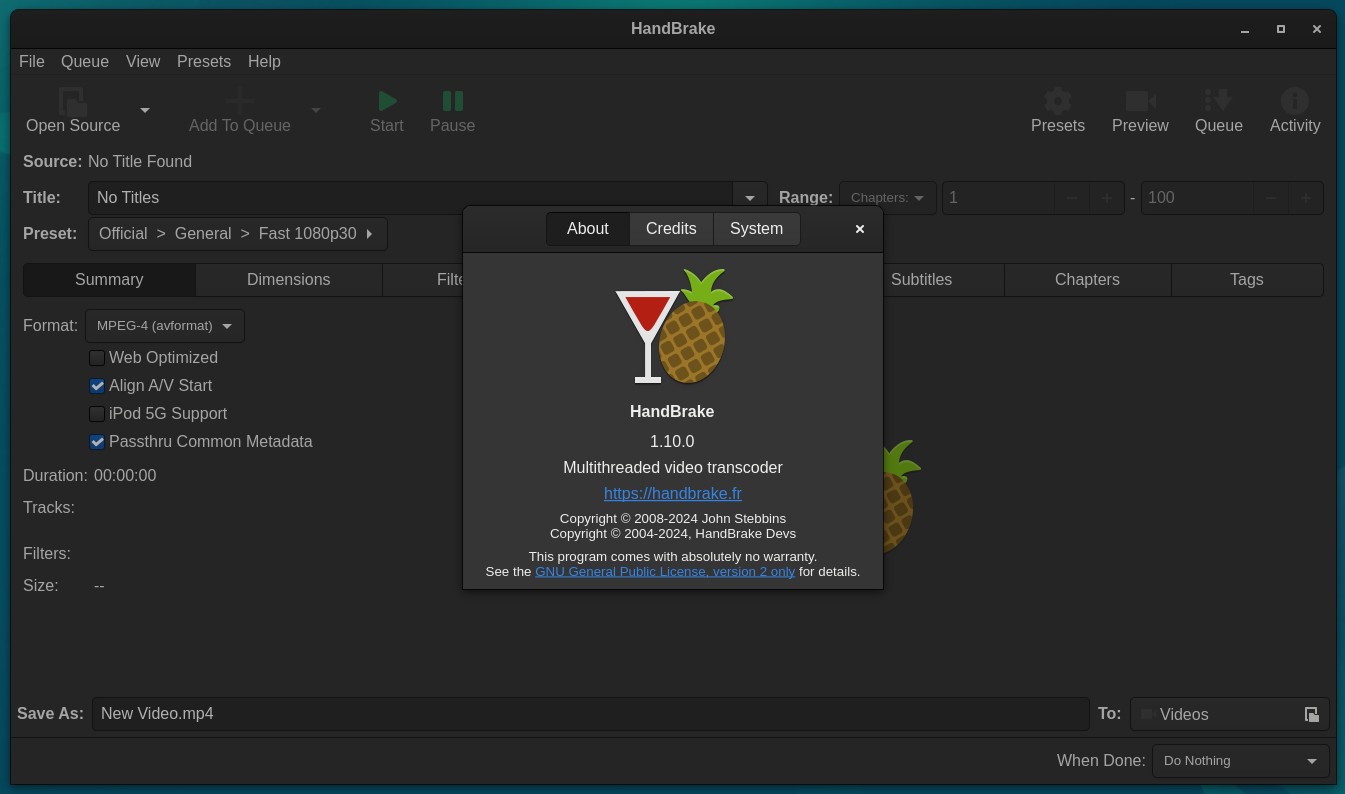
Kun olet asentanut HandBraken, avaa se. Käynnistyksen jälkeen ohjelma yleensä pyytää valitsemaan lähdetiedoston. Tämä on video, jonka haluat pakata tai muuntaa. Jos suljet tämän valintaikkunan vahingossa , voit myös valita tiedostosi valitsemalla "Tiedosto > Avoin lähdekoodi" -valikosta (tai napsauttamalla "Avoin lähdekoodi" -painiketta vasemmassa yläkulmassa).
Kun olet valinnut videon ja napsauttanut "Avaa", HandBrake analysoi sitä muutaman sekunnin ajan . Sitten näet perustiedot ladattuna "Yhteenveto"-välilehdelle ja sivussa sarjan esiasetuksia, joita voit käyttää lähtökohtana.
Tässä vaiheessa on syytä huomata, että sinulla on kaksi lähestymistapaa: käyttää lähes sellaisenaan olevaa esiasetusta nopeuden parantamiseksi tai käydä läpi jokainen välilehti erikseen ja säätää videon, äänen, suodattimen ja tekstityksen parametreja mieleiseksesi. Ihannetapauksessa sinun tulisi aloittaa kohdeyleisöäsi lähellä olevalla esiasetuksella (esimerkiksi Vimeon tai mobiililaitteiden profiili) ja sitten hienosäätää sitä.
Esiasetukset ja perusasetukset HandBrakessa
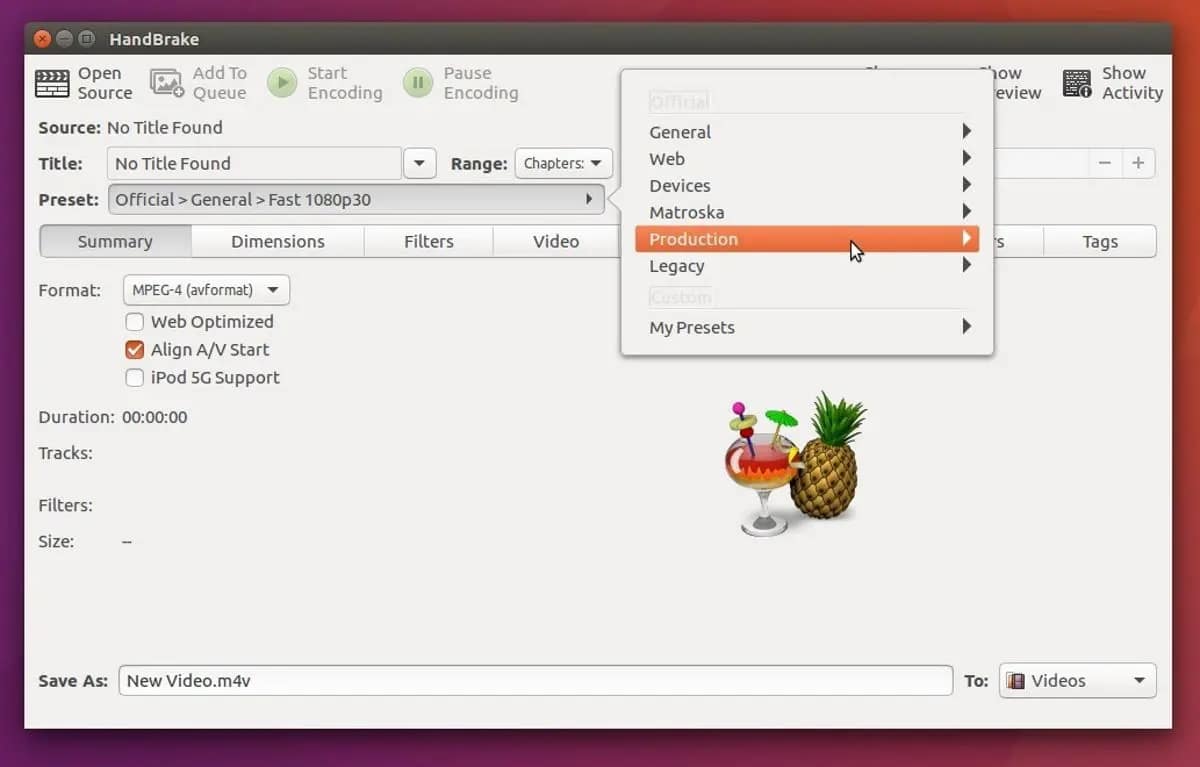
HandBrake-esiasetusten valikko on yksi sen parhaista liittolaisista, kun olet vielä opettelemassa. Nämä valmiit asetukset lataavat yhdistelmän koodekkeja, resoluutioita, bittinopeuksia ja muita parametreja, jotka on suunniteltu tiettyyn käyttötarkoitukseen: Matroska 4K:sta YouTubelle, Vimeolle tai eri mobiililaitemalleille optimoituihin profiileihin.
Jos esimerkiksi tiedät lataavasi videon tietylle alustalle, voit valita kyseiselle verkkosivustolle suunnitellun esiasetuksen ja aloittaa jostakin hyväksi havaitusta pohjasta. Jos teet muutoksia, esiasetus näkyy merkinnällä "Muokattu", mikä osoittaa, että se ei ole enää täysin alkuperäinen kokoonpano.
Hyvin hyödyllinen käytäntö on löytää itsellesi parhaiten sopiva asetusyhdistelmä ja tallentaa oma mukautettu esiasetus "Tallenna uusi esiasetus" -painikkeella. Tällä tavoin voit aina HandBrakea avatessasi ottaa käyttöön suosikkiasetuksesi yhdellä napsautuksella ja säätää vain pieniä yksityiskohtia.
"Yhteenveto"-välilehdellä näet yleisiä tiedostotietoja: resoluution, keston, lähdekoodekin jne. Täällä voit myös valita lähtösäilön, yleensä MP4:n tai MKV:n . Verkkokäyttöön tarkoitetulle videolle MP4 on yleensä paras vaihtoehto laajan yhteensopivuutensa ansiosta.
"Yhteenveto"-asetuksissa voit myös ottaa käyttöön "Verkko-optimoitu" -vaihtoehdon työskennellessäsi MP4-tiedostojen kanssa. Tämä vaihtoehto järjestää tiedoston sisäisesti uudelleen siten, että soitin voi aloittaa videon näyttämisen odottamatta sen täydellistä latautumista. Tätä suositellaan, jos kohde on verkkosivusto tai suoratoistoalusta.
Resoluution ja rajauksen hallinta: Mitat-välilehti
”Mitat”-välilehdeltä löydät kaiken videon kokoon, rajaukseen ja kuvasuhteeseen liittyvän. Yläosassa, ”Lähde”-kohdassa, HandBrake näyttää alkuperäisen tiedoston resoluution , ja juuri sen alapuolella voit määrittää lähtöresoluution.
Jos valmistelet varmuuskopiotiedostoa tai masteria arkistointia varten, saatat haluta säilyttää alkuperäisen resoluution. Mutta jos tavoitteena on minimoida tiedostokoko tekemättä videosta naurettavan näköistä , koon pienentäminen 4K:sta 1080p:hen tai 1080p:stä 720p:hen voi tehdä valtavan eron.
On tärkeää pitää kuvasuhteen säilytysasetus käytössä , jotta video ei vääristy. Näet myös asetuksia, kuten "Modulus" (yleensä asetettu arvoon 2) ja automaattisen rajauksen, joka tunnistaa mustat palkit ja voi poistaa ne, jotta vältetään bittien hukkaaminen alueilla, joilla ei ole tietoa.
Monissa tapauksissa riittää, että säilytät oletusarvot, kuten PAR 1:1 ja automaattinen rajaus. Sinun tarvitsee muuttaa asetuksia vain, jos näet mustia palkkeja, jotka haluat poistaa, tai jos sinun on mukautettava video tiettyyn muotoon, kuten erityiseen kehykseen sosiaalista mediaa varten.
Suodattimet: milloin niitä käytetään ja milloin ne on parasta jättää rauhaan
HandBrake-ohjelman "Suodattimet"-välilehti tarjoaa työkaluja lähdemateriaalin tiettyjen ongelmien , kuten lomitetun videon, kohinan, epätavallisen rajauksen tai heikon terävyyden, korjaamiseen. Näiden työkalujen käyttö ei ole pakollista, ja itse asiassa ne on parasta aktivoida vain silloin, kun tiedät tarvitsevasi niitä.
Yleisimpiä suodattimia ovat lomituksen poistovaihtoehdot, jotka on suunniteltu televisio- tai vanhempien kameroiden lähteille, jotka tallentavat lomitettuna. Jos et ole varma, minkä tyyppinen lähde sinulla on, on turvallisempaa pitää lomituksen poisto pois käytöstä ja kysyä ammattilaiselta neuvoa ennen sen ottamista käyttöön.
Löydät myös vaihtoehtoja kohinanpoistoon ja estojen poistoon, jotka voivat tasoittaa alkuperäisen videon pakkausongelmia. Väärin käytettynä ne voivat tehdä videosta pehmeän ja yksityiskohdiltaan puutteellisen , joten on parasta testata niitä pienillä esikatseluleikkeillä ennen niiden soveltamista koko tiedostoon.
Lopuksi on olemassa kierto- ja harmaasävymuunnosvaihtoehtoja. Kierto on merkityksellinen vain, jos video on ylösalaisin tai käännetty, ja harmaasävy on järkevä vain, jos haluat mustavalkoisen tuloksen luovista syistä.
Videoparametrit: koodekki, laatu ja bittinopeus
Tässä kohtaa asia muuttuu todella mielenkiintoiseksi. "Video"-välilehdellä voit päättää, mitä koodekkia käytät, minkä laadun haluat saavuttaa ja miten bittinopeus jakautuu videon läpi. Tässä kohtaa jo perusymmärrys käsitteistä todella näkyy.
Videokooderissa yleisin valinta on H.264 (x264), joka yhdistää hyvän laadun, tehokkaan pakkauksen ja täyden yhteensopivuuden käytännössä minkä tahansa laitteen ja selaimen kanssa. 4K-, HDR- tai jopa korkeamman resoluution sisällölle voit harkita H.265 (x265) -muotoa vieläkin tehokkaampaan pakkaamiseen , edellyttäen, että yleisölläsi on laitteet, jotka pystyvät toistamaan sitä sujuvasti.
Kuvataajuuden osalta on lähes aina hyvä pitää "Sama kuin lähde" alkuperäisen fps:n säilyttämiseksi . Jos lähdetiedoston fps on yli 60 fps, voit pienentää sitä 60:een tai 30:een tiedostokoon pienentämiseksi; jos se on alle 15 fps, voit suurentaa sitä 15:n ja 30:n kerrannaiseen sulavamman toiston saavuttamiseksi.
Toinen tärkeä asetus on valita kiinteän bittinopeuden (CBR), muuttuvan bittinopeuden (VBR) tai tavoitellun keskimääräisen bittinopeuden välillä. Tiedoston lopullisen koon suoraksi hallitsemiseksi monet työnkulut suosittelevat keskimääräisen bittinopeuden asettamista kbps:nä ja kaksivaiheisen koodauksen käyttöönottoa, mikä mahdollistaa ohjelman jakaa bitit paremmin yksinkertaisten ja monimutkaisten kohtausten välillä.
Vertailun vuoksi näitä keskimääräisiä bittinopeusalueita käytetään yleensä kohtuullisen laadun saavuttamiseksi Vimeolla ja vastaavilla alustoilla :
- SD (480p): 10 000–20 000 kbps:n välillä.
- 720p: 10 000–20 000 kbps:n välillä.
- 1080p: 10 000–20 000 kbps:n välillä.
- 2K: noin 20 000–30 000 kbps.
- 4K: noin 30 000–60 000 kbps.
- 5 000 tai enemmän: välillä 50 000–80 000 kbps.
Käytä vaihteluvälin alapäätä videoille, joilla on alhainen visuaalinen monimutkaisuus (esitykset, staattiset otokset) , ja hieman korkeampia arvoja materiaalille, jossa on paljon liikettä, rakeisuutta tai hienoja yksityiskohtia. Muista: bittinopeuden liiallinen pienentäminen pienentää tiedostoa, kyllä, mutta näkyvien artefaktien kustannuksella.
Samalta välilehdeltä löydät asetuksia, kuten koodausasetuksen (nopeampi, erittäin nopea, hidas jne.), H.264-profiilin ja -tason sekä vaihtoehtoja, kuten kaksivaiheinen koodaus. "Erittäin nopea" -asetus kaksivaiheisella koodauksella ja hyvin valitulla bittinopeudella tarjoaa yleensä kohtuullisen tasapainon renderöintiajan ja laadun välillä.
Ääni- ja tekstitysasetukset
Kyse ei ole pelkästään kuvista: myös ääni vie tilaa, ja sen hienosäätö voi johtaa lisävähennyksiin tinkimättä liikaa. "Ääni"-välilehdellä voit valita säilytettävän raidan, koodekin ja bittinopeuden. Jos tiedostossasi on useita ylimääräisiä raitoja, joita et käytä , on parasta poistaa ne käytöstä tarpeettoman datan luomisen välttämiseksi.
Yleiskäyttöön useimmissa tapauksissa riittää, että käytät esimerkiksi AAC-koodekkia 48 kHz:n näytteenottotaajuudella ja 128–320 kbps:n bittinopeudella. 128 kbps:n stereoääni toimii erittäin hyvin verkkovideoille , kun taas vaativammissa projekteissa voit nostaa sen 256 tai 320 kbps:ään.
Jos video ei tarvitse ääntä, voit myös jättää raidan asetukseksi "Ei mitään" ja poistaa äänen kokonaan . Tämä säästää tilaa ja estää tarpeettomia tiedonsiirtoja.
”Tekstitykset”-välilehdellä voit päättää, haluatko upottaa tekstitykset vai pitää ne erillisinä raidoina. MP4 sallii vain yhden tekstitysraidan , kun taas MKV tukee useita raitoja. Tämä on tärkeää, jos aiot tarjota useita kieliä upotettuna yhteen tiedostoon.
Valitse kohde, tallenna ja käynnistä pakkaus.
Kun olet asettanut kaikki parametrit mieleiseksesi, sinun tarvitsee vain päättää, minne haluat tallentaa tuloksena olevan tiedoston. Ikkunan alareunassa näet "Tallenna nimellä" -kentän, johon voit kirjoittaa tulostiedoston nimen ja valita kohdekansion "Selaa"-painikkeella.
On tärkeää olla unohtamatta tätä vaihetta; jos kelvollista polkua ei ole, HandBrake ei aloita koodausta. Hyvä käytäntö on luoda erillinen kansio pakatuille vienneille ; tämä pitää työnkulun järjestyksessä ja estää alkuperäisten tiedostojen sekoittumisen käsiteltyjen versioiden kanssa.
Kun kaikki on valmista, paina vain yläreunassa olevaa "Aloita koodaus" -painiketta. HandBrake aloittaa videon käsittelyn, ja voit seurata edistymistä tilarivillä . Käsittelyaika riippuu videon pituudesta, resoluutiosta, valitusta koodekista ja tietokoneesi prosessointitehosta.
Kun prosessi on valmis, on suositeltavaa avata tuloksena oleva tiedosto soittimessa, kuten VLC:ssä tai QuickTimessa, ja tarkistaa, että kuva ja ääni näkyvät oikein ilman outoja häiriöitä, odottamattomia hiljaisuuksia tai A/V-synkronointiongelmia.
Käytännön esimerkki: 4K-tiedoston pakkaaminen verkkoa ja varmuuskopiointia varten
Kuvittele, että sinulla on noin 44 sekuntia pitkä 4K-video MP4-muodossa, resoluutiolla 3480 × 2160 ja tiedostokooltaan 284 Mt, suoraan editointiohjelmastasi. Haluat kaksi versiota: toisen näytettäväksi verkossa 1080p-laadulla ja toisen tallennettavaksi 4K-kopiona ilman, että se vie paljon tilaa.
Verkkoversiossa voit laskea resoluution 1920x1080:een, pitää H.264-koodekin, ottaa käyttöön "Web Optimized" -asetuksen ja asettaa bittinopeudeksi noin 10 000–15 000 kbps ja AAC-äänen 128 kbps stereona. Näillä asetuksilla on yleistä saavuttaa yli 80 %:n pienennys alkuperäiseen kokoon verrattuna ilman, että keskimääräinen katsoja huomaa laadun heikkenemistä.
Natiivitarkkuuksisten varmuuskopioiden kohdalla voit jättää sen 4K-tarkkuuteen, valita H.265-muotoon, jos ympäristösi tukee sitä, ja laskea bittinopeutta hieman alkuperäiseen tiedostoon verrattuna. Tuloksena on pienempi tiedosto kuin master-tiedosto, mutta sen laatu on erittäin hyvä tallennukseen kiintolevylle tai NAS-laitteeseen ilman, että se täyttää levyä.
Renderöinnin jälkeen koon ja renderöintiajan vertailu auttaa sinua ymmärtämään paremmin kunkin päätöksen vaikutusta. Ei ole harvinaista nähdä saman 4K-videon, joka on pakattu hyvillä asetuksilla, kutistuvan murto-osaan alkuperäisestä koostaan ilman, että se ensi silmäyksellä näyttäisi muuttuneen paljoakaan.


Intohimoinen kirjoittaja tavujen maailmasta ja tekniikasta yleensä. Rakastan jakaa tietämykseni kirjoittamalla, ja sen aion tehdä tässä blogissa, näyttää sinulle kaikki mielenkiintoisimmat asiat vempaimista, ohjelmistoista, laitteistoista, teknologisista trendeistä ja muusta. Tavoitteeni on auttaa sinua navigoimaan digitaalisessa maailmassa yksinkertaisella ja viihdyttävällä tavalla.