- Sovittimen lisäominaisuuksien ja järjestelmän virranhallinnan säätäminen.
- Manuaaliset ohjainpäivitykset valmistajan tai optimointityökalujen avulla.
- Esiasennettujen ohjelmistojen ja tiettyjen Windows-päivitysten ristiriitojen tunnistaminen.
- Syvälliset laitteiston nollausmenettelyt ja järjestelmän asennuksen puhdistus.

Internet-yhteyden katkeaminen kesken pelin tai Wi-Fi-kuvakkeen katoaminen kokonaan on painajainen, jonka monet Intel Wi-Fi 6 AX -kortin käyttäjät kokevat. Joskus laitteisto vaikuttaa täydelliseltä, mutta yksinkertainen Windows-päivitys voi sotkea kaiken, jolloin internet-yhteys katkeaa ja vianmääritys alkaa olla epävarmaa.
Todellisuudessa tämä ongelma on yleensä ohjelmisto-ongelma, jossa ajurit ovat ristiriidassa keskenään tai virransäästöasetukset päättävät, että verkkokortti on hyvä sammuttaa muutaman milliampeerin säästämiseksi. Tässä artikkelissa käymme läpi kaikki mahdolliset ratkaisut ohjauspaneelin yksinkertaisimmista säädöistä syvämuotoiluun, jotta voit palata selaamaan täydellä nopeudella.
Laitehallinnan pika-asetukset
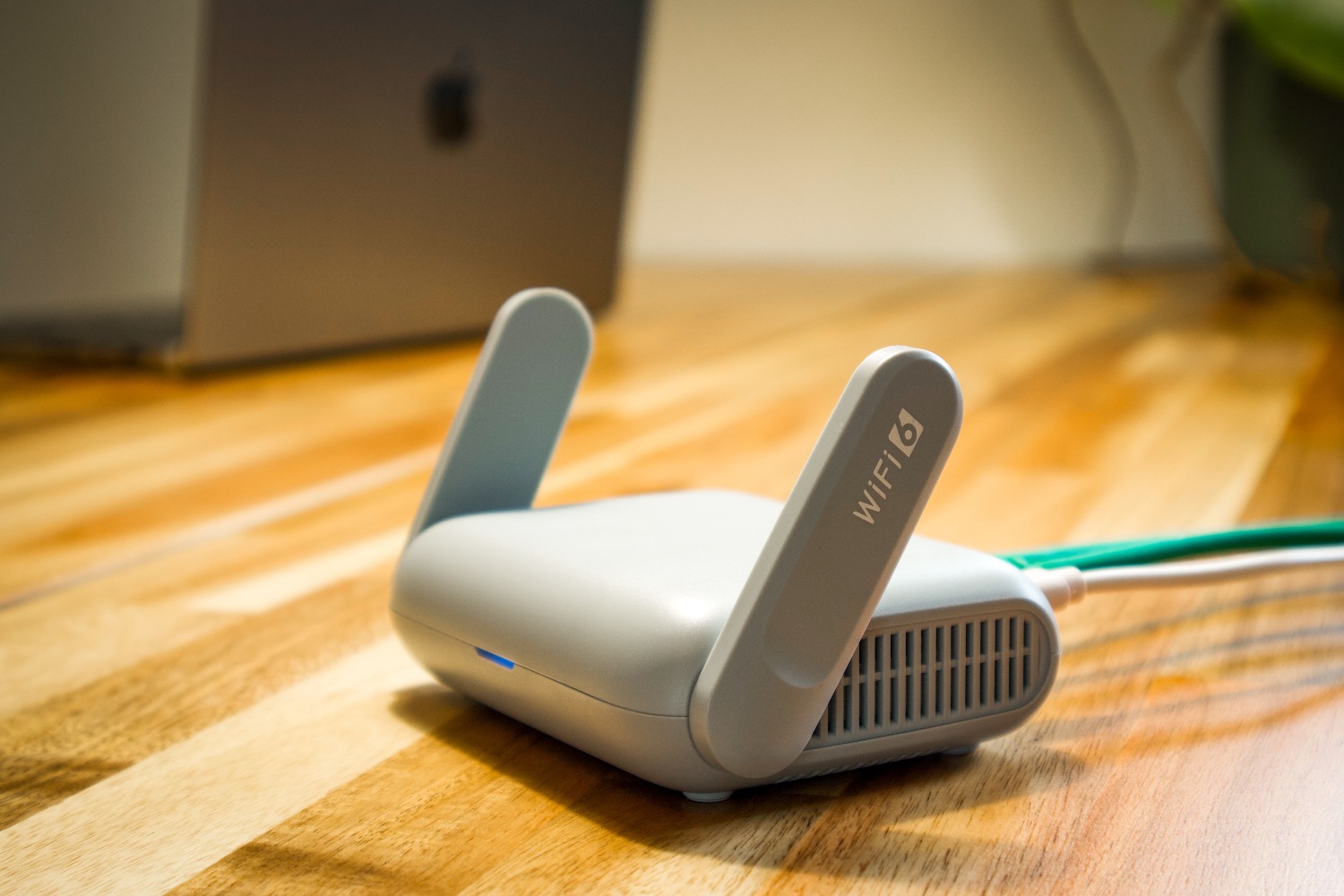
Yksi ensimmäisistä kokeiltavista asioista on muuttaa verkkokortin ja reitittimen välistä kommunikointitapaa. Jos menet Laitehallintaan, etsi Intel AX -sovittimesi, siirry Ominaisuudet-kohtaan ja sitten Lisäasetukset-välilehdelle, yritä etsiä Langaton tila 802.11a/b/g . Jos muutat arvoksi 2,4 GHz 802.11g , yhteys todennäköisesti vakautuu, erityisesti häiriöitä sisältävässä ympäristössä.
Lisäksi on tärkeää poistaa virransäästö käytöstä. Etsi samasta ominaisuusikkunasta Virranhallinta-välilehti ja poista valinta ruudusta , joka sallii tietokoneen sammuttaa laitteen virran säästämiseksi. Jos näet vaihtoehdon nimeltä MIMO-virransäästötila , aseta se arvoon Ei SMPS: ää estääksesi kortin menemisen nukkumaan pahimmalla mahdollisella hetkellä.
Energian optimointi Windowsissa

Windows voi joskus olla liian aggressiivinen virrankulutuksen suhteen, ja tämä vaikuttaa suoraan Wi-Fi-verkkoon. Voit korjata tämän kirjoittamalla hakukenttään "Virta" ja siirtymällä kohtaan Muokkaa virrankäyttösuunnitelmaa . Etsi lisäasetuksista langattoman sovittimen osio ja varmista, että virransäästötilaksi on asetettu Maksimaalinen suorituskyky , riippumatta siitä, käytätkö akkuvirtaa vai onko kannettava tietokone kytketty pistorasiaan.
Muista tarkistaa USB:n valikoivan keskeytyksen asetukset . Jos se on käytössä, poista se käytöstä . Tämä estää järjestelmää katkaisemasta virtaa sisäisille komponenteille, jotka saattavat liittyä langattoman verkon ja Bluetoothin vakauteen.
Kolmannen osapuolen ajuri- ja ohjelmistohallinta
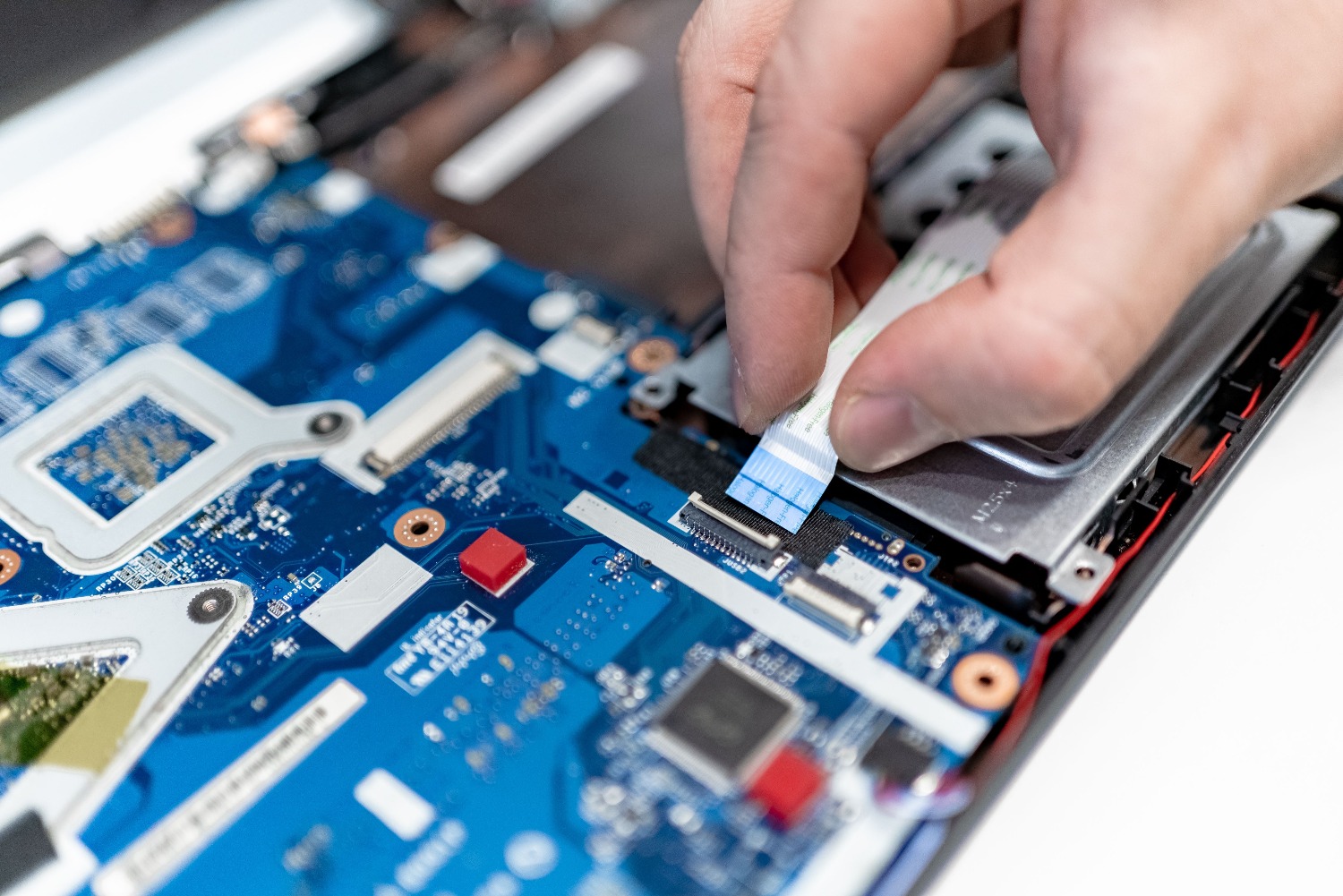
Jos säädöt eivät toimi, on aika tarkastella ajureita. Joskus Windowsin oletusarvoisesti asentama ajuri ei ole vakain. Yksi vaihtoehto on pakottaa yleisen Microsoft-ajurin käyttö tietokoneellasi saatavilla olevien ajurien luettelosta tai ladata uusin versio suoraan Intelin tai valmistajan (kuten ASUSin tai HP:n) viralliselta verkkosivustolta.
Työkalut, kuten Driver Booster tai Microsoft PC Manager, automatisoivat tämän prosessin. Edellinen etsii päivitettyjä versioita ulkoisista tietokannoista, kun taas Microsoftin työkalu auttaa optimoimaan järjestelmän virallisesti. Jos päätät käyttää kolmannen osapuolen ohjelmistoja, on tärkeää luoda järjestelmän palautuspiste ennen aloittamista siltä varalta, että uusi ohjain aiheuttaa sinisen ruudun tai jättää tietokoneesi huonompaan kuntoon kuin ennen.
Ristiriitoja päivitysten ja esiasennettujen ohjelmistojen kanssa
On joitakin erittäin erikoisia tapauksia, joissa syyllinen ei ole ajuri, vaan esiasennettu ohjelmisto. Esimerkiksi joissakin HP:n kannettavissa tietokoneissa Omen Gaming Hub -käyttöliittymä voi vioittua ja häiritä Wi-Fi-yhteyttä. Jos huomaat nopeuden laskevan jyrkästi, kokeile sulkea sovellus Tehtävienhallinnasta nähdäksesi, paraneeko yhteys.
Toisaalta jotkin Windows-päivitykset (kuten tietyt 22H2- tai 24H2-versiot) voivat rikkoa AX201:n toiminnallisuuden. Jos ongelma alkoi heti päivityksen jälkeen, harkitse Windows Updaten keskeyttämistä tai ongelman aiheuttaneen korjauspäivityksen poistamista. Äärimmäisissä tapauksissa Windowsin puhdas asennus käynnistettävältä USB-asemalta ja valinnaisten päivitysten ohittaminen voi olla ainoa tapa palauttaa täysi vakaus.
Edistyneet toipumistekniikat
Jos mikään yllä olevista ei auta, voit kokeilla fyysistä laitteiston nollausta. Sammuta tietokone, irrota virtajohto ja kaikki USB-laitteet ja pidä virtapainiketta painettuna 20 sekuntia . Tämä purkaa emolevyn jäännösvirran ja saattaa nollata Wi-Fi-kortin tilan, jolloin järjestelmä tunnistaa sen oikein uudelleenkäynnistyksen yhteydessä.
Jos ongelma jatkuu, voit yrittää palauttaa BIOSin aiempaan versioon, jos se päivittyi automaattisesti juuri ennen ongelmien alkamista. Tämä on kuitenkin herkkä prosessi, joka on tehtävä tarkasti valmistajan ohjeita noudattaen, jotta tietokoneestasi ei tule käyttökelvoton.
Jotta laitteet toimisivat sujuvasti, ihanteellinen lähestymistapa on yhdistää vanhojen ajurien puhdistaminen, virrankäyttösuunnitelmien säätäminen maksimaaliseen suorituskykyyn ja Windows-päivitysten seuranta varmistaen, ettei mikään pelinhallintaohjelmisto häiritse langatonta signaalia.
Usein kysytyt kysymykset
Miten estän Windowsia sammuttamasta Intel AX Wi-Fi -korttiani?
Sinun on käytettävä Laitehallintaa, siirry verkkosovittimen ominaisuuksiin ja poista valinta kohdasta, joka sallii tietokoneen sammuttaa laitteen virran säästämiseksi.
Mitä tehdä, jos Wi-Fi katoaa Windowsin päivityksen jälkeen?
On suositeltavaa poistaa uusin järjestelmäpäivitys, korjata virheet Microsoft PC Managerilla tai suorittaa käyttöjärjestelmän puhdas asennus.
Onko suositeltavaa käyttää Driver Booster -tyyppisiä ohjelmia verkko-ohjaimille?
Ne voivat olla hyödyllisiä uudempien versioiden löytämisessä, mutta on tärkeää luoda aiempi palautuspiste, koska ne ovat epävirallisia kolmannen osapuolen työkaluja.
Voiko peliohjelmisto vaikuttaa Wi-Fi-yhteyden nopeuteen?
Kyllä, jotkin esiasennetut käyttöliittymät, kuten Omen Gaming Hub, voivat vioittua ja häiritä verkkoa, mikä hidastaa internetin nopeutta merkittävästi.
Mikä on tarkoitus painaa virtapainiketta 20 sekuntia?
Tämä prosessi purkaa emolevyn jäännösvirran ja voi ratkaista Wi-Fi- ja Bluetooth-laitteiston tunnistusongelmia.
Mikä on paras langaton tila Intel AX -yhteyden vakauttamiseksi?
Sovittimen asetusten muuttaminen 2,4 GHz:n 802.11g-taajuuteen lisäasetuksissa auttaa usein vakauttamaan signaalia monissa tapauksissa.
