- GitHub Lentoperämies verkossa komennot nopeuttaa tehtäviä, ehdottaa ja selittää komentoja IA.
- Mukautettujen osallistujien ja komentojen käyttäminen mahdollistaa tarkemmat vastaukset, jotka on räätälöity projektikontekstiin.
- On aina hyvä idea validoida ehdotukset ja käyttää Copilotia täydentämään ihmisen harkintaa, ei koskaan sen täydellisenä korvikkeena.

Oletko koskaan miettinyt, kuinka voit parantaa tuottavuuttasi terminaalissa tekoälyn avulla ? Nykyään GitHub Copilot ei ole hyödyllinen vain editoreissa ja kehitysympäristöissä, vaan se mahdollistaa myös mukavan työskentelyn komentoriviltä, ohjaten työnkulkujasi, selittäen komentoja ja jopa ehdottaen uusia tapoja ratkaista toistuvia tai monimutkaisia tehtäviä.
Tässä artikkelissa opetamme sinulle yksityiskohtaisesti, kuinka hyödyntää GitHub Copilotia komentoriviltä. Tutustumme sen ominaisuuksiin, miten saat siitä kaiken irti, mitä rajoituksia on syytä tiedostaa ja mitä parhaita käytäntöjä kannattaa noudattaa. Käymme myös läpi hyödyllisimmät komennot ja osallistujat, joiden avulla saat tarkkoja, kontekstikohtaisia vastauksia täysin integroidulla käyttökokemuksella. Valmistaudu tutustumaan kaikkiin vinkkeihin ja nikseihin, joista tulee edistynyt Copilot-käyttäjä, olitpa sitten aloittelija tai kokeneempi terminaalin käyttäjä.
Mikä on GitHub Copilot komentorivillä ja mitä se tarjoaa?
GitHub Copilot on tekoälyavusteinen työkalu, joka on mullistanut avustetun ohjelmoinnin . Se alkoi Visual Studio Coden ja suosittujen editorien kaltaisissa ympäristöissä ja laajeni lopulta muille alustoille, kuten komentorivikäyttöliittymään (CLI). Sen päätavoitteena on helpottaa kehittäjien elämää koodin kirjoittamisessa, mutta myös päätekomentojen, shell-komentojen, Gitin ja jopa GitHubin oman CLI:n käytössä ja oppimisessa.
Päätelaitteessa Copilot toimii eräänlaisena tekoälypohjaisena chatbottina, joka vastaa kysymyksiisi, selittää komentoja, ehdottaa vaihtoehtoja ja auttaa sinua välttämään monimutkaiseen syntaksiin tai hankaliin tehtäviin juuttumista. Sen käyttö keskittyy pääasiassa kolmen tyyppisiin toimintoihin:
- Selitä komennot: Voit selvittää, mitä komento tekee, ja saada yksinkertaisen selityksen siitä, miten se toimii ja miten sitä voidaan käyttää.
- Ehdota komentoja: Jos sinulla on tarve tai tehtävä, Copilot voi suositella oikeaa linjaa sen toteuttamiseksi.
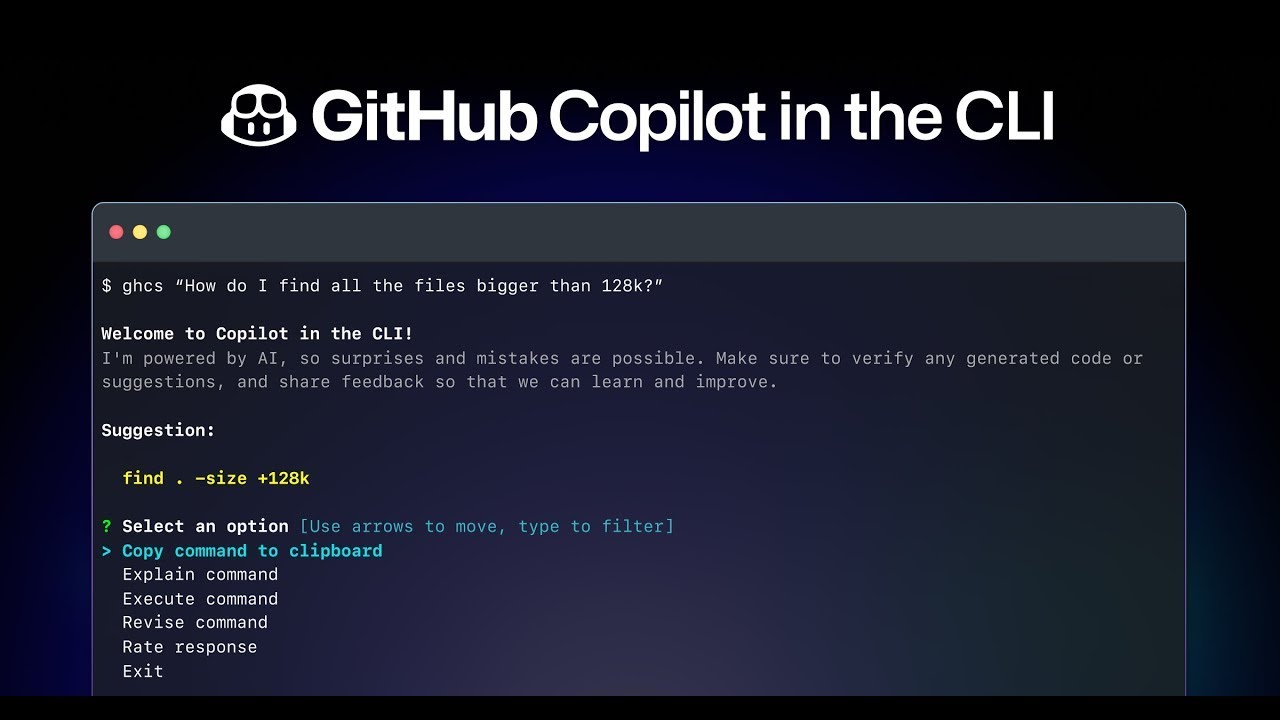
- Suorita komennot: Tietyillä kokoonpanoilla Copilot voi jopa suorittaa komentoja puolestasi tai kopioida ne leikepöydälle käyttövalmis sinulle.
Lyhyesti sanottuna GitHub Copilot CLI muuttaa terminaalin käytön paljon intuitiivisemmaksi ja auttaa kaiken tasoisia käyttäjiä navigoimaan helposti.

Aloittaminen: Copilotin käytön aloittaminen terminaalista
Ennen kuin aloitat, on tärkeää tietää, että Copilotin käyttö CLI:n kautta voi vaihdella tilisi ja käyttöoikeuksiesi mukaan . Jos kuulut organisaatioon tai yritykseen, järjestelmänvalvojat ovat saattaneet rajoittaa tiettyjä ominaisuuksia. Turvallisuus- ja valvontasyistä Copilotin käyttö CLI:n kautta voi olla oletusarvoisesti poistettu käytöstä joissakin yritysympäristöissä.
Olettaen, että Copilot on käytössä, Integrointi CLI:n kanssa tapahtuu virallisen GitHub CLI -laajennuksen kautta.Aloittaaksesi sinulla on oltava asennettuna GitHub CLI (gh) ja Copilot-laajennus:
- Asenna GitHub-komentoliittymä:
ghon käytettävissä Windows, Linux ja macOS. - Lisää Copilot-laajennus: Juosta
gh extension install github/gh-copilotterminaalissasi. - Vahvista todennus: Varmista, että olet kirjautunut sisään ja sinulla on tarvittavat oikeudet Copilotin käyttöön.
Siinä kaikki! Voit nyt aloittaa vuorovaikutuksen Copilotin kanssa suosikkilaitteellasi. Jos organisaatiosi sallii sen, voit nauttia kaikista tekoälyn laitteelle tarjoamista eduista. Jos sinulla on kysyttävää käyttöoikeuksistasi, tarkista sisäiset käytäntösi tai ota yhteyttä järjestelmänvalvojaan.

Peruskomennot: Selitysten ja ehdotusten pyytäminen sekä komentojen suorittaminen Copilot CLI:ssä
Copilotin komentorivikäyttökokemus on hyvin samanlainen kuin ohjattu keskustelu, mutta keskittyy komentojen ja skriptien maailmaan. Vuorovaikutus perustuu tarkoin määriteltyihin komentoihin :
- Selitä komento: käyttötarkoitukset
gh copilot explain <comando>yksityiskohtaisen kuvauksen ja selityksen saamiseksi. Esimerkiksi:
gh copilot explain git rebase - Ehdota komentoa: Yhdysvallat
gh copilot suggest <descripción o necesidad>pyytääksesi sopivaa komentoriviä. Esimerkki:
gh copilot suggest eliminar archivos temporales en el directorio actual
Molemmissa tapauksissa Copilot avaa interaktiivisen istunnon terminaalissa., jossa sinulta saatetaan pyytää lisätietoja vastauksesi tarkentamiseksi. Jos ehdotus on tyydyttävä, voit kopioida ehdotetun komennon leikepöydälle ja liittää sen manuaalisesti. Jotta suora suoritus Copilotista olisi mahdollista, sinun on määritettävä tietty alias (esim. ghcs), mikä lisää potentiaalia ja mukavuutta.

Copilotin sisäinen toiminta ja vastausten käsittely
Kun analysoidaan Copilotin toimintaa konepellin alla, avainasemassa ovat luonnollisen kielen käsittely ja GitHubin kouluttamat tekoälymallit . Kun kirjoitat kysymyksen, Copilot CLI -laajennus:
- Esikäsittele syötteesi: Tulkitse kyselysi tai tarpeesi, joka voidaan kirjoittaa luonnollisella kielellä (mieluiten englanniksi, koska se on tällä hetkellä työkalun parhaiten tukema kieli).
- Lähetä pyyntö GitHub-palveluun: Pyyntöäsi hallinnoi laaja kielimalli (LLM), joka analysoi kontekstin ja tarpeesi.
- Luo asiaankuuluva vastaus: Malli palauttaa vastauksen, joka voi olla selitys, komentoehdotus tai jopa varoitus pyydetystäsi riippuen.
Järjestelmä käyttää vastauksiin hyödyllistä muotoilua, kuten syntaksin korostusta tai sisennystä, selventääkseen epäselvyyksiä ja antaakseen sinulle juuri sen, mitä tarvitset edetäksesi ilman komplikaatioita.

Osallistujien ja kontekstin hallinta: Hyödynnä Copilot parhaalla mahdollisella tavalla
Yksi Copilotin vahvuuksista on sen kyky työskennellä kontekstin kanssa osallistujien käsitteen ansiosta . Osallistujat ovat "kokonaisuuksia", jotka edustavat kehitysympäristön tiettyjä osia, joihin haluat keskittää kysymyksesi tai komentosi.
- @työtila: Viittaa nykyiseen työtilaan ja projektin tiedostoihin, joita parhaillaan käsittelet.
- @vscode: Se keskittyy itse Visual Studio -koodieditoriin, jonka avulla voit kysellä sen toimintaa tai suorittaa toimintoja IDE:ssä.
- @pääte: Ohjaa Copilotin huomion terminaalikomentoihin ja niiden tulosteeseen, ihanteellinen skripteihin ja automaatioihin liittyviin kysymyksiin.
- @satamatyöläinen: Erityisesti Dockeria ja säilöjä koskeviin kysymyksiin.
- @github: Poimi kontekstia GitHub-tietovarastoista, vaikka ne eivät olisikaan auki, mikä laajentaa kyselyidesi laajuutta.
Osallistujat tunnistetaan lisäämällä @-merkki ja heidän nimensä kysymyksesi alkuun chatissa tai komentoriviliittymässä. Tämä varmistaa, että Copilotin vastaus on mahdollisimman olennainen käsiteltävän tilanteen mukaan.

Hyödyllisimmät komennot ja vinoviivakomennot Copilotille komentoriviympäristössä ja chatissa
Vuorovaikutus Copilotin kanssa ei rajoitu avoimiin kysymyksiin; sitä on parannettu erilaisilla komennoilla , jotka ohjaavat kyselysi tarkoitusta. Niin sanotut kauttaviivakomennot ovat erityisen hyödyllisiä Copilotin chatissa (ja myös terminaalissa, jos sinulla on pääsy):
- /auta: Selittää Copilotin toiminnan ja tarjoaa yleistä apua.
- /doc: Luo dokumentaation valitsemallesi koodinpätkälle tai komennolle.
- / asia selvä: Tyhjennä keskusteluistunto tai aloita uusi keskustelu.
- /selittää: Selitä yksityiskohtaisesti, miten käsky, koodinpätkä tai komento toimii.
- /korjata: Ehdottaa mahdollisia korjauksia koodiongelmiin tai virheellisiin komentoihin.
- /testit: Tarjoaa esimerkkejä yksikkötesteistä tai testeistä valitulle koodinpätkälle.
- /uusi: Luo uusi tiedosto tai projekti ohjeiden mukaisesti.
- /uusiMuistikirja: Luo Jupyter-muistikirjan automaattisesti.
- /haku: Sitä käytetään hakuun editorissa tai IDE:ssä.
- /runCommand: Voit käynnistää ympäristökomentoja suoraan chatista.
Yhdistämällä osallistujia ja komentoja voit mukauttaa kokemustasi ja saada tarkkoja vastauksia. Esimerkiksi: @terminal /explain "rm -rf /tmp/*" pyydän perämiestä selittämään sinulle kyseisen komennon seuraukset ja mahdolliset riskit.
Vastuullisen käytön rajoitukset ja suositukset
Kuten millä tahansa tekoälypohjaisella työkalulla, Copilotilla on rajoituksensa ja sitä on käytettävä vastuullisesti . On tärkeää olla tietoinen seuraavista asioista:
- Pääkieli on englanti: Vaikka voit kokeilla toista kieltä, parhaat vastaukset ja tarkimman ymmärryksen asiayhteydestä saat käyttämällä englanninkielisiä kysymyksiä.
- Kattavuus riippuu harjoitustiedoista: Ehdotukset erittäin suosituille komennoille, kuten Gitille, ovat usein luotettavampia kuin vähemmän tunnettujen työkalujen ehdotukset.
- Puutteellisten tai väärien vastausten riski: Copilot saattaa luoda komentoja, jotka vaikuttavat päteviltä, mutta syntaksi- tai logiikkavirheiden vuoksi eivät välttämättä toimi tai voivat olla jopa vaarallisia kriittisissä tilanteissa (kuten tuhoisissa toiminnoissa).
- Tarkista ja vahvista aina ennen suorittamista: On tärkeää, että käyttäjä tarkistaa kaikki luodut komennot. Älä koskaan suorita komentoa sokkona, etenkään jos se voi vaikuttaa tietoihin, käyttöoikeuksiin tai järjestelmän eheyteen.
- Turvallisuusrajoitukset ja -riskit: Järjestelmässä on virheilmoituksia ja turvamekanismeja, mutta lopullinen vastuu on sitä suorittavalla henkilöllä.
- Harjoittelutietojen harha: Koska tekoälyä koulutetaan verkosta saatavalla datalla, se voi poimia virheitä tai huonoja käytäntöjä muilta kehittäjiltä. Suhtaudu vastauksiin kriittisesti.
- Määritelty soveltamisala: Copilot on tarkoitettu vain komentoriviin, komentosarjoihin, Gitiin ja GitHub CLI:hen liittyviin tehtäviin ja kysymyksiin.
- Se ei koskaan korvaa ihmisen kokemusta tai harkintakykyä: Sen tehtävänä on olla täydentävä työkalu, ei korvike.
Tärkeintä on käyttää Copilotia apuna, ei kokonaan korvaavana välineenä. Tarkista aina vastaukset, vahvista logiikka ja mukauta komennot tarpeisiisi ja kontekstiisi.

Copilot-kokemuksen parantaminen: edistyneitä vinkkejä ja niksejä
Jotta saisit kaiken irti Copilotista terminaalissa, voit omaksua joitakin strategioita ja parhaita käytäntöjä:
- Määritä komennon tyyppi ehdotuksia pyydettäessä: Ilmoita, etsitkö komentotulkki-, Git- vai GitHub CLI -komentoa vastauksesi tarkentamiseksi.
- Kirjoita kysely uudelleen, jos ehdotus ei ole optimaalinen: Voit vapaasti muokata kysymystäsi ja yrittää uudelleen, kunnes löydät täydellisen komennon.
- Käytä osallistujia ja viitteitä: Hyödynnä
@workspace,@terminalo@githubsekä kyselysi, jotta Copilot voi ohjata juuri sinulle sopivaan paikkaan. - Järjestä keskustelusi ketjuiksi: Jos käytät Copilot-keskustelua Visual Studion kaltaisessa ympäristössä, avaa uusia keskusteluketjuja, jotta jokaisella tehtävällä on oma kontekstinsa eivätkä vastaukset sekoitu.
- Määritä mukautetut ohjeet: Ympäristöissä, kuten Visual Studiossa, voit sisällyttää tiedostoon lisäsääntöjä tai kontekstia.
.github/copilot-instruction.mdjotta Copilot ottaa aina huomioon mieltymyksesi tai tiimin standardit. - Tarkista vastausten viitteet: Copilot näyttää sinulle kunkin vastauksen jälkeen käytetyn kontekstin (tiedostot, katkelmat, keskusteluhistoria), mikä auttaa sinua ymmärtämään, miten ehdotus on syntynyt.
- Palaute kehittäjille: Jos vastaus ei ole tarpeeksi hyvä, käytä "Arvioi vastaus" -vaihtoehtoa parantaaksesi työkalun tulevia vastauksia.
Noudattamalla näitä vinkkejä ja ylläpitämällä hyviä tarkistus- ja validointikäytäntöjä Copilotista voi tulla keskeinen työkalu terminaalin työnkulun nopeuttamisessa.

Indeksi
- 1 Mikä on GitHub Copilot komentorivillä ja mitä se tarjoaa?
- 2 Aloittaminen: Copilotin käytön aloittaminen terminaalista
- 3 Peruskomennot: Selitysten ja ehdotusten pyytäminen sekä komentojen suorittaminen Copilot CLI:ssä
- 4 Copilotin sisäinen toiminta ja vastausten käsittely
- 5 Osallistujien ja kontekstin hallinta: Hyödynnä Copilot parhaalla mahdollisella tavalla
- 6 Hyödyllisimmät komennot ja vinoviivakomennot Copilotille komentoriviympäristössä ja chatissa
- 7 Vastuullisen käytön rajoitukset ja suositukset
- 8 Copilot-kokemuksen parantaminen: edistyneitä vinkkejä ja niksejä