- Hallitse emoji-näppäimistön käyttö Windows ja erityiset valikot sana ja Outlookin avulla voit lisätä kuvakkeita mihin tahansa asiakirjaan tai sähköpostiin.
- Hyödynnä Outlookin automaattisen korjauksen ja mukautettuja pikanäppäimiä muuntaaksesi tekstin automaattisesti ja nopeasti emojeiksi.
- Yhdistä vakio-emojeja mukautettuihin kuviin ja lisäosiin, kuten emoji-näppäimistöön, laajentaaksesi mahdollisuuksiasi.
- Käytä emojeja säästeliäästi ja asiayhteydestä kiinni pitäen parantaaksesi viestintää menettämättä ammattimaisuutta.
Emojit ovat muuttuneet matkapuhelimen ominaisuudesta korvaamattomaksi työkaluksi työpaikalla: ne auttavat moduloimaan sävyä, pehmentämään viestejä ja tekemään tekstistä henkilökohtaisemman. Microsoft Office -ekosysteemissä ( Word, Outlook ja muut sovellukset, mukaan lukien emojit Excelissä ) niitä voi käyttää saumattomasti, ja niitä voi myös lisätä useilla eri tavoilla, pikanäppäimistä erillisiin valikoihin ja apuohjelmiin.
Hymiöiden käytön hallitseminen Officessa antaa sinulle mahdollisuuden hyödyntää niitä tehokkaasti sekä virallisissa asiakirjoissa että yrityssähköposteissa tinkimättä ammattimaisuudesta. Tärkeintä on ymmärtää kaikki Windowsin, Wordin ja Outlookin tarjoamat vaihtoehdot, oppia yhdistämään niitä ja ennen kaikkea käyttää hymiöitä viisaasti sekä tietää, milloin ne parantavat viestiäsi ja milloin ne voivat kääntyä itseään vastaan.
Emojit Windows 10:ssä ja 11:ssä: sisäänrakennettu näppäimistö, joka muuttaa kaiken
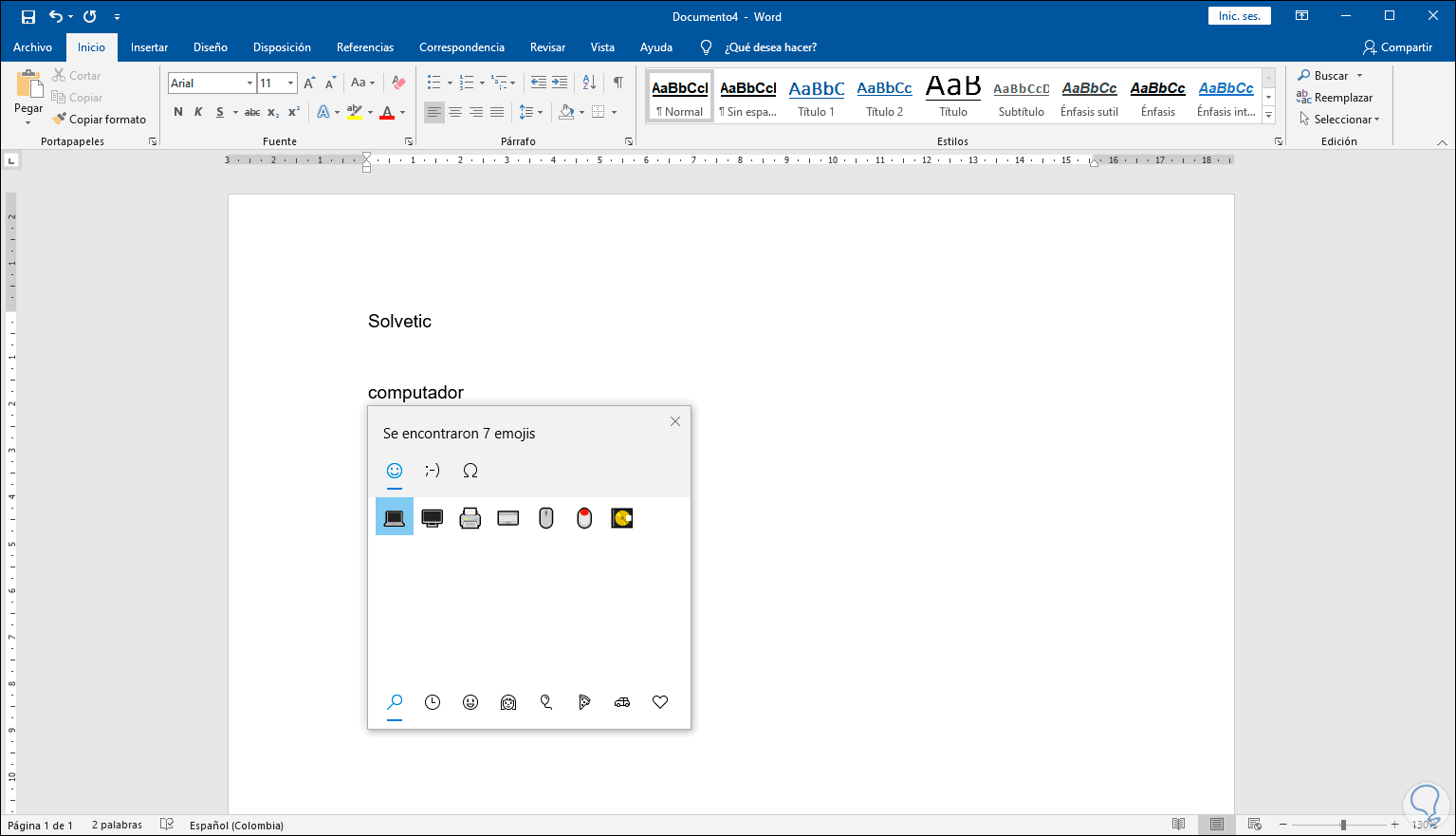
Jos käytät Windows 10:tä tai 11:tä, sinulla on sisäänrakennettu emoji-näppäimistö , joka toimii käytännössä kaikissa Office-sovelluksissa: Wordissa, Outlookissa, PowerPointissa ja muissa. Tämä näppäimistö on nopea, kätevä ja aina käytettävissä, joten sinun ei tarvitse asentaa mitään ylimääräistä emojien käytön aloittamiseksi.
Avaa Windowsin emoji-valitsin asettamalla kohdistin asiakirjan tai sähköpostin kohtaan, johon haluat lisätä symbolin, ja painamalla sopivaa näppäinyhdistelmää. Useimmissa uusimmissa Windows-tietokoneissa paina vain Windows + . (piste) tai Windows + ; (puolipiste) . Tämä avaa pienen kelluvan ikkunan, jossa on koko emoji-luettelo sekä muita elementtejä, kuten symboleja ja uudemmissa versioissa jopa GIF-kuvia ja kaomoji-kuvia.
Kun emoji-paneeli avautuu , voit navigoida vierittämällä hiirellä tai ohjauslevyllä tai käyttämällä valitsimen ylä- ja alareunassa olevia luokkavälilehtiä. Löydät osiot kasvoille, ihmisille, eläimille, ruoalle, esineille, symboleille ja muille. Kun löydät haluamasi emojin, napsauta sitä lisätäksesi sen suoraan Office-asiakirjaasi.
Jos haluat hakea avainsanalla , voit kirjoittaa termin Windows-paneelissa hakukenttään. Jos esimerkiksi kirjoitat "lahja", "sydän" tai "hymy", valitsin suodattaa vain kyseiseen käsitteeseen liittyvät emojit. Tämä vaihtoehto on erityisen hyödyllinen, kun et muista, mihin luokkaan tietty kuvake kuuluu, tai kun olet kiireessä.
Kun olet lisännyt tarvitsemasi emojit , voit sulkea paneelin sulkemispainikkeella ( valitsimen kulmassa oleva × ) tai painamalla Esc -näppäintä . Tämän jälkeen voit jatkaa kirjoittamista normaalisti sähköpostiisi tai asiakirjaasi.
Emojien käyttäminen Wordin työpöytäversiossa ja Wordin verkkoversiossa
Officen lippulaivatekstinkäsittelyohjelmana Word tarjoaa useita tapoja lisätä emojeja asiakirjoihin. Voit hyödyntää Windowsin emoji-näppäimistöä, käyttää Wordin omia ominaisuuksia, kuten symbolivalikkoa, tai jopa käyttää tiettyjä apuohjelmia, jotka tarjoavat emoji-näppäimistön itse ohjelmassa.
Windowsin emoji-näppäimistön käyttäminen Wordissa
Nopein ja yleisin tapa lisätä emojeja Wordissa on avata asiakirja, sijoittaa kohdistin tarkalleen haluamaasi kohtaan ja painaa pikanäppäintä Windows + . (piste) . Windowsin emoji-paneeli toimii Wordissa aivan kuten missä tahansa muussakin sovelluksessa, joten valitset vain halutun kuvakkeen, ja se lisätään tekstin kanssa samaan riviin.
Nämä emojit toimivat dokumentissa erikoismerkkien tavoin , joten voit kopioida ja liittää niitä , muuttaa niiden fonttikokoa ja muotoilla niitä aivan kuten mitä tahansa muuta tekstiä. Niiden lopullinen ulkonäkö voi kuitenkin vaihdella hieman Windows-version ja käytetyn fontin mukaan, vaikka ne yleensä näytetään värillisinä järjestelmän vakioemoji-tyylillä.
Emojien lisääminen Wordin verkkoversion Lisää-välilehdessä
Jos käytät Wordin verkkoversiota (Wordin verkkoversio selaimessasi) , voit käyttää emojeja myös suoraan sovelluksen käyttöliittymästä ilman Windows-näppäimistöä. Tässä tapauksessa prosessi on hyvin yksinkertainen ja suunniteltu muistuttamaan mobiililaitteiden käyttökokemusta.
Jos haluat lisätä emojin Wordin verkkoversiossa , avaa asia kirja, siirry Lisää -välilehteen ja valitse emoji- vaihtoehto . Näyttöön tulee heti pieni paneeli, jossa on valikoima kasvoja ja ihmisiä, kuten usein käytettyjen hymiöiden pikaluettelo. Jos haluat käyttää koko käytettävissä olevaa luetteloa, napsauta Lisää emojeja , jolloin näkyviin tulee paljon suurempi valitsin.
Lisäksi Wordin verkkoversio muuntaa automaattisesti jotkin merkkijonot emojeiksi kirjoittaessasi. Jos esimerkiksi kirjoitat 🙂 tai 🙂 , järjestelmä voi muuttaa tekstin hymiöksi. Sama tapahtuu yhdistelmille, kuten 🙁 , 🙁 , 😀 , 😀 , 😉 tai 😉 , jotka korvataan vastaavilla kuvakkeilla Microsoftin määrittämien automaattisen korjauksen sääntöjen mukaisesti.
Word-lisäosat: Emoji-näppäimistön tapaus
Toinen mielenkiintoinen tapa lisätä emojeja Wordiin on asentaa erillinen lisäosa, kuten Emoji Keyboard , joka lisää emoji-näppäimistön suoraan Word-paneeliin. Tällainen lisäosa on ihanteellinen, jos työskentelet usein emojeiden kanssa ja haluat niiden olevan helposti saatavilla ilman, että sinun tarvitsee luottaa niin paljon Windowsin pikanäppäimiin.
Asentaaksesi Wordissa Emoji-näppäimistön kaltaisen apuohjelman , avaa asiakirja ja siirry Työkalut-valikon Lisää- välilehteen. Etsi Apuohjelmat- osiosta Kauppa tai Hae apuohjelmia -vaihtoehto . Hae sieltä "Emoji-näppäimistö", valitse apuohjelma ja napsauta Lisää . Hyväksy käyttöehdot, napsauta Jatka ja odota asentumista.
Kun asennus on valmis , uusi emoji-paneeli ilmestyy yleensä asiakirjan reunaan ja näyttää laajan kokoelman kuvakkeita, jotka ovat valmiita lisättäväksi. Napsauta vain haluamaasi emojia, niin se lisätään suoraan tekstiisi. Se on kätevä tapa saada visuaalinen ja pysyvä "emoji-näppäimistö" Wordiin.
Näiden lisäosien suuri etu on, että ne toimivat käytännössä kaikkien Wordin uusimpien versioiden kanssa , sekä työpöytäversioissa että monissa tapauksissa myös verkkoversiossa. Lisäksi lisätyt emojeet käsitellään kuvina asiakirjassa, mikä avaa lisää muokkausvaihtoehtoja.
Muokkaa ja mukauta emojeja kuvina Wordissa
Kun emoji lisätään Wordiin kuvana (esimerkiksi Emoji Keyboard -apuohjelman kautta), se toimii kuten mikä tahansa muu graafinen elementti asiakirjassa. Tämä tarkoittaa, että voit muuttaa sen kokoa, kiertää sitä, siirtää sitä sivulla tai säätää sen sijaintia tekstiin nähden ongelmitta.
Voit muokata emoji-kuvaa napsauttamalla sitä ja käyttämällä kulmien koonmuuttokahvoja sen suurentamiseen tai pienentämiseen suhteellisesti. Kuvan muotoiluvälilehdellä (joka tulee näkyviin, kun valitset objektin) voit säätää tekstin rivitystä ja päättää, sijoitetaanko emoji tekstin kanssa samaan linjaan, sen taakse, eteen vai laatikon ympärille, muiden vaihtoehtojen ohella.
Tämä joustavuus mahdollistaa emojien laajan käytön osioiden korostamiseen, visuaalisten vihjeiden antamiseen tai epämuodollisempien dokumenttien houkuttelevuuden parantamiseen. On kuitenkin tärkeää olla käyttämättä niitä liikaa ja säilyttää tasapaino, jotta sisällön selkeys ei heikkene tai teksti ei muutu liian sekavaksi, erityisesti ammattimaisissa ympäristöissä.
Hymiöiden lisääminen Outlookiin: kaikki käytettävissä olevat vaihtoehdot
Outlook tarjoaa työpöytä-, verkko- ja mobiiliversioissaan useita tapoja lisätä emojeja sähköposteihin. Joissakin tapauksissa kirjoitat vain tekstiä, jonka ohjelma itse muuntaa, toisissa taas käytetään symbolivalikkoa, ja voit myös käyttää Windowsin emoji-näppäimistöä tai jopa tuoda kuvia verkosta.
Vaihtoehto 1: Käytä merkkijonoja, jotka Outlook muuntaa emojeiksi
Yksi nopeimmista tavoista lisätä hymiöitä Outlookissa on hyödyntää automaattisen korjauksen ominaisuutta. Jos kirjoitat tiettyjä merkkiyhdistelmiä, jotka edustavat klassisia hymiöitä, Outlook korvaa ne automaattisesti vastaavalla graafisella hymiöllä, kun kirjoitat viestiäsi.
Esimerkiksi 🙂:n kirjoittaminen mihin tahansa sähköpostiviestiin muuntaa yleensä hymiön. Vastaavasti yhdistelmät, kuten 🙁 , :O , 😉 , 😀 tai jopa <3 (sydän), muuttuvat automaattisesti, kun painat välilyöntiä tai syötät välimerkin. Nämä säännöt voivat vaihdella hieman versioiden välillä, mutta ajatuksena on tarjota nopea muunnos tekstihymiöistä visuaalisiin hymiöihin.
Tämän järjestelmän etuna on, että sinun ei tarvitse keskeyttää kirjoittamista siirtyäksesi valikkoon tai graafiseen paneeliin; voit yksinkertaisesti jatkaa kirjoittamista normaalisti, ja Outlook hoitaa loput. Lisäksi ohjelman automaattisen korjauksen asetuksista voit tarkastella, muokata tai laajentaa luetteloa sekvensseistä, jotka haluat korvata tietyillä kuvakkeilla.
Vaihtoehto 2: Lisää emojeja Outlookin symbolivalikosta
Jos haluat visuaalisemman ja hallitumman menetelmän , Outlook antaa sinun lisätä emojeja symboleina käyttämällä tätä tarkoitusta varten suunniteltua fonttia. Ohjelman moderneissa versioissa tämä fontti on yleensä Segoe UI Emoji , joka sisältää suuren määrän yhteensopivia kuvakkeita.
Pääset näihin emoji-symboleihin Outlookin työpöytäversiossa avaamalla uuden sähköpostin, siirtymällä Lisää - välilehdelle , napsauttamalla Symboli ja sitten Lisää symboleja . Näyttöön avautuu ikkuna, jossa on erilaisia fontteja. Valitse luettelosta Segoe UI Emoji ja valitse osajoukon kentästä Muut symbolit siirtyäksesi suoraan osioon, jossa monet hymiöistä sijaitsevat.
Selaa luetteloa, kunnes löydät haluamasi emojin . Ne saattavat aluksi näkyä mustavalkoisina, mutta viestiin lisättynä ne näkyvät yleensä värillisinä järjestelmän tyylin mukaisesti. Valitse haluamasi kuvake ja lisää se sähköpostiisi painamalla Lisää . Voit toistaa tämän prosessin niin monta kertaa kuin on tarpeen.
Vaihtoehto 3: Luo omia pikanäppäimiä automaattisen korjauksen avulla
Outlookissa voit mennä askeleen pidemmälle ja määrittää mukautettuja pikanäppäimiä suosikki-emojeillesi käyttämällä samaa automaattisen korjauksen ominaisuutta, josta mainitsimme aiemmin. Tämä on erittäin hyödyllistä, jos lähetät paljon sähköposteja päivässä ja käytät usein samoja kuvakkeita.
Tyypillinen mukautetun pikakuvakkeen luomisprosessi alkaa jälleen Lisää symboleja -ikkunassa (Lisää > Symboli > Lisää symboleja). Valitse emoji Segoe UI Emoji -fontista ja valitse symboli napsauttamalla Automaattinen korjaus -painiketta . Kirjoita Korvaa -kenttään tekstiyhdistelmä, jota haluat käyttää liipaisimena, esimerkiksi "lol", ":clap:" tai mikä tahansa sinulle sopiva sarja.
Kun napsautat Lisää ja sitten OK , Outlook tallentaa säännön. Tästä eteenpäin aina, kun kirjoitat määritetyn yhdistelmän ja painat välilyöntiä tai välimerkkiä, ohjelma korvaa tekstin automaattisesti siihen liittyvällä emojilla. Voit luoda useita pikakuvakkeita eri hymiöille ja muokata tai poistaa niitä milloin tahansa.
Vaihtoehto 4: Omien emojien lisääminen kuvina Outlookissa
Jos Outlookin mukana tuleva emojikokoelma ei vakuuta sinua tai tarvitset hyvin erityisiä kuvakkeita (esimerkiksi brändiisi tai projektiisi mukautettuja), voit aina lisätä ulkoisia kuvia ja käyttää niitä mukautettuina "hymiöinä" sähköpostin sisällä.
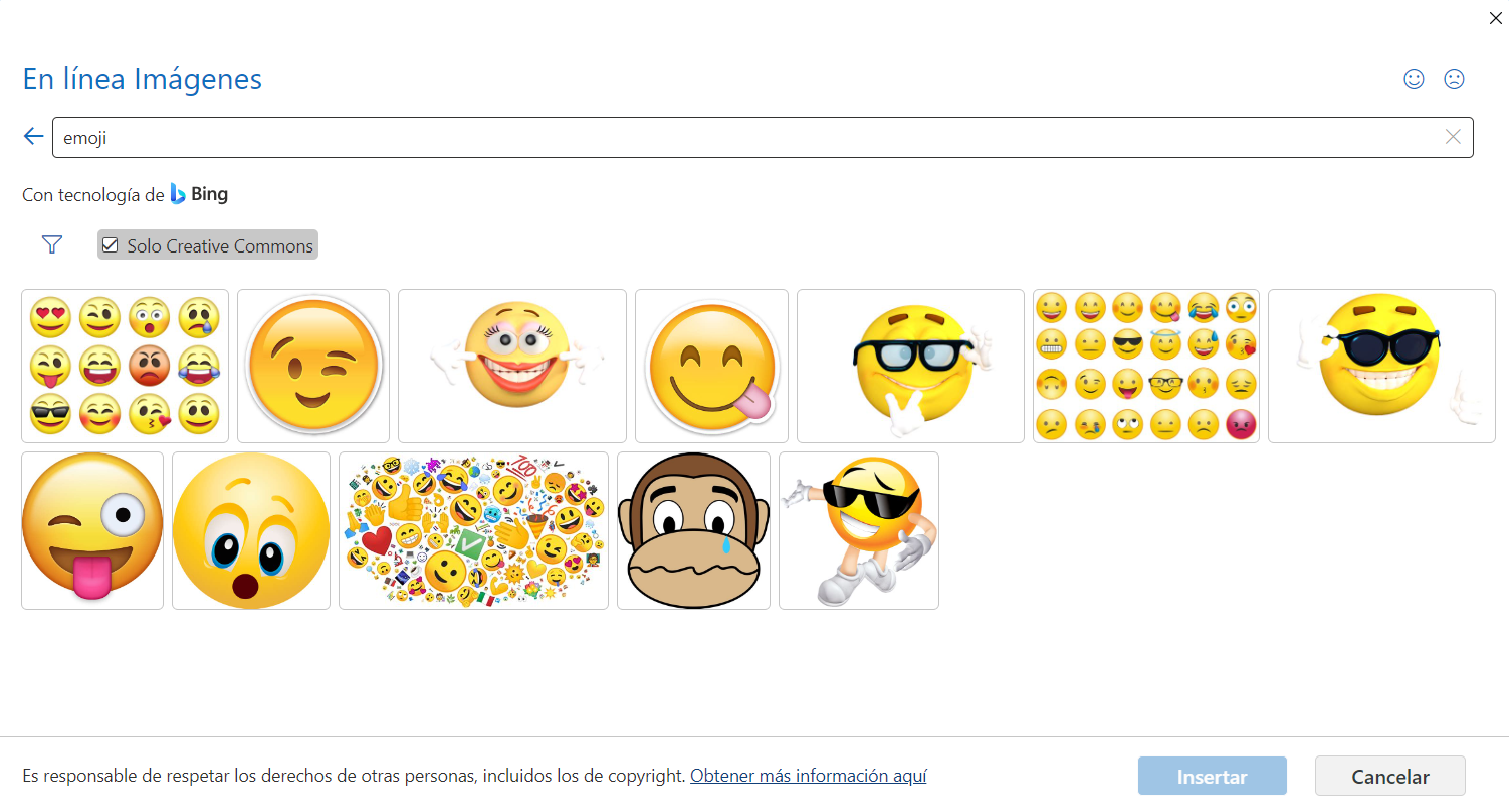
Outlook 2021- ja Microsoft 365 Outlook -versioissa voit käyttää Bing-integraatiota kuvien etsimiseen verkosta. Siirry uudessa viestissä Lisää-kohtaan ja valitse Kuvat ja valitse sitten Verkossa olevat kuvat . Kirjoita hakukenttään ”emoji” ja muista valita Vain Creative Commons -lisenssillä olevien kuvien käyttö -ruutu.
Kun löydät sopivan kuvakkeen , napsauta sitä ja lisää se viestiisi painamalla Lisää . Voit muuttaa sen kokoa ja sijoitella sen uudelleen aivan kuten minkä tahansa muun kuvan Outlookissa. Tätä menetelmää voidaan soveltaa myös aiemmin tietokoneellesi ladattuihin kuviin Lisää kuvia tiedostosta -vaihtoehdolla.
Vaihtoehto 5: Käytä lausekevalikkoa Outlook Webissä ja uudemmissa versioissa
Outlook Webissä ja joissakin uudemmissa Outlookin työpöytäversioissa on lausekevalikko, joka jäljittelee mobiiliviestisovellusten käyttökokemusta . Tämä paneeli sisältää emojeja ja joissakin tapauksissa muita elementtejä, kuten GIF-kuvia tai tarroja, käyttämästäsi versiosta riippuen.
Avaa tämä emoji-valikko Outlook Webissä kirjoittamalla uusi sähköpostiviesti ja napsauttamalla kolmen pisteen painiketta (lisää vaihtoehtoja). Valitse näkyviin tulevasta luettelosta emoji- vaihtoehto . Näkyviin tulee valitsin, jossa voit selata eri luokkia tai etsiä tietyn emojin hakukentän avulla.
Napsauta vain valitsemaasi emojia, niin se näkyy viestin tekstissä. Tämä järjestelmä on erittäin intuitiivinen ja kätevä, varsinkin jos olet tottunut alustoille, kuten WhatsApp tai Telegram, koska paneelin ulkoasu on melko samanlainen.
Yleisiä ongelmia emojien lisäämisessä Officessa ja niiden korjaaminen
Vaikka emojien lisääminen Outlookissa ja Wordissa on yleensä helppoa , tiettyjä ongelmia voi ilmetä, erityisesti silloin, kun sähköposteja lähetetään muihin laitteisiin tai sähköpostisovelluksiin. Näiden mahdollisten ongelmien ymmärtäminen auttaa sinua välttämään tai lieventämään niitä.
Yksi yleisimmistä ongelmista on, että emoji ei näy odotetulla tavalla vastaanottajan postilaatikossa. Kuvake saattaa esimerkiksi näkyä näytölläsi hyvin kirkkaanvärisenä, kun taas vastaanottajan laitteella se näkyy vain mustavalkoisena tai eri ulkoasulla. Tämä johtuu yleensä käyttöjärjestelmän version, Outlookin version tai emoji-renderöintimoottorin eroista.
Tällaisten eroavaisuuksien minimoimiseksi on suositeltavaa käyttää suhteellisen standardeja emojeja ja välttää aivan uusia symboleja, jotka eivät välttämättä ole yhteensopivia vanhempien järjestelmien kanssa. Lisäksi aina kun viesti on tärkeä, on hyvä idea olla luottamatta pelkästään emojiin kriittisten tietojen saamiseksi, vaan liittää siihen selkeä teksti.
Toinen ongelma on, että emojit eivät näytä samalta kaikissa sähköpostisovelluksissa . Sama kuvake saattaa näyttää yhdellä tavalla Outlookissa, toisella Gmailissa ja toisella mobiilisovelluksissa. Tämä ei yleensä vaikuta perusmerkitykseen, mutta se voi johtaa väärinkäsityksiin monitulkintaisempien tai kaksiteräisten emojien kanssa.
Jos et löydä etsimääsi emojia Outlookin tai Wordin luettelosta , sinulla on useita vaihtoehtoja. Voit käyttää järjestelmän emoji-näppäimistöä (Windows + . tai Macissa Ctrl + Komento + Välilyönti, jos käytät Officea macOS:ssä), jossa on yleensä laajempi valikoima. Voit myös kopioida emojan verkkoarkistosta ja liittää sen asiakirjaasi tai sähköpostiisi, jos fontti tukee sitä.
Jos tarvitset hyvin erityisiä tai ainutlaatuisia kuvakkeita , voit silti lisätä henkilökohtaisia kuvia emojeina. Tuo kuva vain Lisää- välilehden Kuvat -vaihtoehdolla ja säädä sen kokoa. Muista kuitenkin, että upotetut kuvat voivat vaikuttaa sähköpostin tiedostokokoon ja että kaikki sähköpostiohjelmat eivät näytä niitä samalla tavalla.
Jotkin alustat tai määritykset sallivat jopa emojin nimen kirjoittamisen kahden kaksoispisteen väliin (esimerkiksi ”:smile:”), jolloin järjestelmä muuntaa sen automaattisesti vastaavaksi kuvakkeeksi. Vaikka tämä ominaisuus on yleisempi keskustelutyökaluissa, kuten Slackissa, samanlaista toimintaa voi esiintyä joissakin Office-integroiduissa ympäristöissä, jotka kannattaa tarkistaa niiden asetuksista.


Intohimoinen kirjoittaja tavujen maailmasta ja tekniikasta yleensä. Rakastan jakaa tietämykseni kirjoittamalla, ja sen aion tehdä tässä blogissa, näyttää sinulle kaikki mielenkiintoisimmat asiat vempaimista, ohjelmistoista, laitteistoista, teknologisista trendeistä ja muusta. Tavoitteeni on auttaa sinua navigoimaan digitaalisessa maailmassa yksinkertaisella ja viihdyttävällä tavalla.