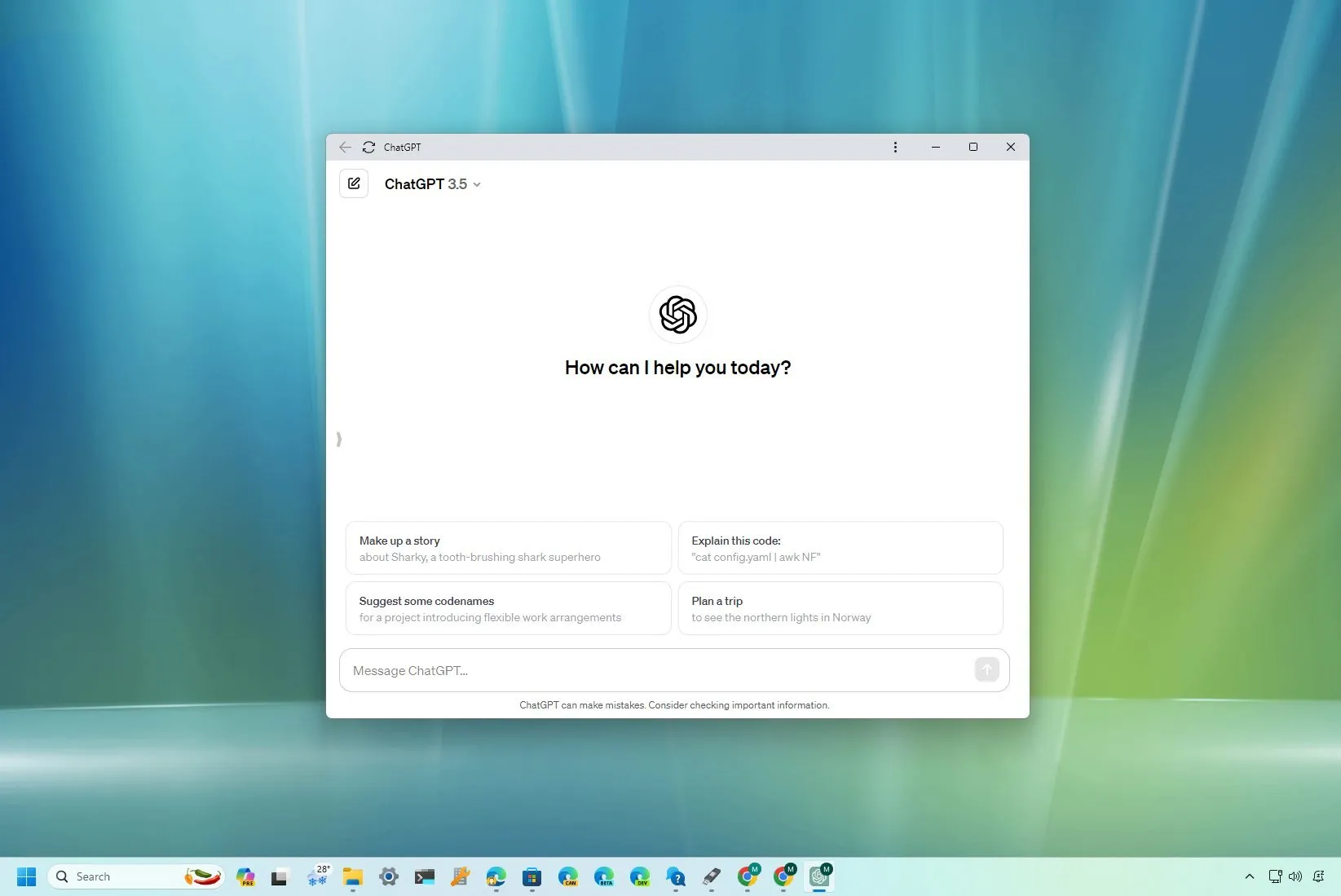
Nykyään kiinnostus tekoälyn täyden potentiaalin hyödyntämiseen on kasvussa, ja yksi suosituimmista esimerkeistä on OpenAI :n kehittämä ChatGPT . Monet käyttäjät miettivät, miten he voivat saada ChatGPT:n Windows 11 -tietokoneelleen ja onko mahdollista asentaa se tavallisena sovelluksena helppoa käyttöä ja arkipäivän käyttöä varten. Tämä opas näyttää yksityiskohtaisesti, askel askeleelta, miten tämä tehdään, sekä varoittaa huijauksista, tarjoaa vaihtoehtoja ja selittää ChatGPT:n integroinnin tärkeimmät edut työpöydällesi.
Löydät vastaukset yleisimpiin kysymyksiin, opit ChatGPT:n asennustavat tietokoneellesi, kuinka erottaa viralliset sovellukset lupaavista sovelluksista, ja kaikki mukavan ja tehokkaan käytön salaisuudet sekä Google Chromessa että Microsoft Edgessä . Näin voit käyttää ChatGPT:tä kuten mitä tahansa muuta sovellusta, kiinnittää sen tehtäväpalkkiin, suorittaa sen järjestelmän käynnistyksen yhteydessä ja mukauttaa käyttökokemustasi.
Onko Windows 11:lle virallista ChatGPT-sovellusta?
Yksi ensimmäisistä myyteistä, jotka kaipaavat selvennystä, on virallisen ChatGPT-sovelluksen olemassaolo Windowsille . Vaikka Microsoft Storesta löytyy usein erilaisia sovelluksia nimellä ChatGPT tai keskustelevaan tekoälyyn liittyviä, OpenAI ei ole julkaissut virallista Windows-sovellusta . Siksi ainoa laillinen ja turvallinen tapa käyttää ChatGPT:tä tietokoneellasi on verkkoselaimen kautta avaamalla OpenAI:n virallinen verkkosivusto.
Sinun tulisi olla erityisen varovainen ohjelmien suhteen, jotka lupaavat suoran pääsyn ChatGPT:hen virallisen verkkosivuston ulkopuolella, varsinkin jos ne vaativat lisämaksuja tai pyytävät epäilyttäviä käyttöoikeuksia. Monissa tapauksissa nämä sovellukset voivat olla täynnä mainoksia, tarjota rajoitettuja ominaisuuksia tai jopa olla suoranaisia huijauksia. Välttääksesi tarpeettomia riskejä, muista aina käyttää virallista ChatGPT-verkkosivustoa ja ole epäileväinen kaikkien sovellusten suhteen, jotka eivät tule suoraan OpenAI:lta.
Kuinka saada ChatGPT Windows 11:ssä ikään kuin se olisi sovellus
Se, että virallista sovellusta ei ole, ei tarkoita, ettetkö voisi nauttia vastaavasta kokemuksesta tietokoneellasi. Sekä Google Chrome että Microsoft Edge tekevät helpoksi muuttaa minkä tahansa verkkosivun "sovellukseksi", joka toimii omassa ikkunassaan omalla kuvakkeellaan ja johon pääsee käsiksi Käynnistä-valikosta tai tehtäväpalkista. Näin voit käyttää ChatGPT:tä ikään kuin se olisi erillinen ohjelma, vaikka se todellisuudessa toimiikin selaimessa. Katsotaanpa, miten tämä tehdään molemmissa selaimissa:
Muunna ChatGPT sovellukseksi Google Chromen avulla

Jos olet Chrome-käyttäjä, ChatGPT:n muuttaminen sovellukseksi on todella yksinkertaista eikä vaadi lisäohjelmistojen asentamista. Toimi vain seuraavasti:
- Siirry ChatGPT:n virallinen verkkosivusto (chat.openai.com) ja kirjaudu sisään OpenAI-tililläsi.
- Avaa päävalikko napsauttamalla Chromen oikeassa yläkulmassa olevaa kolmen pystysuoran pisteen kuvaketta.
- Vie osoitin vaihtoehdon päälle Lisää työkaluja ja valitse alivalikosta Luo pikakuvake.
- Kirjoita näkyviin tulevaan valintaikkunaan nimi, jolla haluat sovelluksen yksilöivän, esimerkiksi "ChatGPT".
- Valitse ruutu Avaa ikkuna jotta ChatGPT toimisi erillisessä Chrome-ikkunassa.
- Napsauta Luoda ja pikakuvake on automaattisesti käytettävissä Käynnistä-valikossa ja työpöydällä. Voit myös napsauttaa hiiren kakkospainikkeella juuri luotua kuvaketta ja valita Kiinnitä tehtäväpalkkiin entistä nopeampaa pääsyä varten.
Tällä tavoin joka kerta, kun avaat ChatGPT:n tästä pikakuvakkeesta, se on kätesi ulottuvilla aivan kuin se olisi Windows-sovellus, omalla ikkunallaan ja kyvyllä avata useita instansseja kerralla.
Asenna ChatGPT verkkosovelluksena Microsoft Edgen avulla
Microsoft Edge, Windowsin sisäänrakennettu selain, on ottanut merkittäviä edistysaskeleita verkkosovellusten natiivisti integroinnissa. ChatGPT:n asentaminen sovelluksena Edgeen tarjoaa joitakin mielenkiintoisia lisäetuja:
- Syötä ChatGPT-sivu () ja kirjaudu sisään käyttäjätililläsi.
- Napsauta selaimesi oikeassa yläkulmassa olevaa kolmen vaakasuoran pisteen kuvaketta.
- Vie kohdistin vaihtoehdon päälle sovellukset ja valitse avautuvasta uudesta valikosta Asenna tämä sivusto sovelluksena.
- Kun ponnahdusikkuna tulee näkyviin, anna sille tunnistettava nimi (esimerkiksi ChatGPT) ja napsauta Asentaa.
Asennus muuttaa ChatGPT:n itsenäiseksi sovellukseksi, joka toimii erillisissä ikkunoissa ja ilman perinteistä selaimen navigointipalkkia, mikä parantaa perinteisen Windows-ohjelman käyttökokemusta.
ChatGPT:n muuntamisen edut verkkosovellukseksi Windows 11:ssä
ChatGPT:n muuntaminen työpöytäsovellukseksi tarjoaa huomattavia etuja perinteiseen selainkäyttöön verrattuna:
- Nopea ja suora pääsy: Sinä Kiinnitä ChatGPT tehtäväpalkkiin tai Käynnistä-valikkoon, jolloin voit avata sen suoraan työpöydältäsi tai Windowsin hausta ilman, että sinun tarvitsee ensin avata selainta.
- Suorita useita instansseja: Avaamalla ChatGPT:n verkkosovelluksena voit käynnistää useita erillisiä ikkunoita, mikä on erittäin hyödyllistä, jos haluat käydä samanaikaisia keskusteluja tai vertailla vastauksia.
- Integrointi Snap Layoutsin kanssa: ChatGPT sopii täydellisesti Windows 11:n ikkunoiden organisointiominaisuuksiin, mikä helpottaa moniajoa ja siistiä työskentelyä.
- Pysy kirjautuneena sisään: Selain tallentaa tunnistetietosi, joten sinun ei tarvitse kirjautua sisään joka kerta että avaat ChatGPT:n pikakuvakkeesta.
Käynnistä ChatGPT automaattisesti Windowsin käynnistyessä
Yksi houkuttelevimmista vaihtoehdoista ChatGPT:tä käytettäessä verkkosovelluksena, erityisesti Microsoft Edgessä , on mahdollisuus määrittää se avautumaan automaattisesti järjestelmän käynnistyessä . Tällä tavoin tekoälyavustajasi on käyttövalmis heti, kun käynnistät tietokoneen. Voit tehdä tämän seuraavasti:
- Avaa Edge ja siirry kohtaan edge://apps kirjoittamalla sen osoiteriville.
- Etsi ChatGPT-sovellus luettelosta.
- Napsauta ChatGPT:n vieressä olevia kolmea pistettä nähdäksesi lisää vaihtoehtoja.
- Valitse ruutu Käynnistyy automaattisesti, kun laite käynnistyy.
Siinä kaikki! Siitä hetkestä lähtien ChatGPT avautuu automaattisesti joka kerta, kun käynnistät tietokoneesi, mikä on ihanteellista, jos käytät sitä usein päivittäisessä rutiinissasi.

Intohimoinen kirjoittaja tavujen maailmasta ja tekniikasta yleensä. Rakastan jakaa tietämykseni kirjoittamalla, ja sen aion tehdä tässä blogissa, näyttää sinulle kaikki mielenkiintoisimmat asiat vempaimista, ohjelmistoista, laitteistoista, teknologisista trendeistä ja muusta. Tavoitteeni on auttaa sinua navigoimaan digitaalisessa maailmassa yksinkertaisella ja viihdyttävällä tavalla.