- Määritä toimintoja Photoshopissa ja käytä eräkäsittelyä nimeämisjärjestelmällä viedäksesi ilman päällekirjoitusta.
- Tallenna ja tuo toimintoja (.atn) standardoidaksesi ja jakaaksesi työnkulkuja tiimisi kesken.
- Figmassa voit automatisoida vienti-esiasetusten, siivujen ja erä-/optimointilaajennusten avulla.
Jos toistat samoja asetuksia usein kymmenille tai sadoille kuville, prosessin automatisointi säästää tunteja ja estää inhimillisiä virheitä.Photoshopissa tämä saavutetaan toimintojen ja eräkäsittelyn avulla; Figmassa se tapahtuu yhdistämällä vientiasetuksia, osia ja laajennuksia. Näin voit hienosäätää kaikkea, jotta työnkulkusi on helppoa.
Photoshopissa vaiheittaisen tallennuksen ja toimintojen käytön lisäksi käsittelemme niiden viemistä, tuomista ja eräkäsittelyä ilman tiedostojen korvaamista sekä sitä, mistä löydämme valmiita toimintoja.Ja lopuksi lisäämme Figma-osan Tallenna Peli käytännöllinen, esiasetukset ja automaatio laajennusten ja API:n avulla, mikä on juuri se kohta, jossa monet tutoriaalit jäävät vajaaksi.
Mitä ovat Photoshop-toiminnot ja mihin niitä käytetään?
Photoshop-toiminnot ovat omista vaiheistasi tallennettuja skriptisarjoja, jotka toistetaan sitten napsautuksella.Ajattele niitä kuin excel-makrotTallennat tekemäsi ja Photoshop toistaa sen täydellisesti missä tahansa muussa kuvassa.
Niitä käytetään toistuviin ja epäluovaan tehtävään, joka tulisi standardoida.muunna mustavalkoiseksi, muuta kokoa, kopioi tasoja, säädä läpinäkyvyyttä, käytä suodattimia tai säätötasoja ja monia muita yleisiä toimintoja.
Ympäristöissä, kuten verkkokaupassa ja sosiaalisessa mediassa, joissa tyylin on oltava johdonmukaista, teot ratkaisevat.Niiden avulla voit soveltaa samaa "reseptiä" satoihin valokuviin säilyttäen samalla yhdenmukaisuuden ja lyhentäen läpimenoaikoja.
Photoshopissa on jo valmiiksi valmiiksi määritettyjä toimintoja, mutta tehokkainta on luoda omia toimintoja ja tallentaa ne nimellä komennot omaKun teet sen oikein, jokaisesta toiminnosta tulee tuottavuuden oikopolku, joka on valmis käytettäväksi ja jaettavaksi tiimisi kanssa.
Milloin toiminto luodaan
Niin kauan kuin tehtävä toistuu usein eikä vaadi luovia päätöksiä jokaisen kuvan kohdalla, se on täydellinen ehdokas toiminnolle.Kerron teille muutamia tyypillisiä tapauksia, jotka sopivat täydellisesti.
- Muunna mustavalkoiseksi homogeenisella arvojoukolla.
- Koon ja kehyksen muuttaminen bannereille, pikkukuville tai tuotesivuille.
- Läpinäkymättömyyden säädöt, kerrosten kopioiminen ja säätökerrosten lisääminen kiinteillä parametreilla.
Mitä standardoitavampi prosessi on, sitä suurempi on sen automatisoinnin hyöty.Lopulta toiminnosta tulee työnkulkusi vakio-osa, ja se vähentää operatiivista väsymystä.
Hyödyllinen kikka on kirjoittaa vaiheiden tarkka järjestys muistiin ennen tallentamista.Tällä tavoin vältät virheet ja pidät toiminnan siistinä ja helppona ylläpitää, jos sinun täytyy muokata sitä myöhemmin.
Toiminnon luominen Photoshopissa (vaihe vaiheelta)
Tallennetaan toiminto, joka kopioi tason, vähentää sen läpinäkyvyyttä ja lisää mustavalkoisen säätötason.Se on klassinen esimerkki tietynlaisen kuvan luomisesta verkkokauppaan tai sosiaalisen median syötteeseen.
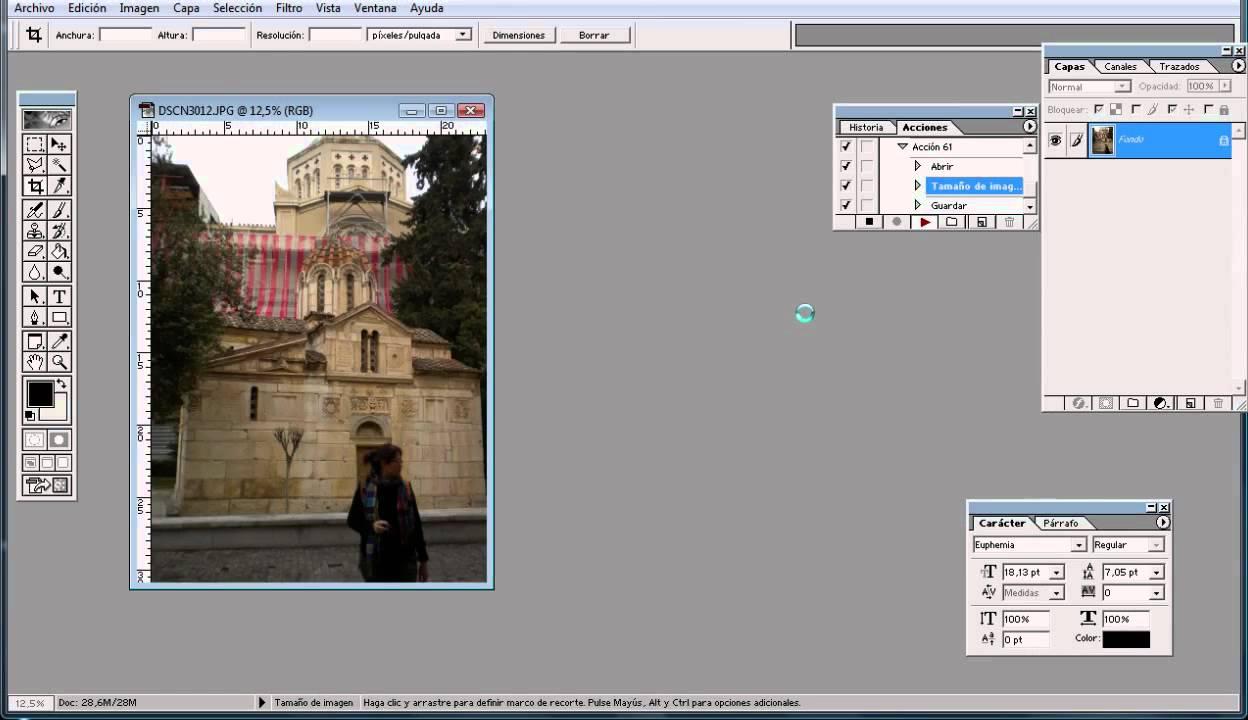
Vaihe 1: Avaa Toiminnot-paneeli. Siirry kohtaan Ikkuna > Toiminnot (tai käytä Alt + F9), niin näet valmiiksi määritetyt toiminnot; sieltä voit hallita kaikkea.
Vaihe 2: Luo ryhmä ja uusi toimintoNapauta paneelin alareunassa olevaa kansiokuvaketta luodaksesi ryhmän (esimerkiksi "Kuvat") ja napauta sitten uutta toimintokuvaketta (taitettu paperiarkki) luodaksesi ryhmän. Anna sille tunnistettava nimi, kuten "Läpinäkymättömyys + mustavalkoinen".
Vaihe 3: Kirjaa vaiheet muistiinKun painat Tallenna-painiketta, paneelin punainen painike syttyy. Tästä eteenpäin kaikki tekemäsi tallennetaan toimintoihisi:
- Avaa kuva toimimaan pohjana äänitykselle.
- Kopioi kerros (Ctrl/Cmd + J) toimiaksesi ei-tuhoavasti.
- Säädä peittävyyttä kyseisen kopioidun kerroksen haluttuun prosenttiosuuteen.
- Lisää mustavalkoinen säätökerros Asetukset-paneelista värin tasaiseksi tekemiseksi.
Vaihe 4: Lopeta tallennus. Kun olet valmis, napsauta Toiminnot-paneelin Pysäytä-painiketta. Toiminto on käyttövalmis milloin tahansa.
Vaihe 5: Testaa toimintoSulje testikuva, avaa toinen ja valitse toimintosi Toiminnot-paneelista ja paina Toista. Jos kaikki on oikein, Photoshop toistaa sekvenssin koskematta mihinkään.
Automatisoi eränä ja vältä päällekirjoituksia viennin aikana
Kun sinun on sovellettava toimintoa kymmeniin tai satoihin kuviin, paras tapa on siirtyä kohtaan Tiedosto > Automatisoi > Eräkäsittely.Tässä ikkunassa valitset joukon, toiminnon, lähdekansion ja ennen kaikkea, miten ja minne tulokset tallennetaan.
Eräkäsittelyn peruskonfiguraatio:
- Asettaa: ryhmä, johon tallensit toiminnon (esim. ”Kuvat”).
- Toiminta: se, jonka tallennit (esim. ”Läpinäkymättömyys + mustavalkoinen”).
- Alkuperä: Kansio ja Valitse-toiminnolla voit valita kansion, jossa työkopiot sijaitsevat.
- MääränpääTurvallisinta on valita Kansio (ei ”Tallenna ja sulje”) lopullisen nimen hallitsemiseksi ja päällekirjoittamisen välttämiseksi.
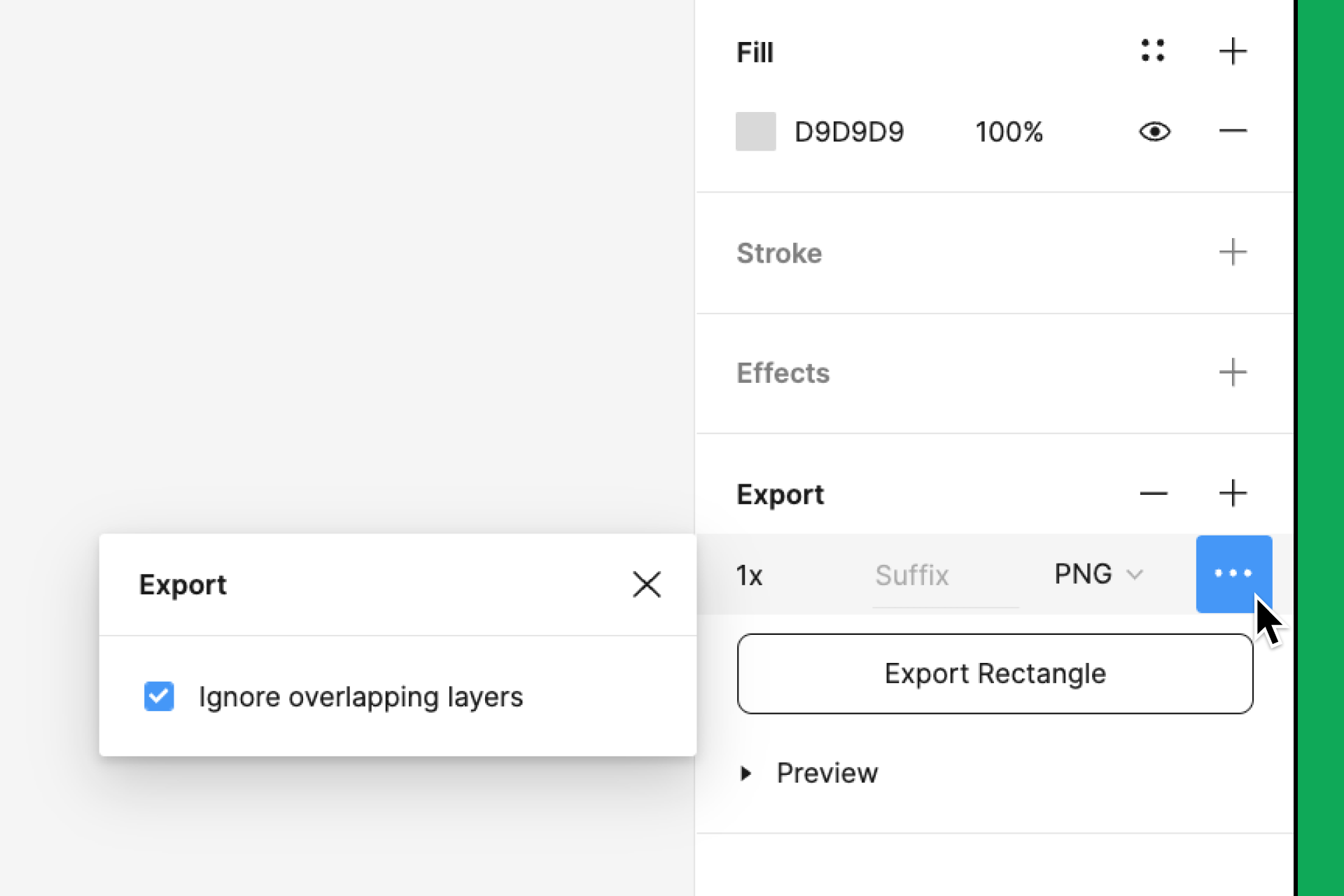
On erittäin tärkeää olla korvaamatta tiedostoja viennin aikanaValitse Erätyöstö-ruudusta ”Ohita toiminnon 'Tallenna nimellä' -komennot”. Tällä tavoin, vaikka käyttäisit Tallenna Webiä varten -toimintoa toiminnollasi, erätyöstö ohittaa kyseisen vaiheen ja noudattaa Erätyöstö-ikkunassa määrittämiäsi tallennusasetuksia.
Määrittää nimeämisjärjestelmän kohteessa DestinationKäytä yhdistelmiä, kuten ”DocumentName” + ”_” + ”3-numeroinen sarjanumero” + ”Extension”. Tällä tavoin, jos käsittelet 600 kuvaa, ne päätyvät muotoon product_001.jpg, product_002.jpg ja niin edelleen, eivätkä ne mene päällekkäin.
Entä jos toiminto sisältää Tallenna verkkoon -toiminnon ja kysyy nimeä joka kerta? Tämä on juuri tyypillinen ongelma: se korvaa kaiken tai avaa valintaikkunoita yksi kerrallaan. Ratkaisu: 1) tallenna toiminto ilman tallennusvaihetta; 2) käytä Eräkäsittelyssä Kohde: Kansio, valitse ”Ohita 'Tallenna nimellä'” ja määritä nimimalli; 3) jos tarvitset pakkausparametreja, harkitse Käsikirjoitus ”Kuvankäsittely” tai käytä toimintoa, joka päättyy standardiin ”Tallenna nimellä” JPEG-laadulla, koska ”Tallenna verkkoon (vanha)” on tarkempi automaation suhteen.
Vaihtoehtoja, jotka tekevät ihmeitä Kun ”Tallenna verkkoon” on hankalaa: Tiedosto > Skriptit > Kuvankäsittelyohjelma (voit muuttaa kokoa, asettaa JPEG/PSD/TIFF-laadun ja tallentaa kansioon) tai Tiedosto > Vie > Vie tasot tiedostoihin, jos työskentelet tasojen kanssa. Nämä ovat vankkoja vaihtoehtoja ilman odottamattomia päällekirjoituksia.
LisätuottavuusLuo droplet (Tiedosto > Automatisoi > Luo droplet) ja vedä kansioita sen päälle käynnistääksesi toiminnon ennalta määritetyillä eräasetuksilla avaamatta valintaikkunoita.
Tallenna, lataa ja jaa toimintosi
Toimintojen vieminen on avainasemassa varmuuskopio tai siirrä striimisi toiselle tietokoneelleValitse Toiminnot-paneelin valikosta ”Tallenna toiminnot…”, nimeä tiedosto, niin saat .atn-tiedoston, jonka voit jakaa kenen tahansa kanssa.
Ulkoisten toimintojen lataaminen, siirry samaan Toiminnot-paneelin valikkoon ja napsauta ”Lataa toiminnot…”. Valitse .atn-tiedosto, niin näet uuden joukon käyttövalmiina.
Järjestä ryhmien ja kuvaavien nimien mukaan Joten sinä ja tiimisi näette yhdellä silmäyksellä, mitä kukin toiminto tekee. Säästät klikkauksia ja vältät suoritusvirheitä.
Mistä saat ennalta määritettyjä toimintoja
Toimintojen luomisen lisäksi internetissä on runsaasti ilmaisia ja maksullisia resursseja.. Etsi Google ”ilmaisia Photoshop-toimintoja” design-blogien ja -verkkosivustojen kokoelmien löytämiseksi.
Envaton kaltaisilla markkinapaikoilla löydät monimutkaisempia ja erikoistuneempia toimintoja. joka pystyy ratkaisemaan vaativia tyylejä päätäsi rikkomatta. Tarkista vain yhteensopivuus Photoshop-versiosi kanssa ja lue arvosteluja.
nopea vinkkiAsenna toiminnot omaan joukkoosi ja testaa niitä tiedostojesi kopioilla; tällä tavoin voit validoida tulokset vaarantamatta alkuperäisiä.
Vaihtoehtoja Photoshopissa: skriptit ja prosessorit
Kun vienti on pullonkaula, kaikki ei riipu teoistaOn olemassa natiiveja työkaluja, jotka automatisoivat ilman, että mitään tarvitsee tallentaa.
- Kuvaprosessori (Tiedosto > Skriptit): Muuta kokoa, muunna ja tallenna tiedostomuotoihin määritellyllä laadulla, erissä ja ilman päällekirjoitusta.
- Vie tasot tiedostoihin (Tiedosto > Vie): Ihanteellinen vaihtoehto, jos jokainen taso on erillinen resurssi; vie jokainen taso nimeämismallilla.
- Vie nimellä: hyödyllinen tietyissä tapauksissa, vaikka historiallisesti se on tarjonnut vähemmän pelivaraa toiminnoissa kuin ”Tallenna nimellä”.
Jos luotat vahvasti "Tallenna verkkoon (vanha)" -ominaisuuteen sen tarkan painotuksenhallinnan vuoksi, harkitse sen yhdistämistä Batch-ominaisuuteen ja Destinationin nimeämiskäytäntöön.Vältät toistuvia dialogeja ja takaat ainutlaatuiset tiedostot.
Automatisoi vienti Figmassa
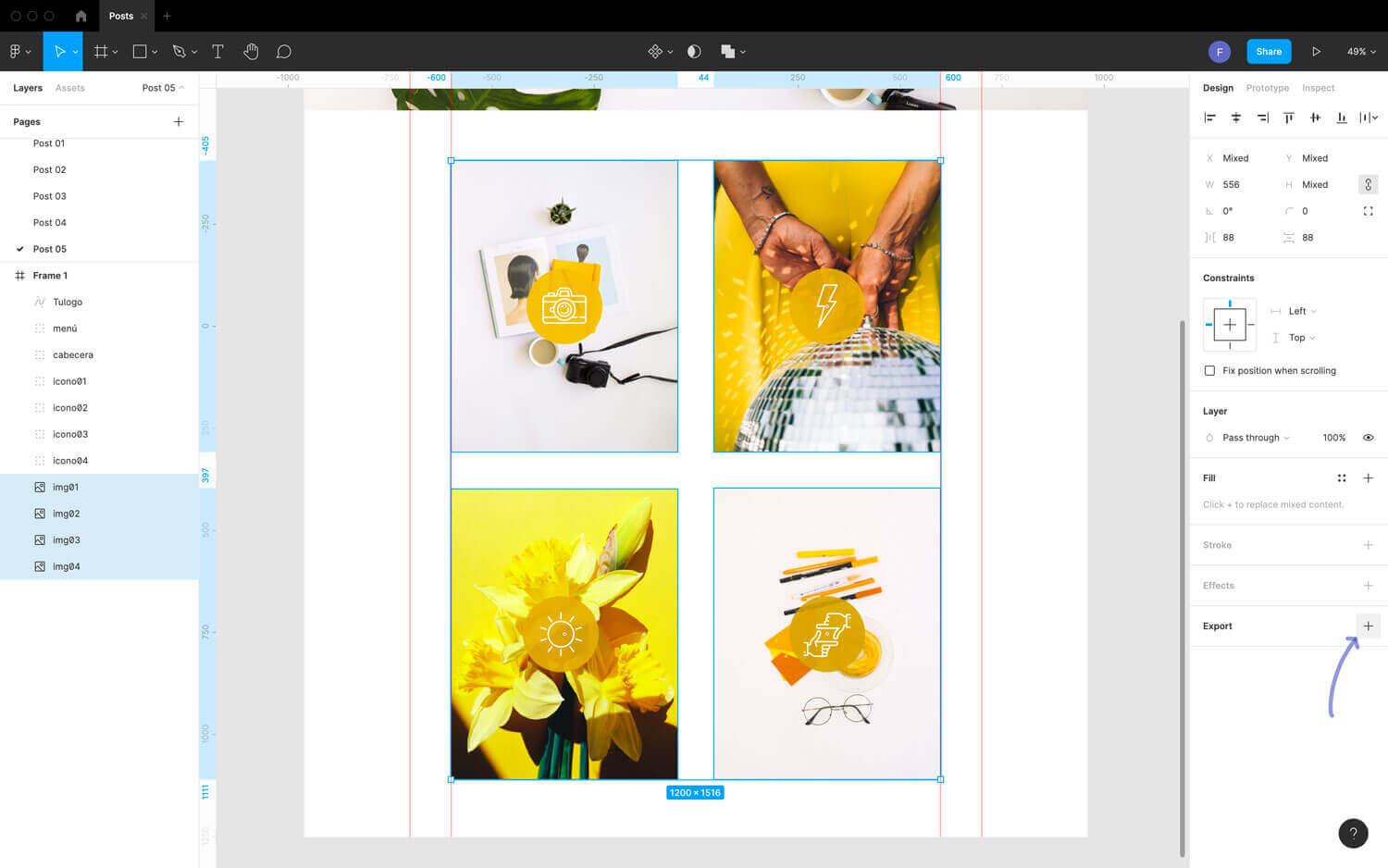
Figmassa ei ole "toimintoja" kuten Photoshopissa, mutta siinä on erittäin tehokas vientijärjestelmä tasoille, komponenteille, tyyleille ja viipaleille.Juuri siksi se on automatisoitu käyttämällä esiasetuksia, useita valintoja ja laajennuksia.
Tärkeintä on määrittää vientiasetukset jokaiselle uudelleenkäytettävälle elementille. (komponentit, variantit, kehykset) muodoissa, kuten PNG, JPG, SVG tai PDF ja 1x/2x/3x-skaalauksia. Sitten monivalinnalla voit viedä kaikki ja Figma ottaa huomioon jokaisen esiasetuksen.
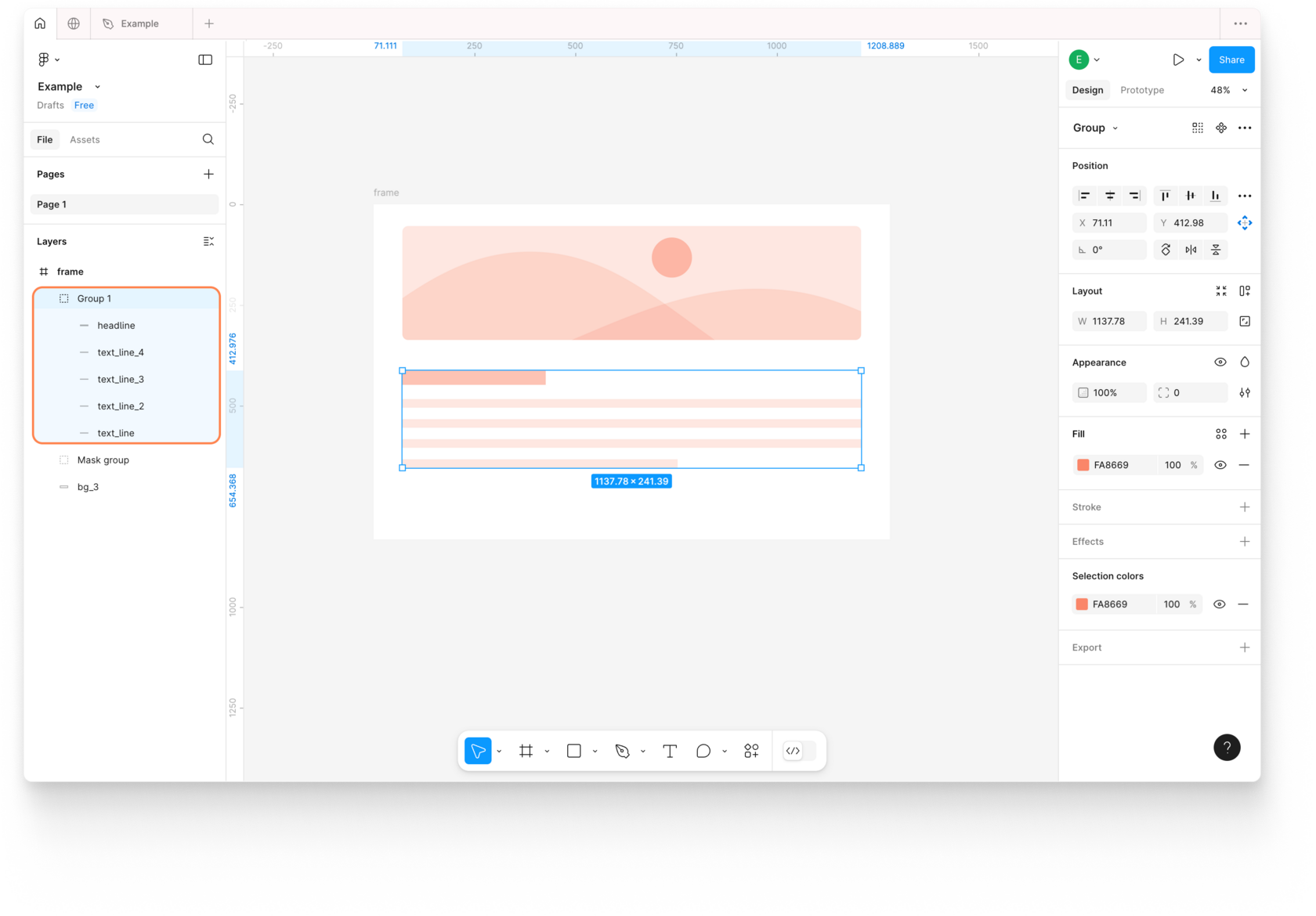
Jos tarvitset tiettyjä alueita, luo siivuja Ja tällä tavoin voit hallita tarkalleen, mikä alue viedään. Se on yksinkertainen tapa "rajata" muuttamatta suunnittelua ja toistaa vienti niin monta kertaa kuin haluat.
Suurissa tai toistuvissa työnkuluissa laajennukset tekevät kaiken eron.TinyImage Compressor (optimointi ja WebP/AVIF), erävienti, vienti WebP:hen, sivunvienti tai eräajouudelleennimeäminen nimeämiskäytäntöjen asettamiseksi ja sen varmistamiseksi, ettei mitään korvata.
Entä jos haluat mennä askeleen pidemmälle? Figma-rajapinnan avulla voit automatisoida viennin ulkoisista skripteistä: voit hakea solmuja tunnisteiden perusteella, määrittää muodot ja skaalat ja viedä tiedot ohjelmallisesti, mikä on ihanteellista suunnittelusta kehitykseen -putkille.
Sinulla on voittava yhdistelmä: toiminnot ja eräajo Photoshopissa muuntaa ja viedä ilman päällekirjoitusta ja Esiasetukset, siivut ja laajennukset Figmassa toimittaa resursseja skaalautuvasti ilman kitkaa. Tuloksena on nopeampi ja tasaisempi virtaus, joka vähentää toiminnallista kulumista – juuri sitä, mitä etsit, kun volyymi on tiukka ja aikataulut tiukat.

Intohimoinen kirjoittaja tavujen maailmasta ja tekniikasta yleensä. Rakastan jakaa tietämykseni kirjoittamalla, ja sen aion tehdä tässä blogissa, näyttää sinulle kaikki mielenkiintoisimmat asiat vempaimista, ohjelmistoista, laitteistoista, teknologisista trendeistä ja muusta. Tavoitteeni on auttaa sinua navigoimaan digitaalisessa maailmassa yksinkertaisella ja viihdyttävällä tavalla.