- Poistettujen kansioiden palauttamiseen on useita tapoja roskakorista rikosteknisiin työkaluihin.
- Nopeus ja päällekirjoituksen puuttuminen poiston jälkeen tekevät eron onnistumisessa.
- Pilvivarmuuskopiot ja synkronointi parantavat palautusmahdollisuuksia.
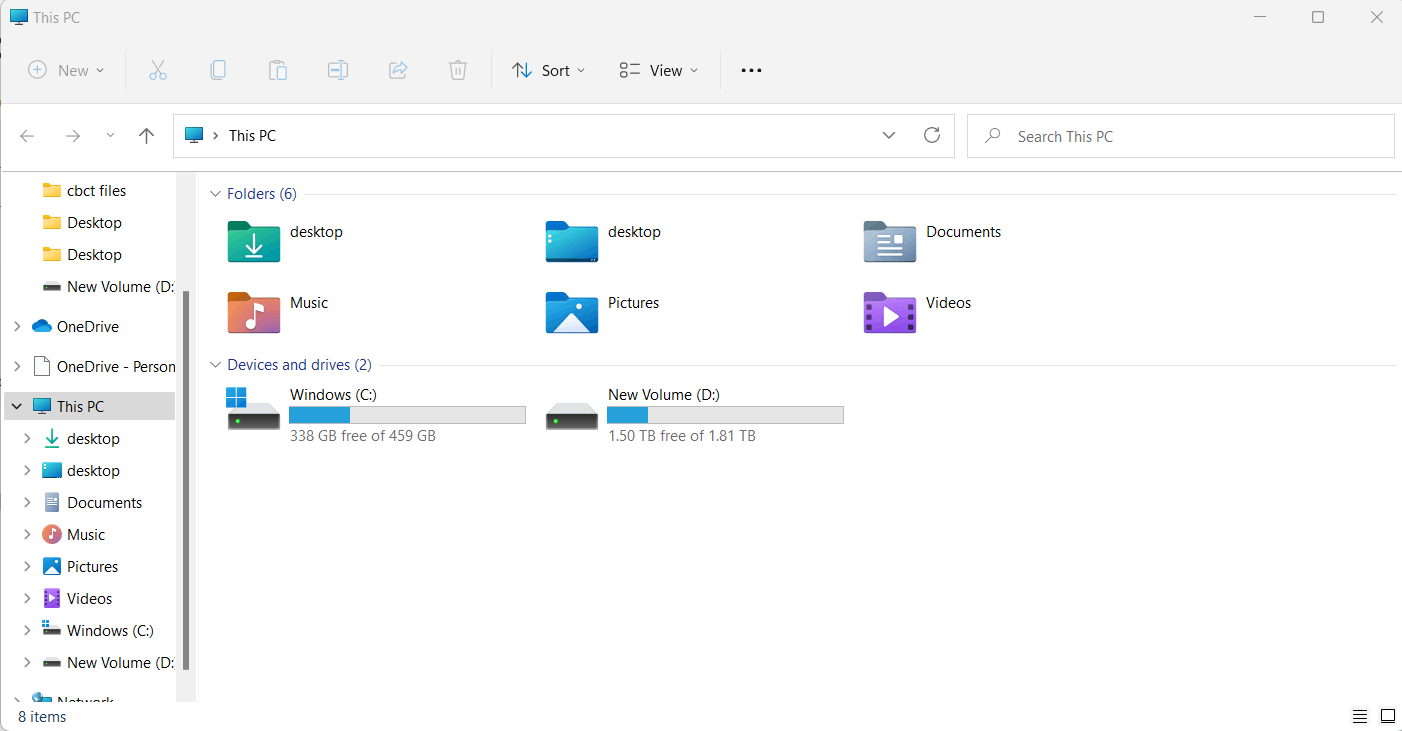
Tärkeiden kansioiden , kuten Dokumenttien tai Latausten , katoaminen Windowsissa on tilanne, johon valitettavasti monet käyttäjät törmäävät ennemmin tai myöhemmin. Epäonnistunut klikkaus, järjestelmän kaatuminen, vahingossa tapahtunut muotoilu tai virheellinen synkronointi voi lähettää kuukausien työt, muistot tai tärkeät tiedostot roskakoriin. Vaikka järkytys saattaakin tuntua vakavalta, totuus on, että Windows ja monet kolmannen osapuolen ratkaisut tarjoavat laajan valikoiman strategioita kadonneen sisällön palauttamiseksi, olipa kyseessä sitten tavallinen poisto, pysyvä tyhjennys tai jopa kiintolevyjen alustus .
Tämä artikkeli on lopullinen ja kattavin opas Dokumentit ja Lataukset -kansioiden palauttamiseen Windows 11: ssä , Windows 10:ssä ja aiemmissa versioissa. Täältä löydät kaiken Windowsin poistettujen tiedostojen käsittelyn perusteista edistyneimpiin menetelmiin, jotka ovat saatavilla vuonna 2025, mukaan lukien ratkaisut ilmaisilla ohjelmilla, ammattimaisilla apuohjelmilla, paikallisilla ja pilvivarmuuskopioilla, komentorivikomennoilla ja teknisillä suosituksilla, joiden avulla voit maksimoida onnistumismahdollisuutesi ja minimoida pysyvän tietojen menetyksen riskin. Jos haluat tietää kaikki mahdolliset tavat palauttaa kansiosi tilanteestasi riippumatta, me kerromme sinulle kaiken!
Miksi Tiedostot- ja Lataukset-kansioni katoavat?
Näiden tärkeiden kansioiden katoamiseen tai katoamiseen on monia syitä:
- Vahingossa tapahtuva poisto (Poista-näppäin tai pikavalikko 'Poista')
- Käyttö Vaihto + Del poistaa ilman roskakoria
- Roskakorin tyhjentäminen tarkistamatta sen sisältöä
- Virheet järjestelmäpäivityksissä tai huonosti suoritetut asennukset
- Ongelmia väliaikaisten käyttäjien ja profiilien kanssa
- aiheuttamia infektioita haittaohjelmat tai viruksia, jotka piilottavat, nimeävät uudelleen tai siirtävät kansioita
- Ylikirjoita synkronoimalla pilven kanssa (OneDrive, Google Ajo jne.)
- Vahingossa tapahtunut muotoilu tai virhe laitteisto levyllä
- Ohjelmistovirheet, virheelliset asennukset tai käyttäjäristiriidat
- Etäpoisto pilvialustojen tai automaattisten varmuuskopioiden kautta
Joka tapauksessa avainasemassa on reagoida nopeasti ja valita sopiva palautusmenetelmä kullekin tapaukselle, koska jokaiselle menetystyypille on ratkaisu, mutta mahdollisuudet pienenevät, jos jatkamme laitteen käyttöä, asennamme ohjelmia samalle levylle tai annamme liian paljon aikaa kulua.
Miten Windows käsittelee poistetut tiedostot ja kansiot?
Ennen kuin siirrymme käytännön menetelmiin, on hyödyllistä ymmärtää, miten Windows käsittelee tiedostojen poistamisen:
- Vakiopoisto (Poista tai Poista-näppäin): Kansio siirretään roskakoriin, ja niin kauan kuin se on siellä, se voidaan helposti palauttaa napsauttamalla hiiren kakkospainikkeella ja valitsemalla "Palauta".
- Pysyvä poistaminen (Shift+Del, roskakorin tyhjentäminen tai poistaminen CMD): Viittaus tiedostoon poistetaan järjestelmästä, mutta fyysinen data pysyy levyllä, kunnes se korvataan uudella datalla. Siksi on tärkeää välttää kirjoittamasta mitään samalle asemalle.
- Poisto ulkoisilla asemilla: Jotkut levyt USB SD-kortit eivät tue roskakoria, ja poistaminen on pysyvää alusta alkaen. Sama pätee, jos poistat sisällön komentoriviltä.
- Tiedostohistoria ja aiemmat versiot: Jos Windowsin automaattinen varmuuskopiointi (tiedostohistoria) on käytössä, kansio voidaan helposti palauttaa aiemmasta versiosta.
- Kansiot siirrettiin vahingossa: Joskus kansion poistamisen sijaan se on vahingossa siirretty toiseen paikkaan; Windowsin haun tai viimeisimpien polkujen tarkistaminen voi selventää tätä.
Tilanteen tunteminen on olennaista sopivimman reitin valitsemiseksi.
Tärkeimmät ensimmäiset vaiheet tärkeän kansion menettämisen jälkeen
- Älä asenna tai lataa mitään asemaan, jolla kadonnut kansio sijaitsi.Riskinä on palautettavien tietojen päällekirjoittaminen.
- Poista automaattiset ylläpitotehtävät käytöstä (eheytys, optimointi) tilapäisesti.
- Jos mahdollista, työskentele toiselta tietokoneelta. tai toiselta osiolta/levyltä palautustehtäviä varten.
- Vältä tiedostojen luomista tai muokkaamista kyseisessä järjestelmässä.
- Tähtää alkuperäinen sijainti kansiosta ja kaikki asiaankuuluvat tiedot (tarkka nimi, poistopäivämäärä jne.).
Mitä nopeammin otat käyttöön palautumismenetelmän, sitä suurempi on onnistumisprosentti.
Pikakorjaukset: Menetelmiä kokemattomille käyttäjille
1. Yleiskäyttöinen oikotie: Ctrl + Z
Jos olet juuri poistanut kansion Resurssienhallinnassa, voit silti kumota toiminnon, jos et ole tehnyt muutoksia sen jälkeen! Paina vain Ctrl+Z . Windows "kumoaa" poiston ja palauttaa kansion alkuperäiseen sijaintiinsa. Se on nopein ja helpoin tapa korjata viimeaikaiset virheet.
2. Tarkista roskakori
Useimmat poistetut kansiot menevät roskakoriin, paitsi jos ne poistetaan pysyvästi, ne ovat liian suuria tai ne poistetaan ulkoisista laitteista tai komentovalikosta.
- Kaksoisnapsauta työpöydälläsi olevaa roskakorikuvaketta.
- Etsi kadonnut kansio (voit käyttää hakupalkkia).
- Napsauta kansiota hiiren kakkospainikkeella ja valitse palauttaa.
Kansio palautetaan alkuperäiseen sijaintiinsa kaikkine tiedostoineen.
3. Onko kansio edelleen pilvessä?
Jos synkronoit kansiota aktiivisesti OneDriven, Google Driven tai vastaavien palveluiden kanssa, tarkista, onko se pilviroskakorissa vai onko verkkokopio edelleen olemassa.
- Käytä pilvipalvelusi verkkoportaalia.
- Etsi kansio roskakorista tai tiedostoluettelosta.
- Jos se on, valitse se ja paina palauttaa o download.
Edistyneet palautusmenetelmät Windowsissa (pysyviä poistoja varten)
Toipuminen Aiemmat versiot o Tiedostohistoria
Windows 10 ja 11 sisältävät Tiedostohistoria-ominaisuuden, joka luo automaattisesti säännöllisiä varmuuskopioita pääkansioistasi (tiedostot, lataukset, kuvat jne.). Jos se on käytössä, voit palauttaa tiedostot aikaisempaan ajankohtaan.
- Avaa File Explorer ja siirry pääkansioon, jossa kadonnut kansio oli.
- Napsauta hiiren kakkospainikkeella ja valitse Palauta edelliset versiot.
- Valitse kansion versio ennen poistamista ja paina palauttaaVoit katsoa ennakkokuvauksen etukäteen.
Windows 11:ssä voit käyttää sitä myös kohdasta Ohjauspaneeli → Järjestelmä ja suojaus → Tiedostohistoria → Palauta henkilökohtaiset tiedostot siirtymällä haluamaasi sijaintiin ja valitsemalla kansion.
Tärkeä huomautus: Jos tiedostohistoria ei ole käytössä, tämä menetelmä ei ole käytettävissä.
Palauta käyttämällä Varmuuskopiointi ja palautus (Windows 7/10/11)
Jos olet joskus luonut varmuuskopion Windowsin varmuuskopioinnilla, prosessi on yksinkertainen.
- avautuu Ohjauspaneeli ja navigoi kohteeseen Järjestelmä ja suojaus → Varmuuskopiointi ja palautus.
- valita Palauta tiedostoni ja valitse sijainti, johon palautettu kansio tallennetaan.
- Jos kopiosi ei tule näkyviin automaattisesti, napsauta Valitse toinen varmuuskopio etsiäksesi sitä manuaalisesti.
Muut työkalut ja vaihtoehtoiset menetelmät
CMD-komennot: Windowsin tiedostojen palautus
Microsoft tarjoaa ilmaiseksi Windows File Recoveryn , virallisen komentorivipohjaisen sovelluksen, joka sopii erinomaisesti teknisille käyttäjille tai monimutkaisiin tilanteisiin (palauttaminen alustuksen jälkeen, vakavien vikojen jälkeen jne.).
Perusvaiheet:
- Purkautua Windowsin tiedoston palautus Microsoft Storesta.
- Avaa ja suorita se Windowsista terminaali.
- Käytä syntaksia:
winfr origen: destino: /modo /opciones - Esimerkiksi:
winfr C: D: /regular /n \Users\TuUsuario\Documents\
Tämä palauttaa Tiedostot-kansion C:-asemasta D:-asemaan, jos mahdollista.
Se on vähemmän käyttäjäystävällinen keskivertokäyttäjälle, mutta uskomattoman tehokas, jos noudatat dokumentaatiota.
Oikeuslääketieteelliset ohjelmat ja edistynyt toipuminen
- PhotoRec ja TestDisk: Ilmainen ja alustariippumaton, ihanteellinen edistyneeseen skannaukseen, jossa muut ratkaisut eivät toimi.
- LevyGenius: Tehokas mutta maksullinen, se on erikoistunut osioiden ja kansioiden palauttamiseen jopa vaurioituneilta tai alustetuilta levyiltä.
- Levynkaivaja: Sen avulla voit palauttaa lähes minkä tahansa tyyppisiä tiedostoja ja siinä on kannettava tila.
- Tenorshare 4DDiG: Tehokas pienille tiedostoille, ilmainen vaihtoehto jopa 100 Mt:iin asti, intuitiivinen.
- EaseUS Data Recovery Professional -versio: Edistynyt algoritmi vaativiin kiristysvaatimuksiin, jopa kiristysohjelmahyökkäysten jälkeen.
Tärkeää: Jos tilanteesi on kriittinen (alustus, vakava vioittuminen, fyysinen vaurio), lopeta levyn käyttö välittömästi ja hakeudu ammattiapuun . Palautuslaboratoriot käyttävät tekniikoita, jotka ylittävät minkä tahansa käyttäjän ohjelmiston.
Erityisratkaisut: palautus alustuksen ja vakavien virheiden jälkeen
Levyn alustaminen ei aina poista tietoja fyysisesti (varsinkaan jos kyseessä on pika-alustus). Järjestelmä yksinkertaisesti "merkitsee" tilan vapaaksi. Toimi nopeasti ja noudata näitä ohjeita:
- Älä käytä alustettua asemaa mihinkään. Jos mahdollista, liitä se toiseen tietokoneeseen toissijaiseksi asemaksi.
- Käytä rikosteknistä ohjelmaa (esim. palauttaa aiemmat versiot) toiselta levyltä kansion skannaamiseksi ja palauttamiseksi.
- Äärimmäisissä tapauksissa ota yhteyttä ammattitaitoiseen palveluun.
Huomautus: Jos levy on SSD ja TRIM-toiminto on käytössä, lohkot yleensä ylikirjoitetaan nopeasti, mikä vaikeuttaa palautusta huomattavasti.


Intohimoinen kirjoittaja tavujen maailmasta ja tekniikasta yleensä. Rakastan jakaa tietämykseni kirjoittamalla, ja sen aion tehdä tässä blogissa, näyttää sinulle kaikki mielenkiintoisimmat asiat vempaimista, ohjelmistoista, laitteistoista, teknologisista trendeistä ja muusta. Tavoitteeni on auttaa sinua navigoimaan digitaalisessa maailmassa yksinkertaisella ja viihdyttävällä tavalla.