- Perheturvallisuus keskittää aikarajoitukset, suodattimet ja ostot Windows 11.
- Lapsi- ja reunaprofiilit varmistavat tehokkaan raportoinnin ja hallinnan.
- Päivittäiset, sovellus- ja ikärajat, hälytykset ja huoltajan hyväksynnät.
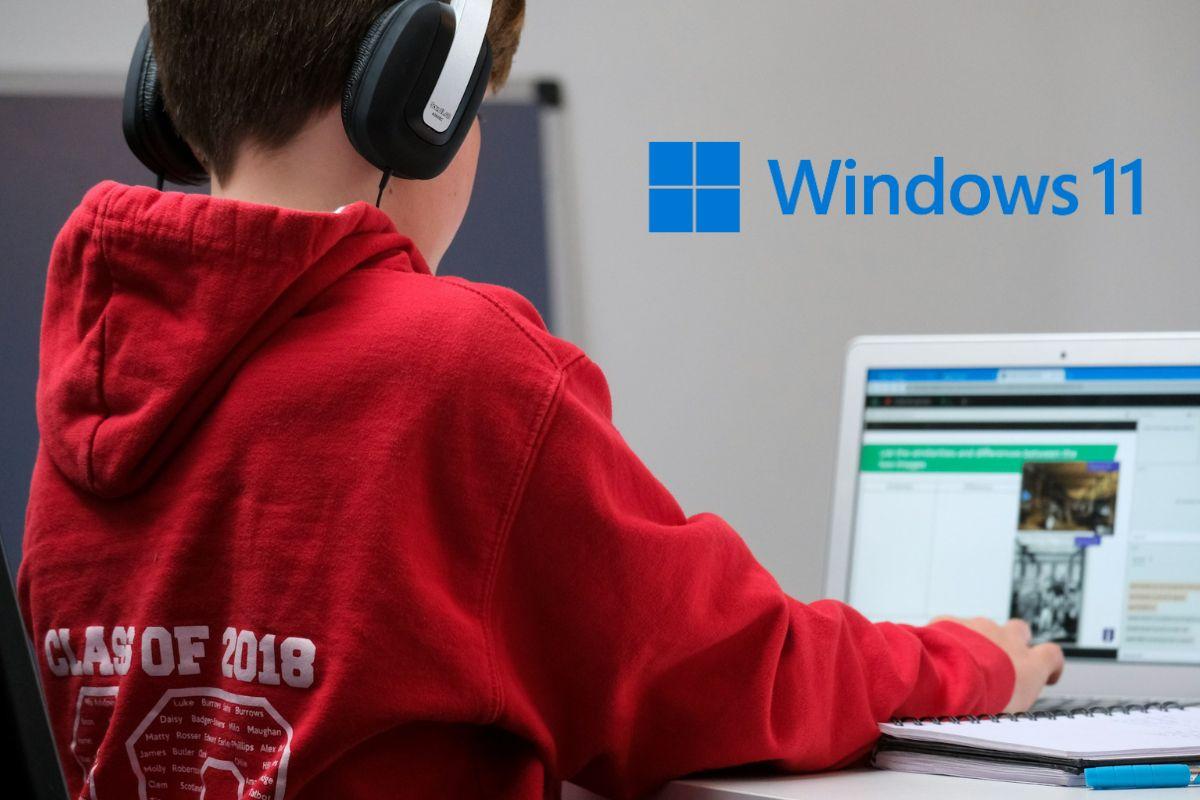
Monissa kodeissa tietokoneesta on tullut välttämätön työkalu opiskeluun, pelaamiseen ja kommunikointiin, ja juuri tässä kohtaa aikarajoitukset, lapsilukot ja Microsoft Family Safety auttavat ylläpitämään tervettä tasapainoa. Windows 11:n avulla on mahdollista asettaa selkeät säännöt siitä, milloin ja kuinka paljon tietokonetta käytetään, sekä suodattaa sisältöä ja valvoa toimintoja helposti.
Tämä käytännön opas kattaa kaiken tarvittavan lasten ruutuaikarajoitusten asettamiseen Windows 11:ssä , lapsitilin luomisesta ja sen linkittämisestä perheryhmään, Edgen sisältösuodattimiin, sovellus- ja pelihallintaan sekä lisäasetuksiin, kuten perheen DNS:ään tai reitittimen asetuksiin . Tavoitteena on tarjota sinulle vankka ja helppokäyttöinen järjestelmä, joka toimii saumattomasti jokapäiväisessä käytössä.
Mikä on Microsoft Family Safety ja miten se auttaa sinua?
Microsoft Family Safety on keskeinen solmukohta lasten digitaalisen kokemuksen hallintaan Microsoftin ekosysteemissä. Se toimii pilvessä ja integroituu Windows 11:n, Xboxin , Edgen ja Android/iPhone-mobiililaitteiden kanssa , minkä ansiosta voit soveltaa yhdenmukaisia sääntöjä eri laitteissa ja tarkastella toimintaraportteja aina tarvittaessa.
Kun luot Microsoft-tiliisi linkitetyn perheryhmän , otat järjestäjän (järjestelmänvalvojan) roolin ja voit lisätä tai poistaa jäseniä, hallita käyttöoikeuksia, asettaa käyttörajoituksia ja tarkastella raportteja. Perheturva helpottaa arkea huomattavasti: ota käyttöön ruutuaikarajoituksia, estä sovelluksia tai verkkosivustoja, käytä ikäsuodattimia ja vastaanota ilmoituksia, kun toiminnot vaativat hyväksyntääsi.
Keskeistä on, että ikärajoitukset voivat rajoittaa pääsyä sopimattomiin sovelluksiin, peleihin ja mediasisältöön. Jos lapsi yrittää avata jotain asettamasi ikärajan yläpuolella, sinulta pyydetään lupaa . Tämä logiikka pätee sekä Windows 11- että Xbox-konsoleihin, mikä varmistaa yhdenmukaisen käyttökokemuksen.
Mobiilisovellusta suosiville Microsoft Family Safety -sovellus on saatavilla Google Playsta ja App Storesta: sieltä käsin voit tarkastella raportteja, muokata sääntöjä ja reagoida käyttöoikeuspyyntöihin sekunneissa missä tahansa.
Luo lapsitili ja lisää hänet perheeseesi Windows 11:ssä
Ensimmäinen vaihe on luoda lapsellesi Microsoft-tili ja linkittää se perheryhmääsi. Windows 11:ssä avaa Asetukset ( Windows + I -pikavalinta ), siirry kohtaan Tilit > Perhe ja napsauta Lisää joku . Näet vaihtoehdon Luo tili lapselle, jos hänellä ei vielä ole tiliä.
Prosessin aikana voit valita Outlook -sähköpostiosoitteen , asettaa salasanan , antaa lapsen oikean nimen ja, mikä tärkeintä, syntymäajan . Nämä tiedot mahdollistavat ikäperusteisten rajoitusten ja suodattimien automaattisen soveltamisen, jolloin Microsoft voi räätälöidä kokemuksen lapsen profiilin mukaan.
Kun olet valmis, järjestelmä pyytää sinua vahvistamaan, että olet lapsen vanhempain tai huoltaja , ja lisää sähköpostiosoitteesi viitteenä pyyntöjen hyväksymistä varten. Palaa sitten kohtaan Asetukset > Tilit > Perhe, etsi lapsen tili ja napauta Salli kirjautuminen , jotta hän voi kirjautua kyseiselle tietokoneelle. Tarvittaessa voit varmistaa, että profiili on Vakio (suositus) eikä Järjestelmänvalvoja, siirtymällä kohtaan Muuta tilin tyyppiä .
Nyt on aika linkittää lapsesi laite. Kirjaudu ulos ja kirjaudu sisään hänen uudella tilillään lukitusnäytössä . Kun käynnistät laitteen ensimmäisen kerran , näet tyypilliset tietosuojanäytöt; suorita vaiheet. Jos kyseessä on uusi tietokone tai olet juuri luonut tilin, on hyvä käynnistää se uudelleen ja kirjautua sisään toisen kerran : tämä varmistaa, että tietokone on rekisteröity oikein hänen profiiliinsa Perheturvassa.
Kaikki tämä onnistuu myös verkkosivustolla account.microsoft.com/family , josta löydät Lisää perheenjäsen -painikkeen kutsujen lähettämistä ja perherakenteen hallintaa varten. Muista, että voit yhdistää useampia laitteita (mobiililaitteita ja Xboxin) samalta sivulta tai sovelluksesta, mikä varmistaa yhdenmukaiset asetukset koko ekosysteemissäsi.

Aktivoi ja säädä ruutuaikarajoituksia
Kun lapsen tili on määritetty, siirry Perheturvaan (verkkosivustolla tai sovelluksessa) ja siirry lapsen profiiliin. Yleiskatsausnäkymässä näet, kuinka paljon ruutuaikaa lapsi käyttää , yhdistetyt laitteet ja toiminnan yhteenvedon. Täältä voit aktivoida ja säätää käyttörajoituksia.
Päätä Ruutuaika- osiossa , haluatko asettaa yleisen rajoituksen kaikille laitteille vai määrittää jokaisen laitteen erikseen (esimerkiksi tietokoneen ja Xboxin). Voit määrittää päivittäisen enimmäismäärän ja tietyn aikataulun jokaiselle päivälle , jotta lapsesi voi käyttää laitetta vain määrittäminäsi aikoina. Voit myös pidentää aikaa hieman viikonloppuisin ja lyhentää sitä koulupäivinä.
Tarkempia mukautuksia varten avaa Perheturvallisuuden Sovellukset ja pelit -välilehti . Sieltä näet, kuinka paljon aikaa lapsesi käyttää kussakin sovelluksessa tai pelissä. Voit estää sovelluksen kokonaan tai asettaa päivittäisiä rajoituksia aikaväleille, mikä on ihanteellista opetussovellusten sallimiseen opiskeluaikoina ja pelien varaamiseen iltoina tai viikonloppuina.
Jos käytät konsolia, voit säätää ruutuaikaa myös Xbox Family Settings -sovelluksella . Toimenpiteet ovat hyvin yksinkertaisia: avaa sovellus, siirry lapsesi profiiliin, siirry Ruutuaika-välilehdelle , napauta Asetukset ja kytke pääkytkin päälle. Aseta sieltä aikataulu päivittäin napauttamalla "Joka päivä" tai laajentamalla viikonpäiviä kolmen palkin kuvakkeella, jolloin jokaiselle päivälle on oma aikaikkuna.
Yksi erittäin hyödyllinen ominaisuus on Takka-aika , jonka avulla voit ajoittaa aikoja, jolloin ruutuaika on pois päältä (esimerkiksi illallisella tai tietyn kellonajan jälkeen illalla). Ajatuksena on, että nämä rajoitukset heijastavat kodin rytmiä, auttavat sinua keskittymään tehtäviin ja estävät myöhään illalla ruutujen ääressä vietetyn ajan.

Perheturvaa täydentävät sisällön suodattimet selaamista varten. Siirry lapsen koontinäytössä kohtaan Sisältösuodattimet tarkastellaksesi Microsoft Edgen toimintaa ja ottaaksesi käyttöön sopimattomien hakujen ja verkkosivustojen suodatuksen. Muista, että hakuraportit perustuvat Bingiin ; muiden hakukoneiden haut eivät näy tässä historiassa.
Voit maksimoida hallinnan estämällä kolmannen osapuolen selaimia ja pakottamalla lapsesi käyttämään Edgeä, joka integroituu Perheturvallisuuden kanssa. Lisäksi voit ottaa käyttöön vikasietotilan hakuja varten ja jopa valita vaihtoehdon, joka sallii vain hyväksytyt verkkosivustot . Kun tämä on käytössä, kaikki verkkosivustot estetään paitsi ne, jotka lisäät sallittujen luetteloon.
Toinen tärkeä ominaisuus on estettyjen sivustojen luettelo ja käyttöyritysten loki. Kun lapsesi yrittää käyttää rajoitettua sivua, näet yrityksen osion yläosassa ja voit valtuuttaa verkkosivuston napsauttamalla, jos katsot sen sopivaksi. Selaimeen ilmestyy ilmoitus, joka ilmoittaa, että perheryhmä hallinnoi Edgeä , ja jos sivusto on estetty, lapsellesi näytetään selkeä estosivu.
Kaikki tämä tekee selaamisesta turvallisempaa ilman laajennuksia tai lisäohjelmistoja. Toimintaraportit antavat sinulle näkyvyyden siihen, mitä haetaan ja millä sivustoilla käydään, ja sääntöjä sovelletaan automaattisesti, kun lapsi käyttää tiliään Windows 11:ssä.
Ikärajat, sovellukset, pelit ja kulutuksen hallinta
Aika- ja verkkorajoitusten lisäksi Perheturva antaa sinun säätää sovellusten ja pelien ikärajoituksia . Jos esimerkiksi asetat ikärajan, järjestelmä estää kyseisen tason ylittävän sisällön ja pyytää lupaasi, kun lapsi yrittää käyttää jotain sopimatonta kyseisen suodattimen mukaan.
Sovellukset ja pelit -kohdassa voit hallita poikkeuksia: sallia tiettyjä pelejä, jotka ylittävät asetetun ikärajan, tai estää tiettyjä sovelluksia, joita et halua laitteella (esimerkiksi toisen selaimen, jota et voi valvoa). Tämä on tarkka hallintatoiminto, joka täydentää kalenteria ja enimmäiskäyttöaikarajoituksia.
Perheturva kattaa myös rahankäytön . Sinulla on kaksi vaihtoehtoa: lisätä varoja lapsen tilille (jotta hän käyttää vain käytettävissä olevan summan) tai liittää kortti, joka vaatii hyväksyntäsi jokaiselle ostokselle. Voit aktivoida perheen hyväksynnän rajan ylittäville summille ja saada sähköposti-ilmoituksen aina, kun lapsi lataa tai ostaa sovelluksen, vaikka se olisi ilmainen.
Jos et halua tehdä ostoksia, älä lisää varoja tai korttia äläkä aktivoi toimintoja, jotka vaativat aina vahvistuksen . Tämä estää ei-toivotut tilaukset, pelin sisäiset mikromaksut ja impulsiiviset lataukset .
Varmista, että alaikäinen käyttää tiliään
Koko tämä järjestelmä on tehokas vain, jos lapsi kirjautuu sisään omalla tilillään . Selitä heille, miten PIN-koodilla tai salasanalla kirjaudutaan sisään, ja suojaa tilisi vahvoilla tunnistetiedoilla, jotta he eivät voi arvata niitä. On erittäin suositeltavaa, että lapsen tili on tavallinen tili ilman järjestelmänvalvojan oikeuksia, jotta estetään heitä muuttamasta lisäasetuksia tai asentamasta ei-toivottuja ohjelmistoja.
Jos lapsesi tarvitsee asentaa jotakin tai se vaatii järjestelmänvalvojan oikeuksia, tee se itse omalla tililläsi. Tämän erottelun ylläpitäminen suojaa tietokonetta, tukee sääntöjä ja varmistaa, että raportit ja lokit heijastavat tarkasti lapsen toimintaa.
Lisämenetelmiä suodatuksen parantamiseksi
Nämä lisämenetelmät vahvistavat Perheturvan useimmissa tapauksissa kattamaa suojausta, mutta voit lisätä ylimääräisiä kerroksia järjestelmän vahvistamiseksi. Nämä menetelmät ovat yhteensopivia ja toimivat saumattomasti rinnakkain Microsoftin lapsilukkojen kanssa.
- Muokkaa isäntätiedostoa: Liittää verkkotunnuksia osoitteeseen 127.0.0.1 tai 0.0.0.0 estääkseen tiettyjä sivustoja järjestelmätasolla. Tiedosto sijaitsee kansiossa C:\Windows\System32\Drivers\etc. Järjestelmänvalvojan oikeuksilla tai apuohjelmalla. PowerToy Voit muokata sitä. Tavallisella tilillä alaikäinen ei voi peruuttaa näitä muutoksia.
- DNS perhesuojauksella: Määritä DNS-suodatin verkkosovittimellesi tai suoraan reitittimellesi suodattamaan aikuisille suunnattua sisältöä (esim. kolmannen osapuolen palvelut, joissa on "Perhe"-profiilit). Sopimattomien verkkosivustojen estämisen lisäksi nämä usein vähennä mainoksia ja seurantalaitteita.
- Reitittimen ohjaimetmonet reitittimet sallivat lohkolaitteet, Käytä yhteysajat tai estää verkkotunnuksia. Jos käytät täällä sääntöjä, muista lisätä vahva salasana reitittimen paneeliin, jotta kukaan ei muuta niitä.
Nämä parannukset ovat erityisen hyödyllisiä, jos sinulla on useita laitteita tai jos haluat suodatuksen käytettävän ennen kuin se saavuttaa tietokoneen kotiverkon tasolla. Niiden yhdistelmä perheturvallisuuden kanssa tarjoaa erittäin vankan ympäristön.
Käytännön vinkkejä ja päivittäistä toimintaa
Aloita realistisilla rajoilla ja tarkista raportit viikoittain tehdäksesi muutoksia. Perheen turvallisuus antaa sinulle mahdollisuuden myöntää satunnaisia lisäminuutteja palkkiona, vähentää aikaa nukkumaanmenoajan lähestyessä tai tarjota joustavuutta viikonloppuisin. Pidä lapsesi kanssa yllä avointa viestintää säännöistä ja niiden taustalla olevista syistä ja sovi terveellisistä käyttötavoista yhdessä.
Älä unohda koulutuksellista puolta: tavoitteena ei ole vain rajoittaa pääsyä , vaan opettaa lapsille, miten tehdä turvallisia valintoja. Voitte keskustella siitä, mikä on luotettava verkkosivusto, miten tunnistaa häiritsevä mainonta tai miksi tietyt kategoriat on estetty. Mitä enemmän lapsi on mukana, sitä helpompi hänen on noudattaa sääntöjä.
Hyödyllistä tukea ja resursseja
Jos kohtaat ongelmia, Microsoft tarjoaa useita tapoja auttaa. Jos et pysty kirjautumaan sisään tai sinulla on tiliongelmia, käytä kirjautumisavustajaa . Saat tarkempaa teknistä tukea siirtymällä Microsoftin tukeen , kuvailemalla ongelman ja napsauttamalla "Hae apua". Tarvittaessa sinut ohjataan sopivimpaan tukikanavaan.
Virallisista dokumenteista löydät oppaita perheryhmien käyttöoikeuksista ja rooleista , ihmisten lisäämisestä ryhmään, ryhmästä poistumisesta , rahan lisäämisestä lapsen tilille, aikarajoitusten asettamisesta kaikille laitteille, sovellusten estämisestä tai estojen poistamisesta , laitteiden yhdistämisestä tiliin ja toimintaraportin tarkastelemisesta . Nämä ovat erittäin selkeitä resursseja, jotka täydentävät tässä selitettyjä tietoja.
Kaiken edellä mainitun avulla voit rakentaa turvallisen ja tasapainoisen digitaalisen kokemuksen: erilliset tilit, aikarajoitukset päivässä ja laitteella, verkkosuodattimet Edgessä, ikäperusteiset rajoitukset, ostosten hallinta ja verkon tehostukset tarvittaessa. Selkeiden sääntöjen ja hyvin konfiguroitujen työkalujen yhdistelmä helpottaa huomattavasti teknologian käyttöä oppimisen, vastuullisen vapaa-ajanvieton ja mielenrauhan tukemisessa kotona.
Indeksi
- 1 Mikä on Microsoft Family Safety ja miten se auttaa sinua?
- 2 Luo lapsitili ja lisää hänet perheeseesi Windows 11:ssä
- 3 Aktivoi ja säädä ruutuaikarajoituksia
- 4 Verkkosisällön suodattimet ja selaaminen Edgellä
- 5 Ikärajat, sovellukset, pelit ja kulutuksen hallinta
- 6 Varmista, että alaikäinen käyttää tiliään
- 7 Lisämenetelmiä suodatuksen parantamiseksi
- 8 Käytännön vinkkejä ja päivittäistä toimintaa
- 9 Hyödyllistä tukea ja resursseja
