Kaikki pitävät kuulokkeiden käytöstä, mutta joskus niiden yhdistämisessä tietokoneeseen on ongelmia. Olipa kyseessä pitkän työpäivän jälkeen, yrittää nukkua kuunnellessasi ASMR:ää/musiikkia tai istua alas viimeistelemään sinulle määrätyt työt.
On erittäin ärsyttävää, että kuulokkeet eivät toimi. Mutta älä huoli, koska ongelma ei yleensä ole niin vakava. Se liittyy yleensä järjestelmään tai johtuu siitä, että järjestelmästäsi puuttuu kuulokeohjain.
Miksi tietokoneeni ei saa yhteyttä kuulokkeisiin?
Pääsyy siihen, miksi Windows ei tunnista kuulokkeita, on vioittuneet laiteohjaimet, jotka aiheuttavat tämän virheen. Windows ei pystynyt tukemaan tai tunnistamaan kuulokelaitetta. Tämä ei kuitenkaan ole ainoa mahdollinen virheen syy, ennen kuin olemme tutkineet kaikki muut mahdolliset syyt.
Muita syitä, jotka voivat aiheuttaa virheen Windowsissa, ovat Windowsin vanhentuneet versiot, puuttuvat ohjaimet ja väärin määritetyt asetukset. Ja joskus itse kuulokkeiden vika.
Ratkaisuja korjataksesi tietokoneen, joka ei tunnista kuulokkeita Windowsissa
Auttaa sinua ratkaisemaan tämän ongelman järjestelmässäsi. Tässä olemme maininneet kaikki mahdolliset ratkaisut ongelman korjaamiseksi, kun tietokone ei tunnista kuulokkeita:
- Poista etupaneelin liittimen tunnistus käytöstä (jos mahdollista)
- Aktivoi monivirtaustila (jos mahdollista)
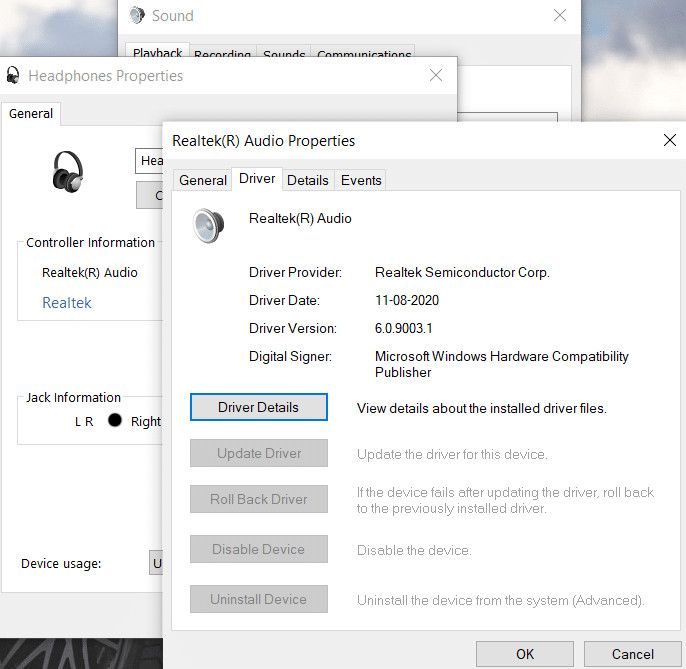
- Päivitetään uusimmat ääniohjaimet
- Muuta oletusäänimuotoa
- Valitse oikea laite
- Etsi muutoksia laitteisto
- Lykkää automaattisia päivityksiä
- Poista yksinoikeus käytöstä
- Piilota Cortana tehtäväpalkista
- Suorita vianmääritys
- Muuta Realtek-asetuksia
- Poista asennus kuljettajat Realtekista ja puhdista rekisteri
- Valitse kuulokkeet
- Vaihda kuljettaja
- Poista äänilaite käytöstä / ota se käyttöön ja aseta se oletukseksi
- Poista erilliset syöttölaitteet ja asenna ne uudelleen
Poista etupaneelin liittimen tunnistus käytöstä (jos mahdollista)
- Avaa Suorita-sovellus käyttämällä seuraavaa yhdistelmää komennot: Windows + R.
- Siirry nyt ohjauspaneeliin syöttöikkunaan ja paina Enter.
- Muuta näyttöluokka pieniksi kuvakkeiksi ja avaa se valitsemalla Ääni.
- Kun olet avannut ääniasetukset, etsi Realtek HD Audio Manager.
- Siirry nyt liitinasetuksiin ja poista etupaneelin liitäntä käytöstä.
Tämä todennäköisesti ratkaisee ongelmasi. Jos ei, kokeile seuraavaa korjausta ongelman ratkaisemiseksi.
Aktivoi Multi-Stream-tila (jos mahdollista)
- Napsauta Window Key + R. Suorita-ruutu tulee näyttöön, kirjoita control ja paina enter.
- Valitse nyt ohjauspaneelista laitteisto- ja äänivaihtoehto ja paina sitten Realtek HD Audio Manager.
- Näytön yläreunassa näet laitteen lisäasetukset, napsauta sitä ja ota moninäyttötila käyttöön. Paina ok tallentaaksesi tekemäsi muutokset.
- Yritä käynnistää järjestelmä uudelleen ja tarkista, onko ongelma korjattu vai ei. Jos ei, siirry seuraavaan korjaukseen.
Päivitä uusimpiin ääniajureihin
- Kirjoita Windowsin hakupalkkiin ohjauspaneeli. Ja napauta ohjauspaneelia näytölle tulevasta tuloksesta.
- Napauta äänivaihtoehtoa luettelossa.
- Vieritä alas ohjaintietoihin ja napsauta Ominaisuudet-painiketta.
- Siirry nyt Ohjain-välilehteen.
- Anna nyt päivityksen latautua automaattisesti.
- Kun tämä koko prosessi on valmis, yhdistä puhelimesi tarkistaaksesi, toimiiko se vai ei.
Muuta oletusäänimuotoa
- Napsauta Window + R -painiketta avataksesi suorituskehotteen.
- Kirjoita ohjausobjekti ruutuun ja paina Enter avataksesi ohjauspaneelin.
- Valitse sille laitteisto- ja äänivaihtoehto. Valitse seuraavaksi äänivaihtoehto.
- Valitse toistovälilehti ja kaksoisnapsauta sitten oletustoistolaitetta.
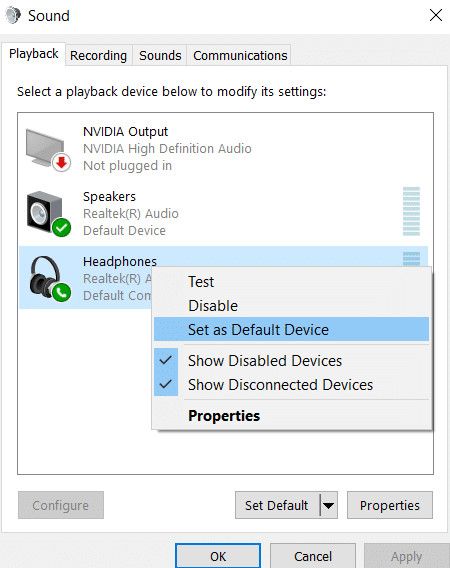
- Napauta oletusmuotovaihtoehtoa ja valitse sitten eri vaihtoehto näkyviin tulevasta luettelosta
- Paina Käytä-vaihtoehtoa ja paina sitten ok.
- Nyt voit tarkistaa, tunnistaako järjestelmä kuulokkeen vai ei.
Valitse oikea laite
- Valitse äänenhallintavaihtoehto napsauttamalla hiiren kakkospainikkeella ilmaisinalueella näkyvää kaiutinkuvaketta.
- Sitten se näyttää sinulle vaihtoehdon Realtek-äänenhallinnasta. Siirry nyt hakupalkkiin ja etsi se tehtäväpalkin sisällä.
- Kun olet avannut Realtek Sound Manager -vaihtoehdon, napsauta oikealla olevaa pientä keltaista kansiovaihtoehtoa ja valitse vaihtoehto ottaa käyttöön automaattinen ponnahdusikkuna.
- Varmista, että tekemäsi muutokset tallennetaan, kun valitset tämän vaihtoehdon.
- Irrota nyt kaapeli USB jos kuulokkeet käyttävät USB-tilaliitäntää.
- Näyttöön saattaa tulla valintaikkuna, jossa kysytään, minkä laitteen haluat yhdistää. Sitten avautuu pudotusvalikko, josta voit valita kuulokkeet.
- Tarkista kaiken tämän prosessin jälkeen, onko ongelma ratkaistu vai ei.
Tarkista laitteistomuutokset
- Avaa suorituskehote painamalla näppäimistön Windows + R-näppäintä.
- Kirjoita syöttöruutuun devmgmt.msc ja paina enter.
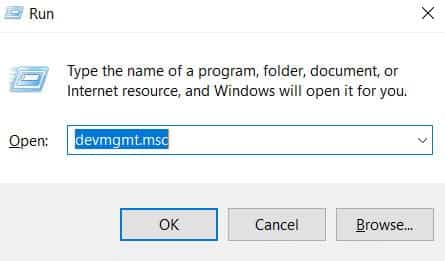
- Että administrador de dispositivos, laajentaa ääni-, video- ja peliohjainvaihtoehtoa. Napsauta seuraavaksi hiiren kakkospainikkeella käyttämääsi ääniohjainta.
- Napsauta laitteen asennuksen poistovaihtoehtoa ja seuraa kaikkia näytön ohjeita poistaaksesi tämän soittimen järjestelmästäsi.
- Tulosta äänen tulo- ja lähtövaihtoehto ja poista sitten kaikkien laitteiden asennus samalla tavalla.
- Avaa ja suorita kehote painamalla ikkuna + R ja kirjoita sitten control. Napsauta Enter-painiketta avataksesi ohjauspaneelin ja napsauta sitten Poista ohjelman asennus -vaihtoehtoa.
- Napsauta "Poista asennus" -painiketta käynnistääksesi ohjauspaneelin ja napsauta sitten "Poista ohjelman asennus" -vaihtoehtoa.
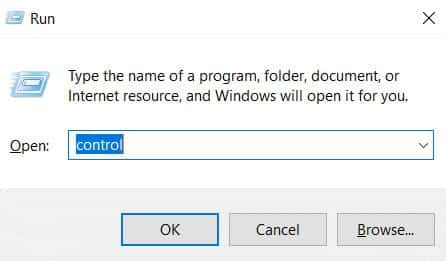
Voit tehdä tämän napsauttamalla näytön vasemmassa reunassa olevaa "Poista asennus" -painiketta.
- Jos olet ladannut ohjaimen järjestelmääsi, sinun on poistettava se kokonaan.
- Käynnistä Laitehallinta ja napsauta Hae laitteistomuutoksia -kuvaketta.
- Tällä kertaa kuljettaja vaihdetaan automaattisesti.
- Napsauta nyt sitä nähdäksesi, että kuulokkeet tunnistetaan.
Lykkää automaattisia päivityksiä
- Käynnistä ilmaisin napsauttamalla ikkuna+R näppäimistöltä.
- Kirjoita syöttöruutuun devmgmt.msc ja paina enter.
- Laajenna laitehallinnassa ääni-, video- ja peliohjainvaihtoehtoa. Napsauta seuraavaksi hiiren kakkospainikkeella käyttämääsi ääniohjainta.
- Valitse nyt ominaisuudet ja valitse sitten ohjainvälilehti ja valitse palautusohjainvaihtoehto.
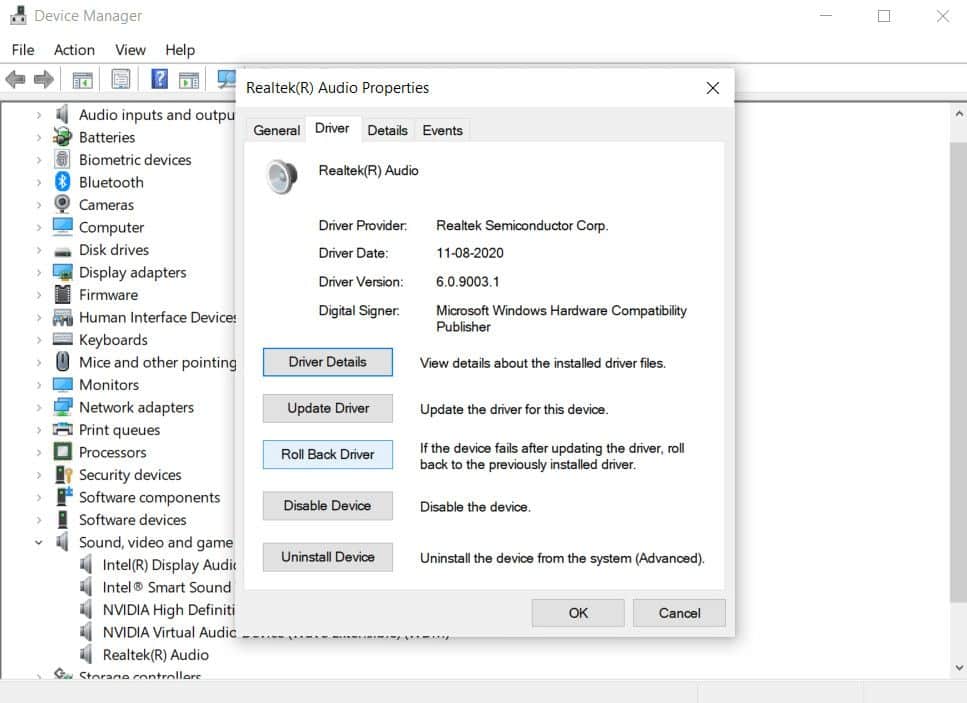
- Suorita ohjainpäivitysten palautus noudattamalla kaikkia näytölle tulevia ohjeita.
- Lataa loppujen lopuksi tämä vianmääritys tietokoneellesi viivästyttääksesi automaattista ohjainpäivitysikkunaa.
- Suorita nyt vianmääritys ja noudata kaikkia ohjeita estääksesi kaikki ohjauspyörän päivitykset.
- Nyt voit tarkistaa, onko ongelma korjattu vai ei.
Poista yksinoikeus käytöstä
- Avaa suoritusajan ilmaisin painamalla näppäimistön ikkunanäppäintä +R.
- Ohjauspaneelin käynnistäminen. Kirjoita control ja paina sitten enter.
- Paina ohjauspaneelin Laitteisto- ja ääniasetukset -kohdassa äänipainiketta. Siirry sitten toistovälilehdelle.
- Kaksoisnapsauta toistolaitettasi ja napsauta sitten Lisäasetukset-välilehteä.
- Poista valinta, jos haluat antaa sovelluksen hallita tätä laitetta rajoitetusti. Paina sitten Käytä-vaihtoehtoa.
- Paina sitten ok sulkeaksesi ikkunan.
- Tarkista, ratkaiseeko tämä ongelmasi.
Piilota Cortana tehtäväpalkista
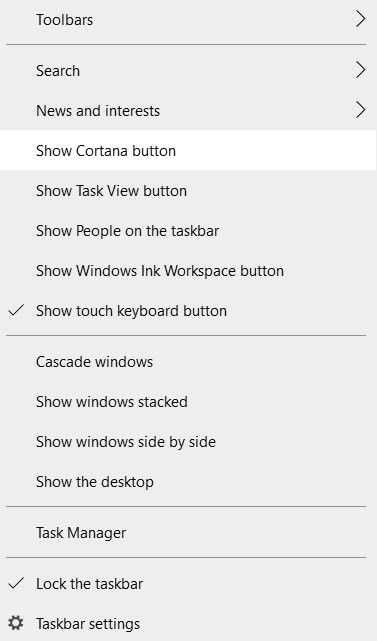
Napsauta työpöydän näytöllä hiiren kakkospainikkeella tehtäväpalkin tilaa. Poista valinta Näytä Cortana -painikkeesta ja katso, onko se nyt poissa.
Tarkista, ratkaiseeko tämä ongelmasi. Jos ei vieläkään, toista toimenpide ja poista Cortana käytöstä.
Voit myös poistaa Cortanan käytöstä seuraavasti:
Vianmääritysohjelman suorittaminen
- Avaa Windowsin asetukset painamalla näppäimistön ikkunanäppäintä + I.
- Valitse Päivitys ja suojaus ja valitse Vianetsintä-painike.
- Paina Toista ääni -vaihtoehtoa ja valitse Vianetsintä-vaihtoehdon suorittaminen.
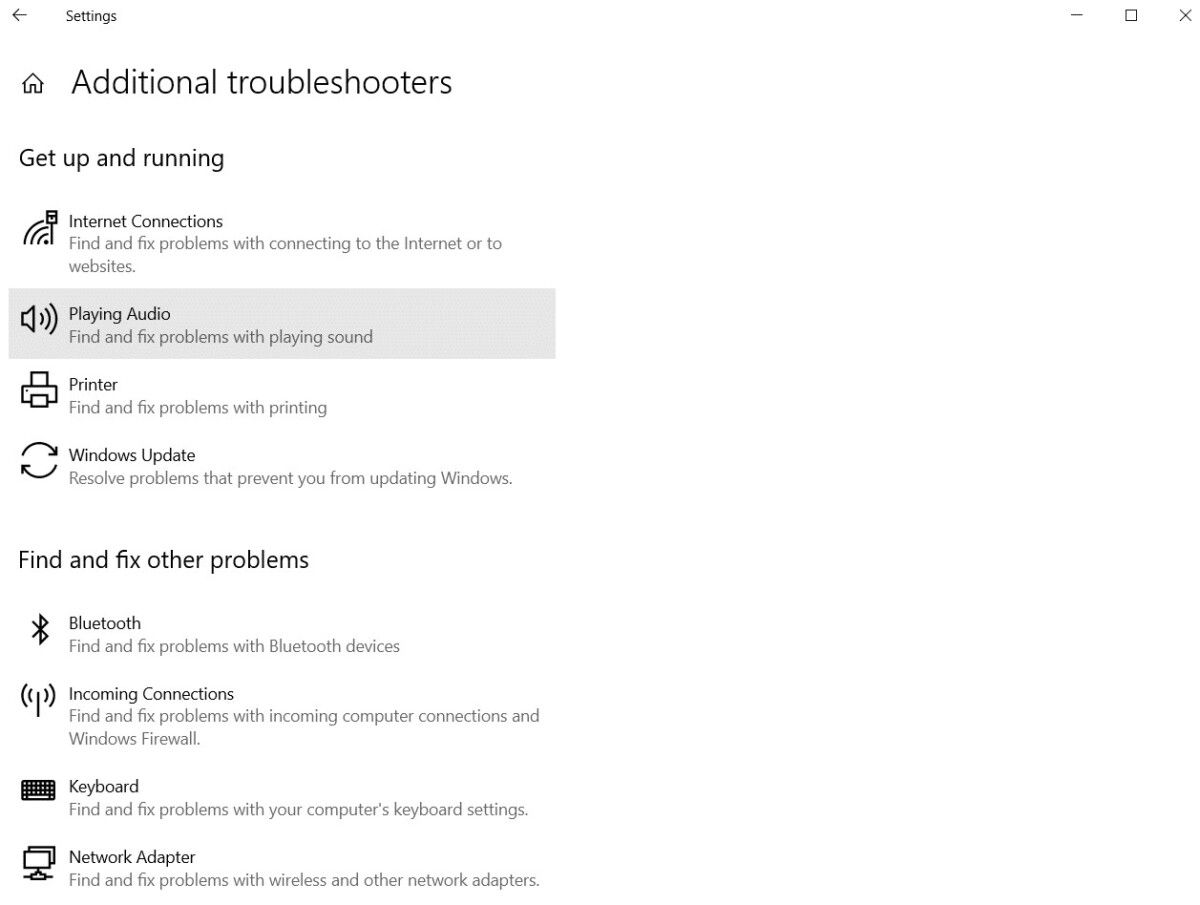
- Odota, että vianmääritys käynnistyy. Napauta seuraavaksi laitetta, jonka vianetsintää haluat.
- Suorita vianmääritys loppuun noudattamalla kaikkia näytön ohjeita.
- Tarkista nyt, onko kuulokkeet tunnistettu.
Muuta Realtek-laitteen lisäasetuksia
Avaa Realtek Audio Manager ja napsauta hiiren kakkospainikkeella kaiutinkuvaketta ilmaisinalueella.
Voit myös seurata hakuprosessia etsimällä Realtek Audio Manageria Windowsin tehtäväpalkista.
- Kun olet käynnistänyt Realtek Audio Managerin, napsauta kaiutinkuvaketta. Valitse sieltä kaiutinasetukset avattavasta luettelosta.
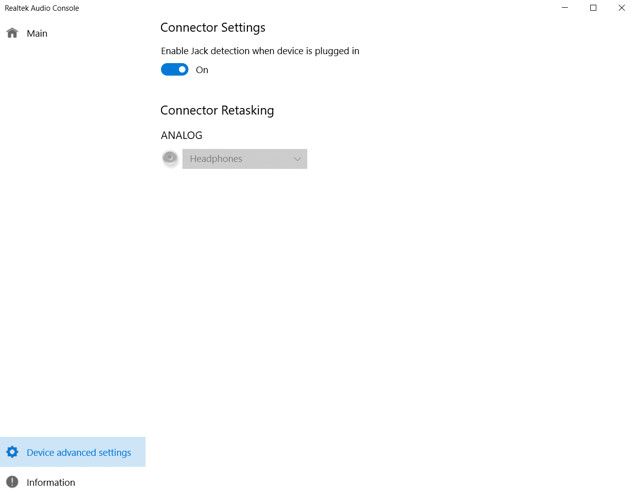
- Valitse luettelosta 7.1-tilaääni ja tallenna se.
- Irrota kuulokkeet järjestelmästä sen 3,5 mm:n kaapelista sulkematta Realtek Audio Manageria.
- Valitse stereo kaiutinasetusten avattavasta luettelosta ja tallenna kaikki muutokset.
- Tarkista, johtuuko ongelma kuulokkeiden kiinnittämisestä.
Poista Realtek-ajurit ja puhdista rekisteri
- Paina ikkuna+R ja avaa suorituskehote.
- Kirjoita devmgmt.msc ja paina sitten Enter-painiketta.
- Valitse ääni-, video- ja peliohjainvaihtoehto. Ja napsauta hiiren kakkospainikkeella ääniohjainta, jonka kanssa työskentelet.
- Valitse asennuksen poistovaihtoehto ja seuraa näytön ohjeita poistaaksesi soittimen asennuksen tietokoneeltasi.
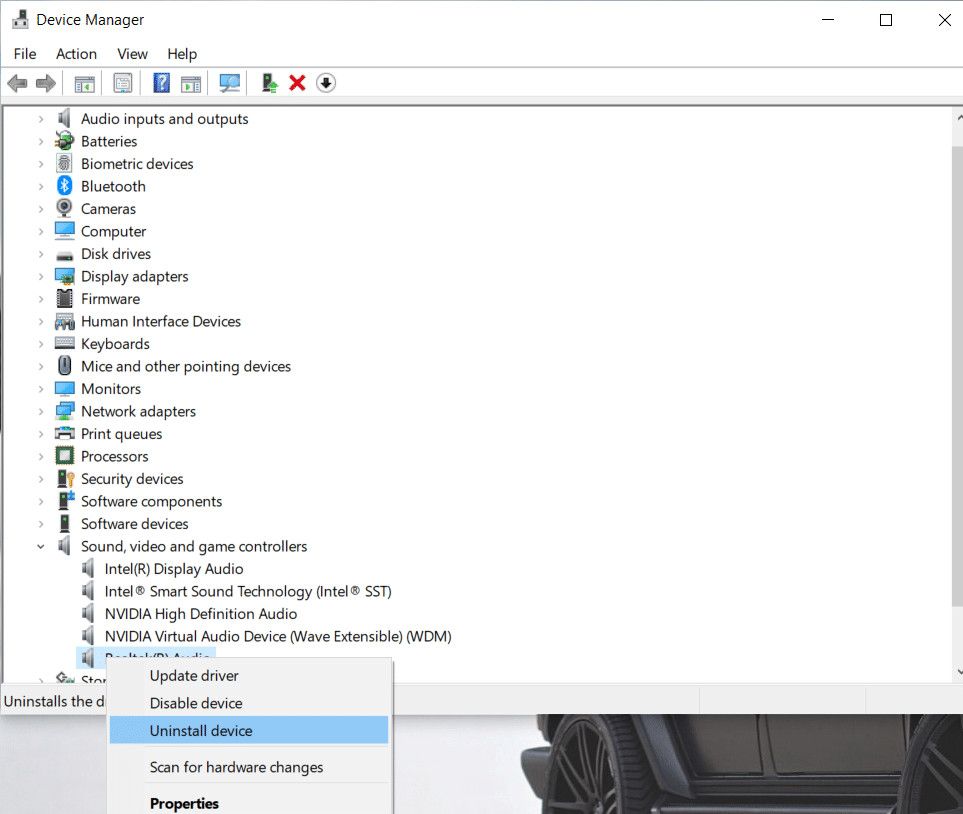
- Napsauta vaihtoehtoa ohjelman asennuksen poistamiseksi.
- Napsauta hiiren kakkospainikkeella Realtek Audio Driver -vaihtoehtoa näytölle tulevasta luettelosta. Ja valitse poistovaihtoehto.
- Poista se tietokoneesta noudattamalla kaikkia näytön ohjeita.
- Kun Realtek-ohjain on poistettu tietokoneesta, voit jatkaa rekisterin puhdistamista.
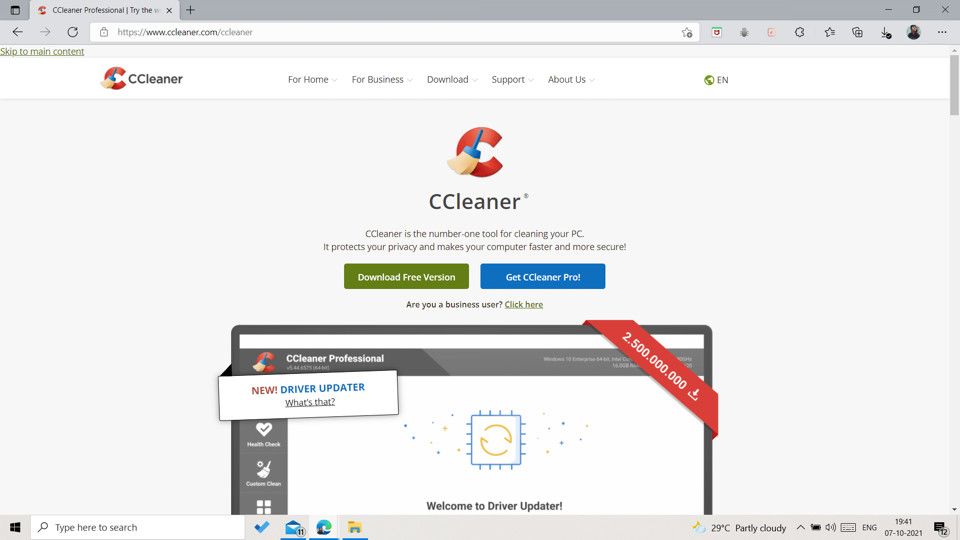
- Lataa CCleaner ja käytä sitä puhdistaaksesi kaikki jäännökset.
- Napsauta puhdistuksen jälkeen vianmääritysvaihtoehtoa CCleanerissa ja korjaa ongelma noudattamalla näytön ohjeita.
- Kun olet käynnistänyt tietokoneesi uudelleen ja lataa toinen ohjain tarkistaaksesi, eikö Windows asenna sitä automaattisesti.
- Tarkista lopuksi, onko ongelma poistunut.
Valitse kuulokkeet
- Valitse äänenhallinta napsauttamalla hiiren kakkospainikkeella ilmaisinalueella olevaa kaiutinkuvaketta.
- Realtek Sound Manager on nyt auki, jos se ei ole jo auki. Etsi se tehtäväpalkin hakupalkista.
- Sen oikealla puolella. Napsauta pientä keltaista kansiota ja valitse aktivoidaksesi automaattisen ponnahdusikkunan.
- Tallenna nyt kaikki muutokset.
- Irrota nyt 3,5 mm:n kaapeli, jolla liität kuulokkeet tietokoneeseen.
- Liitä kaapeli tietokoneeseen ja tarkista ponnahdusikkunasta, millä laitteilla on laajennus. Ja valitse avattavasta luettelosta kuulokkeet.
Kun koko prosessi on ohi, tarkista, onko ongelmat korjattu vai eivät.
Vaihda kuljettaja
- Aloita kysely painamalla ikkuna+R.
- Kirjoita devmgmt-koodi. MSC-ruutuun ja käynnistä laitehallinta painamalla Enter-painiketta.
- Laajenna videoäänen ja peliohjaimen vaihtoehtoja. Ja nyt napsauta hiiren kakkospainikkeella ääniohjainta, jonka parissa työskentelet.
- Valitse nyt ohjaimen päivitysavain.
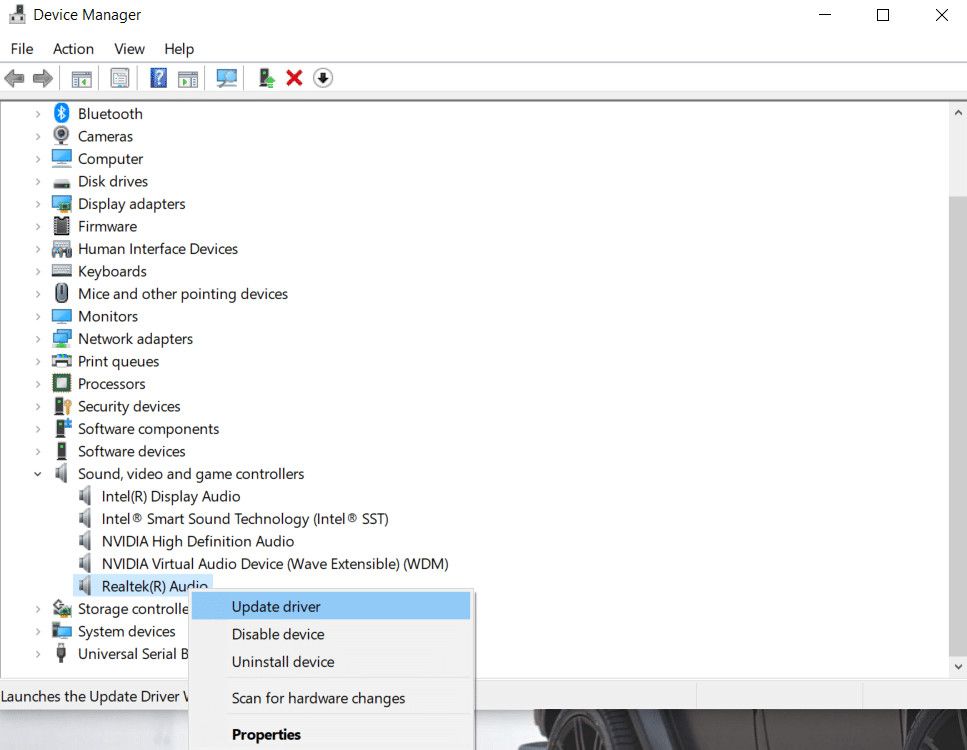
- Työnnä tietokoneeni selain ohjainohjelmistoa varten.
- Ja vaihtamalla painikkeisiin voin valita käytettävissä olevien ohjainten luettelosta ja valita sitten teräväpiirtoäänilaitteen vaihtoehdon.
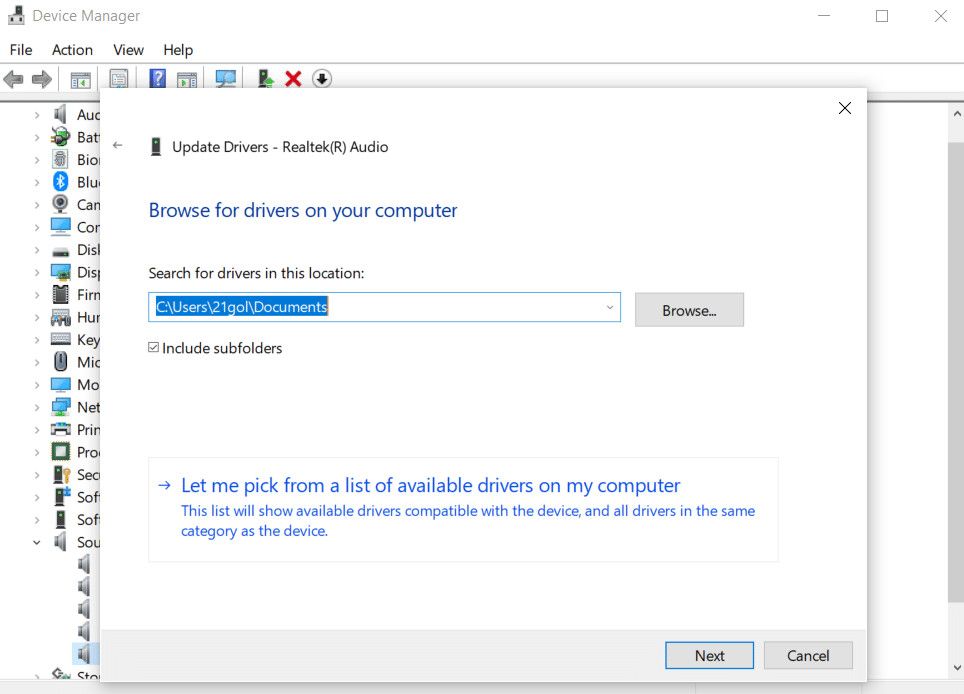
- Napsauta Seuraava-painiketta vahvistaaksesi ohjeet seuraavassa näytössä.
Tarkista nyt, onko ongelma ratkaistu vai ei.
Poista äänilaite käytöstä/ota käyttöön ja aseta laite oletuslaitteeksi
- Avaa ohjauspaneeli ja napsauta sitten äänivaihtoehtoa.
- Toistovaihtoehdon alapuolella näet käytöstä poistetun laitteen, kun napsautat sitä hiiren kakkospainikkeella.
- Napsauta kuulokelaitteen nimeä hiiren kakkospainikkeella näkyviin tulevassa luettelossa.
- Aktivoi/deaktivoi laite alla olevasta avattavasta valikosta.
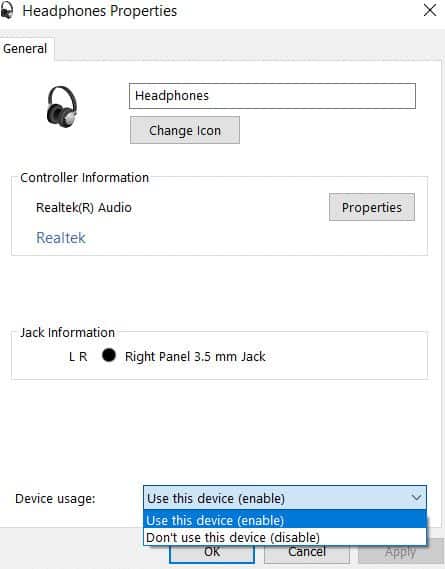
- Valitse laite uudelleen ja napsauta Aseta oletukseksi -vaihtoehtoa.
- Napsauta OK ja ota se käyttöön.
Poista erilliset syöttölaitteet ja asenna ne uudelleen
- Paina näppäimistön ikkunanäppäintä +X. Napsauta seuraavaksi Laitehallinta-vaihtoehtoa.
- Tutustu pelin video- ja ääniohjaimeen.
- Napsauta hiiren kakkospainikkeella näytölle tulevaa luetteloa ja napsauta sitten Poista asennus.
- Valitse laiteohjainohjelmiston poistaminen.
- Käynnistä tietokoneesi nyt uudelleen, kun asennuksen poisto on valmis.
- Lataa nyt ohjain ja asenna se tietokoneellesi.
UKK
Kuinka saan tietokoneeni tunnistamaan kuulokkeet?
Yritä asentaa tai päivittää ohjaimet uudelleen. Tämä ratkaisee ongelman useimmissa tapauksissa.
Miksi kuulokkeitani ei tunnisteta?
Tämä voi johtua vioittuneista tai puuttuvista ohjaimista järjestelmästäsi. Muita syitä voivat olla Windowsin vanhentuneet versiot tai väärin määritetyt asetukset. Yritä siis päivittää ohjaimet tai asentaa ne kaikki uudelleen ratkaistaksesi ongelma.
Kuinka saan Windows 10:n tunnistamaan kuulokkeet?
Päivitä ääniohjaimet ja yritä suorittaa äänen vianmääritys. Ja tarkista, onko Windows-järjestelmäsi päivitetty. Kokeile myös vaihtaa ääniliitin. Tämä ratkaisee ongelman.

Nimeni on Javier Chirinos ja olen intohimoinen teknologiaan. Niin kauan kuin muistan, pidin tietokoneista ja videopeleistä, ja se harrastus päätyi työhön.
Olen julkaissut teknologiasta ja vempaimista Internetissä yli 15 vuoden ajan, erityisesti vuonna mundobytes.com
Olen myös verkkoviestinnän ja markkinoinnin asiantuntija ja minulla on tietoa WordPress-kehityksestä.