- Virhe 0x803f7001 johtuu yleensä muutoksista laitteisto tai yhteensopimattomia lisenssejä.
- Aktivointiin on olemassa useita laillisia ja turvallisia tapoja Windows 11 ilman komplikaatioita.
- Yleiset avaimet ovat vain testaustarkoituksiin, mutta pysyvään käyttöön tarvitset voimassa olevan lisenssin.
- Vältä riskejä ostamalla lisenssejä vain virallisista kaupoista ja linkittämällä Microsoft-tilisi.
Windows 11:n aktivointi voi olla todellinen este monille käyttäjille, varsinkin kun pahamaineinen 0x803f7001-virhe ilmestyy, joka osoittaa, että voimassa olevaa lisenssiä ei löydy. Tämä takaisku aiheuttaa usein paljon epäilyksiä, hämmennystä ja jopa tunteen, että käyttöjärjestelmästä tulee käyttökelvoton. Mutta kaukana ratkaisemattomasta ongelmasta, on olemassa useita menetelmiä ja vaiheita sen tehokkaaseen ratkaisemiseen.
Tässä artikkelissa käsitellään yksityiskohtaisesti kaikki olennaiset tiedot, joita tarvitset ymmärtääksesi, miksi tämä virhe ilmenee, sen tärkeimmät syyt ja ennen kaikkea, kuinka Windows 11 aktivoidaan oikein. Analysoimme sekä automaattisia että manuaalisia menetelmiä, lisenssityyppien eroja ja vaihtoehtoja, jos sinulla ei ole voimassa olevaa tuoteavainta. Käsittelemme myös usein kysyttyjä kysymyksiä, mahdollisia rajoituksia, laillisia vaihtoehtoja lisenssin hankkimiseksi ja vinkkejä huijausten välttämiseksi tuoteavaimia ostettaessa. Valmistaudu selvittämään kaikki epäselvyytesi ja aktivoimaan järjestelmäsi täydellisesti!
Miksi saan virheen 0x803f7001 Windows 11:ssä?
Virhe 0x803f7001 on yksi yleisimmistä Windowsin aktivointiin liittyvistä koodeista sekä Windows 10:ssä että Windows 11:ssä. Tämä viesti tarkoittaa pohjimmiltaan sitä, että käyttöjärjestelmää aktivoitaessa ei löytynyt voimassa olevaa digitaalista lisenssiä tai tietokoneen laitteistoon liittyvää oikeaa tuoteavainta . Yksinkertaisesti sanottuna: Windowsia ei ole aktivoitu, koska tarvittavat oikeudet puuttuvat.
Syyt, miksi tämä virhe ilmenee, ovat erilaisia:
- Tämä on Windows 11:n ensimmäinen asennus kyseiselle tietokoneelle. eikä kelvollista tuoteavainta ole lisätty.
- Merkittävä laitteistomuutos on tehty tietokoneessa, kuten emolevyn vaihtaminen, joka lakkaa toimimasta alkuperäiseen laitteistoon liitetyllä lisenssillä.
- Väärä Windows-versio on asennettu uudelleen, joka on eri kuin digitaalista lisenssiäsi vastaava.
- Tietokone ostettiin Windows esiasennettuna, mutta avainta ei ollut sisällytetty oikein valmistusprosessiin..
- Käyttäjällä on virheellinen avain, koska se on joko vanhentunut, sitä on käytetty useilla laitteilla tai se on peräisin toisen tyyppisestä lisenssistä..
Jokaisella näistä tilanteista on oma ratkaisunsa, jota tarkastelemme tarkemmin seuraavissa osioissa.
Yleisimmät virheen 0x803f7001 syyt: analysoi tapauksesi
Epäonnistunut Windows 11 -aktivointi ja tämän virhekoodin ilmestyminen voivat liittyä useisiin tilanteisiin tietokoneen historian ja lisenssin lähteen mukaan . On tärkeää tunnistaa, mikä niistä koskee omaa tapaustasi, ennen kuin valitset sopivimman aktivointiprosessin.
- Ensimmäinen asennus ilman avainta: Kun asennat Windows 11:n ensimmäistä kertaa uuteen tai alustettuun tietokoneeseen etkä anna kelvollista tuoteavainta asennuksen aikana, ohjattu toiminto antaa sinun lykätä aktivointia. Jonkin ajan kuluttua tai muutaman päivityksen jälkeen järjestelmä kuitenkin tarvitsee voimassa olevan käyttöoikeuden toimiakseen normaalisti.
- Tärkeä laitteistomuutos: Jos vaihdat emolevyn, suorittimen tai muita tärkeitä komponentteja, aiemmin linkitetty lisenssi mitätöityy, koska järjestelmä tunnistaa laitteen "eri laitteeksi". Tämä on erityisen yleistä laitteissa, joissa on OEM-lisenssit, jotka on sidottu tiettyyn laitteistoon.
- Väärä uudelleenasennus: Jos valitset Windowsin uudelleenasennuksen yhteydessä eri version (esimerkiksi Pron Homen sijaan), mutta digitaalinen lisenssisi vastaa edellistä versiota, järjestelmä ei pysty aktivoimaan asennusta.
- Uudelleenkäytetyt tai virheelliset avaimet: Jotkut käyttäjät yrittävät käyttää vanhoja, halpoja tai epäilyttäviä avaimia, mikä usein johtaa aktivointivirheisiin, kuten 0x803f7001.
- Valmistusvika: Tietokoneissa, joissa Windows on esiasennettu, virhe voi aiheuttaa sen, ettei avainta ole asetettu oikein laitteistoon (UEFI), mikä laukaisee virheen.
Ongelman syyn tunnistaminen helpottaa sinua tietämään, mistä aloittaa sen ratkaiseminen.
Olennaiset vaiheet Windows 11:n aktivoimiseksi virheen 0x803f7001 jälkeen
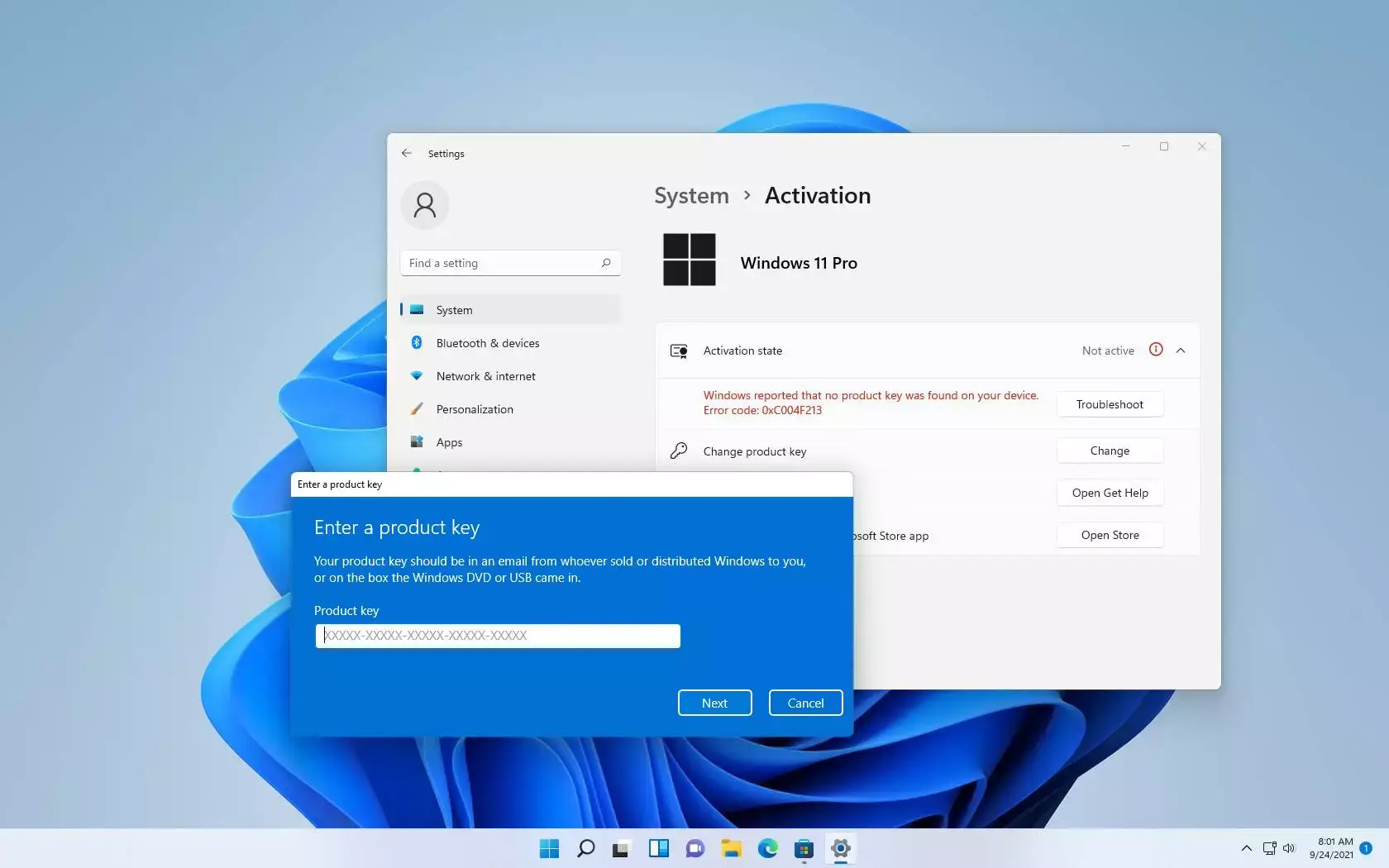
Windows 11:n aktivointiprosessi voi vaihdella virheen lähteestä riippuen, mutta sekä Microsoft että erikoistuneet verkkosivustot suosittelevat yleisiä vaiheita . Alla esittelemme täydellisen ja joustavan menetelmän, jota voit mukauttaa omaan tilanteeseesi:
- Siirry kohtaan JärjestelmäasetuksetNapsauta Käynnistä-painiketta, valitse sitten ”Asetukset”, sitten ”Päivitys ja suojaus” ja lopuksi ”Aktivointi”. Täällä näet nykyisen lisenssisi tilan ja voit käyttää asiaankuuluvia asetuksia.
- Anna kelvollinen tuoteavainJos sinulla on 25-merkkinen tuoteavain, valitse ”Vaihda tuoteavain” ja anna se. On tärkeää varmistaa, että avain vastaa asentamaasi Windows 11 -versiota.
- Osta digitaalinen lisenssiJos sinulla ei ole voimassa olevaa avainta, valitse aktivointivalikosta "Siirry Microsoft Storeen" -vaihtoehto ja osta virallinen digitaalinen lisenssi noudattamalla ohjeita. Tämä varmistaa välittömän ja saumattoman aktivoinnin.
- Käytä aktivoinnin vianmääritystäAktivointinäytössä on automaattinen työkalu nimeltä "Vianmääritys", joka tunnistaa yleisiä virheitä ja monissa tapauksissa voi korjata ne ilman manuaalisia toimia. Jos virhe jatkuu työkalun käytön jälkeen, se näyttää yleensä linkin Windowsin uudelleenaktivoimiseksi laitteistomuutoksen jälkeen.
- Lisenssien siirtäminen laitteiston vaihdon jälkeenJos olit edellinen omistaja ja vaihdoit emolevyn, voit yrittää siirtää lisenssisi, kunhan se on linkitetty Microsoft-tiliisi. Kirjaudu sisään samalla tilillä ja seuraa erityistä aktivointipolkua laitteiston vaihtamisen jälkeen.
Windows-lisenssien tyypit: mitä eroja niillä on?
Yksi tärkeimmistä asioista Windows 11:n aktivoinnin ymmärtämisessä (ja virheiden, kuten 0x803f7001, välttämisessä) on käyttämäsi lisenssin tyypin tunnistaminen . Alla selitämme yleisimmät tyypit ja niiden erityisominaisuudet:
- OEM-lisenssi: Tämä on laiteohjelmisto, joka on esiasennettu useimpiin uusiin tietokoneisiin tehtaalla. Se liittyy tiettyyn laitteistoon, yleensä emolevyyn, ja "kuolee", jos laitteistoon tapahtuu merkittävä muutos. Sitä ei voida laillisesti siirtää toiseen tietokoneeseen.
- Vähittäismyyntilisenssi: Sen voi ostaa erikseen virallisista myymälöistä. Se on henkilökohtainen ja sen voi siirtää toiselle tietokoneelle, vaikka sen voi aktivoida vain yhdellä kerrallaan. Jos vaihdat tietokonetta, voit deaktivoida lisenssin vanhassa tietokoneessa ja aktivoida sen uudessa.
- Digitaalinen lisenssi: Se on se, jonka saat päivitysten kautta, kun päivität Windows 7/8.1:stä 10:een tai 11:een tai kun ostat Windowsin Microsoft Storesta. Se liitetään yleensä automaattisesti Microsoft-tiliisi, mikä mahdollistaa automaattisen aktivoinnin uudelleenasennuksen tai pienen laitteistomuutoksen jälkeen yksinkertaisesti kirjautumalla sisään.
- Määrälisenssi: Nämä on suunniteltu yrityksille. Niitä jaetaan yrityssopimusten kautta, ja ne voivat toimia kymmenillä tai sadoilla koneilla samanaikaisesti. Ne ovat usein riippuvaisia KMS-aktivointipalvelimista ja voivat aiheuttaa virheitä, jos niitä käytetään kotikoneilla.
Lisenssityypin tunteminen on välttämätöntä oikean aktivointimenettelyn noudattamiseksi ja ajanhukan välttämiseksi ratkaisuilla, jotka koskisivat vain muita tapauksia.
Kuinka tarkistaa, onko Windows 11 aktivoitu
Ennen kuin aloitat monimutkaisten ratkaisujen kanssa, on tärkeää tarkistaa Windows 11:n nykyinen aktivointitila. Voit tehdä tämän seuraavasti:
- Napsauta Käynnistä-painiketta hiiren kakkospainikkeella ja valitse "Asetukset".
- Siirry valikossa kohtaan ”Järjestelmä” ja sitten ”Aktivointi”.
- Täällä näet viestin, joka kertoo, onko Windows-käyttöjärjestelmäsi aktivoitu ja minkä tyyppinen käyttöoikeus sillä on (digitaalinen, digitaalinen Microsoft-tiliin linkitetty, tuoteavaimella varustettu jne.).
Jos järjestelmä on aktivoitu oikein, sinun ei tarvitse tehdä mitään muuta. Jos näet viestejä, kuten "Windowsia ei ole aktivoitu", "Anna tuoteavain", "Lisenssiä ei löytynyt" tai pelätyn virhekoodin "0x803f7001", sinun on ryhdyttävä toimiin.
Vaiheittaiset ohjeet Windows 11:n aktivoimiseksi
Aktivointiprosessi vaihtelee nykyisen vaiheesi mukaan:
Alkuasennuksen aikana
Jos sinulla on avain käsillä , voit syöttää sen asennustoimintoon. Tämä aktivoituu automaattisesti internet-yhteyden muodostamisen jälkeen.
Jos sinulla ei ole tuoteavainta asennuksen aikana, voit ohittaa tämän vaiheen valitsemalla "Minulla ei ole tuoteavainta". Kun olet työpöydällä, voit myöhemmin antaa avaimen Asetukset-valikon kohdassa "Järjestelmä > Aktivointi".
Järjestelmä on jo asennettu, mutta sitä ei ole aktivoitu.
Kun olet asentanut Windows 11:n ilman avainta, voit aktivoida sen useilla tavoilla:
- AsetuksistaSiirry kohtaan ”Järjestelmä > Aktivointi”, napsauta ”Vaihda tuoteavain” ja anna 25-merkkinen avaimesi.
- Yhdistäminen Microsoft-tiliinJos olet kirjautunut sisään Microsoft-tilillä, aktivointi saattaa tapahtua automaattisesti, jos sinulla on siihen liittyvä digitaalinen käyttöoikeus.
- Suora ostoJos sinulla ei ole avainta, voit siirtyä Microsoft Storeen suoraan valikosta ja ostaa uuden lisenssin.
Kun kelvollinen avain on syötetty, Windows on täysin aktiivinen ja toimiva.
Komentokehotteen (CMD) aktivointi
Voit aktivoida Windows 11:n komentokehotteen avulla , mikä on erityisen hyödyllistä, jos sinulla on ongelmia graafisen käyttöliittymän kanssa.
- Avaa Käynnistä-valikko, kirjoita "CMD" ja suorita konsoli järjestelmänvalvojana.
- Kirjoita komento
slmgr /ipk XXXX-XXXX-XXXX-XXXX-XXXXjossa X vastaa voimassa olevaa avaintasi. - Paina Enter-näppäintä ja odota, että pyyntö käsitellään. Jos kaikki on oikein, Windows aktivoituu uudelleenkäynnistyksen jälkeen.
Tätä menetelmää käytetään usein ympäristöissä, joissa käytetään KMS-aktivointipalvelimia, tai monimutkaisten ongelmien ratkaisemiseen.
Digitaalisen lisenssin linkittäminen Microsoft-tiliisi: edut ja miten se tehdään
Yksi parhaista tavoista välttää aktivointiongelmia, erityisesti uudelleenasennuksen yhteydessä tai laitteistomuutoksen jälkeen, on linkittää Windows 11:n digitaalinen lisenssi Microsoft-tiliisi . Tällä tavoin, kun seuraavan kerran asennat järjestelmän samalle tietokoneelle, sinun tarvitsee vain kirjautua sisään, jotta järjestelmä tunnistaa lisenssisi ja aktivoi sen automaattisesti.
Linkin suorittaminen:
- Siirry kohtaan Asetukset > Järjestelmä > Aktivointi.
- Varmista, että näyttöön tulee viesti ”Windows on aktivoitu Microsoft-tiliisi linkitetyllä digitaalisella lisenssillä”. Jos ei, kirjaudu sisään Microsoft-tililläsi.
- Siitä hetkestä lähtien jokainen uudelleenasennus kyseiselle tietokoneelle käyttää automaattisesti tiliisi liitettyä avainta.
Tämä vaihtoehto tarjoaa turvallisuutta, kätevyyttä ja estää lisenssien menettämisen laitteistomuutosten tai vahingossa tapahtuvan muotoilun vuoksi.
Mitä tehdä, jos olet vaihtanut laitteistoa tai asentanut Windowsin uudelleen?
Yksi yleisimmistä virheen 0x803f7001 syistä on keskeisten komponenttien, erityisesti emolevyn, vaihtaminen . Prosessi vaihtelee lisenssityypin mukaan.
- OEM-lisenssi: Se on kiinnitetty alkuperäiseen laitteistoon. Jos vaihdat emolevyn, menetät teknisesti ottaen lisenssin ja joudut ostamaan uuden. Voit kokeilla Microsoftin puhelintukea, jos sinulla on perusteltu syy (esimerkiksi RMA vian vuoksi), mutta se ei aina toimi.
- Vähittäismyyntilisenssi: Voit siirtää sen laitteistomuutoksen jälkeen. Poista se käytöstä vanhassa tietokoneessa (jos mahdollista, käyttämällä
slmgr /upkyslmgr /cpky) ja aktivoi se uudessa. - Linkitetty digitaalinen lisenssi: Jos Microsoft-tilisi on linkitetty käyttöoikeuteesi laitteiston vaihdon jälkeen, sinun tarvitsee vain kirjautua sisään ja valita "Aktivoinnin vianmääritys" -kohdasta vaihtoehto aktivoida tili uudelleen laitteiston vaihdon jälkeen. Sinun on ehkä suoritettava lisävahvistus tai otettava yhteyttä Microsoftin tukeen.
Jos olet asentanut uudelleen eri Windows-version (esimerkiksi Windows 11 Pron Homen sijaan) ja avaimesi tai digitaalinen lisenssisi vastaa edellistä versiota, järjestelmä ei aktivoi uutta asennusta. Paras tapa tässä tapauksessa on asentaa oikea versio uudelleen tai ostaa uusi avain.
Windows-lisenssin siirtäminen laitteiston vaihdon jälkeen
Microsoft tarjoaa poikkeuksellisen tavan siirtää lisenssejä merkittävien laitteistomuutosten jälkeen . Prosessi on seuraava:
- Kirjaudu sisään samalla Microsoft-tilillä ennen tehdä muutoksen.
- Muutoksen jälkeen siirry kohtaan Asetukset > Päivitys ja suojaus > Aktivointi > Vianmääritys.
- Jos järjestelmä havaitsee muutoksen ja tilisi vastaa asetuksia, näet linkin, jolla voit aktivoida tilisi uudelleen laitteiston vaihtamisen jälkeen. Valitse se ja seuraa ohjeita.
Jos järjestelmä ei ratkaise ongelmaa automaattisesti, sinun on toimitettava todiste omistajuudesta tai otettava yhteyttä tekniseen tukeen.
Yleisiä Windows-aktivointiin liittyviä virhekoodeja: luettelo ja ratkaisut
Virhe 0x803f7001 on vain yksi monista, joita voi ilmetä aktivointiprosessin aikana. Alla on joitakin yleisimmistä virheistä ja niiden syistä:
- 0xC004F211: Ilmaisee, että laitteisto on muuttunut (esim. emolevy on vaihdettu).
- 0xC004F213: Tuoteavainta ei löytynyt laitteelta.
- 0xC004F212: Tuoteavain ei ole yhteensopiva asennetun version kanssa.
- 0x800704cF: Ei löytynyt voimassa olevaa lisenssiä. Tarvitaan voimassa oleva avain.
- 0xC004C003: Tuoteavain on virheellinen tai sitä on käytetty useilla laitteilla.
- 0xC004F034: Virheellinen avain tai toisen version avain on syötetty.
- 0xC004C008: Avainta on jo käytetty toisella laitteella ja se on ylittänyt aktivointirajan.
- 0xC004C020: Volyymilisenssiä käytetään liian monella laitteella.
- 0x80072F8F: Päivämäärä-, aika- tai internetyhteysongelmat.
- 0xC004E003: Kolmannen osapuolen ohjelmiston muokkaamat järjestelmätiedostot.
- 0x80004005: Yleinen virhe, kokeile vianmääritystä asetuksista.
- 0x87e10bc6: Aktivointipalvelimen virhe, yritä myöhemmin uudelleen.
- 0x80070652: Vaurioituneet päivityskomponentit tai huono verkkoyhteys.
Useimmissa tapauksissa kelvollisen avaimen syöttäminen, digitaalisen lisenssin ostaminen tai vianmäärityksen käyttäminen mahdollistaa Windows 11:n aktivoimisen ongelmitta.
Mitä tapahtuu, jos käytät yleistä tai vanhentunutta tuoteavainta?
Microsoft tarjoaa yleisiä avaimia Windowsin asentamiseen ja testaamiseen, mutta nämä eivät salli järjestelmän pysyvää käyttöä . Ne ovat hyödyllisiä vain testausta varten tai pysyvän avaimen hankkimisen aikana.
- Windows 11 Home: TX9XD-98N7V-6WMQ6-BX7FG-H8Q99
- Windows 11 Pro: VK7JG-NPHTM-C97JM-9MPGT-3V66T
Antamalla yleisen avaimen järjestelmä aktivoidaan väliaikaisesti (kokeiluversiona). Jakson päätyttyä rajoitukset ovat voimassa, kunnes ostat pysyvän lisenssin.
Windows 11:n rajoitukset ilman aktivointia: Mitä voi ja ei voi tehdä?
Toisin kuin monet uskovat, Windows 11:tä voi edelleen käyttää ilman aktivointia, mutta useilla rajoituksilla :
- Et voi vaihtaa taustakuvaa tai mukauttaa ulkoasua.
- Tietyt asetusvaihtoehdot lukitaan.
- Näyttöön tulee vesileimoja ja varoituksia, jotka muistuttavat sinua siitä, että järjestelmää ei ole aktivoitu.
- Kyvyttömyys mukauttaa lukitusnäyttö ja aloitusvalikko.
- Tehtäväpalkin lisäasetusten rajoitukset.
Kaikki muu, kuten jokapäiväinen käyttö, ohjelmien asentaminen ja verkkoselailu, toimii sujuvasti, vaikkakin lisenssin ostamisesta muistutetaan jatkuvasti.
Onko mahdollista käyttää samaa avainta useilla laitteilla?
Tuoteavaimen käytölle useissa tietokoneissa samanaikaisesti on tiukat rajoitukset . Jokainen lisenssi on yleensä tarkoitettu yhdelle laitteelle. Jos yrität aktivoida sen toisella tietokoneella, alkuperäinen lisenssi yleensä deaktivoituu tai lakkaa toimimasta. Vain yrityksille tarkoitetut volyymilisenssit sallivat käytön useilla tietokoneilla, mutta niiden käyttö yritysympäristön ulkopuolella voi johtaa Microsoftin estoon.
Vähittäismyyntilisenssejä voidaan siirtää tietokoneelta toiselle, mutta ne eivät voi koskaan olla aktiivisia kahdessa koneessa samanaikaisesti . Jos sinulla on OEM-avain, et voi käyttää sitä uudelleen edes vaihtaessasi tietokonetta.
Voinko käyttää Windows 11:tä ilman lisenssiä?
Voit käyttää Windows 11:tä ilman lisenssiä, mutta sinulla on visuaalisia ja mukauttamisrajoituksia . Microsoft sallii järjestelmän lähes täyden käytön, mutta rajoituksilla, jotka pitkällä aikavälillä muuttuvat ärsyttäviksi, pääasiassa visuaalisesti.
Jos haluat välttää lisenssin ostamisen ja kokeilla koko järjestelmää, voit liittyä Windows Insider -ohjelmaan ladataksesi beetaversioita tai käyttää Microsoftin tarjoamia Enterprise-kokeiluversioita virtuaalikoneissa ( ne vanhenevat 90 päivän kuluttua). Tämä on laillista ja hyödyllistä, jos tarvitset vain tilapäistä käyttöä tai testausta.

Intohimoinen kirjoittaja tavujen maailmasta ja tekniikasta yleensä. Rakastan jakaa tietämykseni kirjoittamalla, ja sen aion tehdä tässä blogissa, näyttää sinulle kaikki mielenkiintoisimmat asiat vempaimista, ohjelmistoista, laitteistoista, teknologisista trendeistä ja muusta. Tavoitteeni on auttaa sinua navigoimaan digitaalisessa maailmassa yksinkertaisella ja viihdyttävällä tavalla.
Indeksi
- 1 Miksi saan virheen 0x803f7001 Windows 11:ssä?
- 2 Yleisimmät virheen 0x803f7001 syyt: analysoi tapauksesi
- 3 Olennaiset vaiheet Windows 11:n aktivoimiseksi virheen 0x803f7001 jälkeen
- 4 Windows-lisenssien tyypit: mitä eroja niillä on?
- 5 Kuinka tarkistaa, onko Windows 11 aktivoitu
- 6 Vaiheittaiset ohjeet Windows 11:n aktivoimiseksi
- 7 Digitaalisen lisenssin linkittäminen Microsoft-tiliisi: edut ja miten se tehdään
- 8 Mitä tehdä, jos olet vaihtanut laitteistoa tai asentanut Windowsin uudelleen?
- 9 Windows-lisenssin siirtäminen laitteiston vaihdon jälkeen
- 10 Yleisiä Windows-aktivointiin liittyviä virhekoodeja: luettelo ja ratkaisut
- 11 Mitä tapahtuu, jos käytät yleistä tai vanhentunutta tuoteavainta?
- 12 Windows 11:n rajoitukset ilman aktivointia: Mitä voi ja ei voi tehdä?
- 13 Onko mahdollista käyttää samaa avainta useilla laitteilla?
- 14 Voinko käyttää Windows 11:tä ilman lisenssiä?