Toinen ongelma, jonka jotkut Windows- käyttäjät kohtaavat, on virhe 0x80040801 , joka ilmenee, kun he yrittävät päivittää Google Chromen uusimpaan versioon. Tämän ongelman on raportoitu esiintyvän pääasiassa Windows 10 -käyttöjärjestelmissä .
Tutkittuamme tätä ongelmaa perusteellisesti huomaamme, että on olemassa useita syitä, jotka voivat mahdollisesti aiheuttaa tämän ongelman:
- Päivityspalvelu Google on pois käytöstä- On käynyt ilmi, että tämä virhekoodi saattaa ilmestyä tietokoneellesi, koska Google-sovellusten päivittämisestä vastaava pääpalvelu on poistettu käytöstä järjestelmän optimointityökalulla. Tässä tapauksessa voit korjata ongelman pakottamalla Google-päivityspalvelun käynnistymään Palvelut-näytöstä.
- Palomuuri on estänyt Googlen päivityspalvelun- Joidenkin käyttäjien mukaan voit odottaa näkeväsi tämän virheen myös siksi, että ylisuojaava palomuuri estää yhteyden paikallisen suoritettavan tiedoston (googleupdate.exe) ja palvelimen välillä, jonka on tarkoitus helpottaa uusimman version lataamista. Tässä tapauksessa voit ratkaista ongelman lisäämällä Google Update -palvelun sallittujen luetteloon palomuurin asetuksissa.
- Viallinen Google Chrome -asennus- Tiedostojen vioittumiset voivat myös olla vastuussa tästä päivityksen virhekoodista. Jotkut käyttäjät, joita ongelma koskee, ovat onnistuneet ratkaisemaan ongelman asentamalla Google Chromen nykyisen version ja tyhjentämällä profiilin välimuistin ennen uusimman version asentamista viralliselta sivulta.
Menetelmät virheen 0x80040801 korjaamiseksi Google Chromessa
Nyt kun sinulla on enemmän selvyyttä mahdollisista syistä, jotka voivat olla vastuussa tästä ongelmasta, tässä aiomme näyttää sinulle luettelon menetelmistä, joita muut ongelmaan vaikuttavat käyttäjät ovat onnistuneesti suorittaneet päästäkseen tämän ongelman ytimeen:
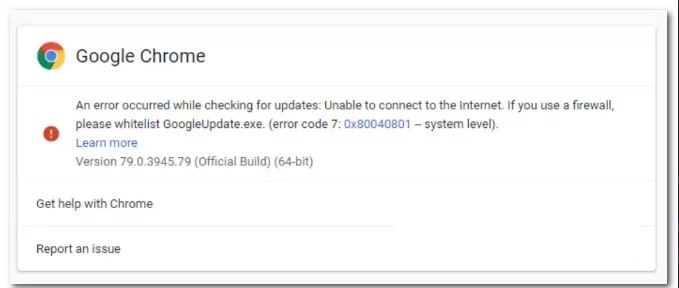
1.- Pakota Google-päivityspalvelun käynnistäminen
Ennen kuin yrität kokeilla muita tässä luettelossa näkyviä korjauksia, sinun tulee ensin varmistaa, että Google Chrome -selaimen päivityksestä vastaava pääpalvelu (Google Update Service – päivitys) on käytössä ja antaa sinun ryhtyä toimiin. tarvittaessa.
Jos käytät sovellusta, joka väittää optimoivansa järjestelmän suorituskykyä, se todennäköisesti tekee sen pakottamalla poistamaan käytöstä tarpeettomiksi katsomiaan palveluita. Tämä voi olla virhekoodin 0x80040801 syy.
Jos epäilet, että järjestelmän optimointityökalu on käytännössä poistanut selaimesi automaattiset päivitykset käytöstä, pakota Google Update Service käynnistymään Palvelut-näytön kautta alla olevien ohjeiden mukaisesti ja määritä se pysymään käytössä Tilatyyppi- asetuksella Automaattinen :
- paina Windows-näppäin + R käynnistääksesi valintaikkunan, joka tunnetaan nimellä Ejecutar. Kuten olemme selittäneet muissa oppaissa, nyt sinun on kirjoitettava seuraava komento tekstiruutuun msc ja paina Enter-näppäintä avataksesi näytön palvelut.
- Kun olet jo näytön sisällä palvelut, sinun täytyy mennä oikealla olevaan valikkoon ja selata palveluluetteloa alaspäin, kunnes löydät vaihtoehdon nimeltä Google-päivityspalvelut (gupdae).
- Kun olet löytänyt oikean palvelun, sinun on varmistettava, että napsautat sitä hiiren kakkospainikkeella ja valitset sen vaihtoehdon ominaisuudet ruudulle juuri ilmestyneessä kontekstivalikossa.
- Kun olet Google Update Service Properties -näytössä, sinun on vieritettävä välilehteen general, määritä Aloitustyyppi en Automaattinen (viivästetty käynnistys) ja pakota palvelu käynnistymään napsauttamalla Käynnistä-painiketta, ennen kuin napsautat Käytä säästä tehdyt muutokset.
- Kun olet huolehtinut Googlen päivityspalvelu (gupdate), sinun on toistettava vaiheet 3 ja 4, mutta Googlen päivityspalvelu (gupdatem).
- Kun molemmat palvelut on määritetty toimimaan aina, kun Chrome ja muut Google-sovellukset pyytävät niitä, sinun on käynnistettävä tietokoneesi uudelleen.
- Kun seuraava käynnistys on valmis, avaa Google Chrome -selain uudelleen ja tarkista, onko ongelma nyt täysin korjattu.
Jos samantyyppinen ongelma toistuu, voit kokeilla seuraavaa mahdollista ratkaisua alla.
2.- Sisällytä Google-päivityspalvelu palomuurin asetusten sallittuun luetteloon
Jos yllä oleva ratkaisu ei toiminut ollenkaan, voit seuraavaksi varmistaa, että tällä hetkellä aktiivinen palomuurisi ei estä päivitysprosessia.
Useat ylisuojelevat kolmannen osapuolen palomuuripaketit toimivat usein näin, mutta on myös mahdollista, että Windows Update -komponentti estää googleupdate.exe-tiedoston, mikä aiheuttaa myös virheen 0x80040801.
Jos käytät kolmannen osapuolen tietoturvaohjelmistoa, sinun on etsittävä verkosta tarkkoja ohjeita suoritettavan tiedoston lisäämiseksi valkoiselle listalle. Ohjeet vaihtelevat huomattavasti käyttämästäsi tietoturvapaketista riippuen. Yleensä voit määrittää valkoisen listan säännön siirtymällä Advanced Firewall -valikkoon.
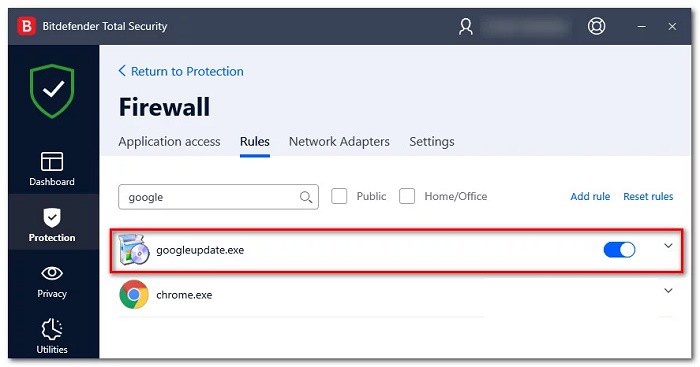
Toisaalta, jos käytät Windowsin palomuuria, noudata alla olevia ohjeita:
- Tämän menetelmän aloittamiseksi sinun on ensin painettava Windows-näppäin + R käynnistääksesi valintaikkunan Ejecutar. Tämän jälkeen sinun on kirjoitettava tämä komento ohjaa palomuuri.cpl tekstiruudun sisällä ja paina näppäintä Astua avataksesi klassisen käyttöliittymän Windowsin palomuuri.
- Kun olet Windowsin palomuurivalikossa, sinun on käytettävä näytön vasemmassa reunassa olevaa valikkoa napsauttaaksesi vaihtoehtoa, jossa lukee Salli ja sovellus tai ominaisuus palomuurin kautta Windows Defender.
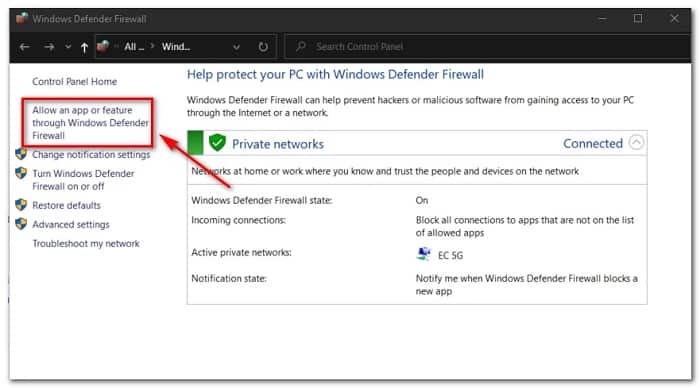
- Kun yllä oleva on täytetty, valikon sisällä sovellukset sallittu, sinun on napsautettava painiketta Vaihda asetuksiaja napsauta sitten kohtaa, jossa lukee kyllä viestissä Käyttäjätilin hallinta järjestelmänvalvojan käyttöoikeudet.
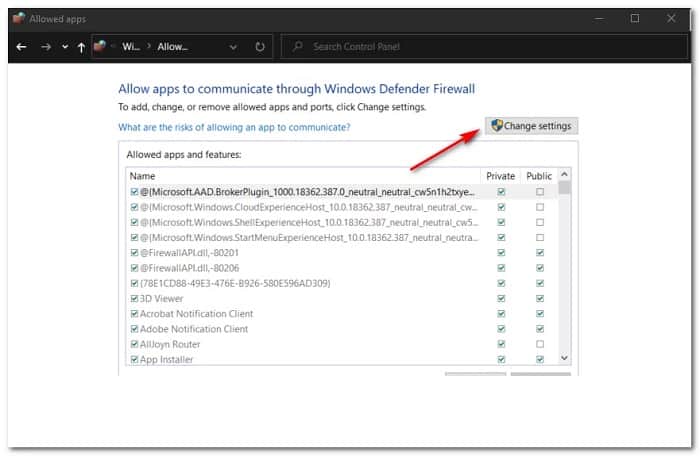
- Kun olet saanut järjestelmänvalvojan käyttöoikeudet, sinun on vieritettävä kohdeluettelon loppuun ja löydettävä vaihtoehto, jossa lukee exe elementtiluettelon sisällä. Kun löydät sen, sinun on valittava molempien vastaavat valintaruudut yksityinen kuten Julkinen ennen napsauttamalla hyväksyä Tallenna muutokset.
- Jälkeen exe on onnistuneesti lisätty sallittujen luetteloon, käynnistä sovellus uudelleen ja tarkista, onko ongelma ratkaistu.
Jos kohtaat edelleen virheen 0x80040801 yrittäessäsi ladata ja asentaa Google Chromen uusinta versiota, siirry seuraavaan mahdolliseen ratkaisuun alla.
3.- Asenna Google Chromen uusin versio uudelleen.
Jos kaksi edellistä korjausta eivät toimineet sinulle etkä voi päivittää Google Chrome -sovelluksesta, ainoa mahdollinen vaihtoehto tässä vaiheessa on poistaa nykyinen Google Chrome -selaimesi ennen uusimman version asentamista uudelleen viralliselta Google Update -sivulta.
Ja kun poistat Google Chromen asennusta, sinun kannattaa myös poistaa siihen liittyvä välimuistikansio varmistaaksesi, ettei uuteen asennukseen siirretä vioittuneita tietoja, jotka aiheuttavat virheen 0x80040801 .
Huomautus: Älä huoli, selaimesi paikallisen välimuistin tyhjentäminen ei aiheuta käyttäjäasetusten, kirjanmerkkien tai muiden käyttäjätietojen menetystä. Kaikki tietosi tallennetaan turvallisesti Google-tilillesi ja palautetaan heti, kun kirjaudut takaisin sisään.
Poista nykyinen Google Chrome -selaimesi ja asenna uusin versio seuraavien ohjeiden mukaisesti, kun olet tyhjentänyt Google Chromen välimuistin:
- Aloitat varmistamalla, että Chrome on täysin suljettu (mukaan lukien tarjotinpalkin agentti).
- paina Windows-näppäin + R avataksesi komennon Ejecutar. Sitten sinun on kirjoitettava seuraava komento, kuten näytämme sinulle: cpl ja paina Astua niin, että ikkuna suoritetaan Ohjelmat ja ominaisuudet.
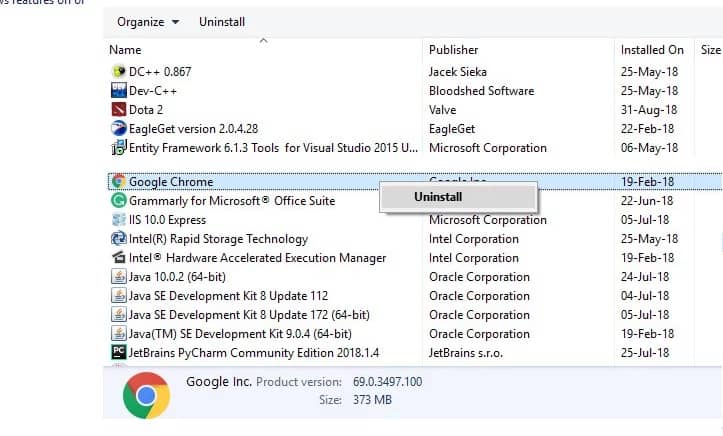
- Kun olet valikon sisällä Ohjelmat ja ominaisuudet, sinun on napsautettava hiiren oikealla painikkeella kromi ja napsauta vaihtoehtoa, jossa lukee uninstall. Sitten sinun on noudatettava näytön ohjeita poistaaksesi selain järjestelmästäsi.
- Kun olet poistanut Google Chrome -selaimen, sinun on käynnistettävä tietokoneesi uudelleen ja odotettava sen käynnistymistä uudelleen.
- Seuraavalla käynnistyksellä sinun on avattava toinen suoritus valintaikkunaa painamalla Windows-näppäin + R. Mutta tällä kertaa sinun on kirjoitettava tämä komento %localappdata% ja paina näppäintä Astua jotta kansio voidaan avata paikallinen liitetty aktiiviseen Microsoft-tiliisi.
- Seuraavassa on avata Google-kansio napsauttamalla hiiren kakkospainikkeella kromi y poistaa koko hakemisto ja kaikki alikansiot.
- Kun Chromen paikallinen välimuistikansio on poistettu, sinun on aika asentaa Chrome uudelleen. Voit tehdä tämän vierailla osoitteessa google chromen lataussivu ja lataa uusin saatavilla oleva versio.
- Avaa juuri lataamasi suoritettava tiedosto ja suorita asennus loppuun noudattamalla näytön ohjeita.
- Nyt kun Google Chrome on asennettu uudelleen, sinun ei pitäisi enää nähdä virhettä
Toivon, että kaikista näistä suosituksista on sinulle paljon apua ja että pystyt ratkaisemaan virheen tyydyttävästi. Kommenttiosiossamme voit jakaa kokemuksiasi kanssamme. Muista, että portaalissamme on laaja valikoima artikkeleita, jotka voivat olla sinulle erittäin hyödyllisiä. Nähdään seuraavassa julkaisussamme.

Nimeni on Javier Chirinos ja olen intohimoinen teknologiaan. Niin kauan kuin muistan, pidin tietokoneista ja videopeleistä, ja se harrastus päätyi työhön.
Olen julkaissut teknologiasta ja vempaimista Internetissä yli 15 vuoden ajan, erityisesti vuonna mundobytes.com
Olen myös verkkoviestinnän ja markkinoinnin asiantuntija ja minulla on tietoa WordPress-kehityksestä.