- Älykäs sovellushallinta on suojauskerros Windows 11 joka estää epäluotettavien sovellusten suorittamisen yhdistämällä digitaalisia allekirjoituksia ja pilviälyä.
- Sen toiminta perustuu alustavaan arviointitilaan ja tiukempaan vaatimustenmukaisuustilaan, jossa on järjestelmäversio- ja asennustyyppivaatimuksia.
- Se tarjoaa ennakoivaa suojaa haittaohjelmat ja PUA, mutta se voi tuottaa vääriä positiivisia tuloksia vähän tunnetun tai sertifioimattoman ohjelmiston kanssa.
- Viimeisimmät versiot Windows 11 mahdollistaa SAC:n aktivoinnin ja deaktivoinnin ilman uudelleenasennusta, mikä helpottaa sen käyttöä Microsoft Defenderin ja SmartScreenin rinnalla.

Jos käytät Windows 11:tä päivittäin työhön, opiskeluun tai vain internetin selaamiseen, haluat varmasti ymmärtää, mitä Smart App Control tekee ja miten se voi muuttaa ohjelmiesi suoritustapaa . Se ei ole "vain yksi virustorjuntaohjelma lisää", vaan erilainen suojauskerros, joka on paljon tiukempi sen suhteen, mitä sallit avata tietokoneellasi.
Tämä ominaisuus voi säästää sinulta paljon vaivaa estämällä haittaohjelmat, mainosohjelmat ja roskapostisovellukset, mutta se voi myös aiheuttaa päänsärkyä, jos tarvitsemasi ohjelma lakkaa yhtäkkiä toimimasta . Sen toiminnan, aktivoitumisen ajankohdan, määrittämisen ja rajoitusten ymmärtäminen on avainasemassa, jotta saat siitä kaiken irti ilman, että se pilaa päiväsi tai pakottaa sinua asentamaan Windowsia uudelleen sattumanvaraisesti.
Mikä tarkalleen ottaen on Smart App Control ja miten se suojaa tietokonettasi?
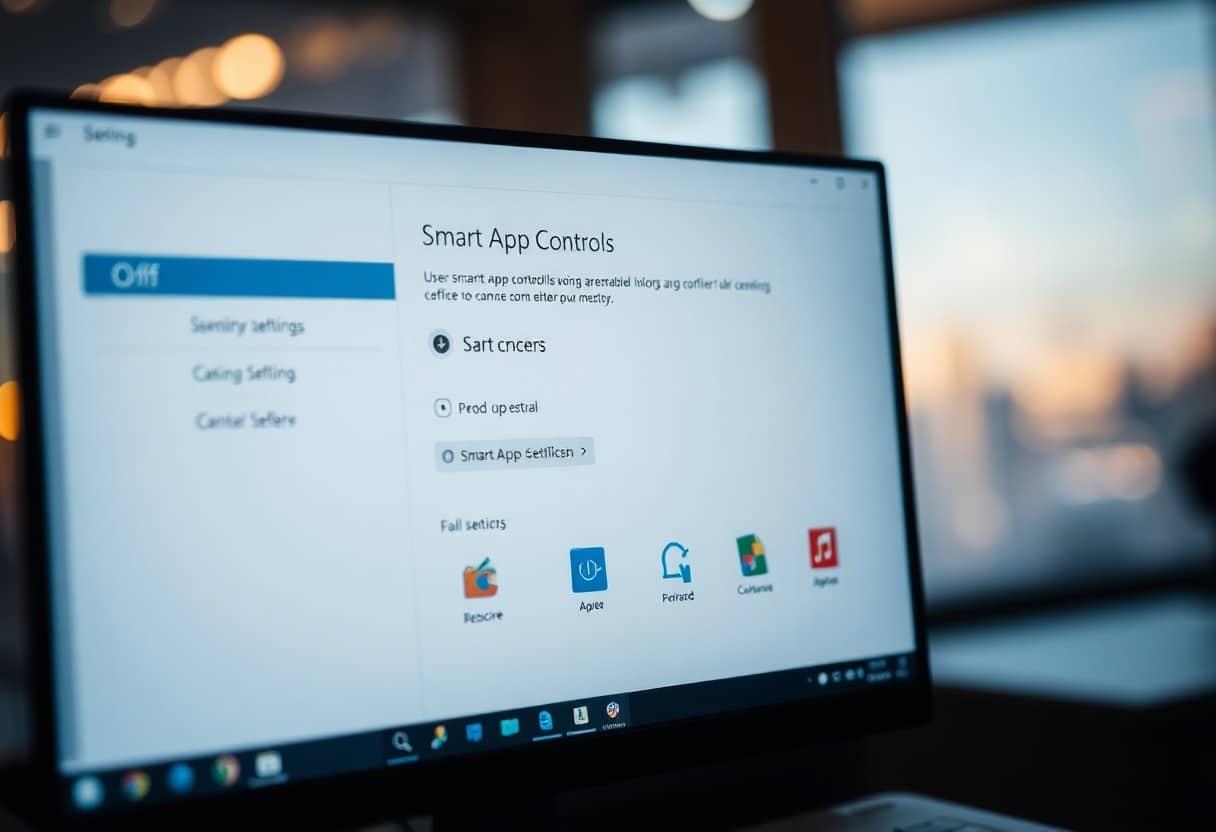
Älykäs sovellusten hallinta eli SAC on Windows 11:n sisäänrakennettu suojausominaisuus, joka toimii sovelluksen suoritussuodattimena . Se ei odota tiedoston suorittamista ennen sen analysointia, vaan se päättää etukäteen, onko kyseisellä suoritettavalla tiedostolla lupa suorittaa se tietokoneellasi.
Tämän päätöksen tekemiseksi Windows yhdistää Microsoftin pilvipalveluiden tietoturvatiedon käyttöjärjestelmän omiin koodin eheysominaisuuksiin . Toisin sanoen se yhdistää valtavia määriä tietoa miljoonista tunnetuista sovelluksista (sekä hyvistä että huonoista) tarkistuksiin siitä, miten tiedosto on allekirjoitettu ja onko allekirjoitus luotettava.
Käytännössä Smart App Control sallii sovelluksen tai binääritiedoston suorittamisen vain, jos järjestelmä katsoo sen olevan erittäin todennäköisesti turvallinen . Jos Microsoftin pilviluokitus on negatiivinen tai kyseenalainen eikä tiedosto tarjoa mitään takeita, suoritus estetään, vaikka yrittäisit avata sen.
Toisin kuin Microsoft Defender (klassinen virustorjuntaohjelma) tai SmartScreen (joka keskittyy enemmän latauksiin ja verkkoselailuun), SAC toimii ennaltaehkäisevänä esteenä tekoälyn ja koneoppimismallien perusteella , jotka päättävät, käynnistyykö jokin edes. Tämä pienentää hyökkäyspinta-alaa, erityisesti uusia tai vähän tunnettuja uhkia vastaan.
Miten Smart App Control päättää, onko sovellus luotettava
Kun yrität suorittaa ohjelman, SAC arvioi kaksi perustavanlaatuista asiaa: tiedoston digitaalisen allekirjoituksen ja suoritettavan tiedoston maineen Microsoftin järjestelmissä . Tämän perusteella se luokittelee sen luotettavaksi, epäilyttäväksi tai täysin vaaralliseksi.
Toisaalta on allekirjoitus. Kehittäjät voivat "allekirjoittaa" sovelluksensa digitaalisella varmenteella, jonka on myöntänyt tunnustettu varmenneviranomainen (CA) Microsoft Trusted Root -ohjelman puitteissa . Tämä allekirjoitus varmistaa, kuka julkaisi ohjelman ja ettei sitä ole muokattu julkaisun jälkeen.
Se on kuin maalarin allekirjoitus maalauksessa, vain paljon vaikeampi väärentää ja automaattisesti todennettavissa . Windows tarkistaa varmenteen, kuka sen myönsi, onko se voimassa ja onko se peräisin luotettavalta varmenteiden myöntäjältä.
Toinen pilari on kertynyt kokemus. Microsoftin älykkäät tietoturvapalvelut näkevät päivittäin valtavan määrän suoritettavia tiedostoja ja luovat ennusteita siitä, onko jokainen niistä turvallinen vai ei, jopa sovelluksissa, joita he eivät ole koskaan ennen "nähneet", käyttäytymismallien ja muiden uhkien samankaltaisuuksien ansiosta.
Jos pilvipalvelu voi päätellä, että sovellus on turvallinen tai sillä on kelvollinen ja luotettava allekirjoitus, Smart App Control sallii sen jatkamisen. Jos järjestelmä ei kuitenkaan pysty tekemään luotettavaa ennustetta ja binääritiedostoa ei ole allekirjoitettu oikein, se siirtyy automaattisesti "ei-luotettava"-luokkaan ja estetään.
SAC on lähtökohtaisesti melko tiukka: haittaohjelmat, mahdollisesti ei-toivotut sovellukset (PUA:t), tuntemattomat ja allekirjoittamattomat binaarit estetään oletuksena ilman, että sinun tarvitsee tehdä mitään.
Vaatimukset ja yhteensopivuus: millä laitteilla Smart App Controlia voi käyttää
Yksi tämän ominaisuuden vähemmän intuitiivisista puolista on, että se ei ole käytettävissä kaikissa Windows 11 -järjestelmissä tai jokaisessa asennuksessa . Microsoft on asettanut useita ehtoja sen käyttöönotolle ja sen ominaisuuksien täysimääräiselle hyödyntämiselle.
Ensinnäkin tarvitset modernin Windows-version. SAC otettiin käyttöön Windows 11 22H2:n kanssa , eikä sitä ole Windows 10:ssä tai aiemmissa käyttöjärjestelmän versioissa. Lisäksi Microsoft on hionut ja laajentanut ominaisuutta myöhemmissä koontiversioissa, erityisesti joustavuuden ja tuettujen alueiden osalta.
Toinen tärkeä vaatimus on asennustyyppi. Smart App Control on suunniteltu suojaamaan tietokonetta koko sen elinkaaren ajan , minkä vuoksi se voitiin alun perin aktivoida vain Windows 11:n puhtaassa asennuksessa , jossa tämä ominaisuus oli jo mukana ensimmäisestä käynnistyksestä lähtien.
Jos olit päivittänyt Windowsin aiemmasta versiosta tai kannoit mukanasi paljon vanhoja ohjelmistoja, oli melko yleistä, että Smart App Control (SAC) ei ollut käytettävissä tai se oli poistettu käytöstä. Itse asiassa Microsoft suositteli "aloittamista uudella järjestelmällä" tai Windows 11:n palauttamista tehdasasetuksiin, jotta voit nauttia Smart App Controlin edistyneemmistä ominaisuuksista.
Myös maantieteellinen tekijä on olemassa. Suojaus on ensisijaisesti aktiivinen tietyillä alueilla (muun muassa Pohjois-Amerikassa ja Euroopassa) , ja Microsoft on laajentanut sen saatavuutta ajan myötä . Yhtiön suunnitelmana on laajentaa se useammille alueille, mutta on syytä huomata, että joidenkin vaihtoehtojen saatavuus voi kestää jonkin aikaa maasta riippuen.
Toimintavaiheet: Arviointitila ja vaatimustenmukaisuustila
Älykäs sovellusten hallinta ei käynnisty alusta alkaen erittäin rajoitetussa tilassa. Microsoft on suunnitellut vaiheittaisen järjestelmän tasapainottaakseen turvallisuutta ja käytettävyyttä, erityisesti tietokoneilla, joilla käytetään epätavallisia sovelluksia, erikoistyökaluja tai yrityksen sisäisiä ohjelmistoja.
Kun laite täyttää vaatimukset, SAC käynnistyy niin sanotussa arviointitilassa . Tässä vaiheessa toiminto toimii taustalla ja tarkkailee, minkä tyyppisiä ohjelmia yleensä avaat, mitä asennat ja miten käytät tietokonetta.
Tänä aikana järjestelmä analysoi, sopiiko sen looginen estokäytäntö työnkulkuusi aiheuttamatta sinulle liikaa vaivaa . Jos se havaitsee, että käytät pääasiassa suosittuja, allekirjoitettuja tai hyvämaineisia sovelluksia, se yleensä pitää sinua hyvänä ehdokkaana tiukemmalle suojaukselle.
Jos kaikki täsmää, Smart App Control siirtyy niin sanottuun vaatimustenmukaisuustilaan eli aktiivitilaan . Tästä eteenpäin suojaus ei enää rajoitu havainnointiin, vaan siitä tulee tiukka suodatin. Vain Microsoftin älykkyyden tunnistamat tai hyväksytyllä varmenteella allekirjoitetut sovellukset suoritetaan . Loput estetään.
Tässä tilassa, aina kun SAC tekee asiaankuuluvan päätöksen, Windows voi näyttää sinulle ilmoituksia, jotka varoittavat sinua siitä, että älykäs ohjaus estää jotakin tai että tietokoneen suojaustila on muuttunut.
Aiemmissa Windows 11 -versioissa tällä muutoksella oli vakava haittapuoli: kun Smart App Control oli aktivoitu vaatimustenmukaisuustilassa, sitä ei voinut peruuttaa . Jos poistit sen käytöstä milloin tahansa, järjestelmä ei antanut sinun ottaa sitä takaisin käyttöön, ja ainoa tapa palauttaa se oli suorittaa Windowsin puhdas uudelleenasennus.
Tämä loi epäkäytännöllisen tilanteen: jos SAC poistettiin käytöstä kerran tietyn tehtävän suorittamiseksi, toiminto jäi ilman sitä ikuisesti (tai kunnes kiintolevy alustettiin). Monet käyttäjät yksinkertaisesti päättivät luopua suojauskerroksesta , koska virheiden hinta oli liian korkea.
Painopisteen muutos: Smart App Controlin ottaminen käyttöön ja poistaminen käytöstä ilman muotoilua
Microsoft on selvästi pehmentänyt tätä jäykkää käytäntöä uusimpien Windows 11 -versioiden Dev- ja Beta-kanavissa (esimerkiksi versio 26220.7070 ja uudemmat vastaavat versiot). Tavoitteena on tehdä SAC:stä käyttökelpoinen tosielämässä, jossa joskus on käytettävä harvinaisempia työkaluja ilman, että ominaisuus rikkoutuu pysyvästi.
Suurin uutinen on, että käyttäjät voivat nyt ottaa Smart App Controlin käyttöön ja poistaa sen käytöstä milloin tahansa asetuksista ilman, että käyttöjärjestelmää tarvitsee asentaa uudelleen. Tällä tavoin, jos sinun on avattava sovellus, jota SAC pitää epäilyttävänä, mutta tiedät sen olevan luotettava, voit poistaa ominaisuuden tilapäisesti käytöstä, suorittaa sovelluksen ja ottaa sen uudelleen käyttöön myöhemmin.
Microsoft ei kuitenkaan ole vielä ottanut käyttöön tarkkaa, sovelluskohtaista sallittujen asioiden listaa . Ei ole osiota, johon voisi lisätä tiettyjä "poikkeuksia", joita SAC aina kunnioittaa. Hallinta pysyy globaalina: joko älykäs ohjaus on aktiivinen koko järjestelmässä tai se on poistettu käytöstä.
Silti tämä uusi joustavuus poistaa pitkälti pelon siitä, että jäät "loukkuun" ilman suojaa tai joudut valitsemaan turvallisuuden ja tuottavuuden välillä. Nyt voit pitää Smart App Controlin päällä suurimman osan ajasta ja poistaa sen käytöstä vain hyvin erityistapauksissa käyttääksesi ohjelmistoja, joita tekoäly ei jostain syystä tunnista turvalliseksi.
Käytännön tilanteissa tästä on suurta hyötyä kehittäjille, striimaajille, edistyneille käyttäjille ja ammattilaisille, jotka käyttävät suljetun tai erittäin niche-pohjaisia kolmannen osapuolen työkaluja . Aiemmin juuri nämä ryhmät kärsivät SAC:stä negatiivisimmin hämäräperäisten tai allekirjoittamattomien binäärien aiheuttamien väärien positiivisten tulosten määrän vuoksi.
Erot Microsoft Defenderin ja SmartScreenin välillä
On tärkeää selventää, että Smart App Control ei korvaa Microsoft Defenderiä tai SmartScreeniä; se toimii niiden rinnalla. Kumpikin kattaa eri alueen, ja tämän erottelun ymmärtäminen auttaa sinua välttämään minkään poistamista käytöstä ajatellen "Minulla on jo toinen ".
Microsoft Defender toimii sekä perinteisenä virustorjunta- että haittaohjelmien torjuntaratkaisuna . Se skannaa tiedostoja (levyllä, muistissa, reaaliajassa), tunnistaa uhkia tunnisteiden ja käyttäytymisen perusteella ja reagoi, kun jokin on jo saavuttanut tietokoneesi ja yrittää suorittaa tai muokata järjestelmää.
Älykäs sovellushallinta toimii askeleen myöhemmin: se puuttuu asiaan juuri ennen tiedoston paikallista suorittamista , vaikka lataus olisi jo valmis. Voit ajatella SAC:ia "viimeisenä maalivahtina", joka päättää, ylittääkö binääritiedosto rajan vai pysyykö se rajojen ulkopuolella.
Jos yhdistät kolme tasoa (Defender, SmartScreen ja SAC), järjestelmä saa melko kattavan suojauksen: ensin uhat pysäytetään latauksen aikana, sitten niiden suorittaminen hylätään, ja jos jokin onnistuu silti pääsemään läpi, perinteinen virustorjuntaohjelma astuu kuvaan.
Älykkään sovellusohjauksen tärkeimmät edut
SAC:n tärkein vetovoimatekijä on sen kyky estää haitalliset tai mahdollisesti ei-toivotut sovellukset ennen kuin ne ehtivät tehdä mitään tietokoneellasi . Tähän sisältyvät klassiset haittaohjelmat, mainosohjelmat, roskapostia sisältävät asennusohjelmat ja työkalut, jotka on suunniteltu järjestelmän väärinkäyttöön.
Käyttämällä tekoälyä ja massiivista pilvitietovarastoa Smart App Control voi arvioida reaaliajassa aiemmin näkemättömiä suoritettavia tiedostoja ja arvioida niiden vaarallisuutta mallien, käyttäytymismallien ja muiden tunnettujen uhkien samankaltaisuuden perusteella. Se ei perustu pelkästään suljettuun virusluetteloon.
Lisäksi tällä ennakoivalla lähestymistavalla on suhteellisen pieni vaikutus suorituskykyyn, koska koko levyä ei skannata jatkuvasti . Työ keskittyy jokaiseen suoritusyritykseen, vertailuun pilvessä ja allekirjoitusten varmentamiseen, mikä on tyypillisesti nopeaa ja läpinäkyvää.
Keskivertokäyttäjälle tämä tarkoittaa ympäristöä, jossa teoriassa suoritetaan vain luotettavia ohjelmia tai sellaisia, jotka on allekirjoitettu voimassa olevilla varmenteilla . Arkaluonteisten tietojen, tunnistetietojen ja työasiakirjojen suojaamisen kannalta tämä on merkittävä vahvistus perinteisiin puolustuskeinoihin verrattuna.
Rajoitukset, väärät positiiviset tulokset ja yleiset ongelmat
Kyse ei ole pelkästään eduista. Juuri tiukan Smart App Control -käytäntönsä ansiosta se voi estää sovelluksia, jotka eivät ole lainkaan haitallisia , erityisesti pienten yritysten, itsenäisten kehittäjien tai avoimen lähdekoodin projektien luomia sovelluksia, joilla ei ole kalliita sertifikaatteja tai suurta, vakiintunutta mainetta.
Tällaisissa tapauksissa SAC luokittelee suoritettavan tiedoston "epäluotettavaksi" yksinkertaisesti siksi, ettei se tunnista sitä, eikä allekirjoitusta ole olemassa tai se ei tule luotettavan pääohjelman varmentajalta. Käyttäjästä tuntuu, että Windows on liian suojattu ja estää heitä käyttämästä täysin laillisia ohjelmistoja.
Melko realistinen esimerkki on se, että ihmiset asentavat sovelluksia, kuten Revit, Clip Studio Paint tai jopa tunnettuja apuohjelmia, kuten 7-Zip , ja muutaman päivän normaalin käytön jälkeen huomaavat, että Smart App Control alkaa estää niiden suorittamisen. Yhtäkkiä he eivät pysty avaamaan työtyökalujaan tai purkamaan tiedostoja suosikkipakkausohjelmallaan.
Kun näin tapahtuu, tyypillinen viesti on, että Smart App Control on estänyt sovelluksen, koska sitä ei pidetä luotettavana. Ja tässä on käytännön ongelma: järjestelmä ei heti alkuun tarjoa yksinkertaista "luota tähän sovellukseen ja jatka" -vaihtoehtoa . Se ei ole kuin palomuuri, joka kysyy, haluatko sallia vai estää pääsyn, ja muistaa valintasi.
Jos käytät Windows 11 -versiota, jossa vanha käytäntö on edelleen voimassa, ja kun Smart App Control (SAC) on asettunut vaatimustenmukaisuustilaan ja estää välttämättöminä pitämiäsi ohjelmia, ainoa tapa poistaa rajoitus pysyvästi voi olla poistaa Smart App Control käytöstä ja joissakin tapauksissa asentaa järjestelmä uudelleen, jos haluat yrittää sitä myöhemmin uudelleen.
Uudemmissa ja joustavammissa koontiversioissa ratkaisuna on Windowsin asetuksissa poistaa älykäs sovellusten hallinta väliaikaisesti käytöstä , suorittaa tarvittava ohjelma ja ottaa se uudelleen käyttöön, kun olet valmis. Se on vähemmän häiritsevää, mutta se ei vieläkään tarjoa tarkkaa tapaa merkitä poikkeuksia sovelluskohtaisesti.
Näin selvität, onko laitteessasi Smart App Control ja missä tilassa se on
Tämän ominaisuuden tarkistaminen tietokoneessasi on melko helppoa. Windows 11:stä alkaen voit siirtyä kohtaan Asetukset > Windowsin suojaus > Sovellusten ja selaimen hallinta . Jos järjestelmäsi tukee sitä, näet erityisen osion nimeltä "Älykäs sovellusten hallinta".
Kyseisessä osiossa näkyy yleensä kolme vaihtoehtoa: Aktivoi, Arviointi ja Deaktivoi . Valittu vaihtoehto osoittaa nykyisen tilan.
- AktivoidaSAC on valvonta-/vaatimustenmukaisuustilassa ja estää aktiivisesti sen, minkä se katsoo epäluotettavaksi.
- ArviointiJärjestelmä analysoi sovelluksesi käyttöä päättääkseen, kannattaako täysi suojaus aktivoida.
- Poista käytöstäÄlykäs sovellusohjaus ei toimi kyseisessä laitteessa.
Joissakin tilanteissa, erityisesti ominaisuuden vanhemmissa versioissa, järjestelmä tekee automaattisen päätöksen arviointijakson päätyttyä : jos se havaitsee, ettei se aiheuta liikaa ongelmia, se aktivoi tiukan tilan; jos se havaitsee, että olet käyttäjä, joka asentaa paljon kehitystyökaluja, harvinaisia skriptejä tai epätavallisia apuohjelmia, se saattaa pysyä deaktivoituna, jotta se ei häiritsisi sinua.
Lisäksi, kun SAC siirtyy vaatimustenmukaisuustilaan, Windows näyttää yleensä ilmoituksen, joka ilmoittaa, että Smart Application Control on alkanut suojata tietokonettasi aktiivisesti. Tähän ilmoitukseen kannattaa kiinnittää huomiota, koska siitä lähtien kaatumiset voivat lisääntyä, jos käytät epästandardia ohjelmistoa.
Parhaat käytännöt älysovellusohjauksen käyttöön
Jos haluat hyödyntää tätä suojauskerrosta ilman, että siitä tulee este, on olemassa muutamia järkeviä suosituksia. Ensimmäinen on pitää Windows 11 aina ajan tasalla , koska monet SAC-parannuksista tulevat uusien versioiden kautta, jotka säätävät aggressiivisuutta, korjaavat virheitä ja laajentavat alueellista yhteensopivuutta.
On myös paljon hyödyllistä priorisoida tunnettujen lähteiden ohjelmistoja ja kehittäjiä, jotka allekirjoittavat sovelluksensa . Suurten toimittajien tai vakiintuneiden avoimen lähdekoodin projektien ohjelmilla on yleensä parempi maine Microsoftin pilvessä ja alhaisempi väärien positiivisten tulosten määrä.
Ammattimaisissa ympäristöissä voi olla hyödyllistä harkita koodin allekirjoitussertifikaattien käyttöä sisäisissä työkaluissa. Tämä lisää todennäköisyyttä, että Smart App Control hyväksyy yrityksen omat sovellukset luotettaviksi, mikä estää työasemien massaeston.
Kotikäyttäjänä sinun ei pitäisi luottaa pelkästään Smart App Controliin: vahvojen salasanojen ylläpitäminen, kaksivaiheisen todennuksen käyttö mahdollisuuksien mukaan , säännölliset varmuuskopiot sekä sähköpostin ja verkkoselaamisen vastuullinen käyttö ovat edelleen olennaisia. Smart App Control on vain yksi palapelin pala, ei ainoa puolustuslinja.
Lopuksi, jos kohtaat ongelmia, jotka selvästi vaikuttavat päivittäiseen työhösi etkä voi korvata sovelluksia vastaavilla, on tärkeää harkita huolellisesti, kannattaako ominaisuus pitää aktiivisena vai poistaa se käytöstä ja luottaa pelkästään Defenderiin ja muihin toimenpiteisiin . Yhtä ainoaa ratkaisua ei ole; se riippuu pitkälti käyttämäsi ohjelmiston tyypistä.
Älykäs sovellusten hallinta lisää Windows 11:een tehokkaan ylimääräisen suojauskerroksen, joka perustuu tekoälyyn ja sovellusten maailmanlaajuiseen maineeseen. Se voi estää haitallisen, roskapostin tai yksinkertaisesti kyseenalaisen koodin suorittamisen. Vastineeksi se edellyttää toimimista "luotettavamman" ohjelmistoekosysteemin sisällä ja sen hyväksymistä, että ajoittain kohtaat ongelmia sen estomekanismien kanssa työskennellessäsi vähemmän tunnettujen tai allekirjoittamattomien työkalujen kanssa.

Indeksi
- 1 Mikä tarkalleen ottaen on Smart App Control ja miten se suojaa tietokonettasi?
- 2 Miten Smart App Control päättää, onko sovellus luotettava
- 3 Vaatimukset ja yhteensopivuus: millä laitteilla Smart App Controlia voi käyttää
- 4 Toimintavaiheet: Arviointitila ja vaatimustenmukaisuustila
- 5 Painopisteen muutos: Smart App Controlin ottaminen käyttöön ja poistaminen käytöstä ilman muotoilua
- 6 Erot Microsoft Defenderin ja SmartScreenin välillä
- 7 Älykkään sovellusohjauksen tärkeimmät edut
- 8 Rajoitukset, väärät positiiviset tulokset ja yleiset ongelmat
- 9 Näin selvität, onko laitteessasi Smart App Control ja missä tilassa se on
- 10 Parhaat käytännöt älysovellusohjauksen käyttöön
