Mõned Windows 11 kasutajad teatavad, et WSA ( Windowsi allsüsteem Androidile ) funktsioon ei tööta üldse. Enamik mõjutatud kasutajaid teatab , et WSA hüpikaken kuvatakse, kuid seejärel ei juhtu midagi. Selles juhendis räägime teile, kuidas lahendada Windows 11-s probleemi „WSA ei tööta”.

Mis põhjustab WSA mittetöötamise tõrke Windows 11-s?
Pärast selle konkreetse probleemi põhjalikku uurimist selgub, et Windows 11-s on seda tüüpi käitumist põhjustavatel põhjustel mitu võimalikku stsenaariumi. Siin on lühike loetelu stsenaariumidest, mis võivad Windows 11-s WSA (Windowsi Androidi alamsüsteem) funktsionaalsuse rikkuda :
- Tarkvara häired VPN- Ebatõenäoline süüdlane, kuid selle konkreetse probleemi üks levinumaid põhjusi Windows 11-s on teatud tüüpi VPN-i häired. NorthVPN ja mõned muud sarnased tööriistad on teadaolevalt vastuolus Androidi Windowsi alamsüsteemi funktsioonidega. Kahjuks pole konflikti lahendamiseks muud võimalust kui konfliktse VPN-tarkvara sundimine desinstallida.
- Marco Microsoft Store'ist vananenud- Selgub, et see konkreetne probleem on seotud ka aegunud Microsoft Store'i raamistikuga. Pange tähele, et Microsoft on välja andnud WSA integratsiooni jaoks kriitilise värskenduse, mis tuleb installida Androidi alamsüsteemi kasutamiseks (eriti kui kasutate Windows 11 uusimat saadaolevat versiooni).
- Ajutised failid kahjustatud WSA-st- Kui kasutasite juba WSA infrastruktuuri ja käitasite edukalt mõnda Androidi rakendust enne selle probleemi ilmnemist, on tõenäoline, et tegemist on mõne allesjäänud ajutise failiga, mis on peatanud Androidi alamsüsteemi. Selle probleemi lahendamiseks peate lähtestama kogu Androidi alamsüsteemi.
- Rikutud WSA installimineTeine teadaolevalt seda probleemi põhjustav stsenaarium on rikutud WSA installimine, mis katkestati. Lisaks võite avastada, et see probleem ilmneb kohe pärast seda, kui AV-komplekt on lõpetanud mõnede WSA infrastruktuuri kuuluvate failide karantiini paigutamise. Sel juhul peaksite võtma aeg Androidi alamsüsteemi uuesti installimiseks.
- Ülikaitsev AV Suite– Selgub, et VPN-tarkvara pole ainus asi, mis võib lõppkokkuvõttes Windows 11 WSA-funktsiooni häirida. Selle tulemusena on mitu kolmanda osapoole AV-komplekti, mis lihtsalt takistavad Androidi Windowsi alamsüsteemi tõrgeteta töötamist. Sel juhul on ainus järjepidevalt toimiv lahendus segava kolmanda osapoole viirusetõrjepaketi desinstallimine.
Kuidas parandada WSA ei tööta viga Windows 11-s?
Nüüd, kui oleme läbi vaadanud kõik võimalikud stsenaariumid, mis võivad põhjustada WSA mittetöötamise vea Windows 11-s, vaatame üle tegelikud parandused, mis peaksid võimaldama teil Windowsi alamsüsteemi Windows 11-s Androidi jaoks parandada.
Lahendage VPN-konflikt (kui see on kohaldatav)
Kui olete kasutanud VPN-i (virtuaalse privaatvõrgu) tööriista, pidage meeles, et see on suure tõenäosusega vastuolus Windows 11 WSA funktsiooniga.
Märkus: Üldiselt väidetakse, et NordVPN vastutab seda tüüpi konfliktide eest.
Meil ei ole Microsoftilt ametlikku selgitust selle probleemi ilmnemise kohta, kuid seos on selge, kuna leidsime kümneid mõjutatud kasutajaid, kes teatasid, et probleem lahendati kohe pärast VPN-i komplekti desinstallimist.
Olen kindel, et Microsoft lahendab seda tüüpi konfliktid lõpuks, kuid seni, kuni see ei juhtu, on ainus mõistlik lahendus lihtsalt desinstallida konfliktne VPN-tarkvara, et see ei segaks Androidi Windowsi alamsüsteemi.
Kui see stsenaarium kehtib, järgige allolevaid juhiseid, et saada täpsemaid teadmisi selle kohta, kuidas desinstallida VPN-rakendust, mis tõenäoliselt on vastuolus WSA infrastruktuuriga.
- Vajutage Windowsi klahv + R dialoogiboksi avamiseks Jookse. Siis kirjuta 'appwiz.cpl' ja vajutage Entrar menüü avamiseks Programmid ja funktsioonid.
- Kui Kasutajakonto kontroll (UAC) küsi, klõpsake Jah administraatori juurdepääsu andmiseks.
- Kui olete menüüs sees Programmid ja funktsioonid, kerige installitud programmide loendist alla ja otsige VPN-tarkvara.
- Kui teil õnnestub leida oma VPN-iga seotud õige loend, paremklõpsake sellel ja valige Desinstallige kontekstimenüüs.
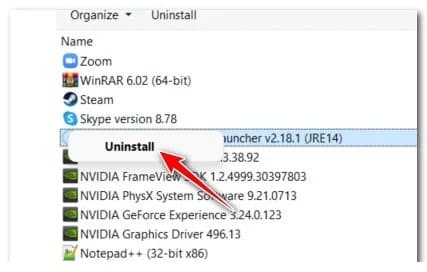
- Järgige desinstallimise lõpuleviimiseks ekraanil kuvatavaid juhiseid, seejärel taaskäivitage arvuti ja vaadake, kas WSA funktsioon on nüüd parandatud.
Kui sama tüüpi probleem püsib ka pärast VPN-tööriista desinstallimist (või see meetod ei olnud rakendatav), jätkake järgmise lahendusega.
Värskendage Microsoft Store'i raamistikku
Kui esimene meetod teie puhul ei olnud rakendatav või ei võimaldanud teil probleemi lahendada, on järgmine asi, mida peaksite parandama, potentsiaalselt aegunud Microsoft Store'i raamistik.
Pange tähele, et Microsoft andis hiljuti välja kriitilise raamistiku infrastruktuuri värskenduse, mis muudab WSA-integratsiooni kasutamise sisuliselt võimatuks, kui see teie Windows 11 installist puudub.
Kui värskendasite oma arvutit Windows 11-le, kuid lükkasite värskenduste Microsoft Store'i kättesaadavaks tegemise edasi, on teil tõenäoliselt probleeme Androidi alamsüsteemiga Windows.
Kui otsite konkreetseid juhiseid oma Microsoft Store'i raamistiku värskendamiseks, järgige allolevaid näpunäiteid.
- Vajutage Windowsi klahv + R dialoogiboksi avamiseks Jookse. Järgmisena peate kirjutama käsu 'ms-windows-store:' tekstikasti sees ja vajutage klahvi Entrar komponendi avamiseks Microsoft Store.
- Kui olete Microsoft Store'i avakuval, peate klõpsama selle nurgal raamatukogu (all vasakul).
- Järgmisena peate minema paremal asuvasse jaotisesse ja klõpsama hüperlingil Värskenda kõik kõigi MS-i rakenduste ja raamistiku ootel olevate värskenduste installimiseks.
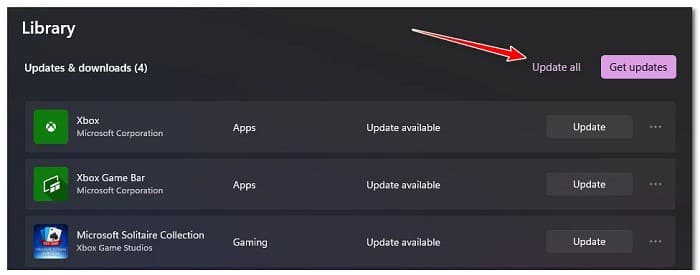
- Kui kõik Microsofti ootel värskendused on installitud, taaskäivitage arvuti ja vaadake, kas Windowsi alamsüsteem Androidile on pärast järgmise käivitamise lõpetamist parandatud.
Kui sama tüüpi probleem püsib ka pärast ootel olevate Microsoft Store'i raamistiku värskenduste installimist, proovige julgelt järgmist lahendust, mida me teile kohe näitame.
Lähtestage Androidi alamsüsteem
Selgub, et selle konkreetse probleemi põhjuseks võivad olla ka paar ajutist faili, mis loodi pärast Androidi mängude juurutamist WSA infrastruktuuri kaudu.
Märkus. See meetod kehtib ainult WSA funktsioonide kohta, mida teie arvutis enne järsku seiskumist kasutati.
Meil õnnestus avastada palju kasutajate aruandeid, mis kinnitavad, et nende puhul on probleemi põhjuseks Androidi alamsüsteemiga seotud ajutised failid. Kogu WSA infrastruktuuri taastamisega õnnestus neil probleem jäädavalt parandada.
Androidi alamsüsteemi lähtestamiseks peate seda tegema menüü Seaded vahekaardil Installitud rakendused.
Konkreetsete toimingute jaoks, kuidas seda teha, järgige neid lihtsaid juhiseid, mille me teile nüüd anname.
- Vajutage Windowsi klahv + I menüü avamiseks konfiguratsioon opsüsteemis Windows 11.
- Kui olete menüüs sees konfiguratsioon, peate kindlasti klõpsama rakendused vasakpoolses külgmenüüs.
Märkus. Kui te vasakul külgriba menüüd ei näe, peate klõpsama toiminguikoonil (ekraani vasakus ülanurgas).
- Pärast menüü edukat valimist rakendused, liikuge parempoolsesse jaotisesse ja klõpsake Installitud rakendused.
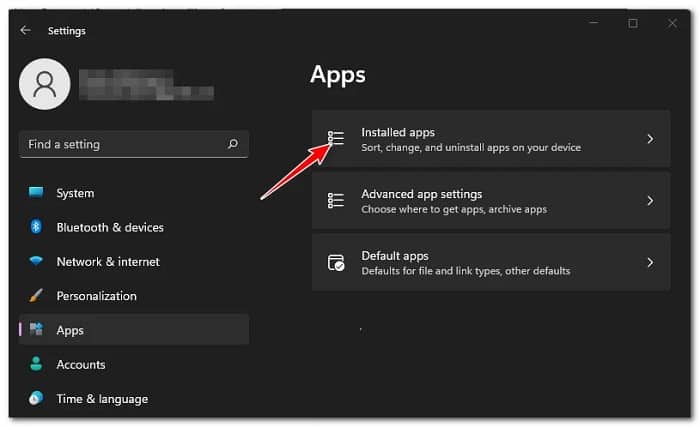
- Kui olete vahekaardi sees Installitud rakendused, kasutage otsimiseks ülaosas olevat otsingufunktsiooni 'Android'.
- Tulemuste loendis klõpsake toiminguikooni, mis on seotud Windowsi alamsüsteem Androidile, siis klõpsake nuppu Täpsemad valikud äsja ilmunud kontekstimenüüs.
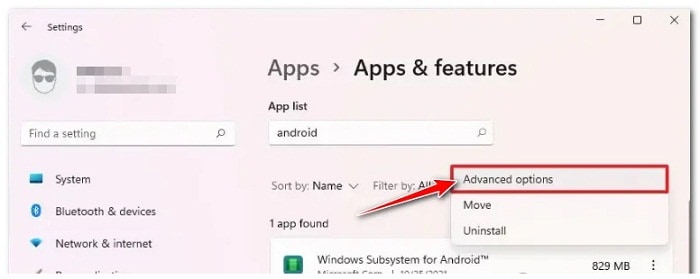
- Kui olete menüüs sees Täpsemad valikud, kerige alla jaotiseni Lähtesta, seejärel klõpsake nuppu Lähtesta.
- Kinnitussõnumis peate klõpsama Lähtesta uuesti, et alustada lähtestamisprotsessi. Windowsi alamsüsteem Androidile ja tühjendage vahemälu failid.
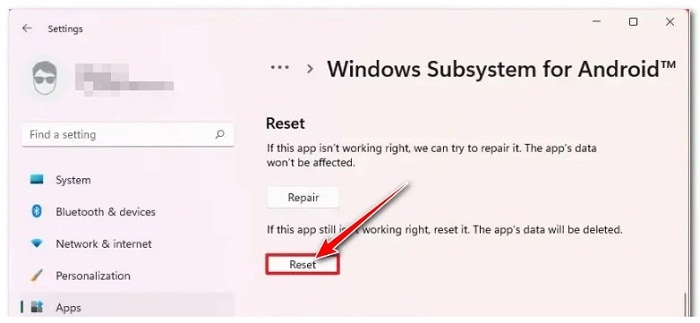
- Kui toiming on lõpuks lõpule viidud, taaskäivitage arvuti ja vaadake, kas WSA komponent on pärast järgmise käivitamise lõpetamist parandatud.
Kui teil on endiselt sama tüüpi probleem, võite proovida selle parandada, kasutades lahendust, mida me allpool selgitame.
Installige Amazon Appstore uuesti
Kui olete jõudnud sellesse punkti ilma toimiva lahenduseta, peaksite kaaluma ka võimalikku korruptsiooniprobleemi, mis mõjutab teie Windowsi Androidi alamsüsteemi installi. Seda tüüpi probleem on peamiselt seotud viirusetõrjepaketiga, mis karantiini paneb teatud Windowsi Androidi alamsüsteemi ( Amazon Appstore ) kasutatavad sõltuvused.
Selgub, et seda tüüpi probleemi saab lahendada ainult kogu WSA infrastruktuuri desinstallimisega, süsteemi taaskäivitamisega ja kogu komponendi uuesti installimisega.
Seda tüüpi parandusi on kinnitanud paljud kasutajad, kes said varem kasutada Androidi alamsüsteemi Windows 11-s enne, kui komponent täielikult purunes.
Kui leiate end sellest konkreetsest stsenaariumist, järgige neid lihtsaid samme, mida me teile praegu näitame.
- Vajutage Windowsi klahv + I et menüü saaks avada konfiguratsioon.
- Kui olete menüüs sees konfiguratsioonklõps rakendused vasakpoolses külgmenüüs.
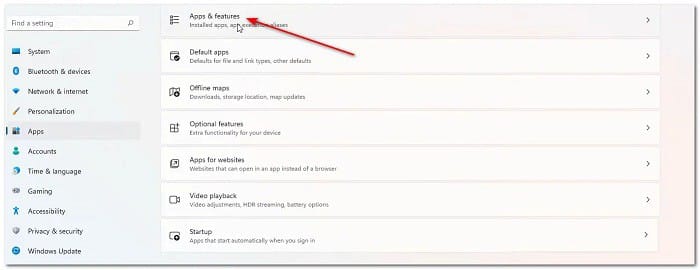
- Järgmisena minge parempoolsesse jaotisse ja klõpsake menüüd Rakendused ja funktsioonid.
- Sektsiooni sees Rakendused ja funktsioonid, kirjutab 'amazon' otsingufunktsioonis, seejärel vajutage Entrar Et seda leida Amazon App Store.
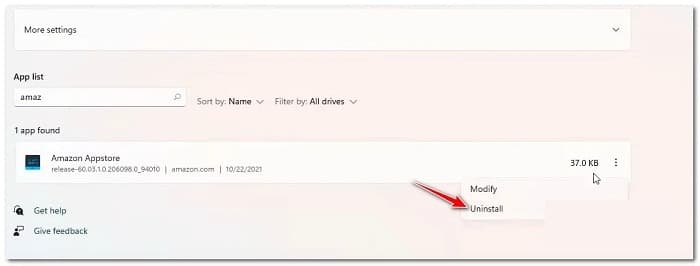
- Järgmisena kerige alla ja klõpsake toimingunuppu, mis on seotud Amazon Appstore ja klõpsa Desinstallige äsja ilmunud kontekstimenüüs.
- Kinnitussõnumis kinnitage oma valik, klõpsates uuesti nuppu Desinstalli, seejärel oodake, kuni desinstallimine on lõpule viidud.
- Taaskäivitage arvuti ja oodake, kuni järgmine käivitusprotsess lõpeb.
- Pärast arvuti taaskäivitamist vajutage nuppu Windowsi klahv + R dialoogi avamiseks Jookse. Järgmisena peate kirjutama 'ms_windows-store:' ja vajutage Entrar Microsoft Store'i komponendi avamiseks.
- Kui olete Microsoft Store'i komponendis, kasutage otsimiseks ülaosas olevat otsingufunktsiooni Amazoni rakenduste pood, seejärel vajutage nuppu paigaldama.
- Oodake, kuni installimine on lõppenud, seejärel taaskäivitage arvuti, enne kui kontrollite, kas WSA komponent on lõplikult fikseeritud.
Kui sama tüüpi probleem püsib ka pärast Amazon Appstore'i uuesti installimist, võite proovida kasutada järgmist meetodit, mida me teile selgitame, kui kirjeldatud stsenaarium on rakendatav.
Desinstallige kolmanda osapoole viirusetõrjepakett (kui see on kohaldatav)
Kui olete ilma elujõulise lahenduseta nii kaugele jõudnud, on viimane asi, mida peate lahendama, võimalikud häired, mida põhjustab liiga kaitstud kolmanda osapoole viirusetõrjepakett.
Windowsi alamsüsteem Androidile (toiteallikaks Amazon Appstore) näib olevat vastuolus paljude teise astme kolmanda osapoole viirusetõrjekomplektidega. Zone Alarm ja Comodo süüdistatakse sageli Windows 11 WSA funktsionaalsuse kahjustamises.
Kahjuks ei saa WSA-faile teie kolmanda osapoole AV-i ulatusest välja jätta (kuna kasutatakse palju tuumasõltuvusi), seega on ainus viis selle probleemi lahendamiseks (kui see on kohaldatav) lihtsalt desinstallida liiga kaitsev komplekt.
Järgige allolevaid käepäraseid samme, et desinstallida ülekaitstud kolmanda osapoole viirusetõrjepakett, mis väidetavalt häirib Androidi Windowsi alamsüsteemi.
- Vajutage Windowsi klahv + R dialoogiboksi avamiseks Jookse. Siis kirjuta 'appwiz.cpl' ja vajutage Entrar menüü avamiseks Programmid ja funktsioonid en Windows 11.
- Juhul kui Kasutajakonto kontroll nõudmine, pead vajutama sinna, kus kirjas on Jah vastavale administraatorile juurdepääsu andmiseks.
- Kui olete menüüs sees Programmid ja funktsioonid, kerige installitud programmide loendis allapoole, et leida häiriv AV-pakett.
- Pärast probleemse AV-komplekti leidmist paremklõpsake sellel ja valige Desinstallige kontekstimenüüs.
Protsessi lõpuleviimiseks järgige desinstallimisjuhiseid, seejärel taaskäivitage arvuti ja vaadake, kas WSA komponent on pärast järgmise käivitamise lõpetamist parandatud.
