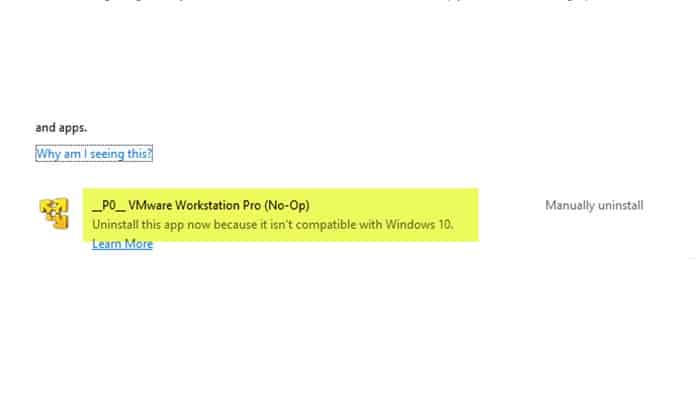
Üks VMware Workstation Pro kasutamisel ilmneda võivatest veateadetest on „ VMware Workstation Pro ei saa Windowsis töötada ”. See veateade viitab sellele, et teie süsteemis kasutatav versioon ei ühildu Windowsiga, mis võib olla absurdne, kui see enne seda probleemi korralikult töötas. Selle saab kindlaks teha asjaolu järgi, et veateade soovitab otsida Windowsiga ühilduvaid uuendatud versioone.
Selgub, et põhjus, miks see juhtub, on teada ja üsna lihtne. Kõnealune probleem on tingitud Windowsi värskendustest. Kuigi Windowsi värskendused on teie süsteemile tavaliselt head, võib Windowsi süsteemi värskendamisel sageli tekkida probleeme, näiteks tõrkekood 0x8024000b.
Lisaks sellele, isegi kui Windows installib vajalikud värskendused probleemideta, võib see harva millegi selles sisalduvaga probleeme tekitada. Sama kehtib ka selle stsenaariumi puhul. Põhjus, miks see tõrketeade teile kuvatakse, tuleneb 2019. aastal välja antud septembrikuu kumulatiivsest värskendusest, mis värskendas Microsofti keelatud programmide andmebaasi. Siin lisati blokeeringute nimekirja VMware, mis käivitas veateate.
Nüüd takistab seetõttu Windowsi programmide ühilduvuse abimees , mida kasutatakse teie operatsioonisüsteemis töötavate programmide ühilduvusprobleemide kontrollimiseks, VMware Workstation Pro 14 või varasemate versioonide käivitamist süsteemis. Mõnel juhul võib probleemi leida isegi Workstation Pro 15-st, aga see on ka kõik.
Kui soovite teada, kuidas seda viga parandada, kutsun teid üles selle postituse lugemist jätkama.
Mida peaksin tegema, et parandada, et VMware Workstation Pro ei saa Windowsis viga käivitada?
Kuna probleem on olnud juba pikka aega, on tegelikult saadaval mitu võimalust, kuidas parandada, et VMware Workstation Pro ei saa Windowsis veateadet käivitada. Sellest hoolimata alustame ja näitame teile, kuidas probleem viivituseta lahendada.
Nimetage VMware Workstation Pro käivitatav fail ümber
Selgub, et esimese asjana peaksite kõnealuse veateate ilmnemisel proovima VMware Workstation Pro täitmisfaili ümber nimetada. Seda tehes möödute sellesse paigutatud plokist ja selle tulemusel saate rakendust probleemideta käivitada. Rakenduse arvutis käivitamiseks kasutatakse käivitatavat faili ehk exe-faili. Sellest on teatanud mitmed kasutajad, kes olid samuti silmitsi sarnase probleemiga. Selleks järgige allolevaid juhiseid.
- Kõigepealt avage aken File Explorer.
- Seejärel liikuge kataloogi, kuhu VMware Workstation Pro on installitud. Vaikimisi leiate selle kaustast VMware mis asub kataloogis Programmifailid (x86) draivil, kuhu Windows on installitud.
- Kui olete sinna jõudnud, minge edasi ja paremklõpsake vmware.exe ja valige suvand Muuda nime rippmenüüs. Teise võimalusena võite vajutada F2 otseteena.
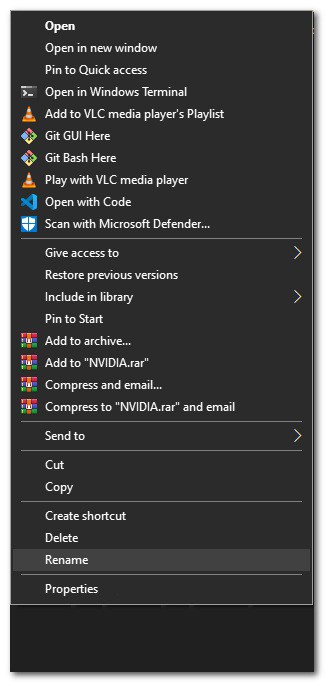
- Seejärel nimetage see vmware.exe asemel ümber vmarea.exe.
- Pärast ülalkirjeldatud sammu jätkake ja proovige seda alustada. Kui see ei tööta, taaskäivitage arvuti.
- Kui teie arvuti lõpuks käivitub, proovige see uuesti käivitada, et näha, kas veateade ikka kuvatakse.
Desinstallige konkreetsed Windowsi värskendused
Nagu me mainisime, on kõnealuse probleemi põhjuseks Windowsi värskendus, mis värskendas keelatud rakenduste andmebaasi, mistõttu ühilduvusabi takistab rakenduse töötamist.
Seetõttu oleks selle probleemi lihtne lahendus lihtsalt jätkata ja eemaldada oma süsteemist probleemne Windowsi värskendus. Need värskendused nende ID-de järgi on vastavalt KB4517389, KB4524147 ja KB4517211. Kui olete need Windowsi värskendused desinstallinud, ei tohiks te enam ülalmainitud veateadet näha. Windowsi värskenduste desinstallimiseks järgige alltoodud juhiseid.
- Kõigepealt minge edasi ja avage Windowsi sätted rakendust, vajutades Windowsi klahv + I.
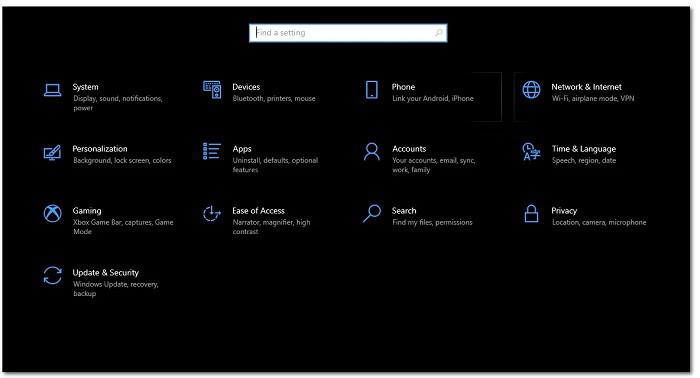
- Seejärel rakenduses konfiguratsioon, minema Uuendus ja turvalisus.
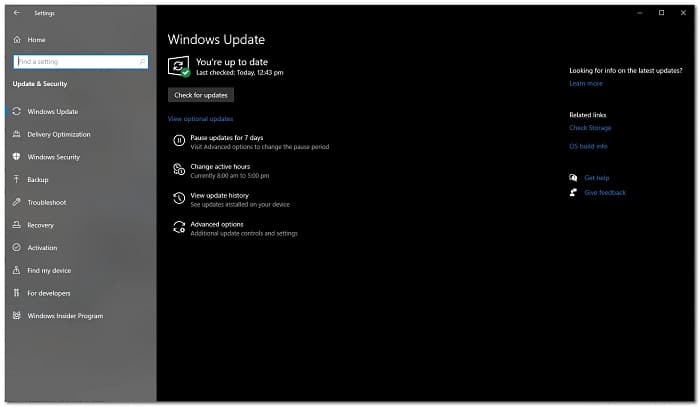
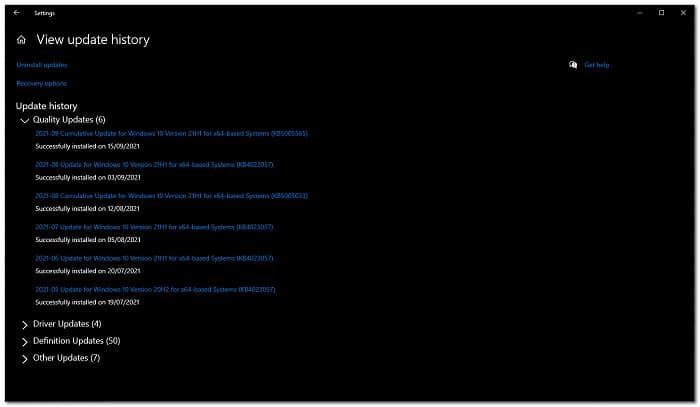
- Seal, vahekaardil Windows Update, peate klõpsama suvandil Kuva värskenduste ajalugu.
- Kuval Kuva värskenduste ajalugu klõpsake suvandit Desinstallige värskendused.
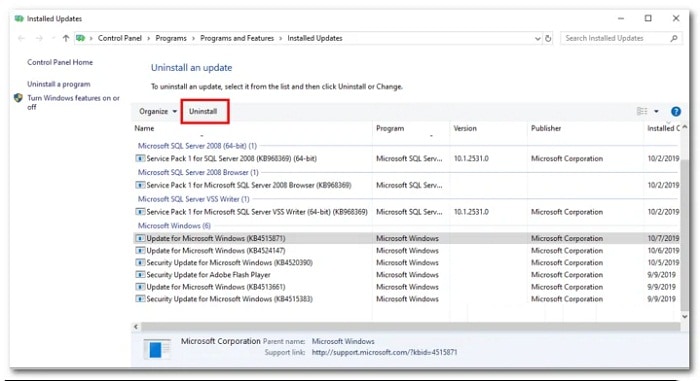
- See avab juhtpaneeli akna kõigi teie süsteemi installitud värskenduste loendiga.
- Otsi KB4517389, KB4524147 y KB4517211 need värskendused ja seejärel valige need. Kui te ei leia neid kõiki, kuid ainult üks on kohal, pole midagi. Lihtsalt valige see.
- Siis teha klõpsake valikul Desinstallige mis kuvatakse ekraanil.
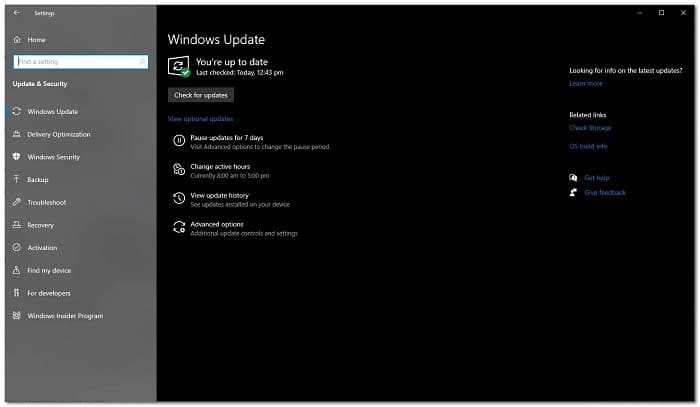
- See eemaldab värskenduse teie süsteemist. Kui olete seda teinud, saate selliste probleemide vältimiseks ka uuenduste saamise peatada, klõpsates valikul Peatage värskendused 7 päevaks ekraanil Windows Update eelmine
- Pärast värskenduse desinstallimist jätkake ja taaskäivitage süsteem protsessi lõpuleviimiseks.
- Pärast seda ja pärast süsteemi käivitumist proovige avada VMware Workstation Pro, et näha, kas probleem püsib.
Lülitage ühilduvusassistent välja
Selgub, et teine viis mainitud probleemi lahendamiseks on lihtsalt ühilduvusabi oma süsteemis keelata. Programmi ühilduvusabi ehk PAC on põhimõtteliselt Windowsi funktsioon, mis kontrollib Windowsi operatsioonisüsteemis kasutatavate rakenduste ühilduvusprobleeme.
Kuna ühilduvusassistent takistab teil rakendust käivitamast, võite selle lihtsalt oma süsteemis keelata. Nii ei seisa te probleemiga enam silmitsi. Selleks järgige alltoodud juhiseid.
- Kõigepealt avage Jookse dialoogiboksis klõpsates Windowsi klahv + R.
- Seejärel tippige dialoogiboksi Käivita gpedit.msc ja seejärel vajutage klahvi tutvustus. Avage kohaliku rühmapoliitika redaktor
- See avab Kohaliku rühmapoliitika toimetaja.
- Seal, minge konfiguratsioon la arvuti > Windowsi komponendid > Kaust rakenduste ühilduvus.
- Seejärel peate topeltklõpsama paremal küljel Keela rakenduste ühilduvusmootor atribuutide avamiseks.
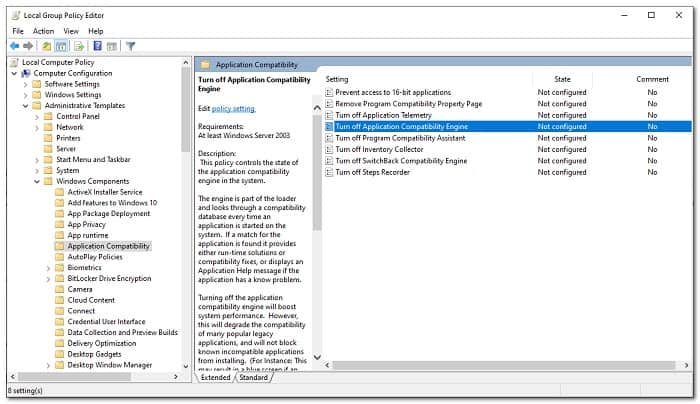
- Valige kuvatavas poliitikaaknas suvand Välja lülitatud.
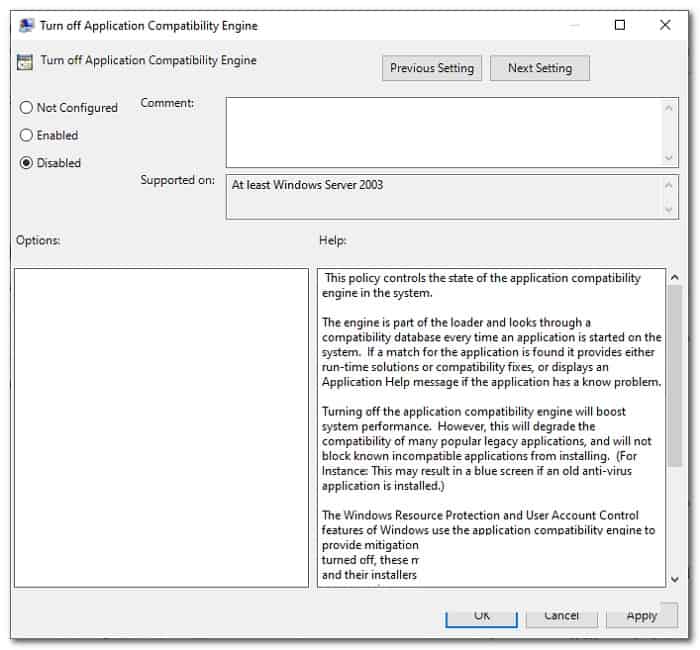
- Kui see on tehtud, peate klõpsama aplicar ja seejärel vajutage aktsepteerima.
- Pärast poliitika konfigureerimist peate arvuti taaskäivitama.
- Kui teie arvuti lõpuks käivitub, avage rakendus, et näha, kas probleem püsib.
Avage VMware Workstation Pro, kasutades Reg-faili
Nagu varem mainitud, on probleem olemas seetõttu, et Microsoft blokeerib rakenduse teie süsteemis andmebaasi värskenduse tõttu. Seega peate probleemi lahendamiseks lihtsalt rakenduse blokeeringu tühistama ja oletegi valmis alustama.
Selleks on saadaval reg-fail, mida saate kasutada. Reg-faili eesmärk on sisuliselt see, et see loob teie Windowsi registris uue võtme, mis takistab sellel süsteemis oleva rakenduse kokkujooksmist. Selle tulemusel saate programmi probleemideta käivitada. Selleks järgige alltoodud juhiseid.
- Esiteks laadige alla reg fail aastast nõutud siin.
- Pärast allalaadimist käivitage fail ja kui küsitakse, klõpsake nuppu Jah.
- Pärast seda peaks teie VMware Workstation Pro uuesti probleemideta töötama.
Avage VMware Workstation ADK abil
Windowsi hindamis- ja juurutamiskomplektil, tuntud ka kui ADK, on põhimõtteliselt hulk tööriistu, mis võimaldavad teil oma Windowsi süsteemi kohandada. Sel juhul kasutate VMware'i süsteemist blokeeringu tühistamiseks kaasasolevat ühilduvushalduri tööriista.
Põhimõtteliselt võimaldab see tööriist teil redigeerida süsteemi andmebaasi, mida värskendati Windowsi värskenduse kaudu, nagu oleme varem maininud. Kui olete VMware'i kirje sealt eemaldanud, peaks see töötama probleemideta. Selleks järgige alltoodud juhiseid.
- Esiteks pea üle lehele Windows ADK klõpsates siin.
- Seal klõpsake valikul Laadige alla Windows ADK installiprogrammi allalaadimiseks.
- Kui installiprogramm on alla laadinud, jätkake ja käivitage see.
- Veenduge, et esimene valik, st "Installige sellesse arvutisse Windowsi hindamis- ja juurutamiskomplekt«, on valitud installiviisardi avanemisel. Klõpsake järgmine.
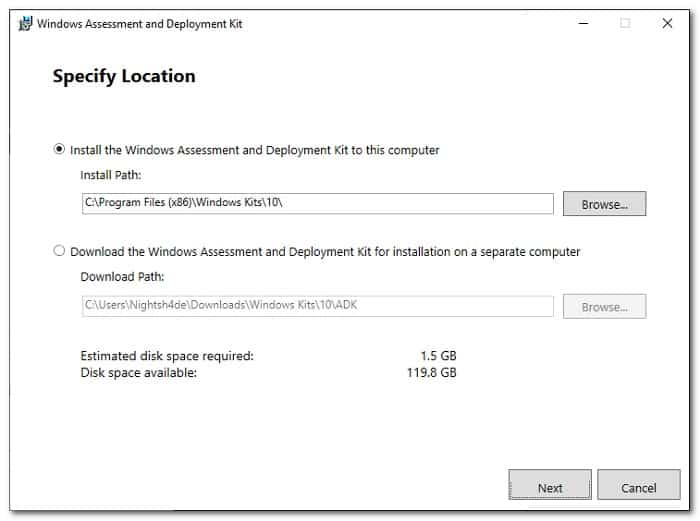
- Seejärel nõustuge tingimuste ja tingimustega ning vajutage järgmine jälle
- Lehel Valige funktsioonid, mida soovite installida, valige kindlasti Rakenduste ühilduvuse tööriistad tipus. Soovi korral saate kõik muu märgistuse eemaldada.
- Lõpuks klõpsake nuppu paigaldama installimise alustamiseks.
- Kui olete installimise lõpetanud, avage menüü Start ja otsida ühilduvuse haldur. Avage see.
- Seejärel laiendage loendit rakendused en Süsteemi andmebaas.
- Otsige rakenduste loendist üles VMware WorkstationPro ja valige see.
- Paremal küljel kirjete jaoks, mis ütlevad KÕVAPLOK kõrval AppHelp, paremklõpsake .exe-fail ja valige Keela sisend rippmenüüst.
- Kui olete seda teinud, peaks VMware nüüd olema lukust lahti ja te peaksite saama seda probleemideta kasutada.
Värskendage VMware Workstation Pro
Viimaseks lahenduseks selle veateate jaoks, mida me arutame, oleks lihtsalt jätkata ja värskendada VMware Workstation Pro. Mainitud veateade esineb teatavasti Workstation Pro teatud versioonides, sealhulgas versioonides 14 ja 15. Seetõttu on üks võimalus. selle parandamiseks desinstallige lihtsalt oma süsteemist VMware Workstation Pro ja seejärel laadige alla uusim saadaolev versioon. Pärast allalaadimist saate selle installida ja probleeme ei tohiks tekkida.
Kui te ei saa juhtpaneeli kaudu VMware Workstation Pro desinstallida, liikuge kataloogi, kuhu see on installitud, ja otsige desinstalliprogrammi. Sageli tarnitakse programmidega kaasasolevat desinstallijat, mida saab kasutada programmi desinstallimiseks.
Kui te sealt desinstallerit ei leia, saate veebisaidilt alla laadida uusima installiprogrammi ja käivitada. Seal küsitakse teilt, kas soovite rakenduse kustutada. Valige lihtsalt suvand Eemalda ja VMware eemaldatakse teie süsteemist. Seejärel installige uusim saadaolev versioon ja olete valmis minema.

Minu nimi on Javier Chirinos ja ma olen kirglik tehnoloogia vastu. Nii kaua kui ma mäletan, meeldisid mulle arvutid ja videomängud ning see hobi lõppes tööga.
Olen tehnoloogia ja vidinate kohta Internetis avaldanud rohkem kui 15 aastat, eriti aastal mundobytesCom
Olen ka veebisuhtluse ja -turunduse ekspert ning oman teadmisi WordPressi arendusest.