Siin on lihtsad viisid, kuidas lisada iPhone'is iMessage'i uus e-posti aadress ja teha uus e-posti aadress iPhone'is sõnumite saatmise ja vastuvõtmise vaike-e-posti aadressiks.
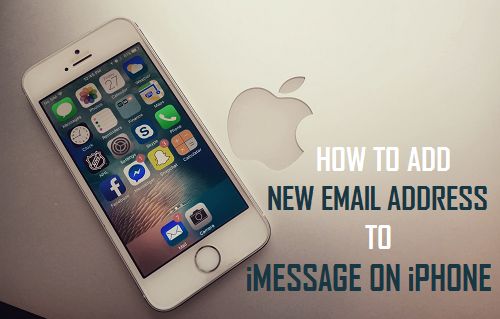
Lisage iPhone'is iMessage'i uus e-posti käepide
Enamik kliente seadistab iMessage'i, kasutades Apple ID-d, mis teeb Apple ID-st robotiliselt e-posti käepideme, kuna see on iPhone'is sõnumite saatmise ja vastuvõtmise vaikeseade.
Sellegipoolest on võimalik lisada iPhone'ile veel üks e-posti käepide ja määrata see iPhone'i kõige populaarsemaks käepidemeks, alternatiivina teie Apple ID-ga lingitud e-posti käepidemele.
Nii saate kaitsta oma telefoninumbrit või peamist iCloudi elektronpostikäepidet selle eest, et see ei jääks katmata isikutele peale oma lähedaste ja sõprade.
Veel üks vabandus paljude e-posti aadresside lisamiseks iPhone'i võib olla privaatsete sõnumite eraldamine tööga seotud sõnumitest.
Lisage iPhone'i iMessage'i e-posti käepide
Uue e-posti aadressi lisamiseks iMessage'i iPhone'is või iPadis järgige alltoodud samme.
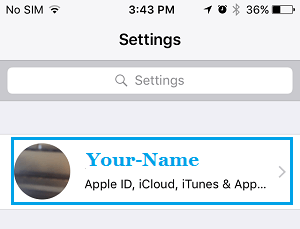
1. Avage Seaded ja puudutage oma Apple ID-d.
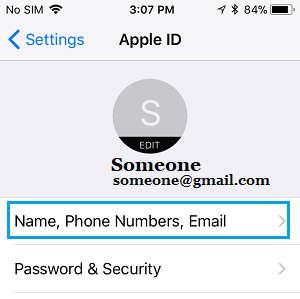
2. Apple ID kuval puudutage valikut Tiitel, Telefoninumbrid, E-post.
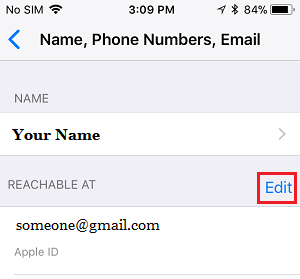
3. Järgmisel ekraanil puudutage valikut „Muuda ”.
4. Seejärel puudutage ilmuvat valikut „ Lisa e-posti või telefoninumber” .
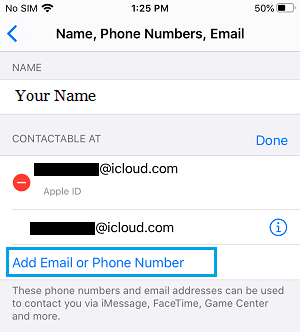
5. Hüpikaknas puudutage valikut „Lisa e-posti aadress”, et seda kinnitada.
6. Järgmisel ekraanil sisestage oma uus e-posti aadress ja puudutage nuppu Järgmine.
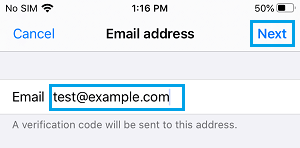
7. Turvalisuse huvides saadab Apple teie e-posti kontole kinnituskoodi .
8. Hankige oma e-posti kontolt kinnituskood ja kinnitage oma e-posti konto, sisestades kuuekohalise kinnituskoodi.
9. Niipea kui teie e-posti aadress on kinnitatud, minge menüüsse Seaded > Sõnumid > Saada ja saa kätte.
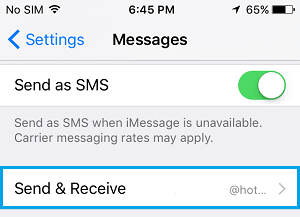
10. Järgmisel ekraanil näete uut e-posti aadressi , mille just lisasite jaotises „Teiega saab iMessage'i kaudu ühendust võtta aadressil”.
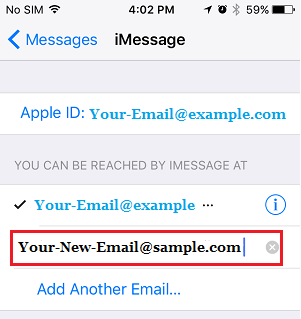
Kui soovite oma iPhone'is iMessage'ide saatmiseks ja vastuvõtmiseks uut e-posti kasutada, võite puudutada valikut Uus e-post .
- Kellegi blokeerimine iMessage iPhone'is või iPadis
- iCloud Photographi hüperlingi keelamise viis iMessages

Minu nimi on Javier Chirinos ja ma olen kirglik tehnoloogia vastu. Nii kaua kui ma mäletan, meeldisid mulle arvutid ja videomängud ning see hobi lõppes tööga.
Olen tehnoloogia ja vidinate kohta Internetis avaldanud rohkem kui 15 aastat, eriti aastal mundobytesCom
Olen ka veebisuhtluse ja -turunduse ekspert ning oman teadmisi WordPressi arendusest.