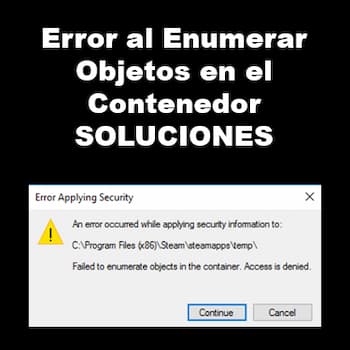
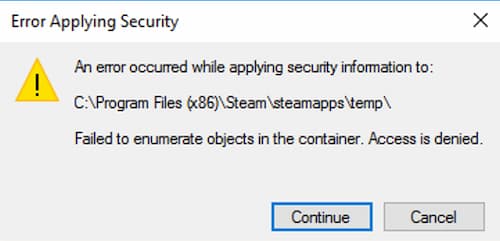
Kui konteineris objektide loetlemisel ilmnes viga ja te ei tea, mis seda põhjustab või kuidas seda parandada, olete õiges kohas. See artikkel selgitab seda viga ja pakub mõningaid kasulikke meetodeid selle lahendamiseks.
Windows 10 - s on failide ja kaustade jaoks suurepärane funktsioon. Kaustaõigused võimaldavad meil hoida kõik konkreetses kaustas salvestatud failid kas privaatsena või avalikult kättesaadavana.
See on väga kasulik funktsioon, kui teil on väga olulisi (tööandmeid) ja konfidentsiaalseid faile, millele ei tohiks keegi peale teie juurde pääseda. Kui aga proovite muuta selle ülitähtsa kausta õigusi, ilmneb mõnikord konteineris objektide loetlemisel tõrketeade.
Selle vea tavaline põhjus on see, et teil pole luba kaustas midagi muuta, kuna see kuulub teisele kontole . Kui teil pole administraatoriõigusi, ei saa te kaustas ega failis midagi muuta.
Teine põhjus on see, et kaustas võivad olla valed sätted, mis määrati ilma teie loata. Kuid ärge muretsege, saate selle vea hõlpsalt parandada.
Viga objektide loendis konteineris. Lahendused
Allpool näidatud meetodid on üsna lihtsad ja neid saab kiiresti rakendada, ilma et oleks vaja palju kogemusi. Vaid mõned põhisätted Windowsi sätetes ja olete valmis määrama kasutajaõigused kaustale, millele soovite juurde pääseda.
Kui esimene meetod teie jaoks ei tööta, proovige teist ja nii edasi, kuid proovige kindlasti kõiki meetodeid, et saaksite konteineris objektide loetlemisel vea parandada.
1. meetod: muutke faili või kausta omandiõigust
See on parim ja ainus Microsofti ja mõne Windowsi eksperdi soovitatud meetod vea parandamiseks konteineris olevate objektide loetlemisel. See on põhjus, miks me peaksime seda meetodit kõigepealt proovima.
Mõned Windowsi kasutajad, kes proovisid seda meetodit kausta omandiõiguse muutmiseks, kommenteerisid (mõnedel foorumitel ja muudel saitidel), et see lahendab tõrke konteineris objektide loetlemisel. Juurdepääs keelatakse justkui võluväel.
Niisiis, siin on juhised kausta omandiõiguse muutmiseks Windows 10-s:
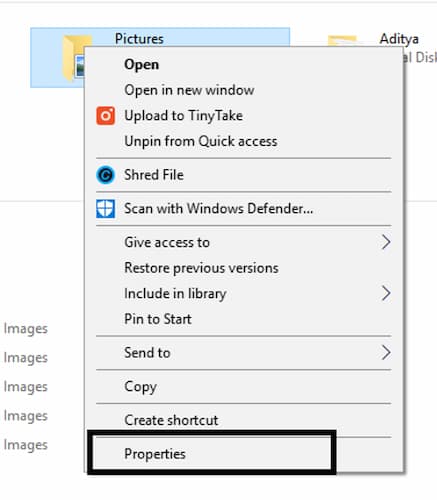
- klõpsake sellega paremklõpsake kaustal kus kuvatakse konteineris objektide loetlemisel veateade
- Valige kontekstimenüüst viimane, see tähendab suvand omadused.
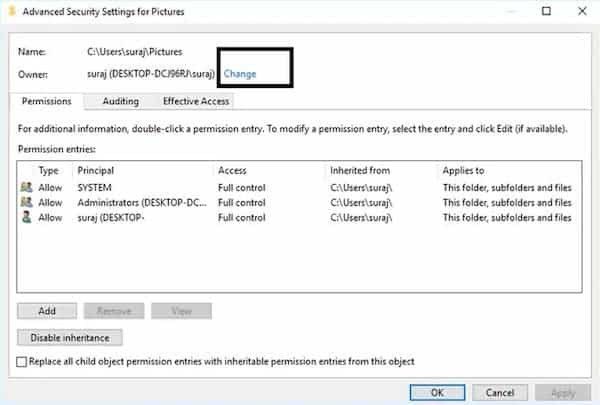
- Siin kuvatakse mitme vahekaardiga hüpikaken. Liikuge jaotisse turvalisus ja klõpsake nuppu Täpsem.
- Nüüd klõpsake lihtsalt lingil Muuda faili või kausta praeguse omaniku kõrval
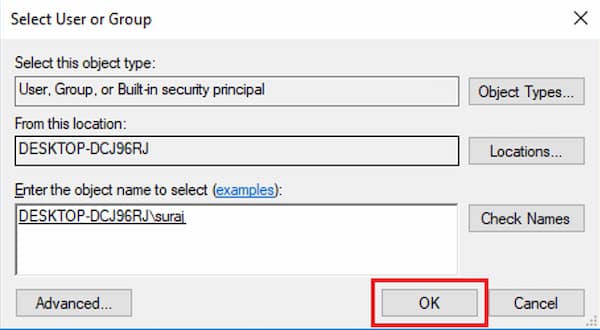
- Siin peate Sisestage oma Windowsi konto kasutajanimi (kui mäletate), mille kaudu logite sisse. Sisestage lihtsalt oma kasutajanimi kasti, seejärel klõpsake õige kasutajanime kiireks leidmiseks nuppu Kontrolli nimesid. Kui te ei tea, järgige 6. sammu.
- Klõpsake nuppu Täpsem asub alumises vasakus kohas.
- Kui klõpsate täpsemal valikul, ilmub teine aken, siin peate klõpsama valikul Otsige nüüd, täidetakse mõned valikud samal ekraanil.
- Nüüd lihtsalt valige otsingutulemuste loendist soovitud kasutajakonto ja seejärel klõpsake nuppu aktsepteerima.
- Kui olete oma kasutajakonto valinud ja klõpsake nuppu aktsepteerima, viib see tagasi eelmisele ekraanile, klõpsake nuppu aktsepteerima ja siis naasete akna juurde Täpsemad turvaseaded.
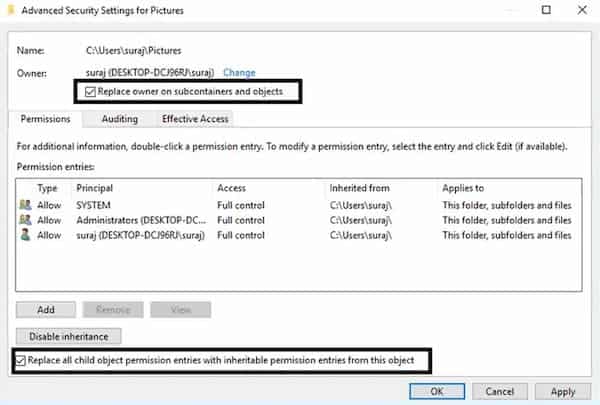
- Nüüd peate aknas Advanced Security Settings lihtsalt kontrollima "Asenda omanik allkonteinerites ja objektides" y "Asenda kõik alamobjekti loakirjed sellelt objektilt päritavate lubade kirjetega"
- Kui olete valmis, klõpsake lihtsalt aplicar millele järgneb nupp aktsepteerima.
- Klõpsake nuppu Jah kui ilmub täiendav Windowsi turvaaken
Nüüd on teil õigus muuta mis tahes teie valitud kausta või faili kasutajaõigusi. See lahendab tõrke konteineris objektide loetlemisel.
Nüüd peate aga alustama kausta lubade muutmisega, et kontrollida, kas probleem on tõesti lahendatud või mitte.
- Jällegi paremklõpsake failil või kaustal ja valige omadused, lülituge vahekaardile turvalisus ja seejärel klõpsake nuppu Täpsem.
- Kui aken ilmub «Loa sissekanne«, klõpsake nuppu Lisage.
- Nüüd klõpsake nuppu "Vali printsipaal" ja valige oma konto.
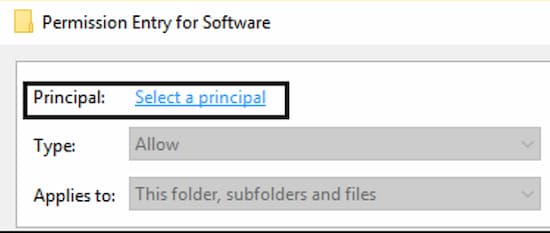
- Nüüd lihtsalt kirjuta Kõik ja klõpsake nuppu Kontrolli nimesid ja seejärel nuppu OK.
Kasutajad, kes järgivad seda sammu 14, ei pea konteineris olevate vigade loendiobjektide lahendamiseks järgima teisi. Kui soovite lubada juurdepääsu kontole, järgige uuesti samu samme 4 kuni 9 ja seejärel valige soovitud kasutajakonto.
- Nüüd määrake load väärtusele "Täielik kontroll" ja seejärel klõpsake aktsepteerima.
- Jällegi, mark „Asenda kõik olemasolevad päritavad load….objekt” aknas Advanced Security Settings.
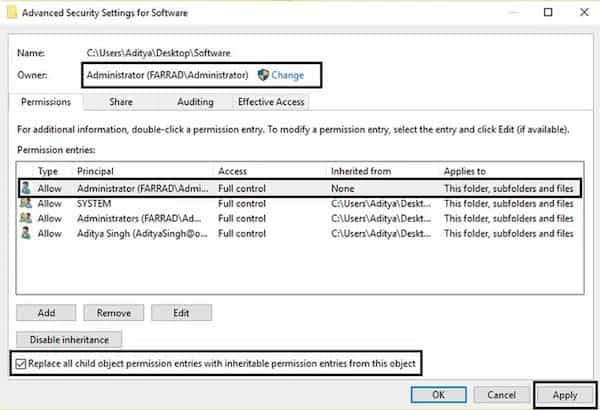
- Nüüd lihtsalt klõpsake aplicar millele järgneb aktsepteerima.
See on kõik, selle vea lahendamiseks kulub vaid 18 sammu, kui loendate objekte konteineris lõplikult.
Ära jäta vahele: 6 parimat programmi kaustade sünkroonimiseks
2. meetod: hoiatused maha suruda
Ideaaljuhul peaksite ülalmainitud 18 sammu järgides saama konteineris objektide loetlemisel tõrke parandava faili või kausta omandiõigust muuta. Aga mis juhtub, kui järgite kõiki ülaltoodud samme hoolikalt, kuid te ei saa ikkagi omanikku muuta? Kui see juhtub, saame hoiatused lihtsalt maha jätta.
Kui te ei saa omanikku muuta, peaksite kontrollima oma kasutajakonto kontrolli (UAC) seadeid ja muutma need valikuks „Ära kunagi teavita”, et see säte keelata. Selleks toimige lihtsalt järgmiselt.
- Avage menüü Start ja tippige avalehe otsinguribale UAC o Kasutajakonto kontrolli sätted. Või vajutage Windows + S ja otsida "Kasutajakonto kontrolli seaded" y käivitage see.
- Siin näete liugurit. Selleks lohistage liugur lihtsalt lõpuni "Ära kunagi teavita."
- Klõpsake nuppu aktsepteerima. Kui dialoogiboks küsib luba, klõpsake nuppu Jah.
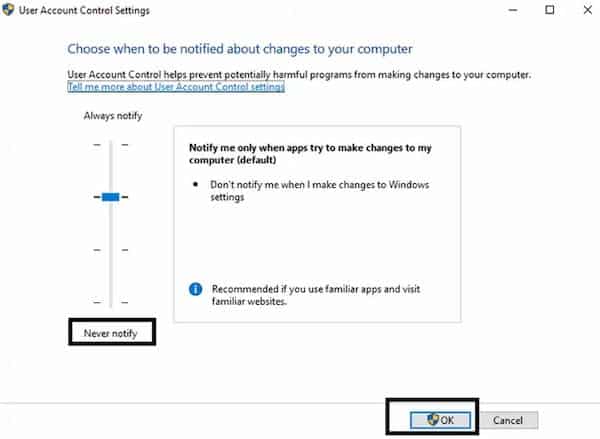
- Nüüd lihtsalt taaskäivitage oma süsteem ja proovige uuesti faili või kausta omandiõigust meetodi # abil muuta. #1.
Loodetavasti saate neid kahte meetodit kasutades kindlasti oma üliolulise kausta või faili lubade muudatusi teha. Enamik eksperte soovitab neid kahte meetodit, mis töötavad enamiku kasutajate jaoks, kuid mõne jaoks need ei tööta, nii et võite proovida järgmist hämmastavat meetodit, mis töötab konteineris objektide loendis vea korral.
3. meetod: Takeown käsu kasutamine
- Avage menüü Start ja tippige avalehe otsinguribale CMD.
- Paremklõpsake ikooni käsuviip y käivitage see administraatorina.
- Kui olete CMD-s, kopeerige ja kleepige käsud allolevas käsuviiba aknas ja täitke käsud ükshaaval.
- takeown/FX:\FULL_PATH_TO_FOLDER
- takeown/FX:\FULL_PATH_TO_FOLDER/r/dy
- icacls X:\FULL_PATH_TO_FOLDER /grant Administraatorid: Ficacls
- X:\FULL_PATH_TO_FOLDER /grant Administraatorid:F/t
- Märkus: muutke kindlasti kausta FULL_PATH_TO_FOLDER selle kausta teega, millele soovite juurde pääseda.
Lõppsõnad
Konteineris olevate objektide loetlemise viga võib takistada teil juurdepääsu teatud failikaustadele. Allpool kirjeldatud meetodid aitavad teil selle vea hõlpsalt lahendada. Alustage kindlasti esimestest meetoditest, kuna need on ekspertide poolt kõige enam soovitatud.

Minu nimi on Javier Chirinos ja ma olen kirglik tehnoloogia vastu. Nii kaua kui ma mäletan, meeldisid mulle arvutid ja videomängud ning see hobi lõppes tööga.
Olen tehnoloogia ja vidinate kohta Internetis avaldanud rohkem kui 15 aastat, eriti aastal mundobytesCom
Olen ka veebisuhtluse ja -turunduse ekspert ning oman teadmisi WordPressi arendusest.