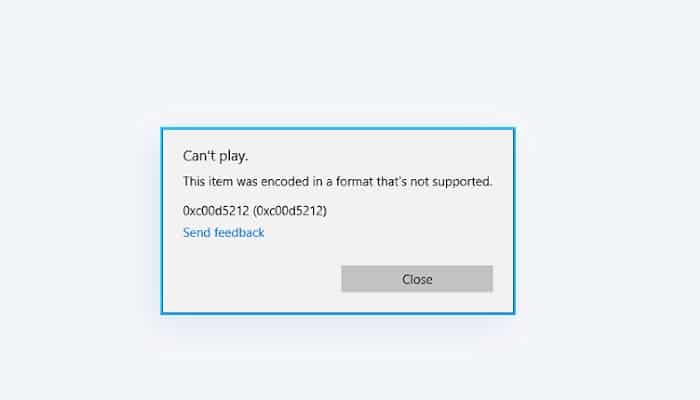
Windows Media Player on rakendus, mis on olnud olemas juba mitu aastat ja on süsteemi kasvades ja täiustudes läbi teinud palju muutusi. See aga ei tähenda, et kõik tarkvara vead on kõrvaldatud. Paljud kasutajad on Windows Media Playeris .avi-faili esitamisel kokku puutunud veakoodiga 0xc00d5212.
Kuidas parandada viga 0xc00d5212
Siit saate teada, kuidas Windows Media Playeris viga 0xc00d5212 parandada, lugedes meie allolevat samm-sammult juhendit. Asjade parandamiseks ei pea te olema tehnik, isegi kui teil pole arvutite tausta, võite järgida meie juhiseid, et tüütust veast vabaneda ja oma videoid uuesti nautida.
1. meetod. Värskendage ekraaniadapteri draiverit
Mõnel juhul võib aegunud ekraaniadapteri draiver põhjustada video taasesitamisel probleeme. See võib viia selleni, et Windows Media Player kuvab kurikuulsa veakoodi 0xc00d5212.
Värskendage ekraaniadapteri draiverit käsitsi
- Kontrollige kasutatava graafikakaardi tüüpi:
- Vajutage klahve Windows y R samal ajal klaviatuuril. See avab utiliidi Jookse
- Kirjutab "dxdiag» ilma jutumärkideta ja vajutage nuppu aktsepteerima. See on otsetee DirectX-i diagnostikatööriistale juurdepääsuks, mis võimaldab teil vaadata teavet oma süsteemi kohta.
- Lülituge vahekaardile Kuva.
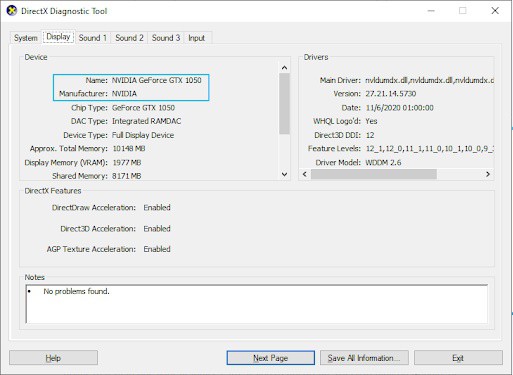
- Jaotises Seade kirjutage üles oma graafikakaardi nimi ja tootja.
Mine tootja veebisaidile ja seejärel navigeeri nende allalaadimislehele. Siin on mõned kõige levinumad tootjate veebisaidid, kust leiad draiverite allalaadimise failid :
Otsige kaasasolevate otsingutööriistade abil oma graafikakaardi mudelit ja laadige alla uusim draiver.
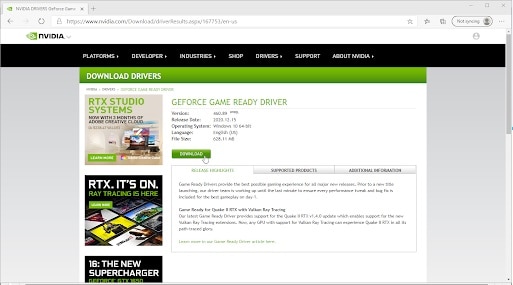
- Laadige alla ja installige uusim draiver, topeltklõpsates allalaaditud failil ja järgides ekraanil kuvatavaid juhiseid. Teil võidakse paluda seade taaskäivitada.
Märkus. Veenduge alati, et laadiksite alla ja installiksite oma graafikakaardile õige draiveri. Kui te pole kindel, proovige Google'ist otsida või võtke ühendust tootja klienditoega.
Pärast draiverite värskendamist kontrollige, kas saate videofaili Windows Media Playeris esitada.
Värskendage ekraaniadapteri draiverit automaatselt
- Vajutage klahve Windowsy R samal ajal klaviatuuril. See avab utiliidi Jookse.
- Kirjutab "MSc» ilma jutumärkideta ja vajutage nuppu aktsepteerima. See viib teid akna juurde Seadmehaldur.
- Laiendage jaotist Ekraaniadapterid klõpsates vasakul asuvat nooleikooni.
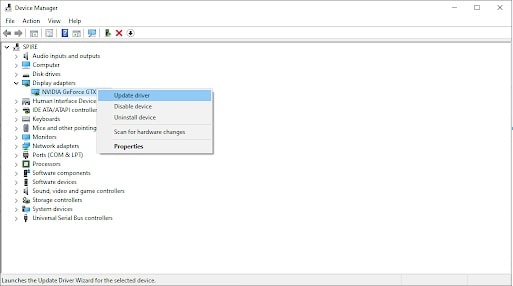
- Paremklõpsake oma praegusel draiveril ja seejärel valige suvand Uuendage draiverit.
- Seejärel klõpsake nuppu Uuendatud draiveritarkvara automaatne otsimine et lubada Windows 10-l teie draiverit automaatselt värskendada.
2. meetod. Installige K-Lite'i koodek
Kui teil puudub koodek, on teil paratamatult probleeme videofailide esitamisel. Õnneks on lahendus lihtne: pole vaja teha muud, kui installida K-Lite koodek.
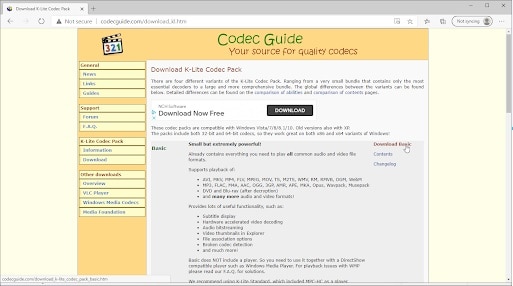
- Minge lehele K-Lite kodekipaketi allalaadimine Codec Guide'is.
- Klõpsake linki Laadige alla põhi.
- Avage äsja allalaaditud fail ja järgige koodekipaketi installimiseks ekraanil kuvatavaid juhiseid.
3. meetod. Parandage registriprobleemid rakendusega CCleaner
Paljud kasutajad on teatanud, et Windows Media Playeri probleem, mis ei esita .avi-videofaile, tuleneb vigasetest registrikirjetest. Lihtsaim viis registri puhastamiseks on tasuta rakenduse CCleaner installimine ja kasutamine.
- Laadige alla CCleaner, klõpsates siin. See on ametlik veebisait, mis tähendab, et kõik allalaadimised on kõigi eest kaitstud malware.
- Installimisviisardi käivitamiseks klõpsake äsja alla laaditud installifailil. CCleaneri seadmesse installimiseks järgige lihtsalt ekraanil kuvatavaid juhiseid.
- Käivitage CCleaner kasutades loodud otseteed või otsinguriba.
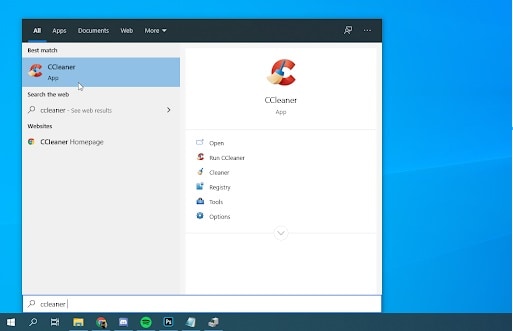
- Esiteks valige Puhtam vasakul külgpaneelil. Klõpsake lihtsalt sinist ikooni Käivita Cleaner protsessi alustamiseks. Soovi korral saate enne puhastamise alustamist tühjendada kõik suvandid, mida te ei soovi eemaldada.
- Oodake, kuni puhastamine on lõppenud, seejärel lülituge vahekaardile
- Klõpsake nuppu Otsige probleemeja oodake, kuni CCleaner tuvastab kõik registrivead. Kui teil tekib probleeme, klõpsake nuppu Parandage valitud probleemid.
Tähtis : Valige registri varundamise kohta küsimisel „Jah“. Teil peaks alati olema varukoopia, et taastada eelmised sätted, kui puhastusprotsessi käigus midagi valesti läheb.
- Klõpsake nuppu Parandage kõik valitud probleemid registriprobleemide kiireks lahendamiseks või iga probleemi eraldi vaatamiseks vasakpoolsete noolte abil.
- Taaskäivitage arvuti.
4. meetod. Teisendage .avi-video erinevasse failivormingusse
Kui videovorming pole teie jaoks oluline, proovige teisendada oma .avi-fail mõnda teise esitatavasse vormingusse. Selleks kasutame tasuta veebisaiti. Kuid Premium-rakendused võimaldavad teil suuremat vormingute valikut, kiiremat teisendamist ja võimalust faile võrguühenduseta teisendada.
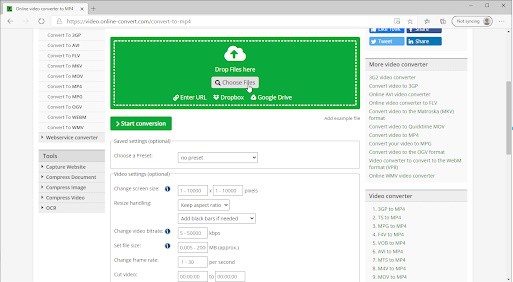
- Sisestage oma valitud muundur.
- Klõpsake nuppu Vali failid ja seejärel valige videofail, mida Windows Media Playeris ei esitata.
- Tehke soovitud muudatused kuvasuhtes, video eraldusvõimes ja kaadrisageduses.
- Valige rippmenüüst Videokodeki valimine h.264 (vaikimisi), et teisendada video .mp4-failiks. Kui soovite teistsugust failivormingut, võite kasutada teisi koodekeid.
- Video teisendamiseks klõpsake nuppu Alusta teisendamist.
5. meetod. Kasutage teist meediumipleierit
Kas midagi pole toiminud? Võib-olla on aeg proovida uut meediapleierit. Kui Windows Media Player ei saa teie videot esitada, soovitame teil selle töö tegemiseks valida mõne muu kolmanda osapoole lahenduse.
Meie parim valik Windows 10 meediapleieriks on VLC Player. Sellel on palju funktsioone teie vaatamiskogemuse parandamiseks. Saate selle tasuta alla laadida VideoLAN Organizationist.
Loodetavasti on mõned neist meetoditest teile väga kasulikud ja saate veakoodi 0xc00d5212 rahuldavalt lahendada. Kui teile meie väljaanne meeldis, jagage seda kindlasti ja kui teate mõnda muud võimalikku lahendust, võite selle jätta meie kommentaaride sektsiooni.

Minu nimi on Javier Chirinos ja ma olen kirglik tehnoloogia vastu. Nii kaua kui ma mäletan, meeldisid mulle arvutid ja videomängud ning see hobi lõppes tööga.
Olen tehnoloogia ja vidinate kohta Internetis avaldanud rohkem kui 15 aastat, eriti aastal mundobytesCom
Olen ka veebisuhtluse ja -turunduse ekspert ning oman teadmisi WordPressi arendusest.