
Kas soovite teada, kuidas parandada oma välise kõvaketta viga „Parameeter on vale ”? Võimalik, et kopeerite fotosid oma väliselt kõvakettalt arvutisse, kus töötab Windows 10, aga kuvatakse teade, et sätted on valed. Mida see tähendab ja kas on olemas viis selle parandamiseks?
Kui proovite kõvakettale, USB- mälupulgale , SD-kaardile jne faile avada või kopeerida, kuvatakse teade: "Kas parameeter on välise kõvaketta puhul vale?". See viga on väliste seadmete puhul tavaline ja kui te seda ei paranda, võivad teie andmed kaduma minna. See artikkel pakub mõningaid toimivaid lahendusi selle probleemi lahendamiseks.
1. osa: Vea põhjused: Parameeter on vale
Juurdepääsmatu kõvaketta viga, mille põhjuseks on "Parameeter on vale", on Windows 10 arvutikasutajate jaoks väga levinud. Siin on probleemi peamised põhjused.
Siit saate teada, kuidas parandada Windows 10-s viga „Kõvaketas ei kuvata”
- Seadme vale eemaldamine ladustamine.
- USB-pordi rike.
- Failisüsteemi krahh.
- Defektne seade.
2. osa: Lahendused parameetri parandamiseks on valed
Nüüd vaatame, millised on lahendused vea parandamiseks: "parameeter on vale", kui proovite teavet väliselt kõvakettalt arvutisse kopeerida:
Lahendus 1: kasutage viirusetõrjet
Selle probleemi lahendamiseks soovitame teil installida arvutisse usaldusväärne viirusetõrjetarkvara. Viirusetõrjetarkvara aitab teil paljusid probleeme vältida.
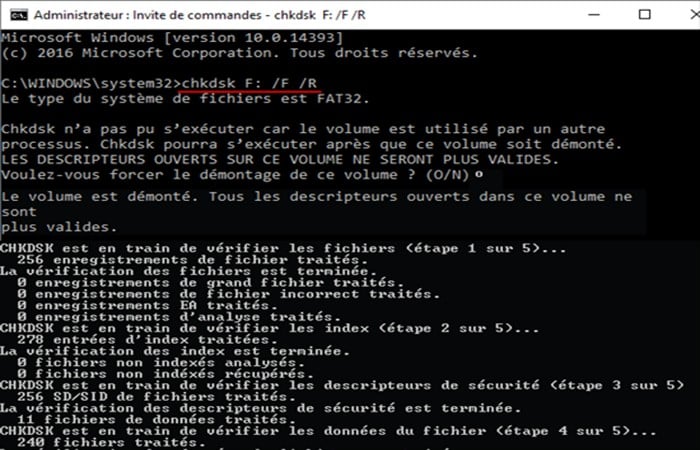
Lahendus 2: käivitage CHKDSK käsurida, et eemaldada viga: "parameeter on vale"
Mõnikord võivad riistvaraprobleemid põhjustada välise kõvaketta vea „parameeter on vale”. Windows pakub aga tööriista nimega CHKDSK, mis on äärmiselt kasulik riistvaravigade, sealhulgas kõvaketta vea „parameeter on vale” parandamiseks. CHKDSK käivitamiseks järgige alltoodud samme:
- samm 1: Vajutage Aknaklahv + R dialoogi alustamiseks Jookse
- Samm 2: kirjutama CMD ja vajutage nuppu sisene.
- Samm 3: Kirjutage käsk chkdsk X: / f ja vajutage nuppu Enter nupp. (Asendage X oma välise kõvaketta tähega.)
- Samm 4: Nüüd oodake utiliiti'Chkdsk' kontrollige vigu ja parandage need
- Samm 5: Kui parandusprotsess on lõppenud, taaskäivitage arvuti ja ühendage väline kõvaketas, et näha, kas probleem on lahendatud või mitte.
Lahendus 3: vormindage väline kõvaketas
Kui te ei suuda lahenduste 1 ja 2 abil lahendada viga „välise kõvaketta avamine vale parameetriga” (unable to access external hard drive with error parameter), on parim viis kõvaketta vormindamine , kuid välise kõvaketta vormindamine kustutab kõik sellel olevad andmed.
Seetõttu on kõige parem varundada kõik välisel kõvakettal olevad andmed enne draivi vormindamise alustamist. Ja õnneks on varukoopia tegemine väga lihtne, loe edasi!
Kas kahetsed kõvaketta vormindamist, kuna kõik andmed on kustutatud? Pole vaja muretseda, sest kõik kustutatud andmed saab taastada kolmanda osapoole tööriista Tenorshare 4DDiG abil.
Vaid mõne klõpsuga saab Tenorshare 4DDiG taastada kõik teie andmed kõvakettalt või vormindatud USB-mälupulgalt. Siin on Tenorshare 4DDiG kasutamise samm-sammult juhend:
Laadige alla siit Tenorshare 4DDiG arvuti jaoks
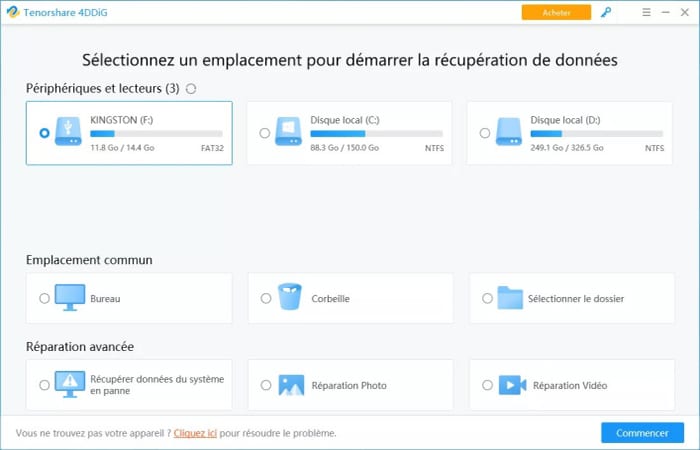
- samm 1: ühendage seade arvutiga, valige 4DDiG liideses oma seade ja klõpsake siis algus
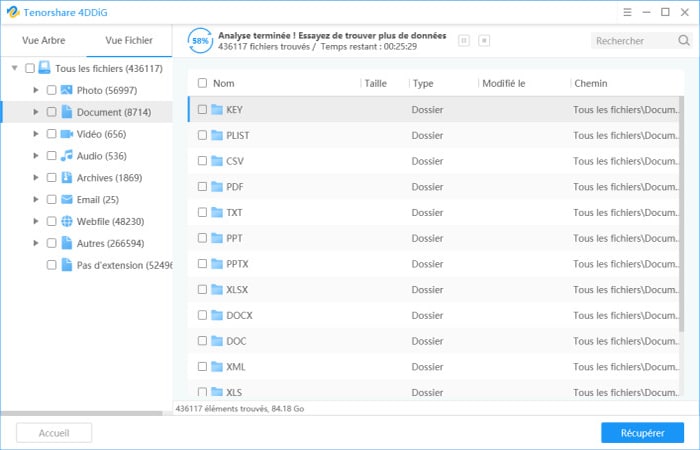
- Samm 2:Oodake, kuni 4DDiG analüüsib kõiki teie välisseadmes olevaid andmeid. Selle perioodi jooksul saate vaadata konkreetseid faile ja leitud failide arvu.
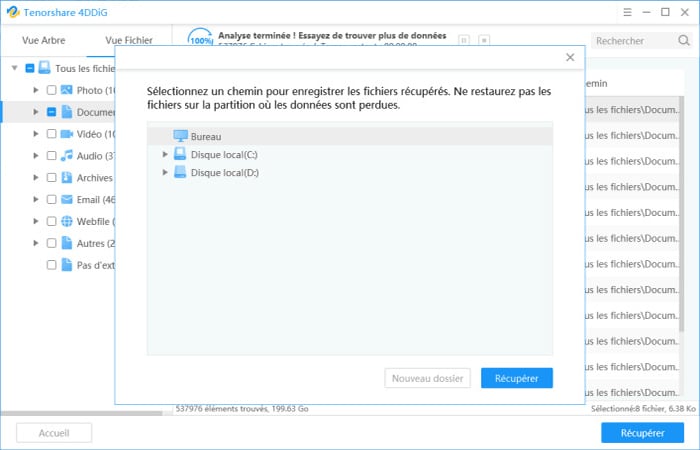
- samm 3: kui skannimisprotsess on lõppenud, kontrollige faile ja valige nende salvestamiseks koht, seejärel klõpsake nuppu «Taastuma"
MÄRKUS . Pärast andmete varundamist saate kõvaketta ohutult vormindada. Toimige järgmiselt.
- samm 4: paremklõpsake kettal ja valige
- Samm 5: En Failisüsteem, valige failisüsteem, mida soovite kasutada.
- Samm 6: Märkige ruut Kiire vorming.
- Samm 7: Klõpsake nuppu algus ketta vormindamiseks.
Kui olete lõpetanud, ärge unustage välise kõvaketta ohutult eemaldada enne selle lahtiühendamist.
Lahendus 4: käivitage SFC-skannimine, et vältida viga "parameeter on vale".
Teine üsna levinud põhjus kõvaketta veale „Parameeter on vale” on rikutud või puuduvad failid. Seega, kadunud või kahjustatud failide parandamiseks aitab süsteemifailide kontrollija (SFC) käivitamine lahendada kõvaketta vea „Parameeter on vale”. Siin on sammud, mida peaksite järgima:
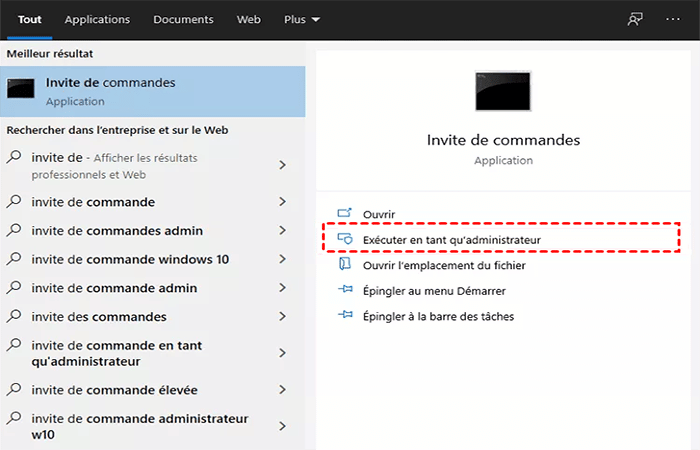
- samm 1: Vajuta nuppu Aken ja kirjutada Käsuviip otsingukasti.
- samm 2: kui see kuvatakse, paremklõpsake sellel ja valige Käivitage administraatorina
- Samm 3: Nüüd kirjuta SFC / skannimine CMD aknas ja vajutage nuppu sisene. See käivitab süsteemifailide kontrollimise (SFC) skannimise.
Kui skannimise ajal leitakse vigu, palutakse teil rikutud ja kahjustatud süsteemifailide parandamiseks esitada Windowsi installi-DVD või USB-installikandja.
Kui probleemid on lahendatud, taaskäivitage arvuti ja proovige väline kõvaketas arvutiga uuesti ühendada.
Lahendus 5 – muutke kümnendkoha sümboli sätteid
- samm 1: Minge juhtpaneelile: Windows 10 puhul sisestage lihtsalt tipp KontrollWindowsi otsinguribal; Windows 7 puhul klõpsake Avaleht > Juhtpaneel.
- Samm 2: Valige sätted piirkond.
- Samm 3: Nüüd klõpsake nuppu Täiendav konfiguratsioon
- Samm 4: Täiendavates sätetes leidke kümnendkoha väli.
- Samm 5: Määrake väljal märgiks "." (punkt) ja klõpsake aktsepteerima.
3. osa: Välise kõvaketta KKK
Vaatame nüüd mõningaid korduma kippuvaid küsimusi väliste kõvaketaste kohta, mille tõrge on "parameeter on vale", mis aitab teil seda viga lahendada.
1. Kuidas vältida andmete kadumist kõvakettalt?
Esmalt peaksite järgima kõvaketta ohutut eemaldamise protsessi; ärge ühendage kõvaketast otse arvutist lahti. Seejärel varundage oma olulised failid. Kui aga teie failid on kadunud, proovige Tenorshare 4DDiG-d.
2. Kui kõik ülaltoodud lahendused ei tööta, mida peaksite tegema?
Kui kõik lahendused ei tööta, peate võib-olla leidma eksperdi, kes teid aitaks, kuid enne seda kasutage kõvaketta failide varundamiseks kindlasti 4ddigi.
Muud vea sätted: "parameeter on Windows 11/10/8/7 vale"
Paljud inimesed väidavad, et nad saavad Windows 10-s veateate, mis on "vale parameeter". Tegelikult on see viga, mis esineb sageli operatsioonisüsteemides Windows 10, 8, 7, XP ja Vista. Selle vea põhjused on erinevad, nagu ka juhtumid.
Enamik Windows 10 kasutajaid ütleb, et nad saavad vea välisel kõvakettal, näiteks Seagate'i välisel kõvakettal ja Western Digitali välisel kõvakettal. Kui proovite avada välise draivi draivi pärast selle ühendamist Windows 10-ga, kuvatakse järgmine tõrketeade: Asukoht pole saadaval. E:\ pole juurdepääsetav. Parameeter on vale.
Mõned kasutajad ütlevad, et nad saavad vea Windows 10 muudel juhtudel.
- Näiteks, kuvatakse tõrge, kui nad üritavad faile ühest asukohast teise teisaldada. Lisaks võib kettahalduse ja DiskParti draivitähe muutmine tõenäoliselt käivitada ka tõrke "Invalid Parameter".
Sellise levinud vea puhul on oluline mõista, mis probleemi põhjustas ja kuidas seda vastavate lahenduste abil parandada.
Parameetri muudeks põhjusteks ja lahendusteks on erinevates olukordades esinev vale viga
Enne järgmise sammu juurde liikumist oleks kasulik lühidalt mõista, mis on parameeter. Parameeter on defineeritud kui " viide või väärtus, mis edastatakse funktsioonile, protseduurile, alamprogrammile, käsule või programmile ".
Seega, kui parameeter pole õige, ei saa funktsioon, protseduur, alamprogramm, käsk või programm normaalselt jätkata.
On mitmeid põhjuseid, miks välisele kõvakettale ei pääse juurde valede seadistustega, mis on põhimõtteliselt järgmised:
- Kõvaketta eemaldamine ohtlikul viisil.
- Probleem andmekaabli või USB-pordiga.
- Kõvaketta probleemid: halvad rajad, failisüsteemi riknemine, kirjutusvead jne.
- Arvutiviirus.
- Windowsi operatsioonisüsteemi pole pikka aega värskendatud või operatsioonisüsteemi versioon on aegunud.
Nüüd vaatame iga seisundi konkreetseid põhjuseid ja strateegiaid.
Parameeter on välisel kõvakettal vale
Kui saate vea välise kõvaketta, USB-draivi, SD-kaardi, mälukaardi või kaasaskantava kõvaketta kohta, võib kõvaketas muutuda Windows 10 kettahalduses RAW-vormingus.
Viirusinfektsioon oleks kõige võimalikum seletus. Teised võivad olla USB-draivi pordi probleemid, vigased sektorid, välise kõvaketta ebaõige eemaldamine ja failisüsteemi rikkumine.
Kui sellel draivil on väga olulisi faile, peate esmalt abi saamiseks pöörduma professionaalse andmete taastamise tarkvara poole. Ja seejärel järgige lahendamiseks järgmisi samme.
Kontrollige välisel kõvakettal olevat ketast
- samm 1: Kirjutab cmd Paremklõpsake Windows 10 otsingukastis ja valige Käivitage administraatorina.
- samm 2: Kirjutab chkdsk F: /f /r ja vajutage sisestusklahvi. Peate asendama F: oma välise kõvaketta õige partitsioonitähega.
SOOVITUS : Kui saate vastuseks teate „CHKDSK pole RAW-ketaste jaoks saadaval”, võib tegemist olla failisüsteemi korruptsiooniprobleemiga.
Käsurida leiab ja parandab sellelt kettal vigased sektorid. Kuid kõik nendes vigastes sektorites talletatud andmed lähevad kaotsi. Kui teilt küsitakse välise draivi parandamist taaskäivitusrežiimis, tippige kinnitamiseks Y või Jah.
Pärast parandamist taaskäivitage Windows 10. Kui vigane parameetri viga on endiselt olemas, tähendab see, et põhjus võib olla erinev. Seetõttu saate välise draivi täielikult vormindada ja luua selle partitsiooni jaoks uue failisüsteemi.
Käivitage SFC
Parameetri vea põhjuseks võib olla probleem arhiivifailis. Saate skannimiseks ja kontrollimiseks kasutada Windowsi sisseehitatud tööriista – System File Checker.
See otsib ja parandab failid automaatselt. Palun järgige juhiseid hoolikalt.
- samm 1. Sisestage Windowsi otsinguribale "Käsuviip»Ja valige«Käivitage administraatorina"
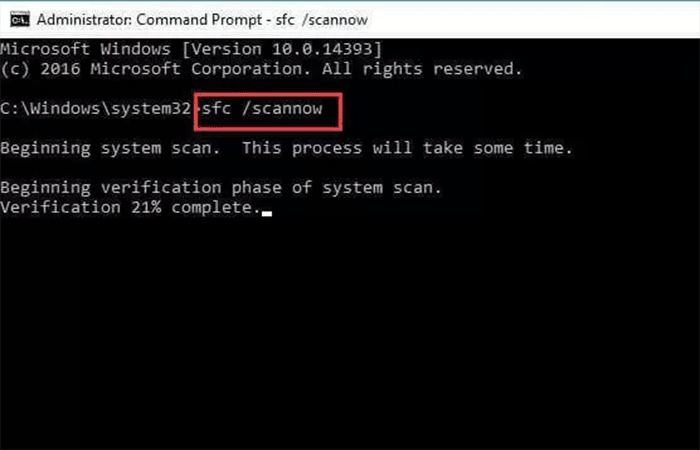
- samm 2. Sisestage mustas aknas käsk: sfc / scannow ja vajutage nuppu sisene.
- samm 3. Pärast skannimise tulemuse vaatamist väljuge käsuviibast.
Lõpetage skannimine ja valige Automaatne parandus . Seejärel saate arvuti taaskäivitada ja seadme uuesti ühendada, et näha, kas parameetri viga on lahendatud.
Vormindage väline kõvaketas põhjalikult
MÄRKUS . See meetod kustutab kõik välise draivi andmed. Veenduge, et kõik olulised andmed on varundatud.
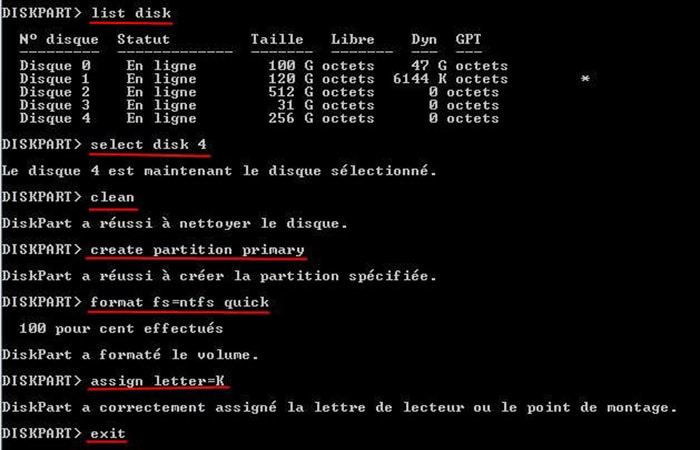
- samm 1: avage käsuviip vastavalt juhistele. Kirjutab diskpart ja vajutage sisene.
- samm 2: Kirjutage need käsud järjekorras ja vajutage Entrar pärast iga käsku:
Üldjuhul tuleks välise kõvaketta "parameeter on vale" seni lahendatud. Siiski on veel üks olukord, mida nende lahendustega ei pruugita lahendada.
Kui pärast Windows 7 või Windows 8.1 versioonilt Windows 10 versioonile uuendamist kuvatakse välise draivi puhul teade „ Drive is not accessible ” või „ Parameeter on vale ”, on lahendus erinev.
Vastust pole veel leitud. Nii et eelmise OS-i juurde naasmine tundub lahendusena. Samuti kontrollige, kas see on draiveri probleem. Installige Windows 10 jaoks tootjapõhine draiver ja proovige.
Windows 10 failikoopias on parameeter vale
Lisaks välistele kõvaketastele võite opsüsteemis Windows 10 failide edastamisel saada teate "Parameeter on vale". Selle tõrke põhjuseks võib olla see, et sihtpartitsioon on vormindatud FAT32-ga ja teisaldate suurt faili (üle 4 GB). ; Sihtdraivil pole faili salvestamiseks piisavalt kettaruumi; sihtketta partitsioonitabel on rikutud.
Mis puutub nendesse põhjustesse, siis pole raske leida vastavaid lahendusi. FAT32 partitsiooni ja 4 GB failipiirangu korral saate faili tihendada, et vähendada selle suurust alla 4 GB, või teisendada FAT32 NTFS-i kettahalduses.
Ebapiisava kettaruumi korral kaaluge failide jaoks suurema ketta kasutamist. Lisaks, kui partitsioonitabel, tavaliselt Master Boot Record (MBR), on rikutud, peate sihtketta MBR-i uuesti looma. Seda ülesannet saab hõlpsalt täita Windows 10 installiketta (käsurealiides) või tasuta partitsioonimisassistendi AOMEI Partition Assistant Professional abil.
Siit saate alla laadida 11/10/8.1/8/7/XP demo
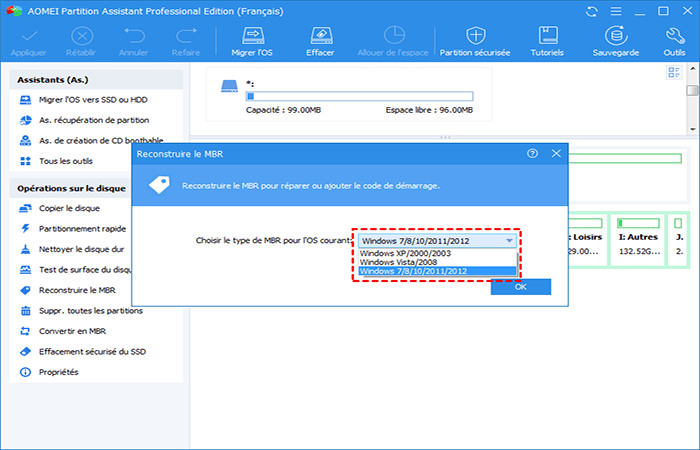
- samm 1: Laadige alla, installige ja käivitage AOMEI Partition Assistant Pro Paremklõpsake faile salvestaval kettal ja valige Ehitage MBR uuesti.
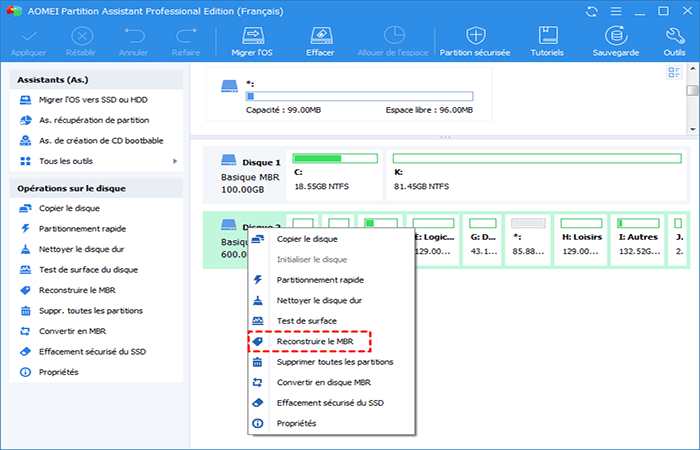
- samm 2: valige hüpikaknas oma Windowsi operatsioonisüsteemi MBR tüüp
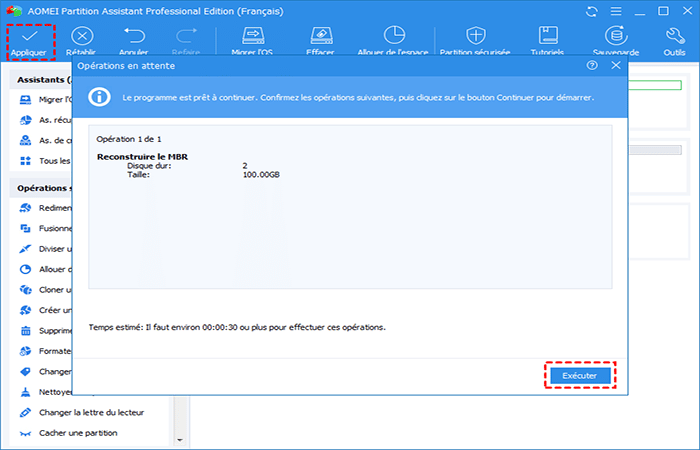
- samm 3: klõpsake aplicar ja siis sisse Jookse täitma.
Parameeter on Windows 10-s draivitähe muutmisel vale
Pärast välise kõvaketta vormindamist määrab Windows sellele partitsioonile draivitähe. Kui draivitäht on kasutusel, peate kettahalduses käsitsi määrama teise draivitähe. Tee ja draivitähe muutmise käigus kuvatakse tõenäoliselt tõrge.
Lisaks võib ilmneda tõrge „ Virtuaalne kettahaldus: parameeter on vale ”, kui määrate DiskPartis draivitähe. Kui teil on virtuaalne vahetuspartitsioon, kustutage see partitsioon, taaskäivitage arvuti, muutke draivitähte ja teed ning seejärel lisage virtuaalne vahetuspartitsioon uuesti.
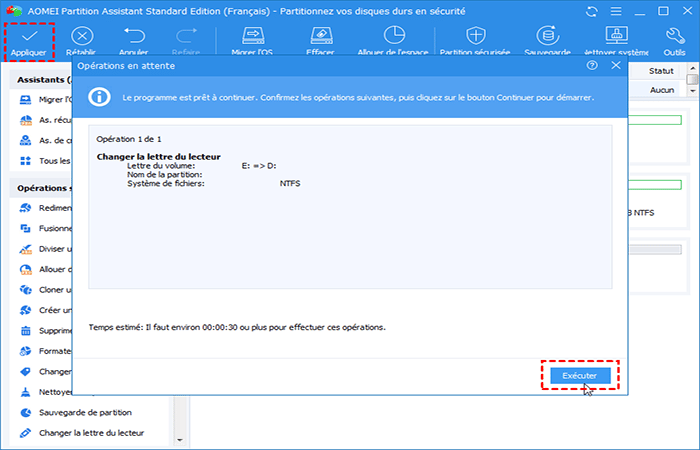
Kui see meetod ei tööta, proovige draivitähte muuta võimsa partitsioonihalduri abil: AOMEI Standard Partition Wizard . Sammud on väga lihtsad.
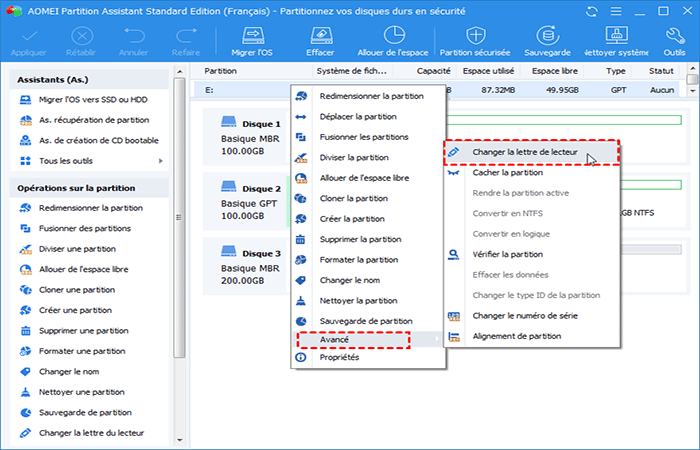
- samm 1: Avage AOMEI Partition Assistant Standard, paremklõpsake mainitud partitsiooni ja valige Täpsem > Muuda draivitähte.
- samm 2: määrab partitsiooni uue draivitähe.
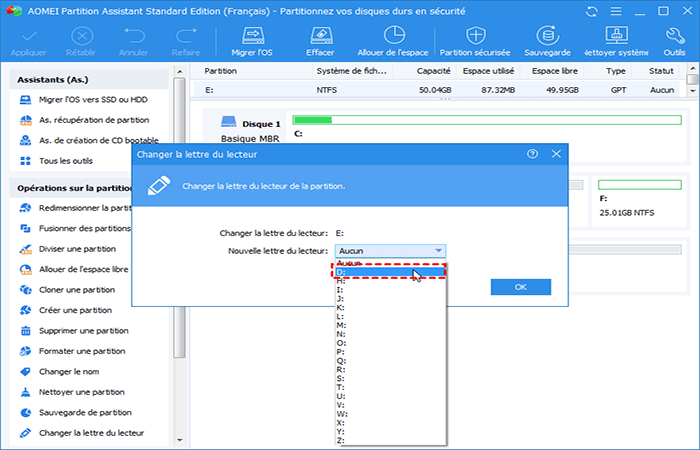
- samm 3: klõpsake aplicar y Jookse ootel olevate toimingute kinnitamiseks.
Diskpartil ilmnes viga: vale parameeter
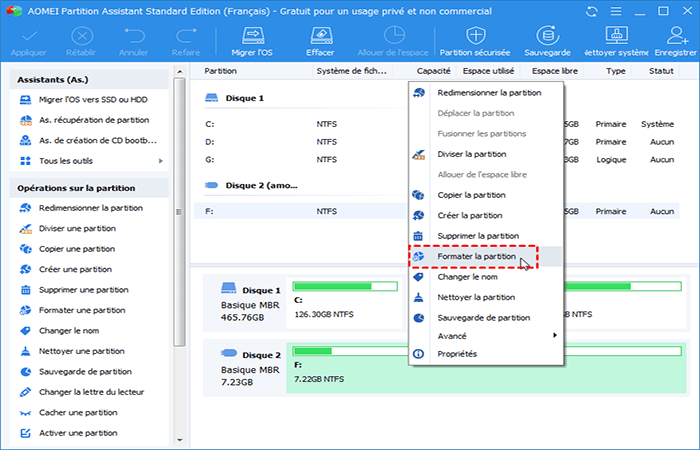
Kui proovite DiskPartis ketast/köidet kustutada või vormindada, võite saada veateate „Diskpart on encountered an error” (Diskpart on enforced an error), kui protsess jõuab 100%-ni. Võite proovida kirjutada „ clean all” (puhasta kõik ). Kui see ei aita, saate kettapartitsiooni puhastada või vormindada AOMEI Partition Assistant Standardi abil.
- samm 1: käivitage see, paremklõpsake partitsioonil, mida soovite vormindada, ja valige Vormindage partitsioon
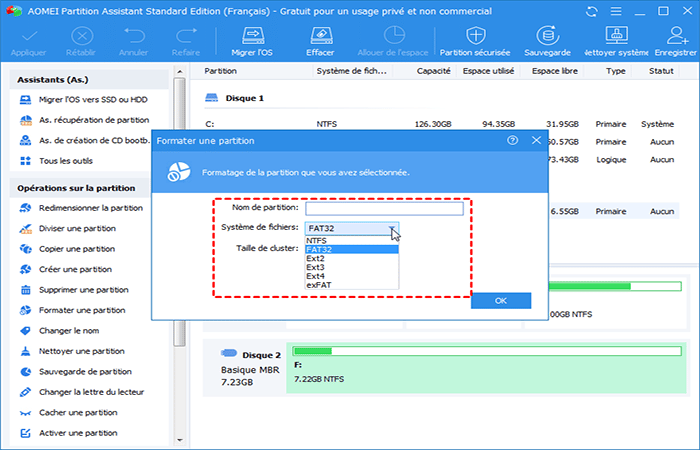
- samm 2: määrab partitsiooni failisüsteemi, klastri sildi ja suuruse.
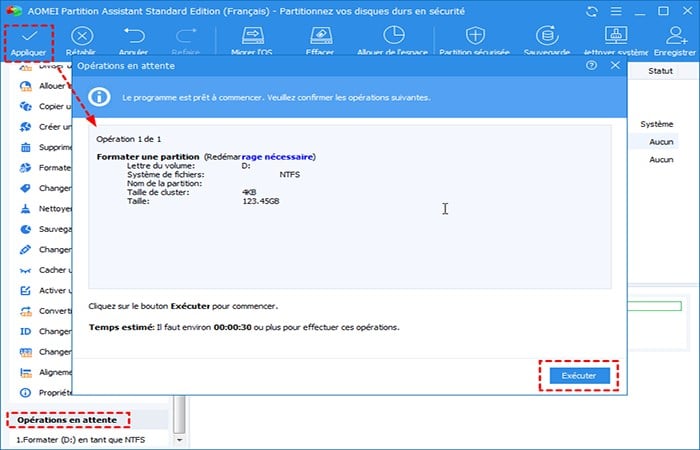
- samm 3: Samuti klõpsake aplicar y Jookse et see jõustuks.
Veel üks viis vea "Parameeter on vale" parandamiseks
Kas olete kunagi proovinud kõvakettal või välisel partitsioonil olevatele failidele juurde pääseda, kuid see ütleb teile, et parameeter on vale? Seda tüüpi tõrked on levinud ja mõjutavad tavaliselt väliseid kõvakettaid, USB-mäluseadmeid, SD-kaarte jne. ja takistada teil juurdepääsu oma failidele.
Artikli see osa käsitleb üksikasjalikult, mis see viga tegelikult on, peamisi põhjuseid ja lahendusi, kuidas sellest veast lahti saada!
Seda tüüpi tõrgetel on mitu põhjust ja need hõlmavad järgmist:
- USB-pordi probleem- Nõrk või vigane USB-port võib kõvaketast mõjutada või kahjustada. Kui USB-port on halvas seisukorras, ei pruugi kõvaketas töötada. Lisaks on USB ühenduslüli arvuti ja välise kõvaketta vahel ning kui see ei tööta, võib kõvaketas kahjustuda.
- Kõvaketta ebaõige eemaldamine- Kõvaketta otse arvutist lahtiühendamine ilma eemaldamisprotsessi järgimata kahjustab kindlasti kõvaketast, seega ka ülaltoodud vea põhjus. Kõvaketaste turvalisuse eemaldamine on väga oluline.
- Vigased sektorid välisel kõvakettal- Välise kõvaketta vigane sektor võib muuta kogu partitsiooni kättesaamatuks. Need halvad sektorid võivad kahjustada kogu draivi.
- Failisüsteemi rikkumine: "parameeter on vale" on peamiselt tingitud sellest. Andmete haldamine partitsioonis on failisüsteemi funktsioon ja kui need on rikutud, ei saa see oma funktsiooni täita.
1. osa: Lahendused vea "parameeter on vale" parandamiseks
Kui viga pole õige või kui olete leidnud praktilise ja toimiva lahenduse, on tõenäoline andmete märkimisväärne kadu. Parameetri parandamiseks on erinevaid lahendusi: vale viga oleneb vea allikast või põhjusest. Arutatakse mõningaid lahendusi vea põhjuse kohta.
Lahendus 1. Vormindage kättesaamatu draiv
Välise kõvaketta vormindamise kõne võib olla keeruline, kuid mõnikord on see tõrke lahendus. Sektsiooni vormindamine alustab selle kasutamist, kogu köite jaoks uue failisüsteemi loomist ja failisüsteemi vormingute muutmist. Vormindamist saab teha madala või kõrge taseme vormindamisega.
- samm 1: ühendage väline draiv arvutiga
- samm 2: paremklõpsake «See arvuti», siis"Halda" ja siis Kettahaldus
- samm 3: paremklõpsake RAW-draivil või kahjustatud draivil ja valige "vorming" ja seejärel klõpsake "aktsepteerima"
- samm 4: reguleerige helitugevust, failisüsteemi vormingut, seejärel märkige valik «Kiire vorming«. Kui olete lõpetanud, klõpsake 'aktsepteerima' vormindamiseks.
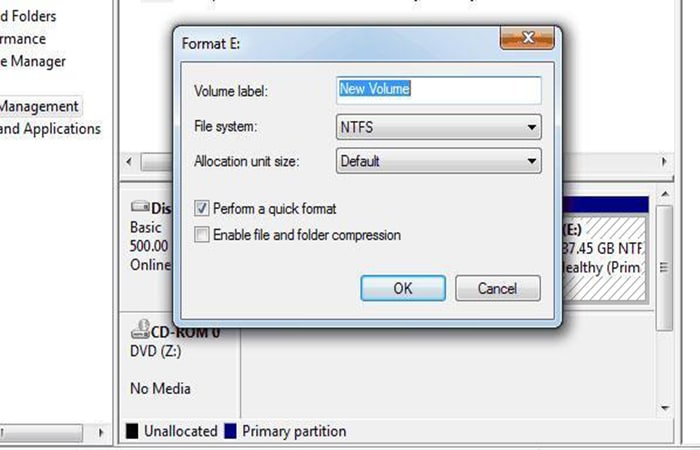
Lahendus 2: käivitage käsk "chkdsk/f/r"
See lahendus võib töötada vigaste kettasektorite, kadunud klastrite, failisüsteemi vigade ning ristlingitud kataloogide ja failide korral.
- samm 1: klõpsake 'Alusta'siis sisse "Kõik programmid" y "Aksessuaarid". Kui see on tehtud, paremklõpsake «käsuviip»Ja valige«käivitada administraatorina«, seejärel klõpsake "lubada" kui teil palutakse administraatorina sisse logida
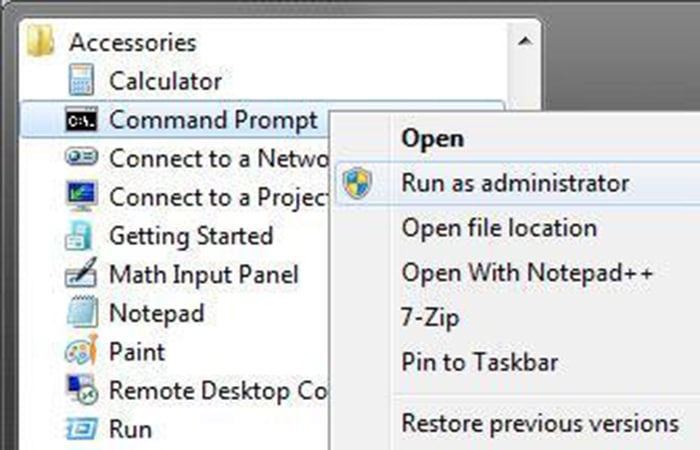
- samm 2: kirjutage käsurida 'chkdsk /f/rX' käsureal, seejärel klõpsake "sisestage"
2. osa: andmete taastamine väliselt kõvakettalt
Kui ülaltoodud lahendused ebaõnnestuvad, võite kaaluda soovitatud tarkvara, näiteks andmete taastamise tarkvara kasutamist: Wondershare Recoverit. Tarkvaral on funktsioone ja funktsioone, mis on loodud failide taastamiseks probleemselt väliselt kõvakettalt.
Tarkvara kasutab kahjustatud süsteemide skannimiseks sisseehitatud algoritmi ning kõigi failide ja kaustade taastamiseks skannib ka kõiki ketta sektoreid.
Tarkvara töötab kõigis Windowsi versioonides ja suudab faile taastada mis tahes tüüpi väliselt kõvakettalt, olenemata nende suurusest ja olemusest.
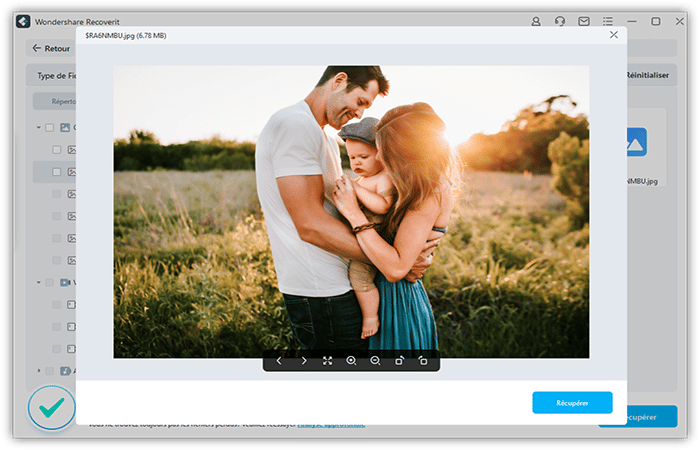
omadused
- Taastage faile enam kui 550 vormingus mis tahes salvestusseadmest kiiresti, turvaliselt ja täielikult.
- Toetab andmete taastamist prügikastist, kõvakettalt, mälukaardilt, mälupulgalt, digikaamerast ja videokaameratest.
- Toetatud operatsioonisüsteem: Windows 11/10/8/7/XP/Vista, macOS 10.10 ~ macOS 12 (Monterey) iMacis, MacBookis, moon Pro jne.
Failide taastamine välistelt kõvaketastelt
Laadige oma arvutisse tasuta alla Wondershare Recoverit , ühendage väline kõvaketas ja järgige välise kõvaketta taastamiseks alltoodud lihtsaid samme.
- samm 1: valige väline kõvaketas, kuhu failid kaotasite, ja klõpsake nuppu «algus" alustama.
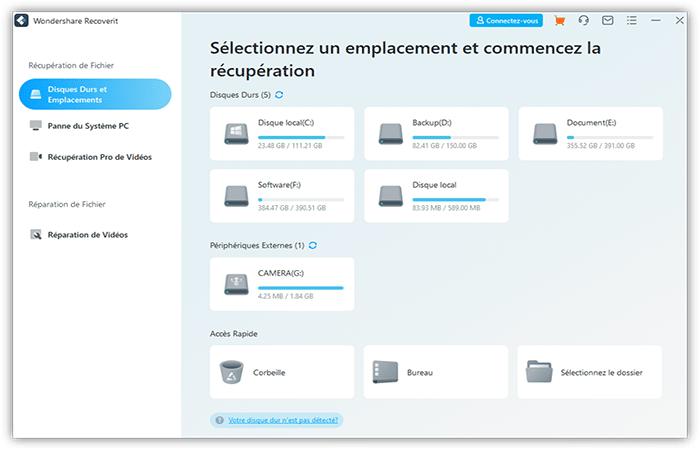
- samm 2- Recoverit alustab kadunud andmete otsimist. Sügavat skannimist on vaja vormindamise käigus kaotsi läinud failide puhul, toorfailide taastamine aga failide puhul, mis on pikaks ajaks kadunud.
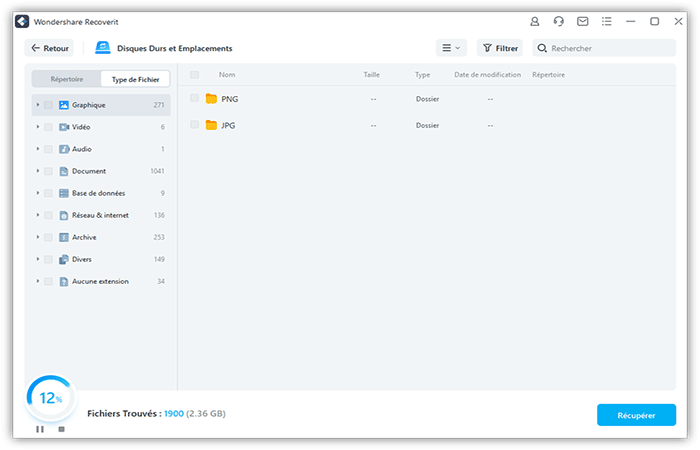
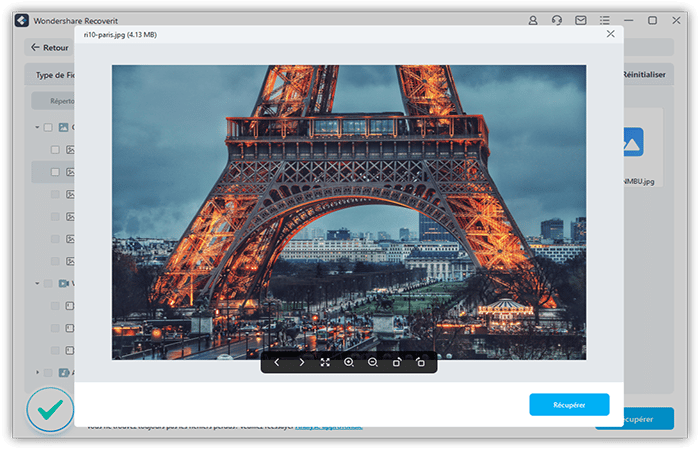
- samm 3: Ilmub leitud failide loend. Peate valima kõik failid, mille eelvaadet soovite vaadata, ja salvestama need soovitud asukohta, klõpsates nuppu «Taastuma"
Iga salvestusseade on vastuvõtlik riknemisele või kahjustustele. Nende seadmete kahjustamise või rikke tagajärgede vältimiseks varundage alati oma failid, pöörake tähelepanu seadmetes kuvatavatele sõnumitele ja vastake neile, käsitsege neid ülima ettevaatusega ja ennekõike hoidke need eemal.
Teile võib pakkuda huvi ka lugemine: Kuidas teada saada arvuti kõvaketta mahtu
Lõppsõnad
Pärast selle juhendi lugemist saate tõenäoliselt aru kõvaketta vea „Parameeter on vale” põhjusest ja selle lahendamise viisist. Kui aga teie olulised andmed tõrkeotsingu käigus kaduma läksid, proovige Tenorshare 4DDiG Data Recovery't , kuna see on kõige tõhusam lahendus kadunud andmete taastamiseks kõvakettalt, isegi kui see on vormindatud.
Viga "Kehtetu parameeter" Windows 10-s on arvutikasutuses laialdaselt arutatud probleem. Siiski ei tasu liigselt muretseda, kui ta leiab vastava lahenduse.
AOMEI Partition Assistant on suurepärane tööriist ka kettapartitsiooniprobleemide lahendamiseks. Selle täiustatud versioon, AOMEI Partition Assistant Professional, pakub edasijõudnutele kasutajatele võimsamaid funktsioone.
- Näiteks, saate ketta jaotada käsurea toimingute abil. Ja saate määrata vaba ruumi ühest partitsioonist teise ilma vormindamise või suurust muutmata.
Loodame, et aitasime teid selle teabega.

Minu nimi on Javier Chirinos ja ma olen kirglik tehnoloogia vastu. Nii kaua kui ma mäletan, meeldisid mulle arvutid ja videomängud ning see hobi lõppes tööga.
Olen tehnoloogia ja vidinate kohta Internetis avaldanud rohkem kui 15 aastat, eriti aastal mundobytesCom
Olen ka veebisuhtluse ja -turunduse ekspert ning oman teadmisi WordPressi arendusest.