Kui olete oma tootevõtme kaotanud, saate oma Windows 10 seerianumbri hõlpsaks leidmiseks kasutada ühte selles postituses näidatud meetoditest .
Kui soovite Windows 10 uuesti installida või originaalseadmete tootjatelt tehnilist tuge saada, peate teadma arvuti seerianumbrit. Üldiselt, kui ostsite laua- või sülearvuti originaalseadmete tootjatelt (nt Dell, HP jne), leiate selle masina kleebiselt.
Teiste masinate puhul ei pruugi see aga nii olla. Sellistel juhtudel vajate Windows 10 seerianumbri vaatamiseks teistmoodi. Probleem on selles, et Windows 10 ei näita turvakaalutlustel seeriavõtit otse. Pigem näitab see tootevõtit, mis erineb täielikult litsentsivõtmest.
Kuidas näha Windows 10 seeriat
Hea on see, et alati on võimalus näha Windows 10 seerianumbrit. Vajadusel kasutage Windowsi arvuti seerianumbri kiireks leidmiseks mõnda allolevatest meetoditest.
Tähtis märkus: kui uuendasite Windows 7 või 8 versioonilt tasuta Windows 10-le või kui Windows 10 on aktiveeritud digitaalse litsentsiga, ei ole teil litsentsivõtit. Täpselt öeldes on teil üldine Windows 10 seerianumber. Selle põhjuseks on asjaolu, et teie Windows 10 masin on lingitud teie Microsofti kontoga.
Kuidas näha käsurealt Windows 10 seeriat
Ühe käsuga leiad oma Windows 10 litsentsivõtme käsurealt . Siin on sammud, mida järgida.
- Avage menüü algatamine vajutades nuppu «Windowsi klahv» klaviatuuril.
- kirjutama "Süsteemi sümbol" menüü Start otsinguribale.
- Paremklõpsake käsureal ja valige suvand "Käivita administraatorina".
- Pärast käsuviiba akna avamist käivitage järgmine käsk.
- wmic bios saab seerianumbri
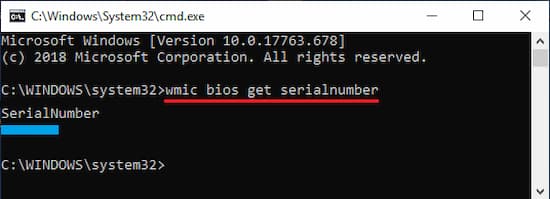
- Niipea, kui käivitate käsu, kuvatakse käsuviiba aknas seerianumber.
- Seerianumbri kopeerimiseks valige hiirega seeriavõti ja klõpsake paremklõps selle kopeerimiseks.
- Pärast kopeerimist saate selle kleepida kuhu iganes soovite.
See on kõik. Nii lihtne on Windows 10 seeriafaili näha käsurealt.
Kuidas näha PowerShellis Windows 10 seeriat
PowerShellil on spetsiaalne käsk teie Windows 10 seerianumbri leidmiseks või vaatamiseks. Lihtsalt käivitage see käsk ja saate oma litsentsivõtme kohe kätte. Siin on sammud, mida järgida.
- Vajutage windowsi võti menüü Start avamiseks.
- kirjutama "PowerShell", paremklõpsake sellel ja valige "Käivita administraatorina".
- Pärast PowerShelli administraatorina avamist käivitage järgmine käsk.
- Get-WmiObject win32_bios | Format-List SerialNumber
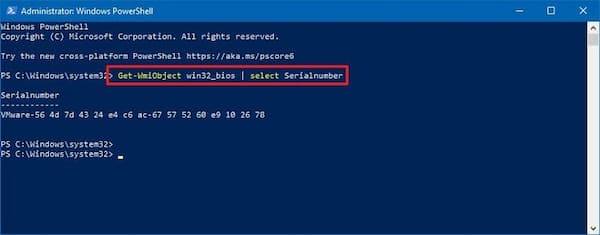
- Niipea, kui käivitate käsu, PowerShell kuvatakse Windows 10 seerianumber.
- Valige jadavõti ja paremklõpsake selle kopeerimiseks lõikelauale.
- Pärast kopeerimist saate selle kleepida kuhu iganes soovite.
See on kõik. Nagu näete, pakub PowerShell sarnaselt käsuviibaga lihtsat käsku Windows 10 seeriafaili vaatamiseks.
Kuidas eksportida seerianumbrit tekstifaili
Kui teate, kuidas Windows 10 seeriat vaadata, saate seerianumbri käsurealt tekstifaili eksportida. Nii.
- Avage käsuviip administraatorina.
- Pärast akna avamist käsud, käivitage järgmine käsk.
- wmic bios saab SerialNumber > C:\Win10SerialNumber.txt
- Ülaltoodud salvestab seerianumbri tekstifaili nimega "Win10SerialNumber.txt" draivi C juurtes.
- Soovi korral saate muuta faili nime ja sihtkohta, muutes käsu teist osa.
Ära jäta vahele: Piiratud WiFi Windows 10-s | 6 võimalikku lahendust
Kontrollige karbil olevat kleebist
Teine koht, kust leiate oma Windows 10 seerianumbri, on arvuti või sülearvuti originaalkarbis . Kui hoidsite originaalkarbi alles, leiate seerianumbri selle sees oleval kleebisel.
Kui ostsite arvuti veebist, võite seerianumbri leida e-kirjast koos ostuarvega.
Vaadake üle registreerimis- ja garantiidokumendid
Kui ostsite seadme uuena, oleks pidanud sellega kaasas olema registreerimis- ja garantiidokumendid. Nendes dokumentides peaksite nägema Windows 10 seerianumbrit nii registreerimisel kui ka garantiis.
Kontrollige akut või korpust
Nii sülearvutitel kui ka lauaarvutitel on tavaliselt seerianumbriga kleebis. Sülearvutite puhul leiate Windows 10 seerianumbri kleebiselt akupesa sees.
Lauaarvutite puhul pole ebatavaline leida see silt arvuti korpuse põhjast.
Lõppsõnad
Kui teil on vaja leida oma Windows 10 seerianumber, siis teate nüüd, et selleks on mitu võimalust. Üks võimalus on otsida füüsilist silti oma seadmelt või originaalkarbist, milles see tuli.
Kui ost sooritati internetist, siis on suur tõenäosus, et info on ostuarvel.
Kui te aga Windows 10 seeriat sel viisil ei näe, võite proovida oma süsteemist otsida käsuviiba või Power Shelli abil.
