Olete siin, et õppida, kuidas avada Ubuntu MP4-faili. MP4-failid on multimeediumikonteiner, mis võimaldab salvestada nii heli kui ka videot. MP4-fail on väga populaarne ja seda toetavad paljud tarkvaraprogrammid. Freemake Video Converteri abil saate MP4-faile kiiresti teisendada muudesse vormingutesse. Esmalt installige Ubuntus MP4-faili vaatamiseks sobiv programm.
Kui olete MP4-videote esitamiseks vajaliku tarkvara installinud, saate neid oma arvutis hõlpsalt esitada. Topeltklõpsake failidel ja valige sobiv rakendus. Enamasti on teil installitud QuickTime või Windows Media Player. Faili esitamiseks saate alla laadida ka tasuta MP4-mängija. Samuti on olemas tasuta meediapleierid, näiteks VLC või MPlayer.
Ubuntu ei toeta MP4-videot
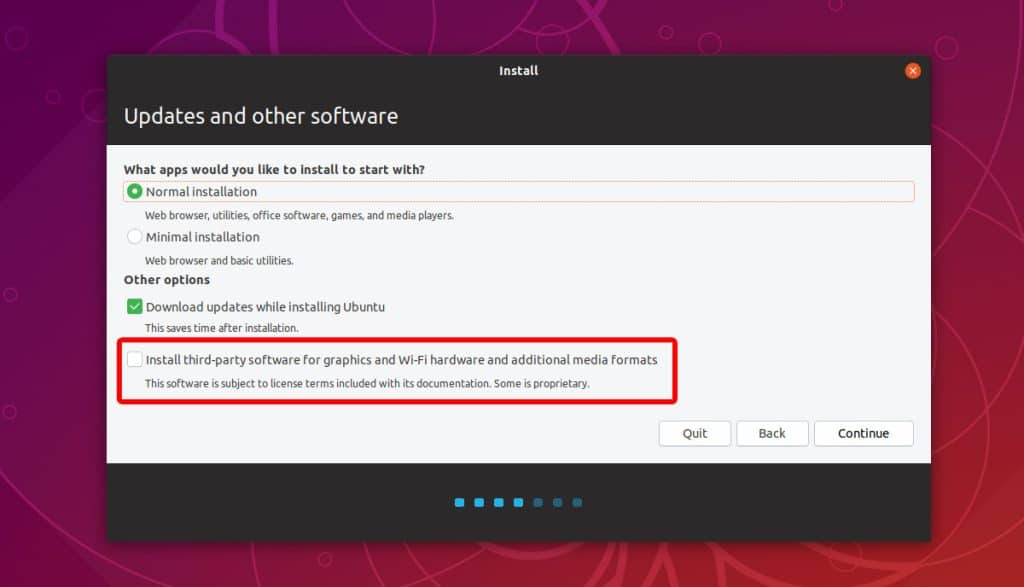
Paigalda vajalikud kodekid MP4-videote esitamiseks Ubuntul. Nende kodekite installimiseks pead käsureale parooli looma . Pärast parooli sisestamist ilmub tühi ekraan. Vali kinnitatav suvand, klõpsates nupul "Jah". Valikud tõstetakse uues aknas esile. Oled teinud suurepärast tööd, kui suudad MP3-sid esitada.
Laadige alla VLC koodekite pakett. MP4-videote esitamiseks peate need koodekid installima. Kui koodekid on installitud, avage VLC meediapleier ja navigeerige menüüsse Eelistused ja sätted. Seejärel klõpsake akna ülaosas nuppu Kuva sätted. Seejärel valige riistvaralise dekodeerimise keelamiseks Videokoodekid . Nüüd taaskäivitage VLC meediapleier.
Kui teil on installitud koodekid, peaksite saama Ubuntus MP4-videoid esitada. Kui ei, proovige installida pakett ubuntu-restricted-extras. Saate kasutada muid mittetasuta heli- ja videovorminguid. Kui probleem püsib, proovige Ubuntu uuesti installida. See lahendab teie probleemi. Kui probleem püsib, taaskäivitage arvuti.
Kas Linux toetab MP4?
Üldiselt, kui teid huvitab küsimus, kas Linux toetab MP4-d, siis olete õiges kohas. Sellele vormingule juurdepääsuks peate maksma tasu ning see on saadaval Linuxis ja teistes operatsioonisüsteemides . Linuxi vaikimisi videopleierit on väga lihtne kasutada. MP4 on kasutajasõbralik ja sellel on ka heli miksimise valik.
MP4-faile saab alla laadida YouTube'ist. MP4-failid on digitaalsed multimeedia konteinerid, mis mahutavad videot, heli ja subtiitreid . MP4 on tavaliselt kaitstud mitmete patentide või litsentsidega. Linux saab esitada MP4-faile ja on isegi ühilduv Windows Media Playeriga. MP4-failide esitamiseks peate kõigepealt installima koodekipaketi.
Kuidas avada MP4-faili?
Kui soovite teada, kuidas Ubuntu MP4-faile avab, olete jõudnud õigesse kohta. Kuigi Ubuntu vaikemängijas pole võimalik MP4-faile avada, on palju võrguprogramme, mis seda saavad teha. Neid võrguprogramme saab kasutada MP4-failide teisendamiseks muudesse vormingutesse, näiteks ISO-failidesse või DVD-plaatidesse. Ubuntus MP4-failide vaatamiseks peate alla laadima videopleieri.
Ubuntu MP4-failide esitamiseks saate kasutada VLC-meediumipleierit. VLC-meediumipleier on võimeline avama mitmesuguseid faile, sealhulgas MP4, ilma koodekeid kasutamata. VLC installimiseks järgige sellel veebisaidil toodud juhiseid. Sama samme saab järgida ka Linux Mint puhul. Lihtsalt leidke MP4-fail oma kodukataloogist, valige see ja klõpsake nuppu "Ava VLC Media Playeriga".
Millist videopleierit Ubuntu kasutab?
Millist videopleierit Ubuntu kasutab? Sul on palju valikuid. Neid on palju. Käsurea tööriist saab avada paljusid failivorminguid. Samuti on sellel võimalus salvestada voogedastusmeediat ja seda lokaalselt esitada. See pole Linuxi kõige arenenum pleier. Selle edasijõudnumaid funktsioone on kõige parem kasutada ainult siis, kui saad selle oma arvutisse installida.
VLC, käsurea video- ja helipleier on väga populaarne. Samuti saab see esitada heli- ja videofaile nii kohalikust kui ka füüsilisest meediast. Saate seda kasutada paljude erinevate mängukontrolleritega ja see toetab erinevaid videosisendi vorminguid. Selle saab installida Ubuntu arvutitesse ja saate nautida kõiki eeliseid. VLC võib olla turul kõige populaarsem videopleier, kuid see on siiski teie jaoks parim.
Video avamise juhend Ubuntus
Kui soovite oma arvutis esitada autoriõigustega kaitstud videoid, peate installima paketi ubuntu-restricted-extras. Selle paketiga saate oma arvutis mängida enamikku mittetasuta meediumifaile, sealhulgas DVD-sid ja Quicktime videoid. Saate need vormingud alla laadida, kui need ei sisaldu Ubuntu vaikeväljaandes.
Videofailide jaoks kasutatakse MP4-faile. MPEG-4 failid võivad sisaldada heli ja videot. Sageli saate videoid Internetist alla laadida või kasutada nende arvutisse kopeerimiseks DVD-rippimise tarkvara. Kui teil seda pole, järgige selle installimiseks Ubuntu tarkvara installiprotseduuri. Kui te pole kindel, kust otsida, aitavad need ressursid.
Kuidas meediumipleierit Ubuntusse installida?
Olenemata teie eelistustest saab Ubuntu Media Playeri hõlpsalt installida. Nii muusika kui ka video kuulamiseks ja vaatamiseks kulub vaid kolm sammu. See õpetus näitab, kuidas kasutada Ubuntu Media Playeri installimiseks käsku flatpak. Pärast installimist saab VLC-st teie meediumipleieri vaiketarkvara. Pärast installimise lõpetamist taaskäivitage arvuti. Meediumipleieri kasutamise alustamiseks klõpsake nuppu "Ava".
Linuxi jaoks mõeldud videopleier VLC on tasuta. VLC-l pole reklaame ja see on täiesti tasuta, muutes selle kommertsmeediapleieritele paremaks alternatiiviks. VLC toetab paljusid failitüüpe. Kaks peamist meetodit VLC-meediumipleieri installimiseks Ubuntule on Ubuntu tarkvarakeskuse ja käsuviiba kaudu. Kui VLC-meediumipleier on installitud, peate lubama juurdepääsu sudo-le. VLC palub teil lubada sudo-juurdepääs pärast selle installimist. Pärast installimist pääseb VLC juurde nii kohalikele failidele kui ka võrguvoogudele.
Linux: kuidas videot esitatakse?
Kas teid huvitab "Kuidas mängida Ubuntus MP4-faili?" Olete jõudnud õigesse kohta. Kuigi võib olla raske mõista, miks see juhtub, ei vastuta operatsioonisüsteem. Põhjus on selles, et see ei sisalda enamiku video- ja helivormingute jaoks vajalikke koodekeid. Selle probleemi lahendus on lihtne: installige pakett ubuntu-restricted-extras. Saate mängida igat tüüpi heli- ja videovorminguid. See hõlmab Quicktime ja Windows Media.
Kui olete VLC-ga installinud, saate MP4-faile esitada. VLC suudab esitada peaaegu igat tüüpi videot või heli ning see ei vaja koodekeid. Avage Linux Mint ja valige MP4-failid. Seejärel klõpsake nuppu "Ava VLC Media Playeriga".
Lisateabe saamiseks klõpsake siin

Minu nimi on Javier Chirinos ja ma olen kirglik tehnoloogia vastu. Nii kaua kui ma mäletan, meeldisid mulle arvutid ja videomängud ning see hobi lõppes tööga.
Olen tehnoloogia ja vidinate kohta Internetis avaldanud rohkem kui 15 aastat, eriti aastal mundobytesCom
Olen ka veebisuhtluse ja -turunduse ekspert ning oman teadmisi WordPressi arendusest.