- Cisco Packet Tracer permite simular redes completas para aprender y practicar sin hardware físico.
- Es necesario registrarse en Cisco Skills for All / NetAcad para descargar e instalar el programa legalmente.
- El simulador ofrece instalación sencilla en Windows y Linux y un entorno visual muy intuitivo.
- El modo de simulación y las actividades de NetAcad lo convierten en una herramienta clave para estudiar redes y certificaciones Cisco.
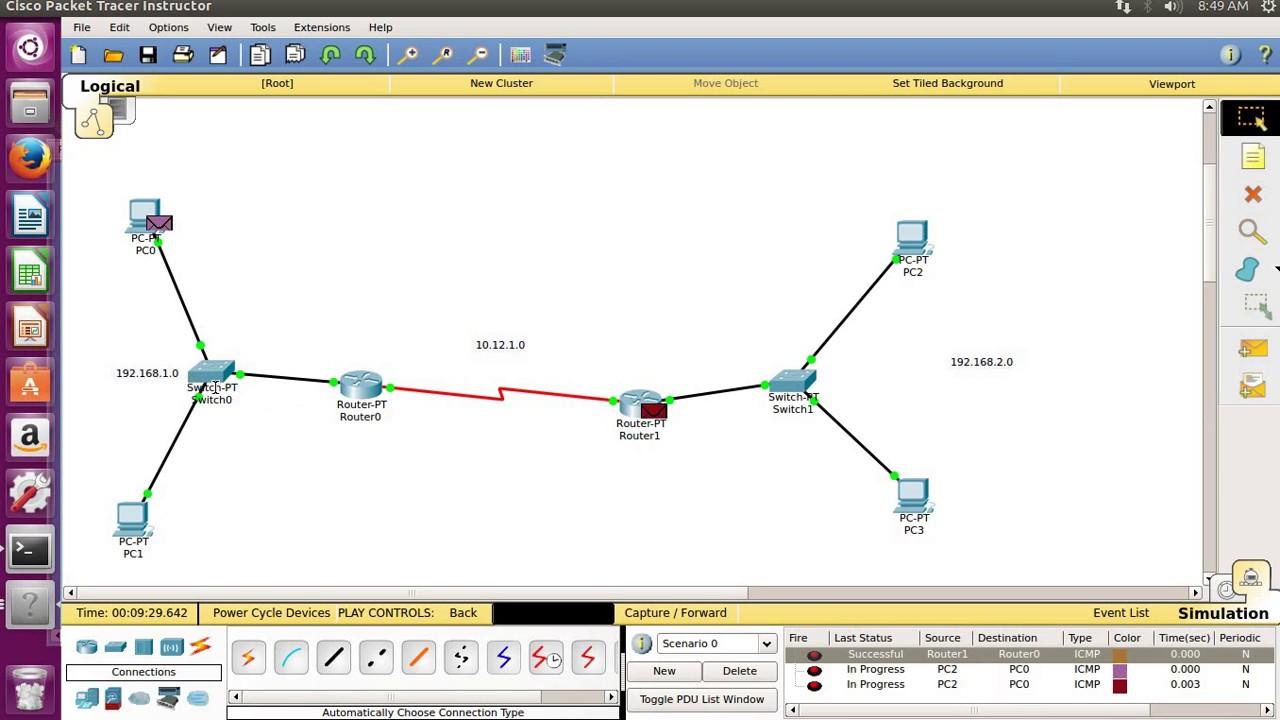
Si estás empezando en el mundo de las redes o quieres practicar para tus certificaciones de Cisco, Cisco Packet Tracer es una de las herramientas imprescindibles que deberías dominar. Permite simular redes completas con routers, switches, PCs, servidores y un montón de dispositivos, sin necesidad de tener el hardware físico delante.
Aunque la interfaz es bastante intuitiva, la primera vez que instalas y abres Cisco Packet Tracer pueden surgir muchas dudas: desde cómo descargarlo legalmente, registrarte en la plataforma de Cisco, instalarlo en tu sistema operativo, hasta cómo empezar a crear tus primeros proyectos de red. En este tutorial completo te voy a acompañar paso a paso para que puedas dejarlo todo listo y funcionando sin complicaciones.
Qué es Cisco Packet Tracer y para qué sirve
Cisco Packet Tracer es un simulador de redes desarrollado por Cisco, pensado principalmente para estudiantes, docentes y personas que se están preparando certificaciones como CCNA o cursos de introducción a redes. La idea es sencilla: poder diseñar, configurar y probar redes virtuales como si estuvieras trabajando con equipos reales.
Programmi sees puedes arrastrar y soltar routers, switches, PCs, portátiles, tablets, teléfonos IP, servidores y muchos otros dispositivos, conectarlos mediante cables o enlaces inalámbricos y después configurarlos con comandos muy similares a los que usarías en equipos Cisco reales.
Üks selle tugevaid külgi on see incluye varios modos de visualización del tráfico: un modo en tiempo real, donde la red funciona «normal», y un modo de simulación donde puedes seguir paso a paso cómo viajan los paquetes, qué rutas siguen y dónde se producen errores o cortes.
Lisaks Packet Tracer suele ir de la mano de los cursos de Cisco Networking Academy (NetAcad). Muchos módulos de formación incluyen actividades prácticas que solo tienes que abrir en el programa y completar, por lo que es una pieza clave del ecosistema de aprendizaje de Cisco.
En resumen, Packet Tracer sirve para diseñar, probar y entender redes sin necesidad de gastar dinero en equipamiento, pudiendo repetir los ejercicios tantas veces como quieras y sin miedo a «romper» nada.
Requisitos previos antes de descargar Cisco Packet Tracer
Aunque la descarga del programa es gratuita, Cisco exige que tengas una cuenta en su plataforma de formación Skills for All / NetAcad para poder acceder legalmente al instalador. El proceso es sencillo, pero conviene tener claras algunas cosas antes de ponerte a ello.
Esimene asi on disponer de una dirección de correo electrónico válida a la que tengas acceso, ya que durante el registro se envía un mensaje de verificación para activar la cuenta. Puede ser un correo personal o institucional, no hay problema.
Tähtis on ka see sepas qué sistema operativo vas a usar. Cisco Packet Tracer tiene versiones para Windows y para algunas distribuciones de Linux. En el caso de Windows, suele haber instaladores de 64 bits y, en versiones más antiguas, de 32 bits. En Linux se suele distribuir en formato .deb para sistemas basados en Debian/Ubuntu.
Riistvara tasandil no necesitas un equipo extremadamente potente para empezar, pero sí es recomendable tener al menos unos cuantos gigas de RAM y espacio libre en disco, sobre todo si vas a hacer topologías grandes con muchos dispositivos simulados.
Lõpuks asegúrate de tener conexión a Internet durante el proceso de registro y descarga, y de que tu navegador no bloquee ventanas emergentes o scripts necesarios para completar el registro en la web de Cisco.
Cómo registrarse en Cisco Skills for All / NetAcad
Para poder descargar el instalador oficial, el primer paso es crear una cuenta en la plataforma de formación de Cisco. El procedimiento se realiza totalmente en línea y solo lleva unos minutos si sigues el flujo que se indica en la página.
Normalmente se accede a través de un enlace del tipo «Download and Installation Instructions» o un botón de descarga de Cisco Packet Tracer, que te redirige a la sección de Skills for All o NetAcad correspondiente. Allí se te pedirá que inicies sesión o que te registres si aún no tienes cuenta.
En el formulario de registro deberás introducir tus datos básicos: nombre, apellidos, correo electrónico y una contraseña que cumpla los requisitos de seguridad que Cisco marque (mayúsculas, minúsculas, números, etc.). Puede que también se solicite el país de residencia y algún dato adicional opcional.
Kui vorm on esitatud, recibirás un correo de verificación en la dirección que has indicado. Es fundamental que abras ese mensaje y pulses en el enlace de confirmación para que tu cuenta quede activada. Si no lo haces, no podrás acceder a la sección de descargas.
Tras la verificación, ya podrás entrar con tu usuario y contraseña en la plataforma, acceder a los cursos gratuitos recomendados (como los de introducción a la ciberseguridad o fundamentos de redes) y, lo que nos interesa aquí, llegar al enlace de descarga de Cisco Packet Tracer.
Acceso al enlace oficial de descarga de Cisco Packet Tracer
Con la cuenta ya operativa, llega el momento de localizar la sección concreta donde Cisco ofrece el instalador. Cisco suele centralizar estos recursos dentro de Skills for All o NetAcad, asociándolos a cursos de autoestudio gratuitos.
Paljudel juhtudel el propio curso introductorio a Packet Tracer incluye un apartado llamado «Download Packet Tracer» o similar. Al acceder, verás una página con información general del programa y los enlaces de descarga ordenados por sistema operativo.
Si estás en Windows, tendrás disponible el archivo ejecutable correspondiente a tu arquitectura, mientras que en Linux se ofrece un paquete instalable adecuado para distribuciones basadas en Debian. El enlace oficial suele estar claramente identificado con el nombre de la versión de Packet Tracer.
En la página de instrucciones original, Cisco proporciona un documento en PDF con el título «Cisco Packet Tracer Download and Installation Instructions», donde se describe con detalle el proceso de descarga, registro y posterior instalación para cada sistema. Esa guía sirve como referencia oficial para evitar perderte en la navegación por la web.
Una vez hayas elegido tu sistema y pulsado sobre el enlace correspondiente, la descarga del instalador se iniciará de forma directa. Dependiendo de tu navegador, puede que se te pregunte dónde guardar el archivo o se almacene automáticamente en la carpeta de descargas.
Pasos para instalar Cisco Packet Tracer en Windows
Cuando ya tienes el archivo descargado en tu equipo, el siguiente paso es realizar la instalación en Windows. El procedimiento sigue la estructura típica de cualquier asistente de instalación en este sistema operativo.
Esiteks localiza el archivo .exe que te has descargado, generalmente en la carpeta «Descargas». Haz doble clic sobre él para iniciar el instalador. Es posible que Windows muestre un aviso de seguridad preguntando si confías en el editor; debes confirmar que sí para continuar.
El asistente te guiará por varias pantallas: aceptación de los términos de licencia de Cisco, selección de la carpeta de instalación y creación de accesos directos en el menú Inicio o en el escritorio. Lo habitual es dejar la ruta por defecto, salvo que tengas un motivo concreto para cambiarla.
Protsessi käigus el instalador copiará los archivos necesarios y configurará los componentes básicos para que Packet Tracer funcione correctamente en tu equipo. Dependiendo de la versión, también puede preguntarte si quieres asociar determinados tipos de archivos del programa (.pkt, .pka, etc.) para que se abran directamente con un doble clic.
Lõpus, se mostrará una pantalla indicando que la instalación ha concluido correctamente. A partir de ese momento deberías tener el icono de Cisco Packet Tracer disponible para ejecutarlo desde el menú Inicio o el escritorio, según lo que hayas elegido durante el asistente.
Instalación de Cisco Packet Tracer en Linux
Si utilizas una distribución Linux compatible, el procedimiento de instalación es algo diferente, pero igualmente manejable. Cisco suele proporcionar un paquete .deb pensado para sistemas basados en Debian y Ubuntu.
Tras descargar el archivo .deb correspondiente a la versión de Packet Tracer, puedes abrirlo con el gestor de software gráfico de tu distribución o bien instalarlo desde la terminal, según te sientas más cómodo.
En el caso de usar la terminal, es habitual instalarlo con una orden del tipo «sudo dpkg -i nombre_del_paquete.deb». Si aparecen mensajes de falta de dependencias, normalmente se solucionan ejecutando después un «sudo apt-get -f install» para que el sistema resuelva e instale todo lo necesario.
Una vez resueltas las dependencias, Packet Tracer quedará instalado y aparecerá en el menú de aplicaciones de tu entorno de escritorio. Desde allí podrás ejecutarlo como cualquier otro programa del sistema.
Pange tähele seda algunas distribuciones no basadas en Debian podrían requerir pasos adicionales, como convertir el paquete o usar herramientas específicas, por lo que conviene revisar la documentación que Cisco incluye en el PDF de instrucciones o consultar guías específicas para tu distro si te encuentras con problemas.
Primer inicio de sesión en Cisco Packet Tracer
Kui tarkvara on installitud, al abrir Cisco Packet Tracer por primera vez verás una ventana de inicio de sesión que te pedirá tus credenciales de Cisco Networking Academy o Skills for All.
En ese cuadro de diálogo, debes introducir la misma dirección de correo y contraseña que usaste al registrarte en la web de Cisco. Esto permite que el programa valide tu licencia de estudiante y asocie el uso de Packet Tracer a tu cuenta formativa.
Si no quieres iniciar sesión cada vez, en muchas versiones existe la opción de guardar las credenciales para que el inicio sea más rápido en usos posteriores. Aun así, si cambias la contraseña en la web, puede que tengas que actualizarla también en el programa.
En caso de que prefieras no conectarte o no dispongas de conexión a Internet en ese momento, algunas versiones permiten seleccionar un modo de trabajo sin acceso a NetAcad, aunque con limitaciones. Para aprovechar al máximo el entorno y las actividades integradas, lo más recomendable es trabajar identificado con tu cuenta.
Una vez superado este paso, aparecerá la interfaz principal de Cisco Packet Tracer, lista para que empieces a crear topologías y experimentar con las distintas herramientas que ofrece el simulador.
Conociendo la interfaz de Cisco Packet Tracer
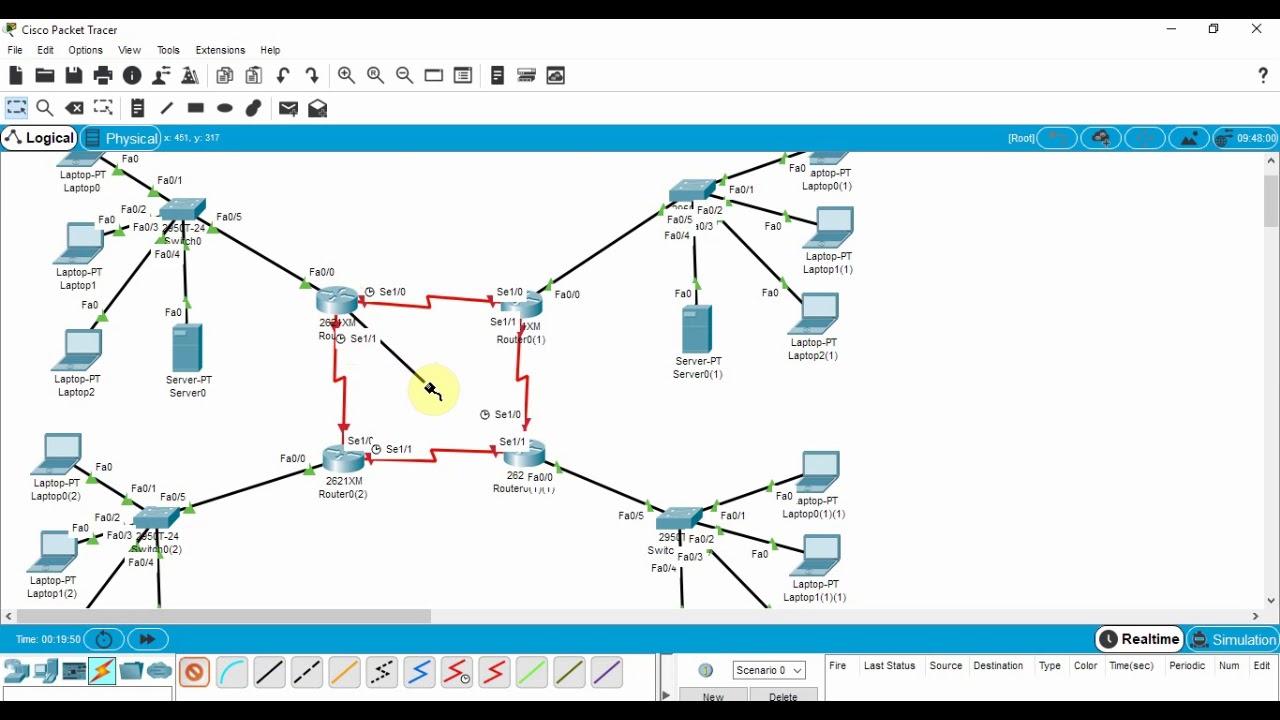
Al abrir el programa, lo primero que llama la atención es el área central de trabajo, un lienzo en blanco donde irás colocando los dispositivos de red que quieras utilizar en tus prácticas o proyectos.
En la parte inferior de la ventana encontrarás la barra de selección de dispositivos, organizada por categorías: routers, switches, equipos finales (PCs, portátiles), dispositivos inalámbricos, hubs, teléfonos IP, seguridad, etc. Dentro de cada categoría hay distintos modelos que puedes arrastrar directamente al área de trabajo.
Justo encima de esa barra, aparecen las herramientas de conexión, que te permiten elegir diferentes tipos de cables: cobre directo, cruzado, consola, fibra óptica, además de enlaces inalámbricos. Seleccionas el tipo de conexión y luego haces clic en los dispositivos que quieres enlazar.
En la parte superior, la interfaz incluye las barras de menús y de herramientas rápidas, con opciones para crear nuevos proyectos, abrir archivos guardados, guardar tus topologías, controlar la simulación, ampliar o reducir la vista y acceder a preferencias generales.
Por último, en la zona lateral o inferior suele encontrarse el panel de información y el área de simulación, donde puedes ver detalles de los dispositivos seleccionados, configurar parámetros específicos y seguir el recorrido de los paquetes cuando trabajas en modo de simulación.
Creación de una topología básica de red
Para empezar a practicar, una de las mejores formas de familiarizarte con Packet Tracer es crear una pequeña red local formada por un router, un switch y un par de ordenadores.
Esiteks selecciona en la barra inferior un router sencillo y arrástralo al área de trabajo. A continuación, haz lo mismo con un switch de gama básica y con dos PCs (equipos finales). Puedes colocarlos de forma ordenada para que visualmente se entienda bien la estructura.
Después, ve a la sección de conexiones y elige un cable de cobre directo para enlazar el router con el switch y el switch con los dos PCs. Haz clic primero en el dispositivo de origen, luego en el puerto adecuado, y finalmente en el dispositivo de destino. Packet Tracer se encargará de representar el cable dibujando una línea entre ambos.
Si todo está conectado correctamente, pasado un breve tiempo deberías ver que los indicadores de enlace (lucecitas de los puertos) cambian de color, lo que indica que hay conectividad a nivel físico. Esto simula el comportamiento real de los equipos de red.
En este punto ya tienes la topología física montada y puedes pasar a la configuración lógica, asignando direcciones IP a cada uno de los equipos para comprobar que la comunicación funciona mediante pruebas de ping o acceso a servicios.
Configuración básica de dispositivos en Packet Tracer
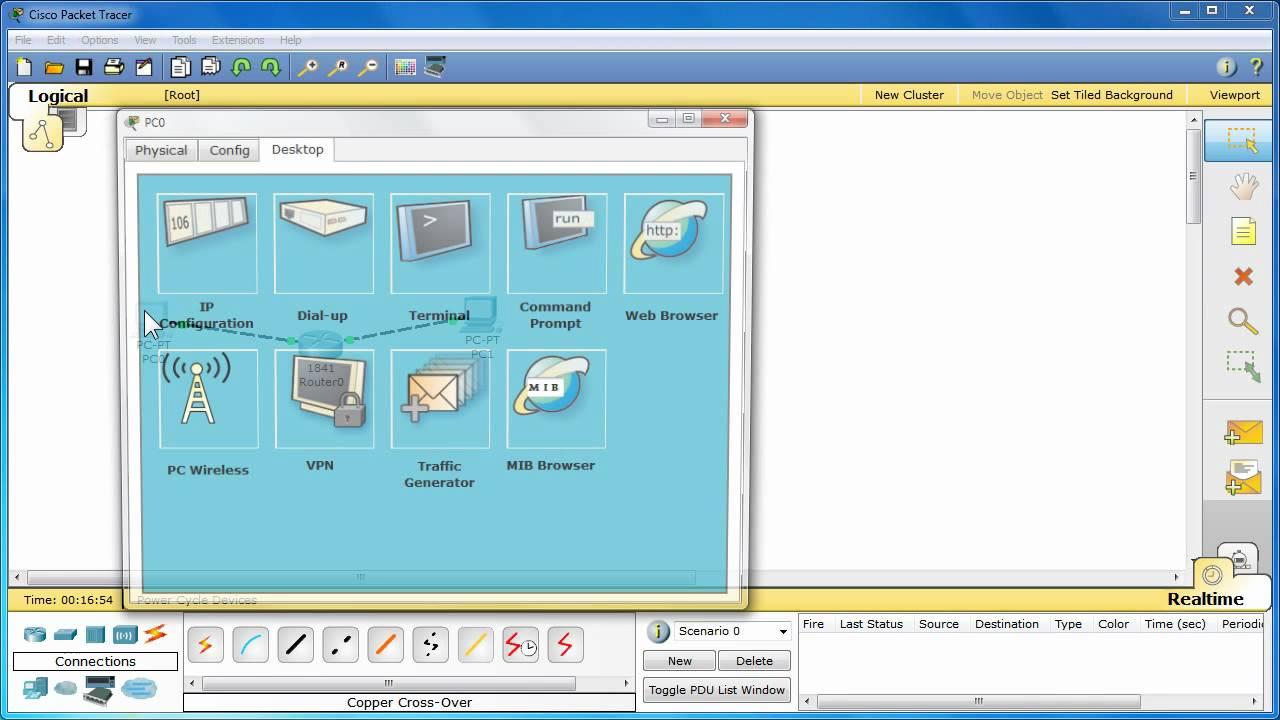
Para configurar un PC, haz doble clic sobre el icono del equipo en el área de trabajo. Se abrirá una ventana con varias pestañas; en la sección de configuración IP podrás introducir la dirección IP, máscara de subred, puerta de enlace por defecto y, si lo deseas, servidores DNS.
En el caso de los routers y switches, puedes trabajar tanto con una configuración gráfica básica como con la interfaz de línea de comandos (CLI). La CLI es especialmente útil si estás preparando certificaciones Cisco, ya que los comandos siguen la misma lógica que en los dispositivos físicos.
Desde la CLI de un router, por ejemplo, podrás entrar en modo de configuración global, configurar interfaces, establecer rutas estáticas, activar protocolos de enrutamiento dinámico y muchas otras funciones. Packet Tracer interpreta estos comandos y simula el comportamiento resultante en la red.
Una vez asignadas direcciones IP coherentes a todos los dispositivos de la red de prueba, puedes utilizar la herramienta de ping integrada en los PCs para comprobar la conectividad. Si la configuración es correcta, los paquetes ICMP deberían llegar de un extremo a otro sin problemas.
Esta capacidad de configurar y probar redes virtuales hace que Packet Tracer sea ideal para experimentar sin riesgo: si algo se «rompe», basta con borrar la topología, corregir la configuración o cargar un archivo anterior y volver a intentarlo.
Uso del modo de simulación y análisis de paquetes
Uno de los aspectos más didácticos del programa es el modo de simulación, que permite ver gráficamente cómo viajan los paquetes a través de la red, paso a paso y dispositivo a dispositivo.
Selle aktiveerimiseks cambia del modo de tiempo real al modo de simulación usando los controles de la parte inferior derecha de la interfaz. Una vez allí, puedes generar tráfico (por ejemplo, un ping entre dos PCs) y observar cómo se crean, envían, encaminan y reciben los paquetes.
Selles režiimis cada paquete se representa con iconos animados que avanzan por los enlaces. Si haces clic sobre ellos puedes ver detalles del contenido, cabeceras, direcciones de origen y destino, e incluso en qué capa del modelo OSI se está produciendo la acción.
Lisaks puedes pausar la simulación, avanzar fotograma a fotograma y filtrar por tipos de tráfico para centrarte en protocolos concretos. Esto resulta especialmente útil a la hora de estudiar enrutamiento, VLANs, Spanning Tree, protocolos de capa de aplicación y muchos otros conceptos.
Tänu sellele funktsionaalsusele Packet Tracer se convierte en una herramienta muy potente para comprender qué ocurre «por dentro» en una red, algo que no siempre es tan evidente cuando trabajas solo con dispositivos físicos sin herramientas de visualización.
Ventajas de aprender redes con Cisco Packet Tracer
Usar este simulador tiene varias ventajas claras frente a otras formas de aprendizaje. La más obvia es el ahorro en equipamiento: no necesitas routers ni switches físicos para practicar la mayoría de situaciones habituales de un entorno formativo.
Teine oluline eelis on see puedes repetir los ejercicios tantas veces como quieras, modificando la topología y la configuración sin miedo. Si algo sale mal, basta con deshacer cambios o empezar de nuevo desde un archivo guardado, sin riesgo de dejar un laboratorio físico inservible.
Lisaks Packet Tracer se integra de forma natural con los cursos de Cisco Networking Academy, donde se proponen actividades guiadas que puedes ir resolviendo dentro del propio programa. Esto permite seguir una progresión didáctica ordenada y supervisada.
Samuti tuleb märkida, et el entorno es muy visual e intuitivo, lo que ayuda a quienes se están iniciando a comprender la estructura física y lógica de una red. Ver los dispositivos, los cables y el flujo de tráfico en pantalla facilita muchísimo la comprensión.
Lõpuks es una herramienta multiplataforma diseñada específicamente para el ámbito educativo, con recursos oficiales de Cisco que se actualizan con frecuencia, lo que la mantiene alineada con los contenidos de sus certificaciones y cursos.
Recomendaciones finales para sacar partido a Packet Tracer
Para aprovechar de verdad el simulador, no basta con instalarlo y abrirlo un par de veces; lo ideal es integrarlo en tu rutina de estudio de redes y dedicarle tiempo de práctica regular.
Hea mõte on partir de ejercicios sencillos (pequeñas LAN, configuración básica de IP y VLANs) e ir aumentando poco a poco la complejidad, incorporando routers, enrutamiento dinámico, listas de control de acceso y otros servicios.
Samuti on see väga soovitatav seguir las actividades propuestas en los cursos de Cisco Networking Academy o Skills for All, ya que suelen venir acompañadas de explicaciones teóricas y objetivos claros que te ayudarán a consolidar lo que vas aprendiendo.
Kui sa jääd hätta, puedes recurrir a la documentación oficial de Cisco, foros especializados y comunidades de estudiantes donde se comparten prácticas, topologías y trucos para mejorar tu manejo del programa y entender mejor los conceptos de redes.
Üle aja, verás que Packet Tracer se convierte en tu laboratorio de pruebas de confianza: un entorno donde experimentar, cometer errores, corregirlos y afianzar conocimientos, todo desde tu ordenador y sin necesidad de equipamiento físico.
Dominar el proceso completo de registro, descarga, instalación y primeros pasos con Cisco Packet Tracer te coloca en una posición ideal para profundizar en el mundo de las redes, practicar de forma intensiva de cara a certificaciones y entender con claridad cómo se comportan los dispositivos y protocolos en escenarios reales, pero con la tranquilidad y flexibilidad que ofrece un simulador pensado específicamente para aprender.

Kirglik kirjanik baitide maailmast ja üldse tehnoloogiast. Mulle meeldib jagada oma teadmisi kirjutamise kaudu ja just seda ma selles ajaveebis teengi, näitan teile kõike kõige huvitavamat vidinate, tarkvara, riistvara, tehnoloogiliste suundumuste ja muu kohta. Minu eesmärk on aidata teil digimaailmas lihtsal ja meelelahutuslikul viisil navigeerida.