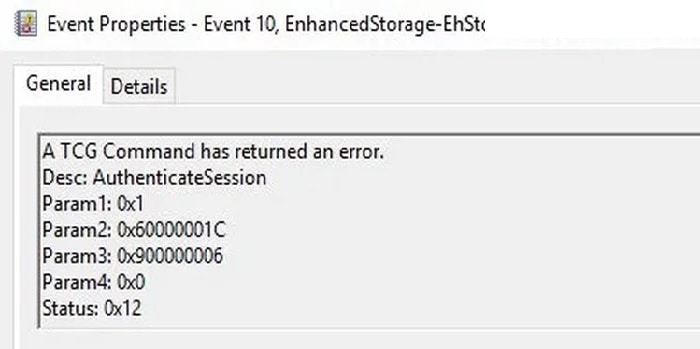
Usaldusväärse arvutusrühma ( TCG) käsu probleem võib ilmneda siis, kui draivil on lubatud tarkvara- või riistvarakrüptimine . Lisaks võib probleemi põhjustada ka aegunud SSD püsivara . Probleem tekib siis, kui kasutaja märkab sündmustevaaturis järgmist teadet (mõnel juhul taaskäivitub kasutaja arvuti automaatselt või kuvatakse sinine surmaekraan (BSOD )): Sündmuse ID 10: TCG käsk tagastas vea.
Kui soovite teada TCG käsuprobleemi võimalikke lahendusi, pöörake tähelepanu järgmistele soovitustele, mida allpool kirjeldame.
Kuidas lahendada TCG käsuprobleemi
Enne lahendustega jätkamist on oluline kontrollida, kas süsteemi käivitamine minimaalsete ressurssidega lahendab probleemi. Lisaks vaadake, kas süsteemi kasutamine maksimaalse jõudluse režiimis (tasakaalustamata) lahendab TCG käsu probleemi. Lõpuks on oluline veenduda, et proovite mainitud lahendusi administraatori kontoga.
Käivitage Windows Update ning riistvara ja seadmete tõrkeotsingud
TCG käsu probleem võib olla tingitud ajutisest süsteemi riistvararikkest või Windows Update'i probleemist (kui värskenduse installimine ebaõnnestub korduvalt), mille saab lahendada Windowsi riistvara ja seadmete sisseehitatud tõrkeotsingu või Windows Update'i tõrkeotsingu abil.
- Paremklõpsake Windows ja valige suvand, mis on tähistatud kui Jookse.
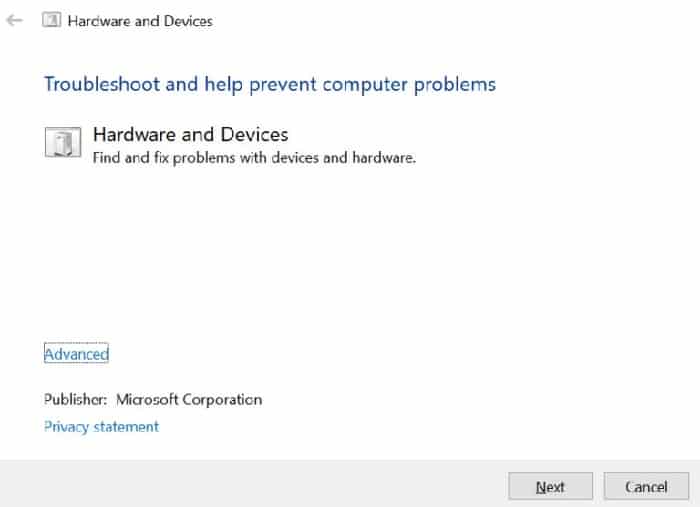
- Nüüd peate selle sisestama komando Käivitage: msdt.exe -id DeviceDiagnostic
- Seejärel peate aknas Riistvara ja seadmed klõpsama järgmine ja lase probleemilahendajal oma kursus lõpetada.
- nüüd rakendage soovitusi tõrkeotsingust (kui see on kohaldatav) ja kontrollige, kas TCG probleem on lahendatud.
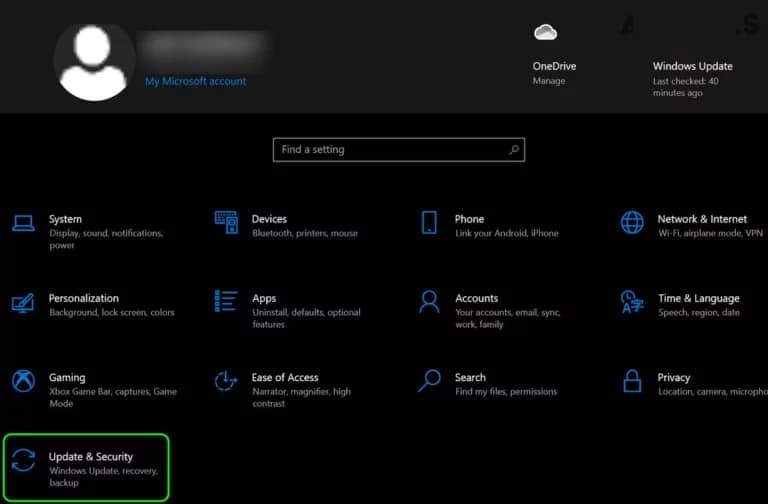
- Vastasel juhul paremklõpsake Windows ja avatud konfiguratsioon.
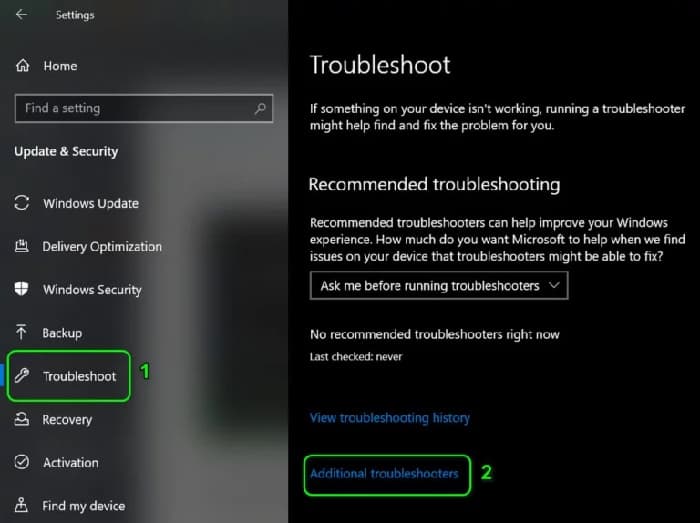
- Järgmine asi, mida peaksite tegema, on avamine Uuendus ja turvalisus ja kerige vahekaardile Tõrkeotsing (vasakul paneelil).
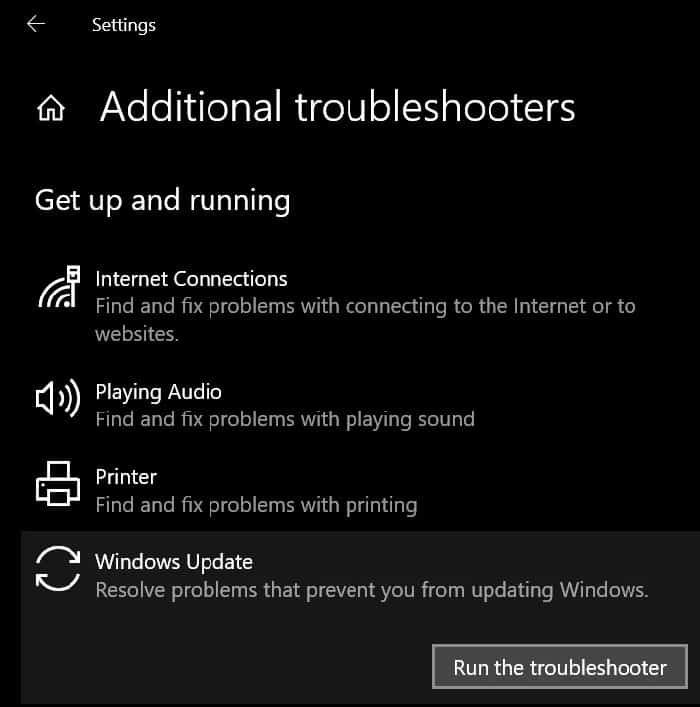
- Siis peate klõpsama Täiendavad veaotsingud(paremal paneelil) ja pärast seda peate klõpsama Windows Update seda laiendada.
- Pärast seda peate klõpsama Käivitage tõrkeotsing y järgima juhiseid kursuse lõpetamiseks.
- Siis rakendage soovitusi Windows Update'i tõrkeotsingust ja kontrollige, kas sündmuse ID 10 probleem on lahendatud.
Keelake salvestusdraivil BitLocker
TCG probleem võib ilmneda, kui BitLocker on salvestusseadmel lubatud ( mis keelab piiramatu juurdepääsu salvestuskettale). Sellisel juhul võib draivi krüptimise keelamine probleemi lahendada.
- Klõpsake nuppu Windows, tippige see lihtne käsk: BitLocker y Ava see.
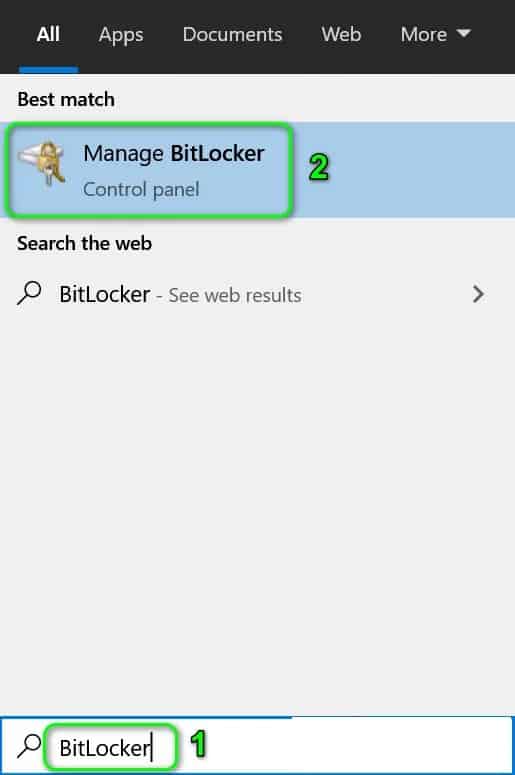
- Nüüd peate klõpsama Lülitage BitLocker välja y jätkub juhised BitLockeri keelamiseks.
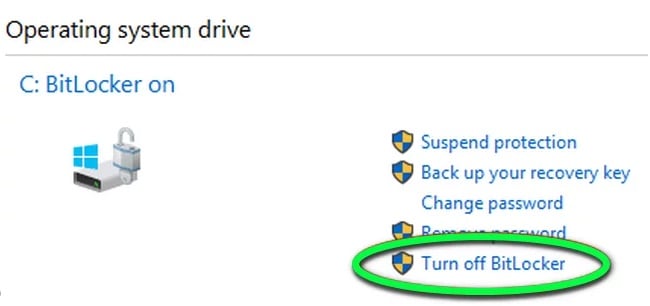
- Kui see on keelatud, taaskäivitage arvutisse ja kontrollige, kas TCG probleem on lahendatud.
Värskendage süsteemi draiverid uusimale versioonile
TCG-käsu tõrge võib ilmneda, kui süsteemidraiverid on aegunud (mis võib põhjustada ühildumatust operatsioonisüsteemi ja draiverite vahel). Selles kontekstis võib TCG käsuprobleemi lahendada süsteemidraiverite värskendamine uusimale versioonile.
Värskendage Windowsi ja süsteemidraivereid
- Värskendage süsteemi Windows (nagu paljud originaalseadmete tootjad eelistavad draivereid värskendada Windows Update'i kanali kaudu) ja kontrollige, kas sündmuse ID 10 probleem on lahendatud.
- Kui ei, värskendage oma süsteemi draivereid (parem on kasutada OEM-i värskendusutiliiti, nagu Delli tugiabi) ja kontrollige, kas see lahendab TCG probleemi.
Värskendage kettadraiveri draivereid
- Kui probleem püsib, peaksite paremklõpsama Windows ja valige suvand, mis ütleb Seadmehaldur.
- Nüüd peate laiendama Ühikud kettaley klõps koos parem nupp aastal ladustamisseade süsteemi.
- Pärast seda peate kuvatavas menüüs valima valiku Uuendage draiverit ja valige Otsige draivereid automaatselt.
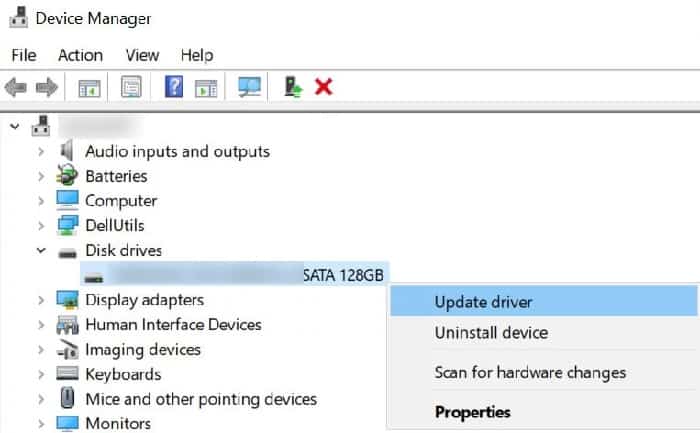
- Kui draiver on värskendatud, kontrollige, kas TCG probleem on lahendatud.
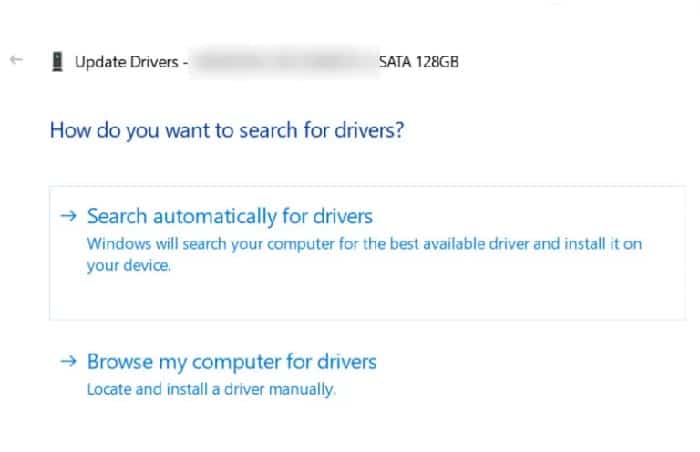
- Kui see ei aita, korrake samme 3–5, kuid sammus 5 valige suvand Otsi minu arvutist draivereid.
- Nüüd peate valima, kus see ütleb Lase mul valima minu arvutis saadaolevate draiverite loendist ja juhtide loendis vali draiver mida praegu ei kasutata (saate tühjendada suvandi Kuva ühilduv riistvara).
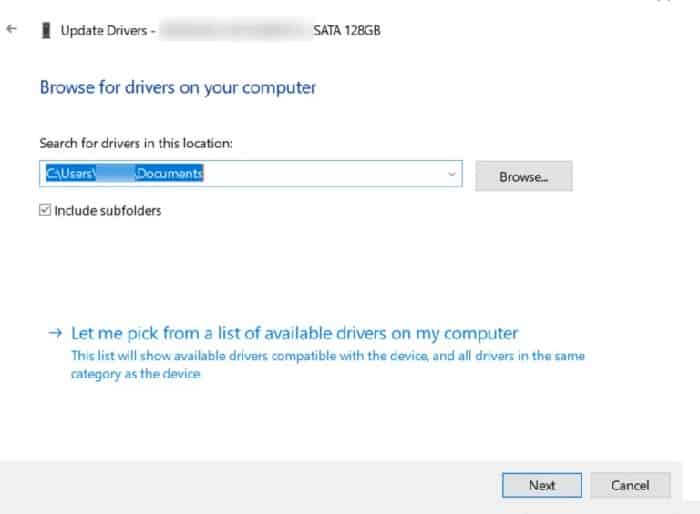
- Seejärel peate klõpsama nuppu järgmine ja kui draiver on installitud, taaskäivitage arvutisse, et kontrollida, kas see lahendab TCG käsuprobleemi.
- Kui probleem püsib, võite proovida muud kontrollerid(parem on kasutada Microsofti draiverit, kui see on olemas) ükshaaval (mainitud sammus 8), et kontrollida, kas mõni draiveritest probleemi lahendab.
- Kui see probleemi ei lahenda, saate seda teha paigaldama el SATA AHCI kontrollerite kiibistiku perekond Intel (R)9 seeria (või Marvell RAID SATA/ACHI kiibistiku draiver) OEM-i veebisaidilt, et kontrollida, kas see lahendab TCG probleemi.
Installige kiire salvestustehnoloogia
- Alusta a veebilehitseja ja kerige valikuni Intel Rapid Storage Technology allalaadimisleht (kui kasutate Inteli-põhist riistvara).
- Järgmiseks peate lae alla el RST juht teie operatsioonisüsteemi jaoks ja paigaldus administraatorina (Pange tähele, et RST installimine võib peatada teie arvuti riistvara krüptimise võimalused.)
- Järgmine asi, mida peaksite tegema, on taaskäivitama arvutisse ja taaskäivitamisel peate kontrollima, kas süsteemil pole sündmuse ID 10 probleemi.
Keelake juhtmeta kaart seadmehalduris
- Avage Seadmehaldur(nagu eespool kirjeldatud) ja laiendab Võrguadapterid.
- Siis, klõpsake nuppu koos parem nupp aastal võrgukaart ja valige suvand, mis ütleb Keela seade.
- Nüüd peate kinnitage traadita võrgukaardi keelamiseks ja kontrollimiseks, kas TCG probleem on lahendatud. Kui jah, saate võrgukaardi draiverit värskendada (või uuesti installida).
- Kui probleem on konkreetses mängus/rakenduses, kontrollige, kas selle mängu värskendamine parandab TCG vea.
Värskendage SSD püsivara
Kui SSD (nt Crucial SSD) püsivara on aegunud (mis võib muuta SSD Windowsiga ühildumatuks ja seetõttu probleemi põhjustada), võib süsteem kuvada teate "TCG käsk tagastas vea". Selles kontekstis võib probleemi lahendada SSD-draivi püsivara värskendamine. Näitena käsitleme Crucial SSD protsessi.
- Esiteks pealt hüpata kõik rakendused y sulgub l Aknad
- Seejärel käivitage rakendus Oluline ladustamise juht (kui see pole installitud, saate selle alla laadida veebisaidilt Crucial ja installida administraatorina) ja navigeerida vahekaardile Püsivara värskendus (vasakul paneelil).
- Nüüd peate klõpsama paremal paneelil Kontrollige püsivara värskendusi ja kui värskendus on saadaval, peate klõpsama nuppu Värskendage kohe püsivara.
- Seejärel laske protsessil lõpule viia (süsteem võib protsessi käigus taaskäivitada) ja kui vilkumise protsess on lõppenud, kontrollige, kas TCG probleem on lahendatud.
Värskendage süsteemi BIOS uusimale versioonile
TCG-käskude probleem võib tekkida, kui süsteemi BIOS on aegunud, kuna see võib põhjustada ühildumatust operatsioonisüsteemi oluliste moodulite vahel. Sellega seoses võib probleemi lahendada süsteemi BIOS-i värskendamine uusimale versioonile.
Hoiatus: Jätkake äärmise ettevaatusega ja omal vastutusel, kuna süsteemi BIOS-i värskendamine on keeruline ülesanne ja kui seda ei tehta õigesti, võib see teie arvutit/andmeid jäädavalt kahjustada.
Värskendage süsteemi BIOS-i vastavalt süsteemi tootjale:
- Dell
- HP
- Lenovo
- Värav
- MSI
Märkus. Kui süsteemi BIOS on värskendatud, kontrollige, kas süsteemis pole TCG probleemi.
Keelake SSD enda (või riistvara) krüpteerimine
Paljudel salvestusseadmetel on tänapäeval sisseehitatud patenteeritud (või riistvaraline) krüpteering (nt Crucial SSD), mis võib põhjustada TCG-käskude probleemi. Selle stsenaariumi korral võib probleemi lahendada enese- või riistvarakrüptimise keelamine. Näitena käsitleme Crucial SSD protsessi.
- Kõigepealt teete a varukoopia sisust hädavajalik SSD-draivilt (kuna draivi sisu kustutatakse ja kui draiv on süsteemiketas, peate võib-olla pärast operatsioonisüsteemi uuesti installima) turvalises kohas (kuid mitte SSD-draivile) ja eemaldage SSD süsteemi.
- nüüd ühendage seade a teine windowsi süsteem (kui mõni muu süsteem pole saadaval, võite kasutada a USB de saabas live) ja alla laadida/installida el Olulise hoiustamise juht.
- Siis käivitada el Olulise hoiustamise juht ja vasakpoolses paneelis, ox to the PSID ennistamine.
- Seejärel veenduge paremal paneelil et seda valis vajaliku ühiku.
- nüüd sisestage PSID(füüsiliselt seadmele trükitud) ja klõpsake nuppu Jah, tehke PSID tagasipööramine.
- Pärast seda peate kinnitage et täita PSID tagasivõtmine ja laske protsessil lõpule viia.
- Pärast valmimist vuelve a ühendage seade oma süsteemi ja looge a ATA kõvaketta parool draivil (muidu võib Windows lubada TCG Opal režiimi Windowsi uuesti installimise ajal, mis võib kõnealuse probleemi uuesti esile kutsuda)
- Kohe installige aknad uuesti ja loodetavasti lahendate TCG käsuprobleemi.
Viimase aja järgi ...
Kui see ei aita, kontrollige oma süsteemi riistvaraprobleemide suhtes , eriti oma süsteemi RAM-i (võite proovida Memtesti) ja graafikakaarti. Loodan, et need soovitused aitavad teil probleemi lahendada. Näeme järgmises postituses.

Minu nimi on Javier Chirinos ja ma olen kirglik tehnoloogia vastu. Nii kaua kui ma mäletan, meeldisid mulle arvutid ja videomängud ning see hobi lõppes tööga.
Olen tehnoloogia ja vidinate kohta Internetis avaldanud rohkem kui 15 aastat, eriti aastal mundobytesCom
Olen ka veebisuhtluse ja -turunduse ekspert ning oman teadmisi WordPressi arendusest.