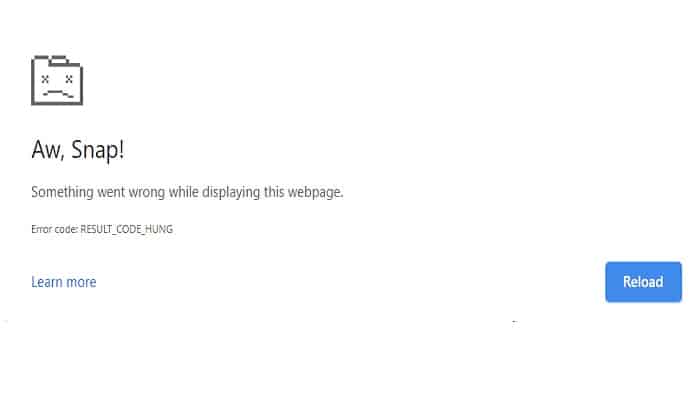
RESULT_CODE_HUNG viga on brauseri krahh, mida sageli esineb Chromiumi-põhistes brauserites. Paljud kasutajad on teatanud selle vea ilmnemisest Google Chrome'is , kuid mõned kogevad seda ka teistes Chromiumi-põhistes brauserites, näiteks Microsoft Edge'is , Vivaldis, Brave'is ja Operas.
See on kurikuulus viga, mis esineb erinevates variatsioonides ja üks neist on „RESULT_CODE_HUNG” . See ilmneb kõige tõenäolisemalt veebisaidile juurdepääsu korral, põhjustades selle krahhi ja veateate kuvamise ekraanil.
Kuigi mõned neist näevad tõrget veebi sirvimisel või mõnele võrguteenusele juurdepääsu proovimisel. Probleem võib olla seotud ajutiste tõrgetega või vigadega teie võrguühenduses ja selle tõttu ei looda edukat ühendust.
Mis põhjustab tõrke RESULT_CODE_HUNG?
Pärast vea põhjalikku uurimist mõistsime, et vea põhjuseks on mitu põhjust. Siin oleme valinud võimaliku süüdlase, mis võib Chrome'i ja Edge'i brauserites tõrke põhjustada:
- Kehv Interneti-ühendus: Ebastabiilne või halb Interneti-ühendus võib samuti põhjustada veebisaidi külastamisel tõrketeate. Seega kontrollige, kas teie Interneti-ühendus töötab hästi, või lülituge teisele võrguühendusele.
- Brauseri aegunud versioon– Enamasti näete probleemi stsenaariumi tõttu, kus kasutatakse brauseri vananenud versiooni, millel pole uusimaid turvamehhanisme ja mis ei ühildu antud veebilehega. Nii et sel juhul on kõige parem sundida Chrome'i ja Edge'i brauser installima uusimat saadaolevat versiooni või versiooni.
- Pealetükkivad brauseri küpsised- Mõnikord võivad teatud brauseri küpsised põhjustada probleeme ja kuvada vigu veebi sirvimisel või veebisaidi külastamisel. Enamikul juhtudel toimib teie jaoks küpsiste kustutamine tervete brauserite jaoks või privaat- või inkognito režiimi kasutamine.
- Vahemälu ja rikutud andmed: brauserites, koos aeg Koguneb palju ajutisi andmeid, mis võivad rikkuda või olla vastuolus brauseri nõuetekohase toimimisega. Seetõttu võib salvestatud vahemälu tühjendamine ja sirvimisandmete tühjendamine aidata teil vigu lahendada.
- 3 rd interferents Matši pikendamine – Kui olete Chrome'i või Edge'i brauserisse installinud mitu laiendust, võivad need olla brauseri kokkujooksmiste ja vigade põhjuseks, kus skripte ei saa uuesti laadida. Probleemsete või soovimatute brauserilaiendite keelamine võib teile kasulik olla.
- Probleem veebisaidiga– Teine võimalik põhjus, miks teatud lehtede külastamisel tõrget nähakse, on konkreetsete veebisaitide probleemid või tõrked.
Kuna olete juba tuttav brauserite tõrkete levinumate põhjustega, oleme siin valinud nimekirja võimalikest lahendustest, mis paljudele mõjutatud kasutajatele vea parandamiseks töötasid.
Kuidas parandada Chrome'i ja Edge'i brauseris viga RESULT_CODE_HUNG?
Selle tüütu vea parandamiseks võite proovida mõnda järgmistest allpool kirjeldatud meetoditest.
Proovige veebileht uuesti laadida
Mõnikord lahendab probleeme põhjustava veebilehe uuesti laadimine sisemised tõrked ja vead. Seega proovige veebilehte uuesti laadida Google Chrome'is ja Edge'is, olenemata sellest, millist brauserit kasutate, klõpsates nuppu Laadi uuesti või vajutades arvutis klahvikombinatsiooni CTRL + R.
Kontrollige, kas veakood on parandatud, kuid kui mitte, võite proovida järgmist lahendust.
Avage veebileht privaatrežiimis
Mõnel juhul ei laadita lehte tavarežiimis. Mõned kasutajad on suutnud RESULT_CODE_HUNG vea parandada , avades veebisaidi privaatses või inkognito aknas.
Chrome'i brauser: Google Chrome'is vajutage CTRL + SHIFT + N või klõpsake paremas ülanurgas kolme punkti ikooni ja valige inkognito režiim. Kui aken avaneb, proovige lehte avada.
Edge'i brauser : Edge'i brauseris vajutage klahvikombinatsiooni CTRL + SHIFT + N või klõpsake paremas ülanurgas kolme punktiga lingil ja valige InPrivate aken. Seejärel proovige veebilehte avada.
Kui see lahendus ka teie puhul ei tööta, võite proovida järgmist lahendust.
Kontrollige Interneti-ühendust
Vea põhjuseks on tõenäoliselt halb või ebastabiilne internetiühendus. Seetõttu veenduge, et teie internetiühendus töötab korralikult, ja proovige avada teisi veebilehti ning käivitada muid teenuseid, näiteks YouTube'i, et kontrollida oma interneti kiirust ja stabiilsust.
Kui ka teised teenused ei tööta korralikult, võtke abi saamiseks ühendust Interneti-teenuse pakkujaga või kui olete ühendatud Wi-Fi kaudu, kasutage juhtmega ühendust.
Tühjendage vahemälu ja küpsised
Aja jooksul koguneb palju andmeid, mis võivad häirida teie brauseri korralikku toimimist. Vahemällu salvestatud andmed ja brauseris talletatud failid rikutakse aja jooksul ja võivad takistada lehtede laadimist. Küpsiste skriptid aeguvad samuti ja võivad veebilehtede avamisel probleeme tekitada. Seetõttu proovige oma brauseri vahemälu ja küpsised tühjendada.
Google Chrome'i brauseri jaoks:
Järgige neid lihtsaid juhiseid, et tühjendada Chrome'i vahemälu ja küpsised.
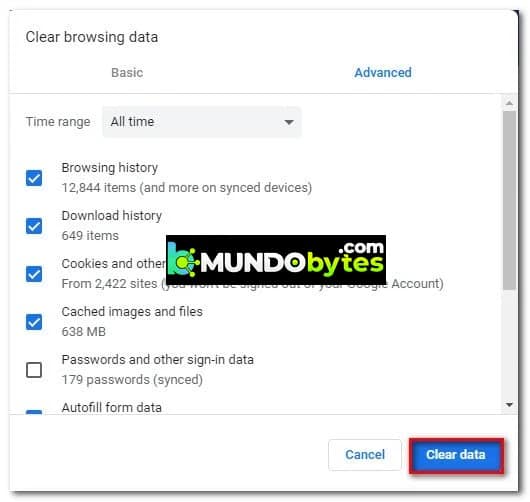
- Käivitage Chrome'i brauser ja vajutage nuppu CTRL + SHIFT + DEL klahv klaviatuuril
- Nüüd veenduge hüpikaknas, et kolm ruutu on märgitud ja rippmenüüs määrake Rango de aeg at Kogu aeg.
- Pärast seda peate klõpsama suvandil Kustuta andmed.
Edge'i brauseri jaoks:
- Vahemälu ja küpsiste tühjendamiseks on oluline järgida täpselt järgmisi juhiseid.
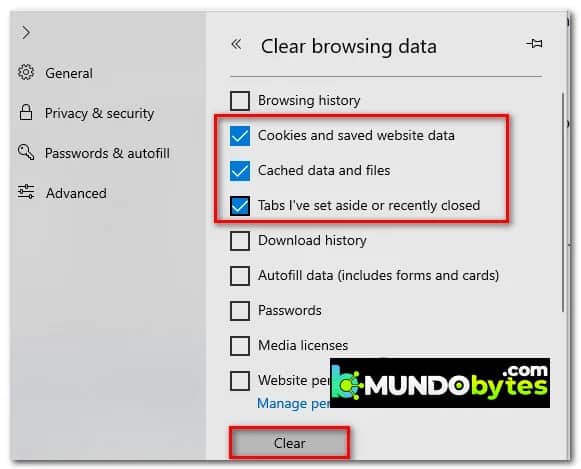
- Käivitage Edge'i brauser ja vajutage nuppu CTRL + SHIFT + DEL klahv klaviatuuril.
- Nüüd ilmub dialoogiboks Kustutage sirvimisandmed.
- Siin vali Küpsised, muud saidiandmed ning vahemällu salvestatud pildid ja failid.
- Seejärel klõpsake nuppu Borrar.
- Kuna küpsised ja vahemällu salvestatud andmed kustutatakse, logitakse teid saitidelt välja. Kuid see aitab teid paranda viga.
Keela brauseri laiendused
Brauseritesse installitud kolmandate osapoolte laiendused võivad samuti takistada saitide ja brauseri vahekaartide nõuetekohast toimimist. Seega, kui olete installinud üsna mitu laiendust, peaksite terved laiendused keelama ja ükshaaval uuesti lubama, kuni leiate süüdlase.
Ja kui leiate probleemsed laiendused, mis teie brauseris tõrke põhjustavad, kaaluge nende brauserist desinstallimist.
Järgmisena järgige mõlemas brauseris laiendite keelamiseks juhiseid.
Kroomi jaoks
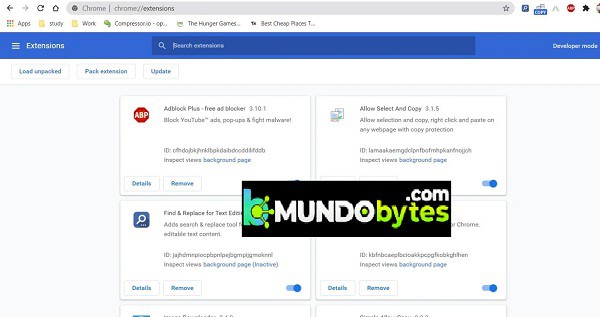
- Avage Chrome'is aadressiriba ja tippige chrome://extensions, siis vajutage sisene
- Nüüd näete ilmunud lehel kõiki lubatud laiendusi, tühjendage need lubatud laiendused et need kõik välja lülitada.
Edge jaoks
- Käivitage Edge ja paremas ülanurgas brauserid kliki konfiguratsioon ja seejärel klõpsake rohkem valikuid ja valige Laiendused.
- Seejärel peate laienduste keelamiseks valima lülitusikooni.
- Kui kõik laiendused on keelatud, laadige brauser uuesti ja proovige külastada konkreetset veebilehte. Nüüd kontrollige, kas näete viga. Kui viga ei ilmu, on selge, et üks neist laiendustest oleks süüdi.
- Nüüd lubage üks laiendus korraga ja kontrollige, kas RESULT_CODE_HUNG viga see on parandatud. Ja kui leiate probleemi, veenduge desinstallige laiendus täis.
Kuid kui see lahendus teie puhul ei kehti, minge järgmise lahenduse juurde, mida me teile kohe näitame
Värskendage oma brausereid
See lahendus nõuab, et kontrolliksite ja värskendaksite brauseri ohutute reklaamide uusimale stabiilsele versioonile. Brauseri värskendamine uusimale versioonile tagab suurema stabiilsuse ja parandab krahhid ja vead, mis põhjustavad brauseri käitamisel probleeme.
Seega on oluline, et järgiksite brauseri värskendamiseks ja Chrome'i ja Edge'i vea parandamiseks järgmisi samme.
Chrome'i värskendamiseks
Chrome'i uusima värskenduse kontrollimiseks tippige aadressiribale chrome://settings ja vajutage sisestusklahvi. Seejärel klõpsake valikul Teave Chrome'i kohta ja oodake, kuni näete uusimat versiooni. Kui olete uusima versiooni leidnud, laadige see kindlasti alla.
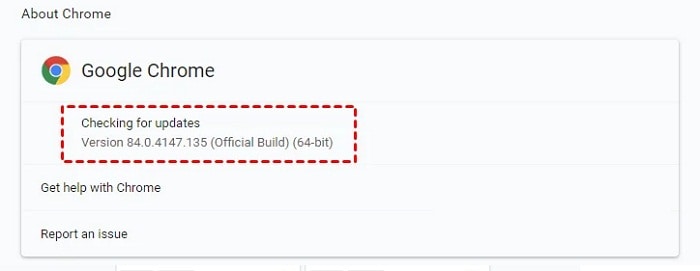
Teise võimalusena võite ka oma praeguse Chrome'i versiooni desinstallida ja uusima versiooni Chrome'i seadetest alla laadida. Seejärel topeltklõpsake sellel installimiseks ja oodake, kuni installiprotsess on lõppenud.
Kui olete Chrome'i uusima värskendatud versiooni hankinud, käivitage veebileht ja kontrollige, kas Google Chrome'i RESULT_CODE_HUNG viga on parandatud või mitte.
Edge'i värskendamiseks tehke järgmist.
- Käivitage oma Edge'i brauser ja klõpsake paremas ülanurgas nuppu kolm punkti või nupul valikud
- Seejärel klõpsake nuppu Abi ja tagasiside ja Võimaluse kohta Microsoft Edge
- Kui värskendus on saadaval, hakkab see automaatselt alla laadima.
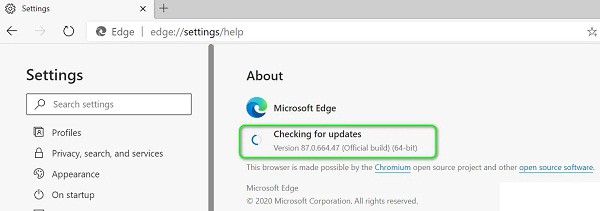
- Kui värskendusprotsess on lõppenud, taaskäivitage brauser.
- Lõpuks kontrollige, kas tõrge kuvatakse endiselt, ja jätkake järgmise võimaliku lahendusega.
Muutke DNS-teenuse pakkujat
Kui eelmine lahendus ei toimi, võib probleemi lahendada DNS-teenuse pakkuja vahetamine . Teie internetiteenuse pakkuja määratud DNS-server võib põhjustada vea „Aw, snap” ehk äkilise vea, seega proovige teisele serverile üle minna.
Veebibrauserites on dünaamiline hostikonfiguratsiooni protokoll (DHCP) käskinud neil valida internetiteenuse pakkuja DNS-aadressi. Seda saab aga käsitsi muuta, et DHCP saaks valida avaliku DNS-serveri, näiteks Google'i või Cloudflare'i.
Sellest hoolimata on Chrome'i brauseris avalike DNS-serverite jaoks sisseehitatud profiilid. Saate valida eelistatud profiili.
Siin oleme valinud sammud DNS- teenuse pakkuja muutmiseks mõlema brauseri jaoks.
Chrome'i brauseri jaoks:
- Aastal Google Chrome'i brauser, Klõpsake paremas ülanurgas kolme punktiga menüüd.
- Seejärel peate klõpsama konfiguratsioon.
- Seejärel valige suvand Privaatsus ja turvalisus ja klõpsa turvalisus.
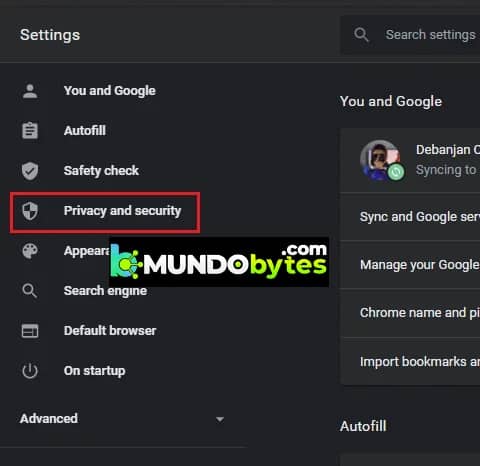
- Nüüd minge Täpsem jaotis ja kontrollige seda Kasutage turvalist DNS-i on aktiveeritud.
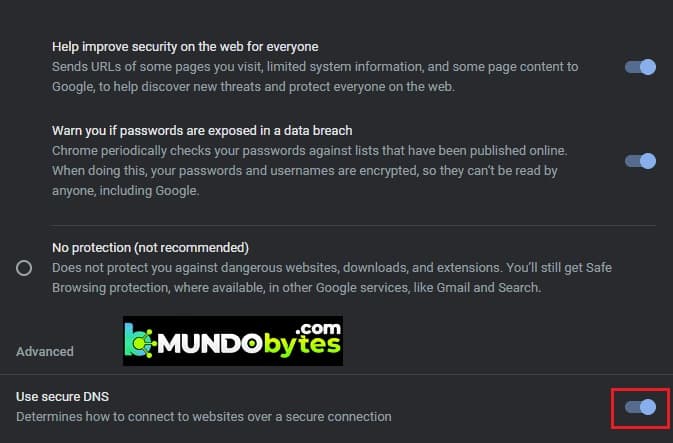
- Pärast seda lülituge valikunupule koos.
- Seejärel valige rippmenüüst suvand, mis ütleb Google (avalik DNS)
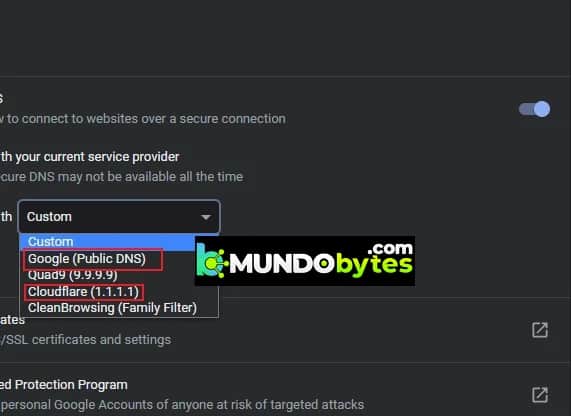
- See kehtestab 8.8.8.8 kui esmane DNS ja 8.8.4.4 kui teisene.
- Kui toimingud on lõpule viidud, proovige avada veebisait, mis kuvab vea ja see peaks olema vigadeta juurdepääsetav.
Edge'i brauseri jaoks:
- Käivitage brauseri Edge ja klõpsake paremas ülanurgas nuppu kolme punkti menüü.
- Nüüd minge konfiguratsioon brauserist.
- Seejärel peate valima jaotise Privaatsuse otsinguteenused.
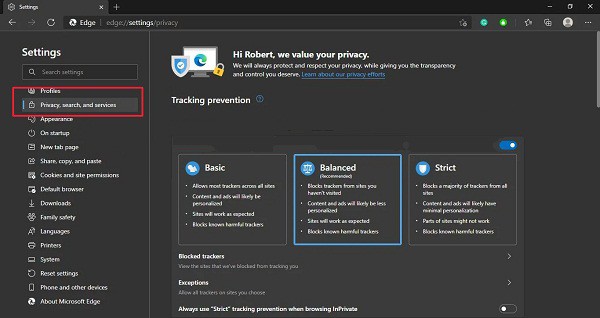
- Pärast seda minge paremale paneelile ja kerige alla jaotiseni Turvalisus.
- Siit otsige järgmise kirjeldusega konfiguratsiooni: kasutab turvalist DNS-i, et määrata, kuidas veebisaitide võrguaadressi otsida.
Siin näete, et Edge kasutab vaikimisi praegust teenusepakkujat. Siin saate lubada teenusepakkuja valimise valiku.
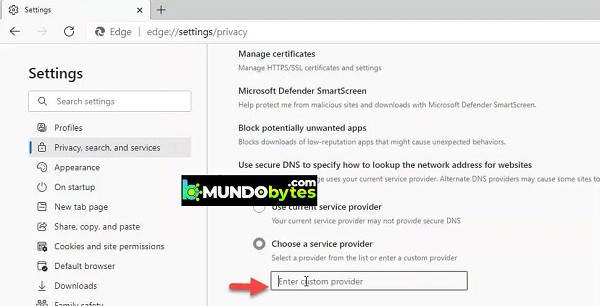
Nüüd näete erinevaid teenusepakkujaid ja saate valida ühe, mida soovite kasutada:
- Puhas purjetamine
- CloudFlare
- Quad9
Kui valite ühe, lubatakse Edge'i brauseris turvalise DNS-i funktsioon . Nüüd külastage sama veebisaiti, kus viga kuvatakse, ja kontrollige, kas viga enam ei ilmu.
Lähtestage brauseri seaded
Kui konkreetse veebilehe külastamisel või veebisaidi avamisel ilmneb ikka veel tulemuskoodi krahhi viga, on siin soovitatav brauser lähtestada.
Seda tehes naaseb brauser vaikeolekusse ja kustutab kodulehed, kustutab ajutised andmed ja vaikeotsingumootorid.
Seetõttu järgige neid vastavaid samme sõltuvalt teie brauserist.
Google Chrome'i jaoks:
- Alusta Kroom ja kirjutage aadressiribale chrome://settings ja vajutage sisestusklahvi.
- Nüüd kerige alla ja klõpsake nuppu Täpsemad seaded.
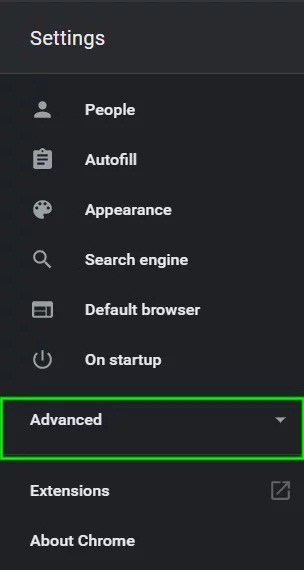
- Seejärel klõpsake nuppu Lähtestage ja puhastage sektsioon.
- Seejärel kerige alla kuni Taasta seaded algsetele vaikesätetele.
- Seejärel klõpsake nuppu Taasta avamiseks lähtestage seaded
- Lõpuks peate klõpsama nuppu Nupp Lähtesta sätted.
- Näete, kas teie profiil on nüüd uude installiolekusse lähtestatud.
Microsoft Edge'i jaoks:
Kui kasutate Windows 10 brauserit , leiate suvandi „Lähtesta servad” sätete alt. Nüüd toimige järgmiselt.
- Vajutage nuppu Windowsi klahvid + X ja valige kuvatavas menüüs konfiguratsioon
- Nüüd valikus Rakendused ja funktsioonid, otsige Microsoft Edge.
- Klõpsake nuppu Täpsem valik, avaneb aken.
- Seejärel valige remondi võimalus (see lahendab probleemid Edge'iga andmete turvalisuse tagamisel)
- Kui aga suvand Remont teie jaoks ei tööta, valige Lähtesta valik
- Teie Edge'i brauser taaskäivitub. Teise võimalusena saate lähtestada ka Edge'i brauseri seaded vaikepäisele lehele Lähtesta profiili sätted. Selleks järgige juhiseid.
- Käivitage serva brauser ja kirjutage aadressiribale edge://settings/resetProfileSettings avamiseks Lähtestage profiiliseadete leht. ja klõpsake nuppu reset-nupp dialoogiboksi sees.
- Selle protsessi lõpuleviimiseks kulub mõni sekund. Kui see on lõpule jõudnud, kontrollige, kas selle aluseks olev probleem on lahendatud.
Desinstallige ja installige brauser uuesti
Kui ükski ülalnimetatud lahendustest ei lahenda Edge'is ja Chrome'is RESULT_CODE_HUNG viga. Seejärel võib brauseri uuesti installimine asja ära teha. Nii et siin näitame teile brauseri desinstallimise ja seejärel uuesti installimise samme.
Installige Chrome'i brauser uuesti:
- Klõpsake nuppu windowsi käivitusnupp ja valige loendist Juhtpaneel ja ava see.
- Nüüd klõpsake nuppu Programmid ja funktsioonid
- Otsi Google Chrome ja paremklõpsake seda ja valige Desinstallige
- Oodake, kuni desinstallimisprotsess lõpeb. Kuna Chrome on desinstallitud, laadige ametlikult veebisaidilt alla värskendatud versioon.
- Kui allalaadimine on lõppenud, installige brauser oma Windowsi arvutisse
- Ja hinnanguliselt on viga nüüdseks lahendatud.
Installige Edge'i brauser uuesti:
- Avage Windowsis Juhtpaneel ja klõpsake nuppu Programmid ja funktsioonid
- Nüüd leidke asukoht Microsoft Edge ja paremklõpsake seda, valige Desinstallige
- Oodake, kuni installiprotsess on lõpule viidud.
- Kui protsess on lõppenud, installige ametlikult veebisaidilt uuesti Edge'i uusim versioon.
- Nüüd installige brauser oma arvutisse.
- Käivitage brauserid ja hinnanguliselt ei näe te enam viga RESULT_CODE_HUNG. Kuid kui teil pole õnne, et probleem uuesti kokku puutub, on hea valik teisele brauserile üleminek.
Loodan, et esitatud teave töötab, nii et saate veast hõlpsalt mööda minna.

Minu nimi on Javier Chirinos ja ma olen kirglik tehnoloogia vastu. Nii kaua kui ma mäletan, meeldisid mulle arvutid ja videomängud ning see hobi lõppes tööga.
Olen tehnoloogia ja vidinate kohta Internetis avaldanud rohkem kui 15 aastat, eriti aastal mundobytesCom
Olen ka veebisuhtluse ja -turunduse ekspert ning oman teadmisi WordPressi arendusest.