Mõned kliendid on teatanud probleemist, kus kontakte ei salvestata nende iPhone'idesse . Allpool on toodud juhised selle probleemi lahendamiseks ja kontaktide iPhone'i salvestamiseks.
Kontaktide registreerimata jätmise probleem iPhone'is võib olla tingitud väiksematest probleemidest teie vidinaga, Apple'i iCloudi serverite või iCloudi sünkroonimispunktide probleemist või teie ID-st, mida Apple ei tuvasta.
Mõnel juhul võib see probleem ilmneda ka seetõttu, et rakendus Kontaktid, Telefon või rakendus Sõnumid on rikkis.
1. Taaskäivitage iPhone
Paljudel juhtudel on probleemi põhjuseks blokeeritud paketid või väikesed tarkvaraprobleemid, mis takistavad kontaktide salvestamist iPhone'i.
Mine menüüsse Seaded > Tavaline > Keri alla ja puuduta valikut Lõpeta . Järgmisel ekraanil lülita iPhone kursoriga välja.
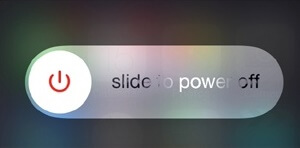
Oodake 30 sekundit ja taaskäivitage vidin toitenupu abil.
2. Salvestage rakendusse Kontaktid
Kui te ei saa iPhone'is oleva kontakti kaotamist vältida rakenduse Telefon või Sõnumid abil, võite proovida kontakti salvestada rakendusse Kontaktid.
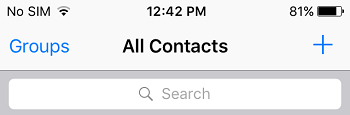
Avage oma iPhone'is rakendus Kontaktid ja puudutage paremas ülanurgas asuvat ikooni + .
Järgmisel ekraanil sisestage ID , telefonide arv ja muud vajalikud andmed ning klõpsake nuppu Valmis.
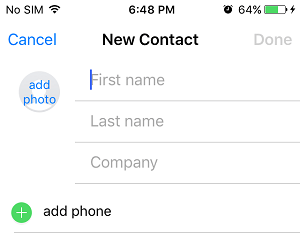
Salvestatud kontakt peaks olema saadaval teie iPhone'i rakendustes Telefon, Sõnumid ja Muud sõnumid.
3. Aktiveerige iCloudi kontaktid uuesti
Kui teie kontaktid on salvestatud iCloudi, peaks iCloudi kontaktide välja- ja uuesti sisselülitamine aitama teil seda probleemi lahendada.
Ava Seaded > Apple ID puutetoon > puuduta iCloud ja kanna muudatus järgmisse kohta: Kontakt à VÄLJAS.
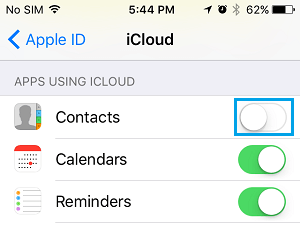
Valige hüpikaknas „ Teisalda minu iPhone'i“ . 30 sekundi pärast lubage iCloudi kontaktide taasühendamine teie seadmega, liigutades kontaktide kõrval oleva lüliti asendisse „Sees“.
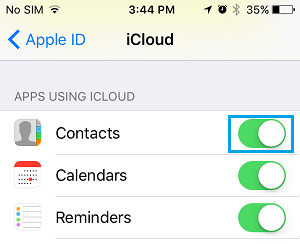
Järgmises hüpikaknas valige suvand Ühenda.
4. Aktiveerige uuesti meilikontaktid
Kui teie kontaktid on salvestatud Gmaili, Outlooki või muudesse meiliteenustesse, võib meilikontaktide uuesti lubamine aidata teil probleemi lahendada.
Mine menüüsse Seaded > Kontakt > Kontod > vali oma e-posti teenusepakkuja.
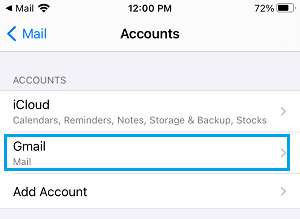
Järgmisel ekraanil vii järgmine muudatus hoopis valikule Kontaktid à VÄLJAS.
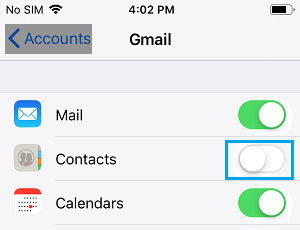
Oodake 30 sekundit ja kandke muudatus järgmisele: Kontaktide asukoht SISSE ja kontrollige, kas saate nüüd kontakte oma iPhone'i salvestada.
- Näpunäiteid iPhone'i kontaktide jaoks kohandatud sõnumi märguande tooni määramiseks
- Näpunäiteid kontaktide importimiseks Google iPhone'i

Minu nimi on Javier Chirinos ja ma olen kirglik tehnoloogia vastu. Nii kaua kui ma mäletan, meeldisid mulle arvutid ja videomängud ning see hobi lõppes tööga.
Olen tehnoloogia ja vidinate kohta Internetis avaldanud rohkem kui 15 aastat, eriti aastal mundobytesCom
Olen ka veebisuhtluse ja -turunduse ekspert ning oman teadmisi WordPressi arendusest.