Kuigi WhatsApp annab võimaluse meediume pildigaleriis kuvada või peita, on alati võimalik WhatsAppi pildid täielikult peita kõigist oma Android -telefoni osadest.
Peitke WhatsAppi pilte ja filme Android-telefonis
Nagu ülalpool mainitud, annab WhatsApp võimaluse peatada allalaaditud meedia kuvamine teie Android-telefoni pildigaleriis.
Allalaaditud piltide peitmine galeriis ei takista aga nende leidmist kaustast WhatsApp Pictures, millele pääseb lihtsalt juurde rakenduses Pictures.
Seetõttu pakume allolevaid samme WhatsAppi piltide peitmiseks galeriis ja lisaks samme WhatsAppi piltide peitmiseks teie Android-telefoni kõigist piirkondadest.
1. Peitke WhatsAppi pildid ja filmid Android-telefoni galeriis
Nagu ülalpool mainitud, saate lihtsalt peatada WhatsApp Picturesi pildigaleriis eksponeerimise, avades oma Android-telefoni WhatsAppi seaded.
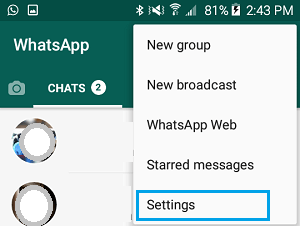
1. Ava WhatsApp > puuduta kolmepunktimenüü ikooni ja vali rippmenüüst Seaded .
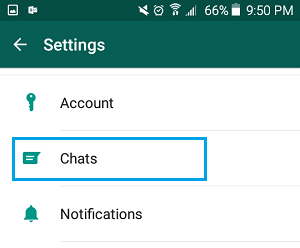
2. Puudutage seadete ekraanil valikut Vestlused.
3. Järgmisel ekraanil lülitage meedia nähtavuse lüliti asendisse VÄLJAS.
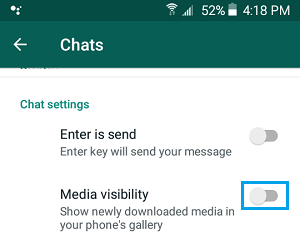
Märkus: See säte takistab ainult äsja allalaaditud piltide ja videote kuvamist pildigaleriis. Varem allalaaditud pildid kuvatakse endiselt telefoni galeriis.
2. Peida Android-telefonis WhatsAppi pildid
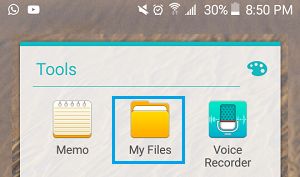
Kui teie telefonil on rakendus File Explorer, võite jälgida allolevaid samme, et peita WhatsApp-pildid oma Android-telefoni kõigist piirkondadest.
Märkus: Samsungi seadmetes on File Exploreri rakenduse nimi „Minu andmed” ja enamiku Androidi seadmete puhul „Explorer”.
Kui teie Android-telefonil pole failihaldurit, saate ES-failihalduri alla laadida Google Play poest.
1. Avage oma Android-telefonis rakendus File Explorer .
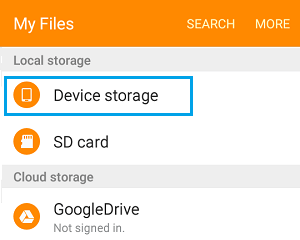
2. Järgmisel ekraanil puudutage valikut Vidinate salvestusruum.
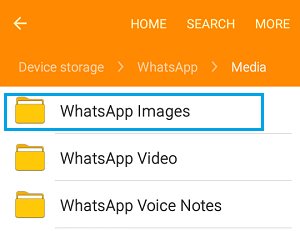
3. Navigeeri menüüsse WhatsApp > Meedia > WhatsAppi fotode kaust.
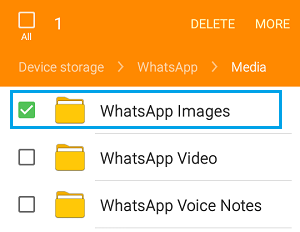
4. Valige WhatsAppi fotode kaust, puudutades ja hoides seda all.
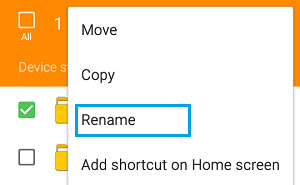
5. Pärast WhatsAppi fotode kausta valimist puudutage ekraani paremas ülanurgas asuvat kolmepunktimenüüd (või lisaikooni) ja valige rippmenüüst „Nimeta ümber”.
6. Nimeta WhatsAppi fotode kaust ümber laiendiga .nomedia või millekski muuks, alustades punktiga (.)
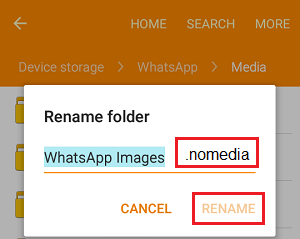
Nüüd, kui avate oma Android-telefonis rakenduse Picture App, ei saa te WhatsApp Photos kausta avastada.
WhatsAppi fotode kaust, mis sisaldab kõiki teie WhatsAppi pilte, on lennukivaate eest peidetud ja seda ei paigutata kunagi valesti ega kustutata.
WhatsAppi meediakausta saab igal ajal peitmise taastada, nimetades .nomedia kausta uuesti ümber WhatsAppi fotodeks.
3. Peitke WhatsAppi filmid Android-telefoni galeriis
Samamoodi piltidega, salvestab WhatsApp robotiliselt filmid Android-telefonide rakendusse Gallery.
WhatsAppi filmide galeriis peitmise sammud on peaaegu identsed WhatsAppi piltide peitmisega Android-telefoni galeriis.
1. Avage oma Android-telefonis rakendus File Explorer .
2. Navigeeri menüüsse Vidinate salvestusruum > WhatsApp > ja ava meediakaust.
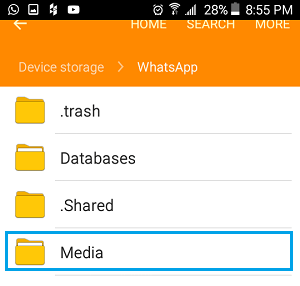
3. WhatsAppi meediakaustas puudutage ja hoidke WhatsAppi videokausta, et valida see kaust muutmiseks.
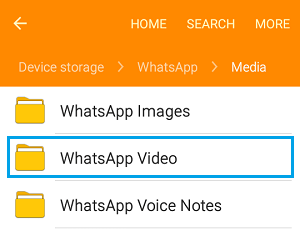
4. Pärast WhatsAppi videokausta valimist puudutage kolme punktiga menüüikooni (või lisaikooni ) ja valige rippmenüüst suvand „Nimeta ümber ”.
5. Nimeta WhatsAppi filmid ümber laiendiga .nomedia2 või mõneks muuks pealkirjaks, mis algab punktiga (.)
Ülaltoodud sammud peidavad WhatsAppi filmid teie Android-telefonis ja teil pole ka võimalust neid filme pildigaleriist või mõnest muust Android-telefoni asukohast avastada.
Kuidas see metoodika töötab?
Kui teil on küsimusi, siis Androidi operatsioonisüsteem põhineb Linuxil , kus punkti (.) lisamine kausta või faili algusesse muudab selle peidetud.
Seetõttu muudab kausta WhatsApp Photos ja WhatsApp Movies ümbernimetamine lihtsalt WhatsAppi piltide ja filmide kausta teie Android-telefonis nähtamatuks.
Nagu eespool mainitud, saate WhatsAppi pilte ja videoid igal ajal peita, nimetades .nomedia kaustad ümber "WhatsAppi fotodeks" ja "WhatsAppi videoteks".
- Varundamine WhatsAppi sõnumid ja pildid Android-telefonis
- Eespool pildialbumit WhatsAppis iPhone ja Android

Minu nimi on Javier Chirinos ja ma olen kirglik tehnoloogia vastu. Nii kaua kui ma mäletan, meeldisid mulle arvutid ja videomängud ning see hobi lõppes tööga.
Olen tehnoloogia ja vidinate kohta Internetis avaldanud rohkem kui 15 aastat, eriti aastal mundobytesCom
Olen ka veebisuhtluse ja -turunduse ekspert ning oman teadmisi WordPressi arendusest.