Kui te ei saa Chrome'is kuvatava ERR NETWORK CHANGED vea tõttu veebi siseneda, leiate selle probleemi Windowsi arvutis mitmest lahendusest.
Viga kogukonna muudetud viga Chrome'is
ERR NETWORK CHANGED (VIGA VÕRK MUUDETUD) näib tavaliselt koos veateatega, mis uurib „Kogukonda ei saa siseneda”.
Nagu näete, mõjutab veakood ERR_NETWORK_CHANGED üldiselt teatud tüüpi ühenduse ühenduspunkte teie sülearvutis ega anna probleemile mingit konkreetset põhjust.
Seetõttu võib mõni järgmistest kogukonna tõrkeotsingu strateegiatest aidata teie sülearvuti kogukonna muudetud vea parandamisel.
1. Taaskäivitage sülearvuti ja modem
Alustades lihtsast parandusest, taaskäivitage sülearvuti ja vaadake, kas see aitab probleemi lahendada.
Kui te ikka ei saa internetti sisse logida, eemaldage modem/ ruuter toiteallikast (seinakontaktist) ja oodake 60 sekundit.
60 sekundi pärast käivitage modem/ruuter ja oodake kannatlikult, kuni kõik tuled süttivad.
Nüüd proovige siseneda veebilehele ja vaadata, kas teie sülearvuti Chrome'i brauseris kuvatakse ikka veel teadet Err Community Modified Error.
2. Tühjendage Chrome'i brauseri vahemälu
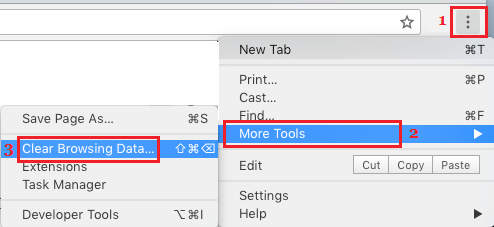
1. Ava Chrome'i brauser > klõpsa kolme punktiga menüüikoonil > vii hiir valiku „Lisaseadmed” kohale ja vali suvand „Tühjenda ostuteave”.
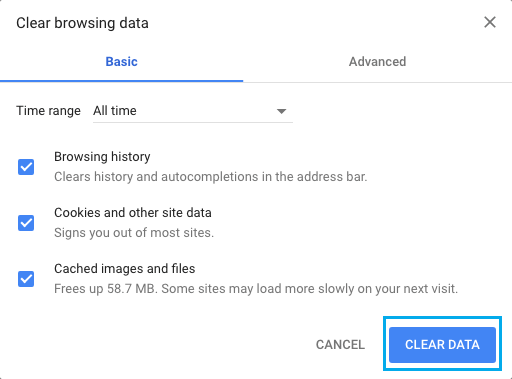
2. Järgmisel ekraanil valige „ Kogu aeg “, kuna „Aeg varieerub“ > kontrollige ostuajalugu , küpsiseid ja veebisaidi andmeid, vahemällu salvestatud fotosid ja andmeid ning klõpsake nuppu Tühjenda andmed.
Pärast seda proovige siseneda veebilehele ja vaadata, kas teie sülearvutis kuvatakse ikka veel teadet Err Community Modified Error.
3. Käivitage kogukonna veaotsing
1. Ava Seaded > klõpsa valikul Kogukond ja veeb.
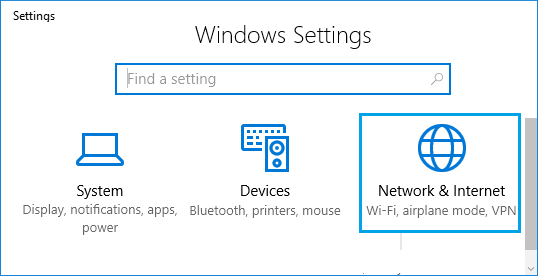
2. Järgmisel ekraanil klõpsake vasakpoolsel paanil valikul „ Seisev “. Parempoolsel paanil kerige alla ja klõpsake valikul „Võrgustiku tõrkeotsing“.
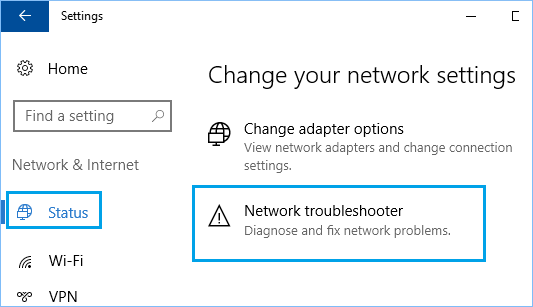
3. Oodake, kuni Windows diagnoosib ja parandab teie arvuti ühenduvusprobleemid.
4. Käivitage kogukonna veaotsingu juhised
Järgmine samm on kogukonna tõrkeotsingu juhiste käivitamine, et lähtestada TCP/IP-virn, käivitada IP-aadress, uuendada IP-aadressi ning tühjendada ja lähtestada DNS-i kliendi lahendamise vahemälu.
1. Paremklõpsake nuppu Start ja seejärel käsku Command Instant (Admin).
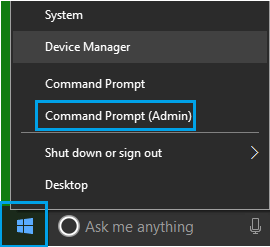
2. Käskluste aknas käsk netsh winsock reset ja vajutage sisestusklahvi.
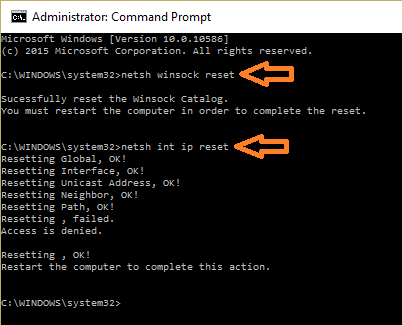
Seejärel sisestage netsh int ip reset ja vajutage sisestusklahvi. Samuti käivitage järgmised juhised ükshaaval.
- Laps ipconfig /launch ja vajutage sisestusklahvi.
- Laps ipconfig / renew ja vajutage sisestusklahvi.
- Laps ipconfig / flushdns ja vajutage sisestusklahvi.
3. Pärast ülaltoodud juhiste järgimist valige „Välju” ja vajutage sisestusklahvi, et sulgeda kohe käsuaken.
Muudatuste jõustumiseks taaskäivitage sülearvuti ja vaadake, kas sülearvutis kuvatakse ikka veel viga „Err Community Modified Error”.
5. Jäta oma kogukond kahe silma vahele
Tavaliselt võivad kogukonna profiilid rikkuda ja põhjustada kogukonna ühenduvusprobleeme. Seda saab parandada, kui panete oma sülearvuti kogukonnast mööda ja saate taas kogukonna liikmeks.
Enne nende toimingute tegemist jätke lihtsalt meelde kirjutama oma „WiFi Community Identify” ja „Parool” – need on teil kogukonnaga uuesti liitumiseks.
1. Avage Seaded ja klõpsake valikul Kogukond ja veeb.
2. Järgmisel ekraanil klõpsake vasakpoolsel paanil WiFi-l . Parempoolsel paanil klõpsake valikul Leitud võrkude haldamine.
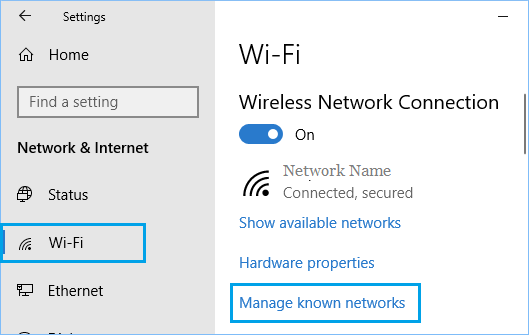
3. Järgmisel ekraanil klõpsake oma WiFi-võrgus ja seejärel nuppu Overlook.
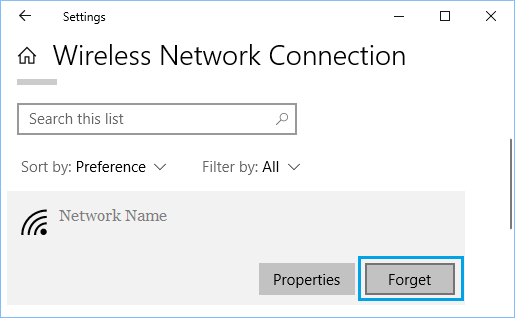
Pärast kogukonna unustamist liituge uuesti oma WiFi kogukonnaga ja vaadake, kas saate siseneda samale veebisaidile, kuhu just proovisite siseneda.
6. Keela puhverserverid
Arvuti kogukonna ühenduspunktide kõige tüüpilisem põhjus on puhverserveri sätete kasutamine.
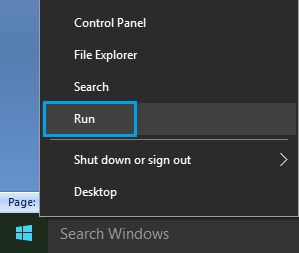
1. Paremklõpsake nuppu Start ja seejärel klõpsake nuppu Run (Käivita).
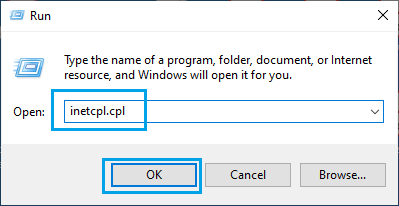
2. Sorteeri aknas „Käivita käsk” fail „inetcpl.cpl” ja klõpsa nupul OK.
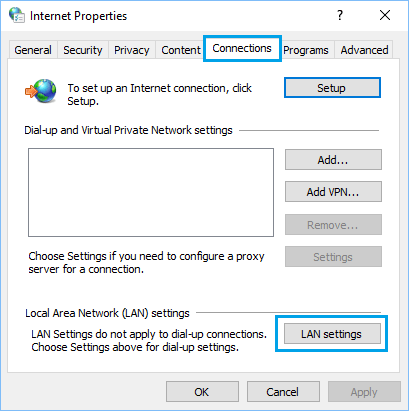
3. Veebiatribuutide kuval valige vahekaart Ühendused ja klõpsake nuppu LAN-i sätted.
4. Järgmisel ekraanil eemaldage märkeruut valiku „ Kasuta puhverserverit oma kohtvõrgus ” alt.
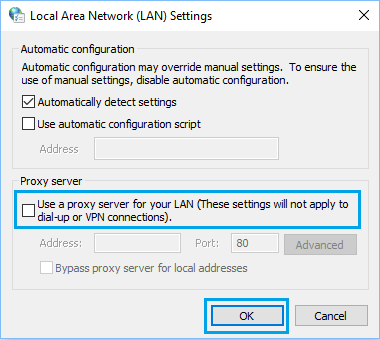
Tähelepanu: Veenduge, et valitud oleks suvand „Automaatselt tuvastatavad sätted”.
5. Paljude sülearvuti sätete salvestamiseks klõpsake nuppu OK .
7. Asendage Community Driver
Koduaknad peaksid teie sülearvuti kogukonna tarkvaraprogrammi mehaaniliselt asendama. Tavaliselt seda aga ei juhtu, mis põhjustab kogukonna ühenduvusprobleeme.
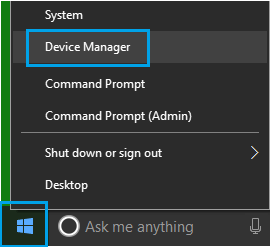
1. Klõpsake nuppu Start ja seejärel nuppu Gadget Manager.
2. Suurenda vidinahalduri ekraanil kirjet Võrguadapterid > paremklõpsake WiFi-adapteril ja klõpsake valikul Asenda draiveritarkvara.
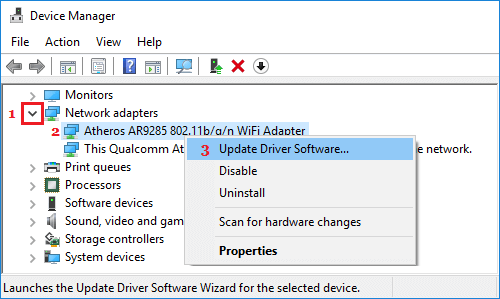
Näpunäide: Kui näete mitut kirjet, otsige midagi, mis sisaldab teksti „Community”, „802.11b” või „WiFi”.
3. Järgmisel ekraanil valige suvand „Otsi robotilt ajakohast draiveritarkvara”.
8. Vahetage DNS-serverid
Kui tulete sageli toime kogukonna ühenduspunktidega, võite mõelda teenusepakkuja DNS-serveritelt Google'i kiirele ja tasuta DNS-teenusele üleminekule.
Lisateabe saamiseks võite nõu pidada järgmise teabega: Parim viis DNS-serverite muutmiseks kodus Windows 10-s
- Parim viis parandada Chrome'i kogukonna sisenemisest keeldumise viga
- Parim viis kogukonna ebaõnnestunud vea parandamiseks Chrome'is

Minu nimi on Javier Chirinos ja ma olen kirglik tehnoloogia vastu. Nii kaua kui ma mäletan, meeldisid mulle arvutid ja videomängud ning see hobi lõppes tööga.
Olen tehnoloogia ja vidinate kohta Internetis avaldanud rohkem kui 15 aastat, eriti aastal mundobytesCom
Olen ka veebisuhtluse ja -turunduse ekspert ning oman teadmisi WordPressi arendusest.