Windows 10 -s on vaikeprinteri muutmine väga lihtne ja allpool on kolm erinevat viisi vaikeprinteri määramiseks arvutis.
Vaikeprinteri muutmine avalehes Windows 10
Koduarvutis Windows 10 saate määrata nii individuaalse vaikeprinteri kui ka lubada Home Windowsil teie arvuti vaikeprinterit käsitleda.
Kui olete oma arvutis vaikeprinteri käsitsi määranud, saadetakse kõik prinditööd pidevalt teie valitud printerisse.
See seadistus on abiks juhul, kui teie arvuti on ette nähtud kindlas asukohas (elukoht või töökoht) ja lisaks siis, kui teil on mitu printerit, kuid valige prinditööde saatmine valitud printerisse.
Vaikimisi printeri seadistamise üks puudus on see, et peate vaikeprinterit vahetama iga kord, kui peate viima oma elukoha arvuti töökohta või viima oma töökoha arvuti elukohale.
1. Muutke vaikeprinterit Notepadi abil
Lihtne strateegia Home Windows 10 vaikeprinteri muutmiseks on Notepadi rakenduse kasutamine.
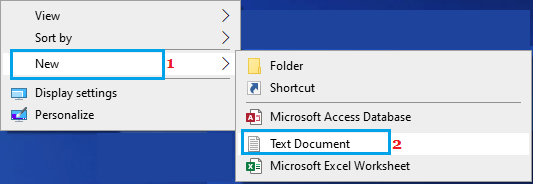
Ava Notepadi rakendus või paremklõpsa töölaual ja vali Uus > Teksti dokumendi valik.
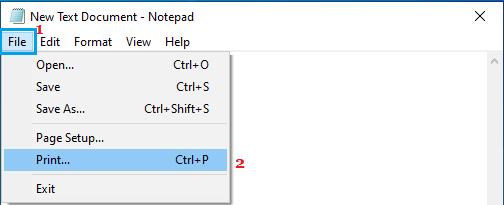
Uue tekstidokumendi puhul klõpsake vahekaarti Fail ja valige rippmenüüst Prindi suvand.
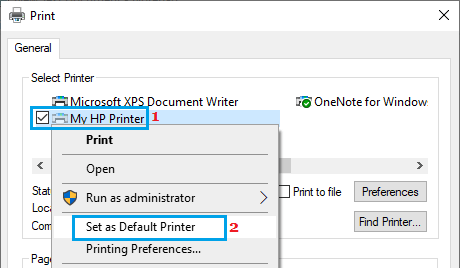
Järgmisel kuval paremklõpsake soovitud printeril ja valige suvand „Määra vaikeprinteriks”.
2. Muutke seadete abil vaikeprinterit
Populaarne strateegia Home Windows 10 vaikeprinteri määramiseks või muutmiseks on arvutis rakenduse Seaded kasutamine.
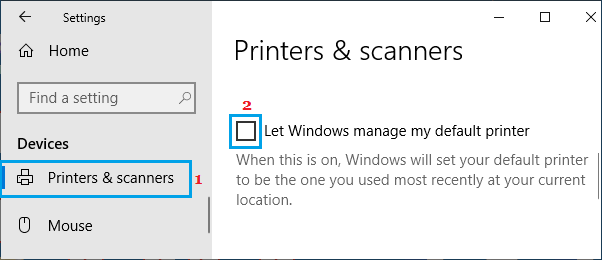
Avage Seaded > Seadmed > valige vasakpoolsel paanil Printerid ja skannerid . Parempoolsel paanil kerige alla ja eemaldage linnuke valiku „Las Windows haldab minu vaikeprinteri valikut” eest.
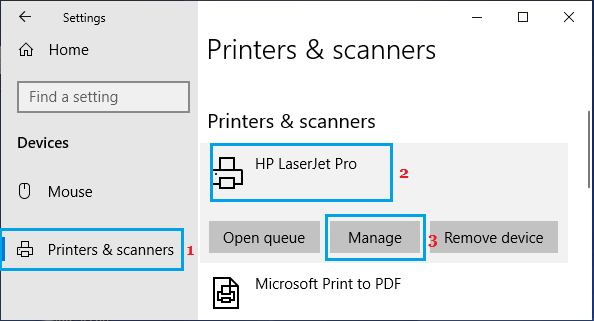
Kerige samal ekraanil üles > valige printer , mille soovite vaikeprinteriks määrata, ja klõpsake nuppu „Halda”.
Järgmisel kuval klõpsake nuppu Määra vaikesätteks.
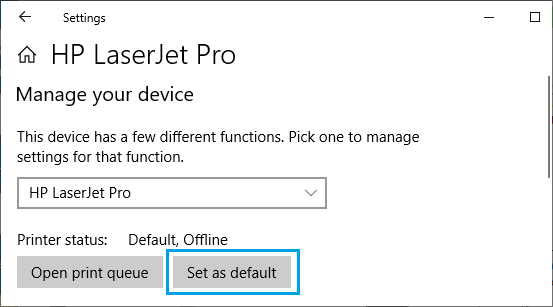
Valitud printerist saab nüüd teie arvuti vaikeprinter. Pärast seda näete, et kõik teie prinditööd lähevad teie valitud vaikeprinterile.
3. Muutke halduspaneeli abil vaikeprinterit
Ava halduspaneel > veendu, et oled klassivaates ja klõpsa valikul „ Kuva ühikud ja printerid”.
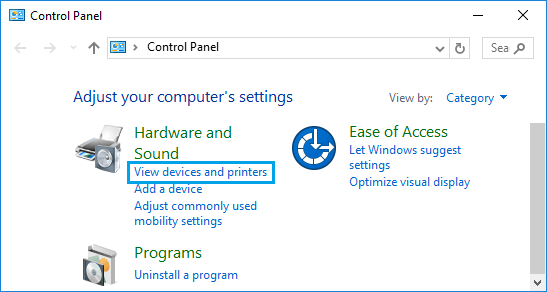
Järgmisel kuval paremklõpsake soovitud printeril ja valige kontekstimenüüst suvand Määra vaikeprinteriks .
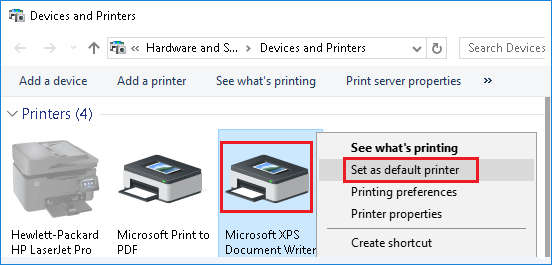
Pärast seda saadab Home Windows 10 kogu aeg teie valitud vaikeprinterile printimisjuhiseid.
- Vaikeprinter säilitab muudatused ka Windows 10-s
- Muutke tegumiriba värvimist koduaknas 10

Minu nimi on Javier Chirinos ja ma olen kirglik tehnoloogia vastu. Nii kaua kui ma mäletan, meeldisid mulle arvutid ja videomängud ning see hobi lõppes tööga.
Olen tehnoloogia ja vidinate kohta Internetis avaldanud rohkem kui 15 aastat, eriti aastal mundobytesCom
Olen ka veebisuhtluse ja -turunduse ekspert ning oman teadmisi WordPressi arendusest.