Hiir on algusest peale olnud üks peamisi välisseadmeid, mida arvutiga koos kasutatakse. Kui ostate arvutile uue hiire, on suur tõenäosus, et teile ei meeldi hiire vaikekiirus.
Windows 10 võimaldab teil hiire tundlikkust või kiirust mitmel viisil kohandada. Selles artiklis vaatleme viise, kuidas saate hiire tundlikkust Windows 10-s muuta.
Hiire tundlikkus on väga oluline reguleerimine, mida iga kasutaja peaks tegema, kuid see on eriti oluline neile, kes kasutavad programme, kus see tundlikkus võib nende tegevust mõjutada.
Kuidas muuta hiire tundlikkust Windows 10-s
Windowsi puhul on hea uudis, et operatsioonisüsteemi uus versioon pakub erinevaid võimalusi, mille abil saad muuta hiire tundlikkust operatsioonisüsteemis Windows 10. Allpool näitame 3 meetodit, millega saad seda teha.
1. meetod: juhtpaneeli kasutamine
Enamiku kasutatavatest funktsioonidest (nt hiire seaded) leiate juhtpaneelilt. Windowsi natiivse funktsiooni abil saate muuta Windows 10 hiire tundlikkust, topeltklõpsu kiirust ja isegi muuta oma hiire peamisi nuppe. Seda peate tegema.
- Vajutage klahve Win + R koos, et avada hukkamiskarp. Kirjutab "Kontroll" ja vajutage ENTER kui näete juhtpaneeli hüpikakent. Juhtpaneelile pääsete juurde ka menüüst Start.
- Kui juhtpaneel avaneb, valige "Riistvara ja heli". Seejärel vali "Hiir" en "Seadmed ja printerid".
- Avaneb hiire atribuutide aken. Vahekaart "Nupud" võimaldab muuta hiire peamisi nuppe ja määrata topeltklõpsu kiirust.
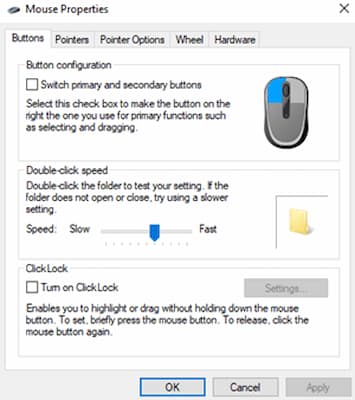
- Klõpsake vahekaarti "Osutivalikud" et pääseda juurde hiire tundlikkuse sätetele.
- Liugur "Liikumine" võimaldab teil soovi korral kursori kiirust muuta. Liigutage liugurit vasakule või paremale, kuni saavutate soovitud tundlikkuse
- Võite märkida ka ruudu, mis ütleb "Parenda kursori täpsust" kursori täpsuse parandamiseks.
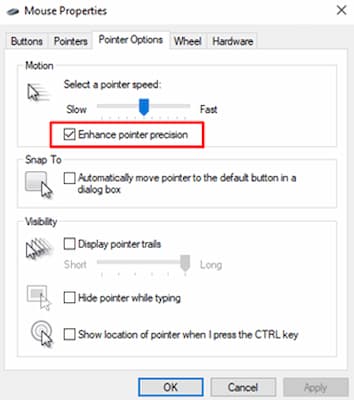
- Ka saate kohandada hiire ratast suurendades või vähendades kerimisel hüppavate ridade arvu.
- Avage jaotis "Ratas" ja sisestage kasti ridade arv, mille soovite korraga vahele jätta "Vertikaalne nihe".
- Kui te pole endiselt rahul hiire tundlikkuse suurenemisega, võite proovida kasutada järgmist meetodit.
2. meetod: registriredaktori kasutamine
Registriredaktor aitab teil muuta ka hiire tundlikkust Windows 10-s, kuid see on veidi tehnilisem ja keerulisem. Muudatuste tegemisel peate olema ka väga ettevaatlik , sest valede registrifailide muutmine võib teie süsteemifaile kahjustada.
Peate leidma faili, mis käsitleb hiire kiiruse sätteid, ja suurendama tundlikkust nii palju kui võimalik. Kui tõstate väärtuse soovitatavast tasemest kõrgemale, võib teie hiir tegelikult muutuda aeglasemaks kui varem.
Seda peate tegema:
- Vajutage klahve Win + R koos, et pääseda täitekasti juurde.
- kirjutama "Regedit" ja vajutage ENTER. Kui kuvatakse kasutajakonto juhtimise viip, klõpsake nuppu "Jah", ja Registriredaktor.
- Valige "Arhiiv" akna vasakus ülanurgas ja valige "Eksportimiseks" registri varundamiseks, kui midagi läheb segamini. Nii saate alati registri selle punktini taastada ja võimalikud vead tagasi võtta.
- Registriredaktori vasakpoolses aknas leidke see rida: "Arvuti > HKEY_CURRENT_USER > Juhtpaneel > Hiir."
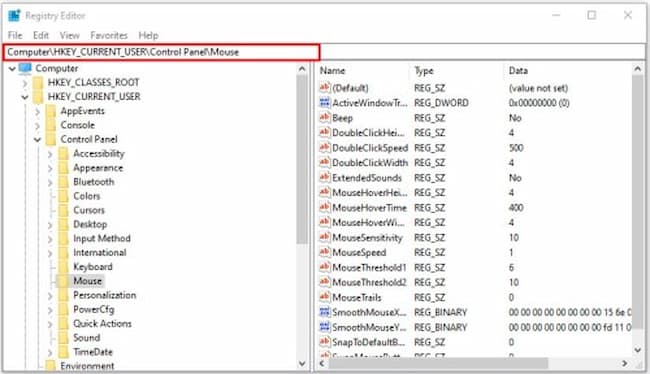
- Logifaili jõudes liigutage kursorit paremale ja valige "Hiirekiirus"
- Kui aken avaneb, tippige number 2 kus öeldakse "Väärtuslikud andmed. Klõpsake nuppu "Aktsepteerima" muudatuste salvestamiseks.
- Leidke ja valige "MousethReshold1" ja muuta "Väärtuse andmed" kuni 0. Kliki "Aktsepteerima".
- Viimane asi, mida peate tegema, on valida "MousethReshold2" ja ka konfigureerida "Väärtuse andmed" 0-ks. Kliki "Aktsepteerima".
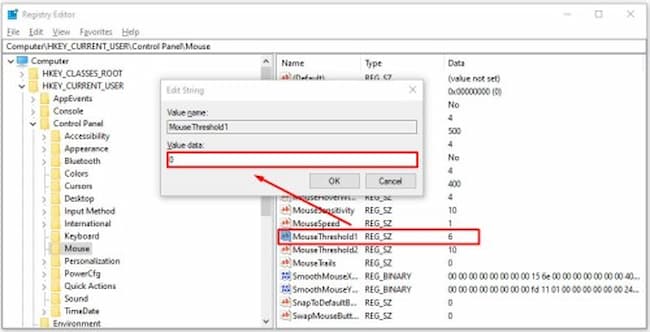
- Kui olete iga sammu lõpetanud, peaks teie hiire tundlikkus olema seatud maksimaalsele väärtusele. Sulgege registriredaktor ja taaskäivitage arvuti muudatuste jõustumiseks.
3. meetod: hiire DPI-nupu kasutamine
Tehnilisest küljest on see Windows 10-s hiire tundlikkuse muutmiseks lihtsaim viis, kuid see pole võimalik, kui teie hiirel pole DPI- nuppu . See funktsioon on olemas mängurihiirtel, kuid enamikul kontorihiirtel pole DPI-nuppu.
Sõltuvalt teie hiirest on DPI-nupul 3 kuni 7 erinevat režiimi . Hiire tundlikkus sõltub sellest, mitu punkti tolli kohta (DPI) hiire laser loob. Mängurihiired algavad 700–800 DPI-st ja võivad ulatuda 3000–4500 DPI-ni. Vajutage DPI-nuppu ja liigutage kursorit, kuni see saavutab soovitud kiiruse.
Teile võivad huvi pakkuda: 11 programmi Windows 10 parandamiseks
Lõppsõnad
Kui otsite viisi hiire tundlikkuse muutmiseks Windows 10-s , saate seda hõlpsalt teha järgmiste meetoditega. Kui teie hiirel on DPI-nupp, on see palju lihtsam, kuna te ei pea oma arvuti süsteemiseadetes muudatusi tegema. Vastasel juhul soovitame alati alustada meetodist number 1, mis on kõige lihtsam järgida ja millega kaasneb kõige väiksem risk.

Minu nimi on Javier Chirinos ja ma olen kirglik tehnoloogia vastu. Nii kaua kui ma mäletan, meeldisid mulle arvutid ja videomängud ning see hobi lõppes tööga.
Olen tehnoloogia ja vidinate kohta Internetis avaldanud rohkem kui 15 aastat, eriti aastal mundobytesCom
Olen ka veebisuhtluse ja -turunduse ekspert ning oman teadmisi WordPressi arendusest.