
Kas soovite teada, kuidas oma telefoni ekraani virvendamist parandada ? Kellelegi ei meeldi virvendav või liikuv ekraan. See võib teie nägemist moonutada ja isegi telefoni kahjustada. Androidi ekraani virvendus esineb sageli ekraani teatud piirkondades, varjates sisu ja muutes selle nägemise raskeks.
See võib olla väga ärritav ja need, kes selle probleemi all kannatavad, soovivad selle kiiresti lahendada.
Ära muretse. Siin pakume mõned töötavad parandused, mis töötavad ideaalselt. Kuid enne, kui õpime mobiiliekraani virvendusprobleemi lahendamiseks õppima, räägime sellest, mis seda võib põhjustada.
Siit saate teada järgmise kohta: 3 meetodit kustutatud Hangouti sõnumite taastamiseks Androidis
Mis on Androidi ekraani virvenduse põhjused?
Kuna mobiiltelefoni ekraani virvenduse probleemi lahendamiseks on mitu lahendust , peaksite proovima kindlaks teha, mis teie seadmes probleemi tegelikult põhjustab. Allpool on loetletud kõik võimalikud põhjused, miks teie seadmes see probleem võib esineda:
- Kui Android-telefon jätkab vaheldumisi GPU (graafikaprotsessor)y CPU (keskprotsessor) sisu kuvamiseks ekraanil.
- Androidi ekraanitõrgete probleem See võib olla ka seadme talitlushäire tagajärg riistvara. Kui põhjus on riistvara, peab see olema probleem el LCD-paneel
- Kui teie telefoni installitud rakendused nõuavad a kõrgeim ekraani eraldusvõime kui see, mida GPU pakkuda suudab.
- Kui installitud rakendused on vananenud.
- Kui vananenud Androidi operatsioonisüsteem.
- Kui seda on liiga palju Cache salvestatud teie Android-telefoni.
- Millal sisenevad kolmandate osapoolte rakendused en konflikt telefoni ja muude funktsioonidega.
Nagu öeldud, läheme otse lahenduste juurde, kui probleem on tarkvaraga seotud.
Kuidas parandada ekraani virvendust mobiilseadmetes ja muudes Android-seadmetes?
Nüüd vaatame, kuidas Android-seadmete ekraani virvendust parandada
Lahendus 1: parim lahendus Android-telefoni ekraani vilkumise probleemi lahendamiseks
Ekraaniprobleem ei ole väga levinud ja kui see ilmneb, on see väga ärritav probleem. Alati ei ole meil võimalik probleemi tegelikku põhjust iseseisvalt diagnoosida. Õnneks on teie jaoks olemas tööriist, mis parandab teie Android-seadme teie eest automaatselt.
Selleks peate lihtsalt oma seadmesse installima Androidi remonditööriista ja kasutama seda Androidi ekraani virvenduse parandamiseks. Mitte ainult seda, vaid saate seda tööriista kasutada ka paljude muude Androidi rakenduste ja vigade parandamiseks.
Lahendus 2. Kui märkate ekraani värelemist, taaskäivitage seade
See võib tunduda pisut ilmne, kuid seadme taaskäivitamine on olnud pikka aega üks tõhusamaid tõrkeotsingu võimalusi. Seadme taaskäivitamine eemaldab süsteemi vead ja probleemid. Kui probleem pole keeruline, võib taaskäivitamine lahendada enamiku probleeme, mis võivad tekkida.
Seetõttu soovitan teil seade üks kord taaskäivitada ja kontrollida, kas ekraan ikka veel vilgub, enne kui asute täiustatud lahenduste juurde.
Lahendus 3 – käivitage seade turvarežiimis
Turvarežiim on Android-seadmetesse sisseehitatud funktsioon, mis võimaldab operatsioonisüsteemil käivitada ainult vajalikud funktsioonid ja keelab kõik muud vähem olulised telefoni osad.
Seda tehes testib see kõrvalekaldeid ja parandab Android-telefoni probleemid. Nii et kui teie Android-telefoni ekraan vilgub, proovige telefon seifi käivitada, kuna see võib seadme rikkeid diagnoosida.
Selleks toimige järgmiselt.
- samm 1: Vajutage ja hoidke all toitenupp oma telefoni kuni menüü ekraanil.
- samm 2: Nüüd vajutage ja hoidke all võimsus nupu ikooni kuni turvarežiim valik ekraanil.
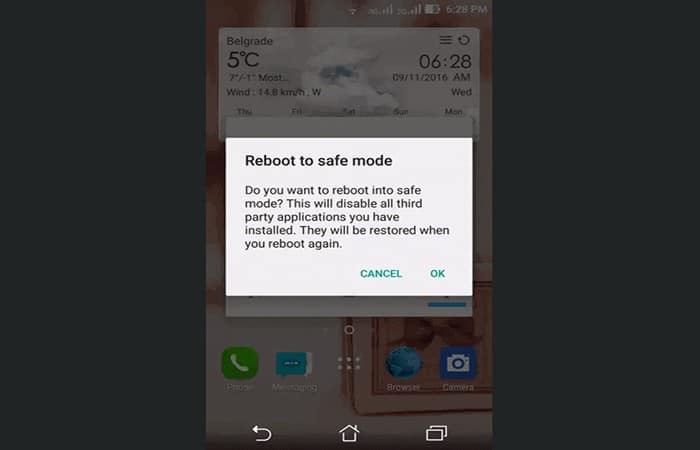
- samm 3: Vajuta nuppu OK kui taotlete taaskäivitage turvarežiimis .
- samm 4: Nüüd käivitub teie telefon turvarežiim ja kõik kolmanda osapoole rakendused keelatakse.
Pärast seadme turvarežiimis käivitamist kontrollige, kas ekraani virvenduse probleem on lahendatud. Kui probleem on kadunud, põhjustas probleemi mõni kolmanda osapoole rakendustest.
Aga kui Androidi ekraanil vilkumine püsib, otsige teisi mainitud lahendusi.
Lahendus 4: kontrollige Interneti kiirust
Kui teie Androidi ekraan videokõne ajal väreleb , võib see olla tingitud aeglasest internetiühendusest.
Isegi kui teie Interneti-kiirus on kiire, kuid kõne teises otsas oleval adressaadil on Interneti-kiirus aeglane, võib probleem tekkida. Kui mõnel neist on probleeme Interneti-kiirusega, võib andmeedastus katkeda. GPU paneb selle tõttu ekraani vilkuma.
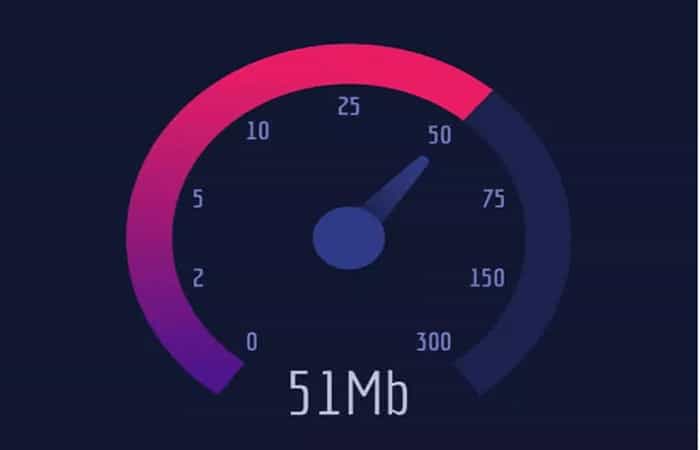
Selle probleemi lahendamiseks võtke ühendust oma teenusepakkujaga ja otsige aeglase internetiühenduse tõrkeotsingut. Seejärel kontrollige, kas teie Android - seadme ekraaniprobleem on lahendatud.
Lahendus 5: kontrollige Android OS-i värskendust
Võib-olla seisate silmitsi Android-seadme ekraani virvendamise probleemiga, mis on tingitud tarkvaraveast, mis tekkis vananenud operatsioonisüsteemi töötamise tõttu. Kui jah, peaksite oma telefonis uusi värskendusi kontrollima.
Seadme värskendamine võib lahendada telefoniprobleemid ja ekraani virvenduse.
- samm 1: avage konfiguratsioon oma telefoni.
- samm 2: Minema Telefoni kohta> Süsteemi värskendus .
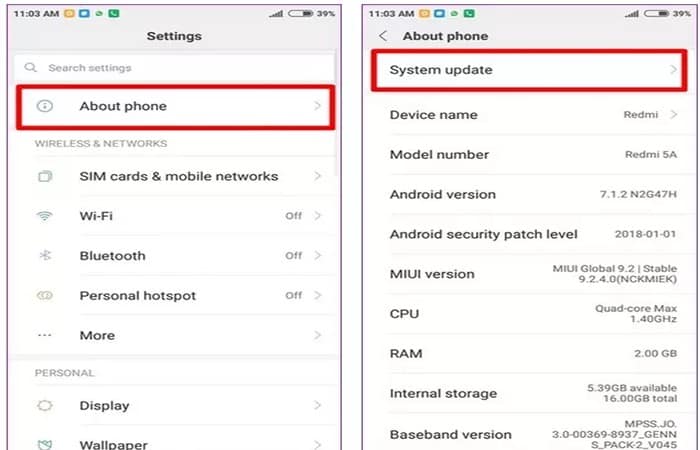
- samm 3: kui teie seadme jaoks on saadaval uus värskendus, saate värskendusvaliku > puudutage nuppu Värskenda.
- samm 4: Nüüd oodake, kuni telefon värskendab.
Lahendus 6. Veenduge, et kõik rakendused oleksid ajakohased
Lisaks operatsioonisüsteemile tuleks Androidi ekraaniprobleemide või muude probleemide vältimiseks uuendada ka kõiki installitud rakendusi. Selleks peate tegema järgmist.
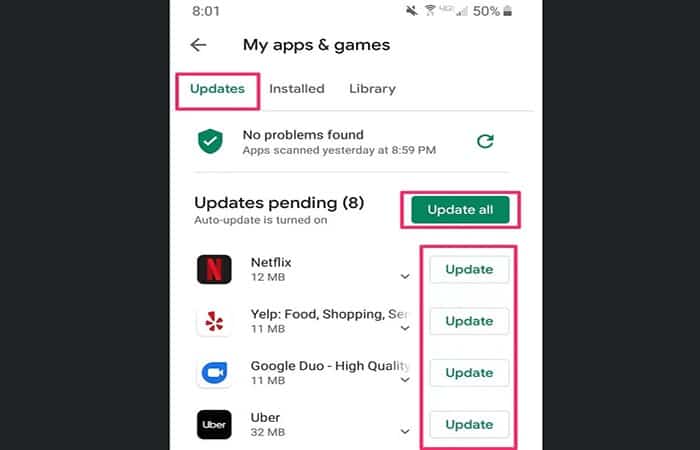
- samm 1: avatud Google Play Store.
- samm 2: puudutage nuppu profiili ikoon kuvatakse ekraani paremas ülanurgas.
- samm 3: Valige suvand Hallake rakendusi ja seadet.
- samm 4: Minema saadaolevad värskendused. Siin näete kõiki värskendamist vajavaid rakendusi.
- samm 5: puudutage nuppu värskendada kõiki või saate ka ajakohastama konkreetse rakenduse jaoks, puudutades selle konkreetse rakenduse kõrval olevat nuppu Värskenda.
Lahendus 7 – tühjendage seadme vahemälu
Seadme vahemälu tühjendamine võib ekraani virvenduse probleemi lahendada. Nagu rakenduse vahemälu, sisaldab ka teie telefon vahemälufaile. See on vajalik, et telefon töötaks ja käivituks ohutult.
Kui teie GPU vahemälu failid saavad juhuslikult rikutud, võite kogeda seadme ekraani värelemist.
Sel juhul tühjendage lihtsalt vahemälu ja oletegi valmis.
- samm 1: Lülitub välja oma telefoni
- samm 2: vajutage ja hoidke all alla klahv el maht ja võti sisse, kuni seade sisse lülitub. (Kui see ei vii teid taasterežiimi, kontrollige, milline klahvikombinatsioon võrgus töötab)
- samm 3: Nüüd sisestage PIN/Parool lukustuskuva oma seadmest
- samm 4: Otsige ja leidke valikud » Tühjenda vahemälu» / «Tühjenda vahemälu, puudutage seda
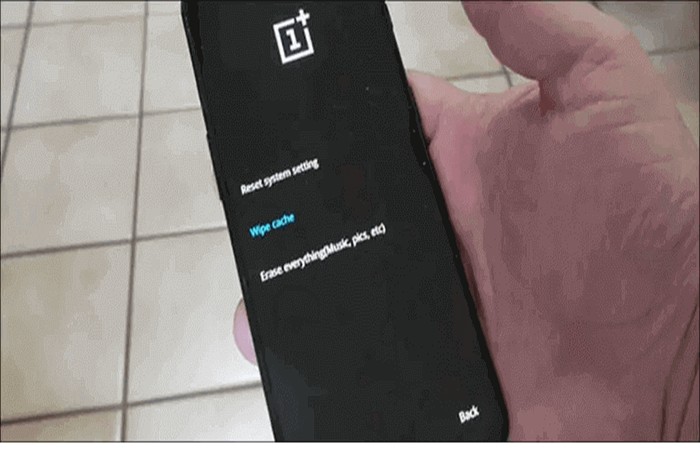
- samm 5: nüüd näete teadet otsuse uuesti kinnitamiseks. Kui kinnitate, tühjendatakse vahemälu. (olge ettevaatlik, see protsess on pöördumatu).
- samm 6: Seejärel klõpsake valikul taaskäivitage taasterežiimi ekraanil, et lülitada seade sisse Androidi avakuvale.
Kui see probleemi lahendab, siis toimige hästi ja arhiivige, aga kui ei, siis minge järgmise lahenduse juurde.
Lahendus 8: desinstallige kõik vigased rakendused
Kui olete hiljuti rakenduse installinud ja kasutanud ja kohe pärast ekraani vilkumist, võib rakendus olla teie probleemi põhjuseks.
Mõnikord häirivad teatud rakendused teie seadme nõuetekohast toimimist ja põhjustavad selle talitlushäireid viisil, mis tundub harjumatule silmale nähtamatu.
Sel juhul on ainus hea võimalus see telefonist desinstallida.
- samm 1: otsige kõnealust rakendust.
- samm 2: Hoidke seda all kuni valikud kuvatakse ülal.
- samm 3: puudutage desinstallige ja kinnitage
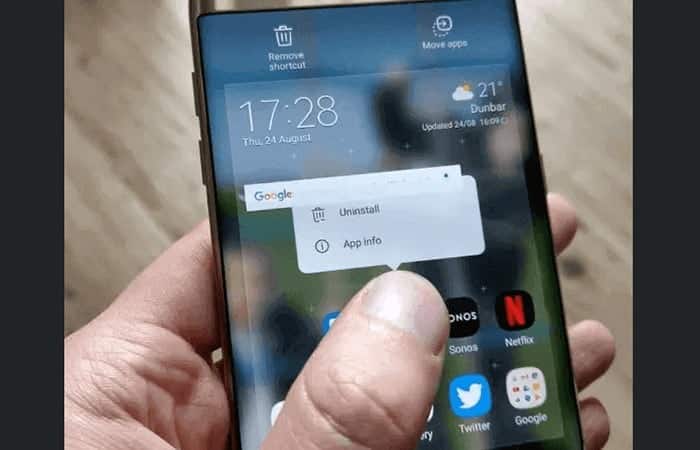
- samm 4: mõnes Androidi versioonis peate rakenduse desinstallimiseks lohistama seda hoides ja asetama selle prügikastiikoonile.
Pärast rakenduse desinstallimist peaks Androidi ekraani virvendamine kaduma.
Lahendus 9 – lülitage kohanduva heleduse valik välja
Kõigil Android-seadmetel on funktsioon nimega adaptiivne heledus . Selle eesmärk on vähendada või suurendada ekraani heledust olenevalt ümbritsevatest tingimustest.
See muudab heleduse selliseks, et näete sisu ekraanil ilma probleemideta. Näiteks kui kasutate telefoni otsese päikesevalguse käes, suureneb ekraani heledus automaatselt. Vahepeal, kui kasutate telefoni pimedas kohas, siis heledus väheneb.
See funktsioon mitte ainult ei kaitse teie silmi, vaid säästab ka energiat.
Kui aga välistingimusi tuvastav andur ebaõnnestub, võib ekraani heledus tõusta ja langeda. Võib tunduda, et ekraan väriseb. Olgem ausad, see kõlab nagu ideaalne katastroofi retsept.
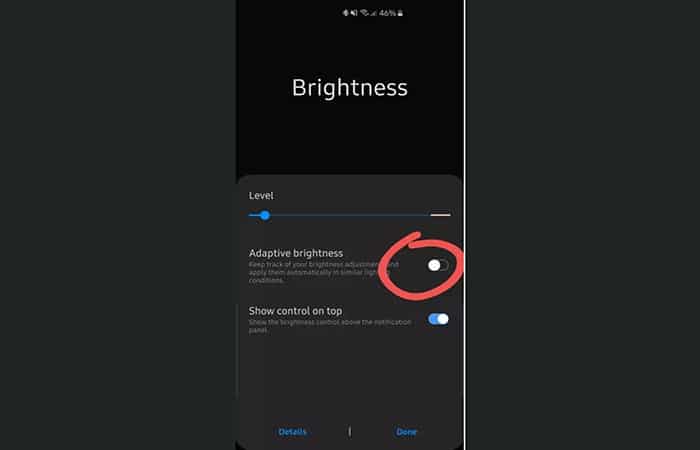
- Sellises olukorras lihtsalt keelake oma seadme rippmenüü tegumiribal suvand Adaptive Brightness ja kontrollige, kas ekraani vilkumine lakkab.
Lahendus 10 – keelake riistvara ülekatted
Androidi arendaja valikud sisaldavad palju peidetud funktsioone, mis aitavad teil seadme funktsionaalsust ja jõudlust parandada.
Üks funktsioonidest, millele pääseb ligi ainult arendaja valikute kaudu , on „ Riistvara ülekatted ”. Selle valiku keelamine võib aidata lahendada telefoni ekraani virvendamise ja vibreerimise probleemi.
Enamasti ilmnevad Androidi ekraani virvendamise probleemid, kui riistvara lülitub pidevalt GPU ja CPU vahel, et kuvada sisu telefoni ekraanil.
Nii et riistvaraülekatete keelamisega anname seadmele põhimõtteliselt käsu kasutada sisu kuvamiseks GPU-d. Kuid see võib mõjutada aku jõudlust, kuna GPU tarbib rohkem akut kui CPU.
Selle valiku keelamiseks oma Android-telefonis peate tegema järgmist.
- samm 1: Mine lehele konfiguratsioon oma telefoni.
- samm 2: Vajutage Süsteem> Teave seadme kohta .
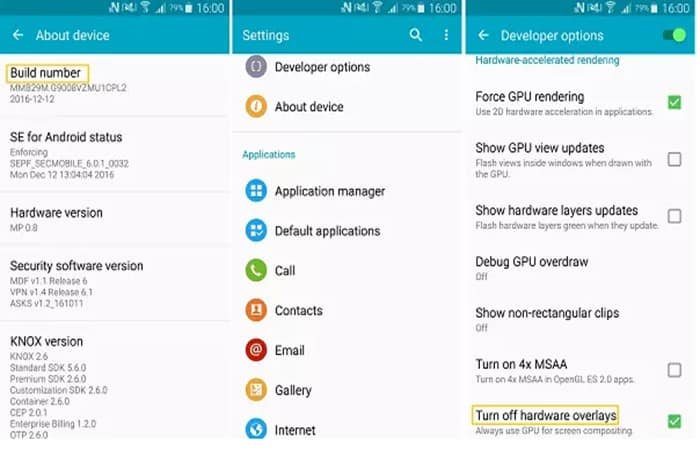
- samm 3: puudutage nüüd järgu numbrit 7 korda järjest, kuni kuvatakse teade » nüüd on ta arendaja » oma telefoni ekraanil.
- samm 4: Mine tagasi konfiguratsioon> Süsteem .
- samm 5: Siin näete » Arendaja valikud ", puuduta seda.
- samm 6: kerige nüüd alla jaotiseni Renderdamine või Joonistamine.
- samm 7: märkige ruut Keela riistvara ülekatted / keela riistvara ülekatted
Lahendus 11: tehke oma telefonis kõva lähtestamine
Kui ükski lahendustest ei aidanud teil Android-telefonide ekraani virvenduse probleeme lahendada, peate telefonis kõvasti lähtestama.
Märkus . Pidage meeles, et telefoni täielik lähtestamine kustutab seadmest kõik andmed. Seega varundage kindlasti kõik olulised andmed.
- samm 1: Veenduge, et telefon oleks välja lülitatud.
- samm 2: Vajutage ja hoidke samal ajal all nuppe võimsus ja helitugevus telefonist.
- samm 3: Vajutage nuppe, kuni kuvatakse telefoni ekraan.
- samm 4: nüüd peaksite telefoni ekraanil nägema valikuid.
- samm 5: minema taasterežiimi valikud. Võite kasutada helitugevust üles ja allanuppu valikute sirvimiseks ja võim nuppu valiku valimiseks.
- samm 6: valige suvand Andmete / tehase andmete kustutamine lähtestama.
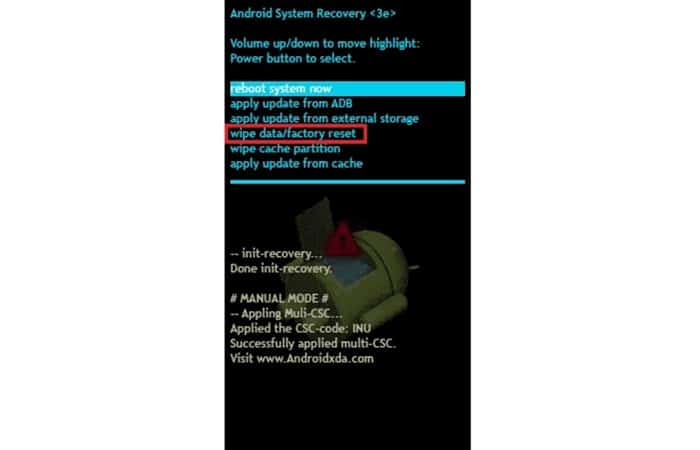
- samm 7: kinnitage oma valik, valides suvandi Jah, seejärel oodake, kuni seade teie telefoni taaskäivitab.
- samm 8: kui protsess on lõpetatud, valige suvand Taaskäivita süsteem nüüd.
Kuidas taastada faile, kui telefoni ekraan vilgub
Kui teie telefoni ekraan lakkamatult vilgub, ei tohiks te ikkagi ekraani näha olla ega pääse juurde seadmes avatud failidele ega rakendustele.
Sel juhul, kui soovite teada, kuidas faile taastada, kuna see probleem võib teie ekraani jäädavalt kahjustada, on nende taastamiseks viise.
Seega, enne kui on liiga hilja, taasta kõik telefoni salvestatud andmed Androidi andmete taastamise tööriista abil.
Selle tööriista abil saate faile taastada isegi surnud või katkistest telefonidest. Saate taastada igat tüüpi faile, näiteks fotosid, videoid, märkmeid, SMS-sõnumeid, kontakte, heli ja palju muud.
Seejärel laadige see tööriist lihtsalt oma Windowsi /Maci arvutisse, ühendage telefon, järgige ülejäänud juhiseid ja valige failid, mida soovite taastada. Täieliku teabe saamiseks selle tööriista toimimise kohta järgige juhendit.
- MÄRKUS- Soovitatav on tarkvara alla laadida ja kasutada oma laua- või sülearvutis. Andmete taastamine ühest telefonist teise on riskantne, kuna võite andmete ülekirjutamise tõttu kaotada kogu oma väärtusliku teabe.
Androidi ekraan väreleb – korduma kippuvad küsimused
Vaatame nüüd mõnda korduma kippuvat küsimust Android-seadmete ekraani virvendamise probleemi kohta.
1: Kuidas peatada telefoni ekraani virvendamine?
Telefoni ekraani värelus on Androidi kasutajate seas väga levinud probleem. See juhtub mitmel põhjusel. Kuid olenemata põhjustest saate selle probleemi siiski lahendada. Selles artiklis on Android-telefoni probleemi puhul ekraani virvenduse parandamiseks erinevaid meetodeid. Seadme probleemi lahendamiseks võite proovida mõnda neist lahendustest.
2. Kas ekraani värelemise probleem on Android-seadmetes normaalne?
Mõnikord jah ja mõnikord ei. Android-telefonidel on heleduse reguleerimise funktsioon, kus ekraani heledust reguleeritakse päeva- ja öövalguse alusel. Sel juhul näib ekraan telefoni heleduse taseme reguleerimise ajal värelevat. Teisest küljest, kui teie ekraan vilgub sama valgusallikaga ja see juhtub kiiresti, ei ole see normaalne ja teie telefonis peab olema riist- või tarkvaraprobleem.
3. Miks mu Android-telefoni ekraan jookseb kokku?
Android-seadme ekraaniprobleeme võib põhjustada mitu põhjust. Mõned levinumad põhjused on järgmised:
- Kui teie telefoni installitud rakendus nõuab kõrget eraldusvõimet, saab GPU seda pakkuda.
- Käivitage oma telefonis aegunud operatsioonisüsteem või rakendused.
- Kui teie telefoni vahemälu on rikutud.
- Kui LCD-ekraaniga on probleeme.
- Kui kolmanda osapoole rakendus on vastuolus operatsioonisüsteemi funktsioonide ja funktsionaalsusega.
4: miks mu Android-telefoni ekraan muutub mustaks?
Kui teie Android-telefonil on must ekraan , peab sellel olema üks järgmistest põhjustest:
- Kui teie telefonis on liiga palju vahemälu.
- Kui teie telefonis on viga või viirus.
- Kui olete oma telefoni installinud vigased või ühildumatud rakendused.
- See juhtub ka siis, kui jätate telefoni pikemaks ajaks laadima.
5: Kuidas saan oma Android-telefonis musta surma ekraani viga parandada?
Saate Android-telefonide musta ekraani surma vea parandada, rakendades neid tõrkeotsingu meetodeid.
- samm 1: eemaldage aku ja sisestage see uuesti
- samm 2: lülitage tumeda ekraani režiim välja
- samm 3: eemaldage SD- ja SIM-kaart
- samm 4: desinstallige probleemsed rakendused
- samm 5: tehke telefonis kõva lähtestamine
Teile võib pakkuda huvi ka lugemine järgmise kohta: Android Smart Lock ei tööta. Põhjused ja lahendused
Järeldus:
Kõiki neid lahendusi on testitud Androidi ekraani virvendamise probleemi lahendamiseks. Kui need kõik teie probleemi ei lahenda, võib teie riistvara rike olla. Sel juhul soovitame teil viia seade remontimiseks volitatud teeninduskeskusesse. Loodame, et oleme teid selle teabega aidanud

Minu nimi on Javier Chirinos ja ma olen kirglik tehnoloogia vastu. Nii kaua kui ma mäletan, meeldisid mulle arvutid ja videomängud ning see hobi lõppes tööga.
Olen tehnoloogia ja vidinate kohta Internetis avaldanud rohkem kui 15 aastat, eriti aastal mundobytesCom
Olen ka veebisuhtluse ja -turunduse ekspert ning oman teadmisi WordPressi arendusest.