
Üldiselt võite avastada vajaduse katta oma teadmistes nullväärtused ja esitada nullväärtustega lahtrid puhaste lahtritena. Allpool näete erinevaid strateegiaid nullide peitmiseks Excelis.
Peida Excelis nullid
Enne Excelis nullide peitmise juhiste järgimist peate mõistma Excelis nullide peitmise ja nullide kustutamise vahet.
Kui peidate Excelis nullid, peidate teabe ainult nullväärtusi sisaldavate lahtrite kohta, kuid lahtrid säilitavad ikkagi nullväärtuste kohta teavet.
See tähendab praktiliselt, et kõigis arvutustes ja sõnastustes tuleb arvesse võtta lahtri teavet (nullväärtust).
Võrdluseks, kui eemaldate Excelis aruandluse teemast nullid, jäetakse lahter puhtaks ning selle kasu ei võeta sõnastamisel ega arvutustes arvesse.
Kui see on selge, kontrollime erinevaid strateegiaid nullide peitmiseks Excelis.
1. Peida nullid Excelis robotiliselt
Nullide süstemaatiliseks peitmiseks Excelis järgige allolevaid juhiseid.
1. Ava Exceli arvutustabeli fail , kuhu pead nullid katma, ja klõpsa vahekaarti „Fail“.
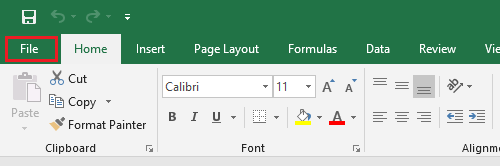
2. Kerige menüüs Fail alla ja klõpsake nuppu Vali.

3. Klõpsake Exceli suvandite ekraanil vasakul paanil nuppu Avaleht . Parempoolsel paanil kerige jaotiseni „Selle töölehe kuvamissuvandid” > valige töölehe ikoon, mille nullväärtused soovite katta, ja eemaldage linnuke valiku „ Kuva null lahtrites, mille väärtus on null ” kõrval.
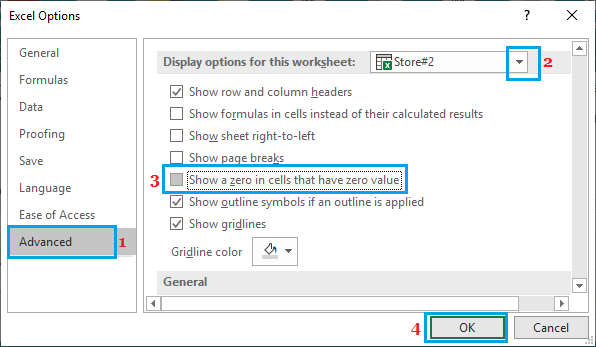
5. Paljude nende sätete arvutustabelisse salvestamiseks klõpsake nuppu OK .
Kui klõpsate nuppu OK, kuvatakse kõik nullidega teadmiste teema lahtrid kustutatuna.
2. Peida nullid Excelis tingimusvormingu abil
Ülaltoodud metoodika peidab nullväärtused kogu arvutustabelis ja seda ei saa kasutada nullide peitmiseks valitud teadmiste variatsioonis.
Kui soovite teatud teabes nulle peita, peate kasutama tingimusvormingut.
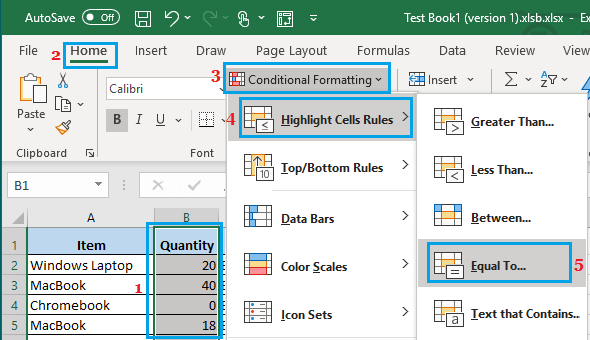
1. Valige teabe osa , mille jooksul soovite nullväärtused peita.
2. Vajutage vahekaarti Avaleht > Tingimusvorming > Tõsta esile lahtri juhised ja klõpsake valikut Võrdne juhusega.
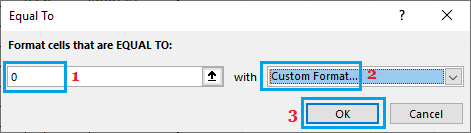
3. Sisestage dialoogiboksis „Võrdne” vasakpoolsesse väljale 0. Parempoolses väljal valige suvand Kohandatud vorming ja klõpsake nuppu OK.
4. Valige ekraanil „Vorminda lahtreid” vahekaart „Font” > kasutage värvimisprotsessi ja valige varjundvalge.
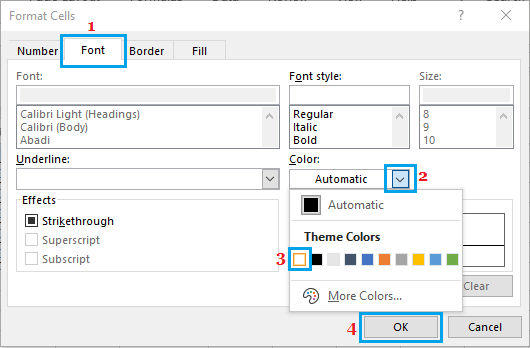
5. Selle parameetri suurema osa salvestamiseks klõpsake nuppu OK .
Ülaltoodud metoodika peidab Excelis nullid, muutes nulle sisaldavate lahtrite fondivarjundi valgeks, andes neile lahtritele puhta välimuse.
3. Peida nullid Excelis tausta varjundiga
Ülaltoodud metoodika Excelis nullide peitmiseks, muutes fondi värvi valgeks, ei tööta, kui arvutustabeli lahtritel on taustavärv.
Kui teil on varjulise taustaga arvutustabel, saate jätkata nullväärtuste katmist, järgides alltoodud samme.
1. Valige teabe osa , mille jooksul soovite nullväärtused peita.
2. Vajutage vahekaarti Avaleht > Tingimusvorming > Tõsta esile lahtri juhised ja klõpsake valikut Võrdne juhusega.
3. Sisestage dialoogiboksis „Võrdne” vasakpoolsesse väljale 0. Parempoolses väljal valige suvand Kohandatud vorming ja klõpsake nuppu OK.
4. Vaates „Vorminda lahtreid” klõpsake nuppu „Vorminda lahtrite arv” ja valige vasakpoolsel paneelil „Kohandatud ” . Parempoolsel paneelil sisestage väljale „Tüüp” ;; ; (3 semikoolonit) ja klõpsake nuppu OK.
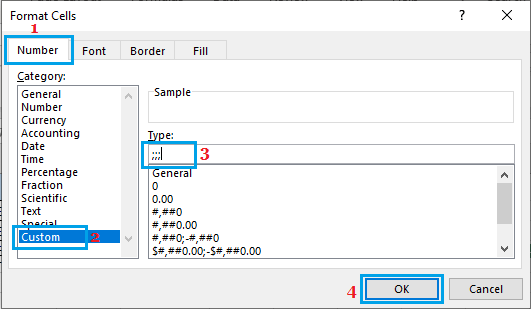
Iga kord, kui rakendate Excelis ;; ; (3 semikoolonit), peidab see kõik numbrilised ja tekstiväärtused lahtrites, kus seda vormingut kasutatakse.
Sel juhul kasutame tingimusvormingut, et kasutada kolmeveerulist vormingut ainult 3 väärtusi sisaldavates lahtrites.
- Lihtsad viisid lahtrite, ridade ja veergude peitmiseks Excelis
- Lihtsad viisid valemi peitmiseks Excelis

Minu nimi on Javier Chirinos ja ma olen kirglik tehnoloogia vastu. Nii kaua kui ma mäletan, meeldisid mulle arvutid ja videomängud ning see hobi lõppes tööga.
Olen tehnoloogia ja vidinate kohta Internetis avaldanud rohkem kui 15 aastat, eriti aastal mundobytesCom
Olen ka veebisuhtluse ja -turunduse ekspert ning oman teadmisi WordPressi arendusest.