Igal veebiga lingitud vidinal on mitteavalik IP-käepide ja avalik IP-käepide, mille pakub veebiteenuse pakkuja. Nende avalike ja mitteavalike IP-käepidemete otsimiseks leiate juhised.
Avalik vs mitteavalik IP-käepide
Tüüpilise kogukonna seadistuse korral loob modem/ruuter veebiga ühenduse välise IP-käepideme abil ja erinevad seadmed ühenduvad modemi/ruuteriga, kasutades omaenda mitteavalikke IP-aadresse.
Modemi välise IP-käepideme määrab Interneti-teenuse pakkuja (veebiteenuse pakkuja) ja seda näevad veebis erinevad üksused.
Modem määrab teie arvutile, mobiiltelefonile ja erinevatele seadmetele sisemise või mitteavaliku IP-käepideme ning seda võivad näha ainult erinevad seadmed, mis kasutavad identset WiFi kogukonda.
Lühidalt võib öelda, et välist IP-käepidet (mille on määranud teenusepakkuja) võivad veebis näha erinevad üksused, samas kui sisemist IP-käepidet ei näe veebis erinevad üksused.
Lihtsad meetodid oma avaliku IP-käepideme leidmiseks
Teie avaliku IP-aadressi määrab internetiteenuse pakkuja (veebiteenuse pakkuja) ja seda saab lihtsalt teada, kui sisestate Chrome'i, Safarisse ja mõnda teise veebibrauserisse „ Mis on minu IP-aadress?” .
Tavaliselt peaksid kõik Chrome'i ja Safari brauserid teie IPv6-teemasid üksikasjalikumalt otsima.
Oma avaliku IP-aadressi (iPv4) leidmiseks võite pöörduda ip4.me poole või külastada otsingutulemustes loetletud teisi veebisaite.
Lihtsad meetodid oma mitteavaliku IP-käepideme leidmiseks
Modem/ruuter määrab teie mitteavaliku IP-käepideme sellistele üksustele nagu arvutisüsteemid, telefonid ja teised ning seda näevad ainult teie maja WiFi kogukonnas olevad üksused.
Privaatset IP-aadressi saab hõlpsasti kasutada PC, Mac , iPhone ja Android telefonides, järgides allpool toodud samme kõigi nende seadmete jaoks.
1. Avastage Home Windows 10 mitteavalik IP-käepide
Avalike ja privaatsete IP-aadresside leidmiseks Windows 10 arvutis järgige alltoodud samme.
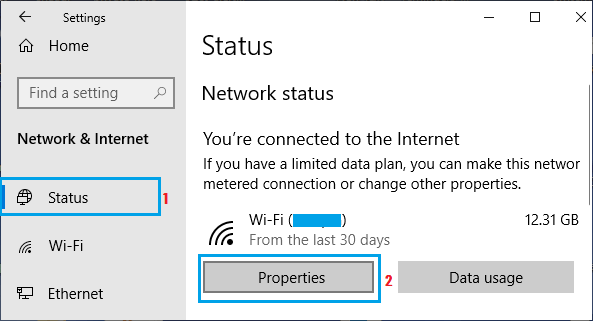
1. Ava Seaded > klõpsa valikul Kogukond ja veeb.
2. Järgmisel ekraanil valige vasakpoolsel paanil „ Seisev ”. Parempoolsel paanil klõpsake oma arvuti aktiivse võrgu jaoks nuppu „Atribuudid” .
3. Kogukonna omaduste kuval näete oma mitteavaliku IP-aadressi loendis iPv4-aadressi kirje järel.
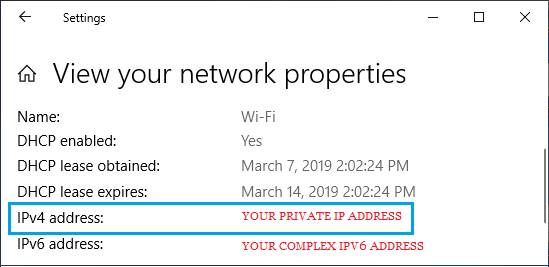
Lisaks standardsele 4 stringiga IPV4 varustusele näete oma IPV6 IP-käepidet, mis peaks olema tähtede ja numbrite väljamõeldud segu tüüpi.
2. Avastage Macis mitteavalik IP-käepide
Kui kasutate MacBooki, Mac Minit või iMaci, saate oma mitteavaliku IP-käepideme otsimiseks järgida allolevaid juhiseid.
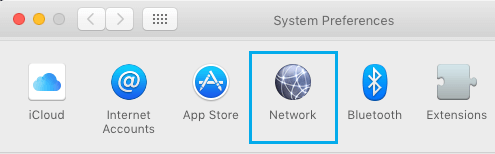
1. Klõpsake ülemisel menüüribal Apple'i ikooni ja valige rippmenüüst Süsteemieelistused.
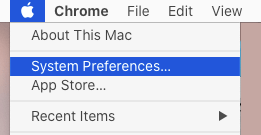
2. Klõpsake süsteemieelistuste kuval valikul Kogukond.
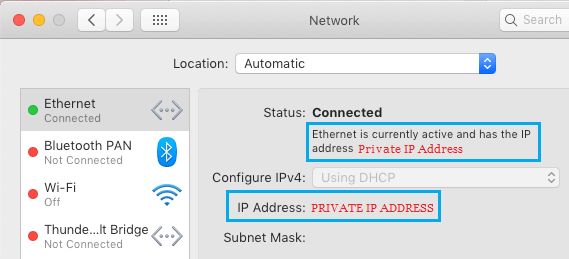
3. Valige vasakpoolsel paanil oma võrgu tüüp ( Ethernet või WiFi ). Parempoolsel paanil kuvatakse teie privaatne IP-aadress IPV4-aadressi kirje järel.
3. Avastage iPhone'is mitteavalik IP-käepide
IPhone'is saate järgida allolevaid samme, et otsida oma mitteavalikku IP-käepidet.
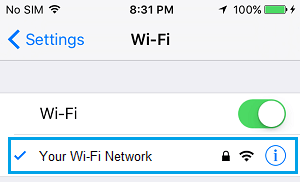
1. Mine menüüsse Seaded > WiFi > puuduta oma WiFi kogukonna pealkirjas.
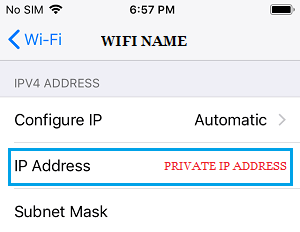
2. Järgmisel ekraanil kuvatakse teie mitteavaliku IP-aadressi aadress IP-aadressi kirje järel jaotises „IPV4 ADDRESS”.
4. Avastage Androidi mobiiltelefonis mitteavalik IP-käepide
Samuti on lihtne hankida oma mitteavalik IP-käepide Android-mobiilis.
1. Mine menüüsse Seaded > WiFi > puuduta hammasrattakujuliselt moodustunud Seadete ikooni.
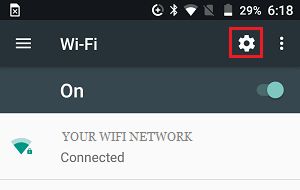
2. Järgmisel ekraanil näete oma mitteavaliku IP-aadressi.
Märkus: Enamikul kasutajatel on dünaamiline IP-aadress, mis muutub pidevalt, erinevalt staatilisest IP-aadressist, mis jääb samaks ega muutu.
- Lihtsad meetodid arvuti IP-käepideme muutmiseks
- Lihtsad meetodid printeri IP-käepideme leidmiseks Windows 10-s

Minu nimi on Javier Chirinos ja ma olen kirglik tehnoloogia vastu. Nii kaua kui ma mäletan, meeldisid mulle arvutid ja videomängud ning see hobi lõppes tööga.
Olen tehnoloogia ja vidinate kohta Internetis avaldanud rohkem kui 15 aastat, eriti aastal mundobytesCom
Olen ka veebisuhtluse ja -turunduse ekspert ning oman teadmisi WordPressi arendusest.