Kui te ei mäleta või ei tea oma kontori või kodu WiFi-võrgu parooli, leiate altpoolt kolm täiesti erinevat strateegiat WiFi-parooli kuvamiseks või leidmiseks oma Macis.
Kuva oma Maci WiFi parool
Paljud kliendid kasutavad jätkuvalt sama WiFi-parooli, mis teenusepakkuja poolt ruuteri/modemi paigaldamisel algselt määrati.
Kui oled nagu enamik kliente, oled ilmselt kaotanud või kaotanud paberitüki või kausta, kuhu oma kogukonna WiFi-parooli kirja panid.
Õnneks salvestab teie Mac teie WiFi-paroolid oma mällu ja allpool leiate kolm lihtsat strateegiat oma Macis talletatud WiFi-parooli avastamiseks.
1. WiFi parooli leidmiseks sisestage võtmehoidja
Kui mäletate oma Maci kasutajanime Admin ja parooli Admin, saate oma WiFi-võrgu parooli hõlpsalt Keychaini abil vaadata.
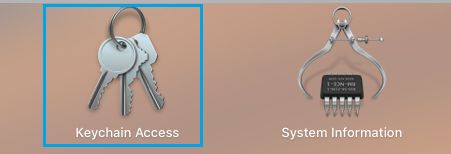
1. Avage Macis Launchpad ja klõpsake võtmehoidja juurdepääsu ikooni.
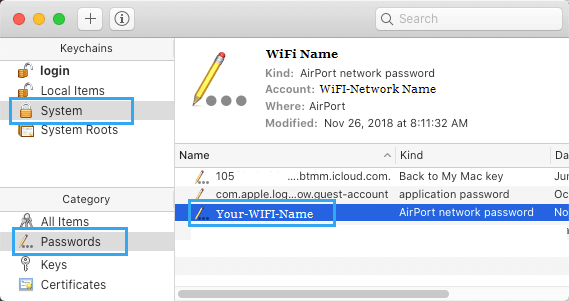
2. Järgmisel ekraanil klõpsake vasakpoolsel paneelil Süsteem > Paroolid . Topeltklõpsake paremal paneelil oma WiFi kogukonna paroolil.
3. Vaadake hüpikaknas järgmist väikest välja: Parooli täpne võimalus.
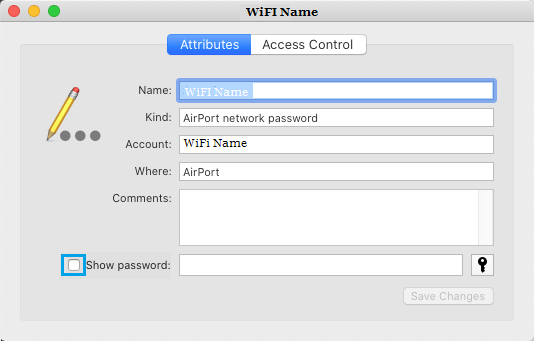
4. Sisestage hüpikaknas oma tarbija tiitel, administraatoriõigus , parool ja klõpsake litsentsidel.
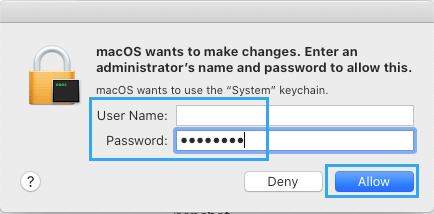
5. Pärast õige parooli sisestamist näete nüüd oma WiFi parooli .
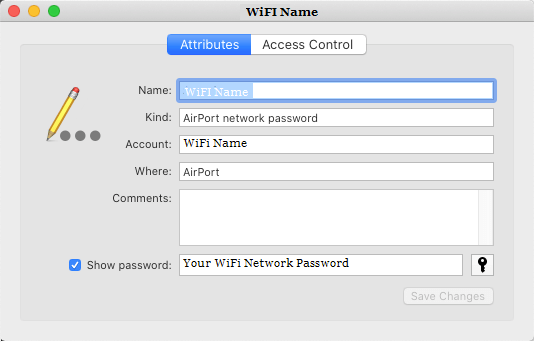
Pärast WiFi-kogukonna parooli kopeerimist või sisestamist ärge unustage tühjendada ruutu „Saada parool ”.
2. WiFi parooli leidmine terminali abil
Kui sulle meeldib terminali kasutada , saad WiFi parooli terminali aknas vaatamiseks järgida neid samme.
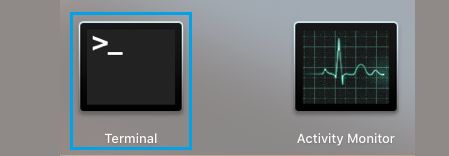
1. Ava Launchpad > vajuta terminali ikooni nuppu.
2. Tippige terminaliekraanil käsud generic security passwords -ga WiFi Title | grep "password:" ja vajutage sisestusklahvi.
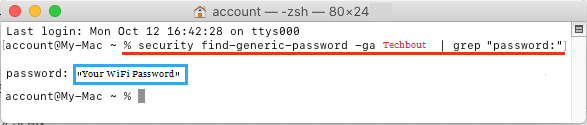
Word: Muutke eelmises käsus WiFi pealkiri oma WiFi-kogukonna täpse pealkirjaga.
3. Sisestage hüpikaknas oma tarbija tiitel, administraatoriõigus , parool ja klõpsake litsentsidel.
Kui olete edastuse administraatori kasutajanime ja parooli sisestades autoriseerinud, näete oma WiFi-parooli kohese tellimise aknas (vt ülaltoodud pilti).
3. Uurige Macis WiFi parooli ilma administraatori paroolita
Saate oma Macis oma WiFi-parooli teada saada isegi siis, kui olete selle unustanud või ei tea administraatori parooli.
1. Avage Macis Launchpad ja klõpsake ikooni Keychain Access.
2. Järgmisel ekraanil klõpsake vasakpoolsel paneelil valikuid Native Devices (Natiivseadmed) > Passwords (Paroolid ). Parempoolsel paneelil topeltklõpsake oma WiFi Community Title’i paroolil.
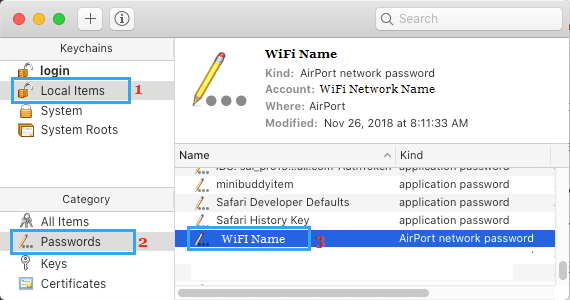
3. Klõpsake hüpikaknas väikesel väljal valiku „ Täpne parool” kõrval.
4. Sisestage hüpikaknas oma Native Consumer Account parool ja klõpsake nuppu OK.
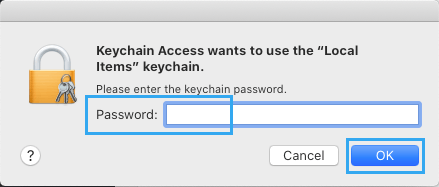
5. Pärast õige parooli sisestamist näete nüüd oma WiFi-kogukonna parooli.
Pärast WiFi kogukonna parooli kopeerimist või sisestamist ärge unustage tühjendada ruutu „ Saada parool” .
- Kuva WiFi parool Residence 10 kodus aknad
- Liitu MacBooki teleriga

Minu nimi on Javier Chirinos ja ma olen kirglik tehnoloogia vastu. Nii kaua kui ma mäletan, meeldisid mulle arvutid ja videomängud ning see hobi lõppes tööga.
Olen tehnoloogia ja vidinate kohta Internetis avaldanud rohkem kui 15 aastat, eriti aastal mundobytesCom
Olen ka veebisuhtluse ja -turunduse ekspert ning oman teadmisi WordPressi arendusest.