- Süsteemiprotsessi suur RAM-i tarbimine ei ole viga, vaid mälu tihendamise funktsioon kiiruse parandamiseks.
- See tehnoloogia takistab andmete teisaldamist kõvaketta lehefaili, vähendades ooteaega.
- Jõudluse optimeerimiseks on soovitatav teha puhas käivitus ja eemaldada käivitamiselt mittevajalik tarkvara.
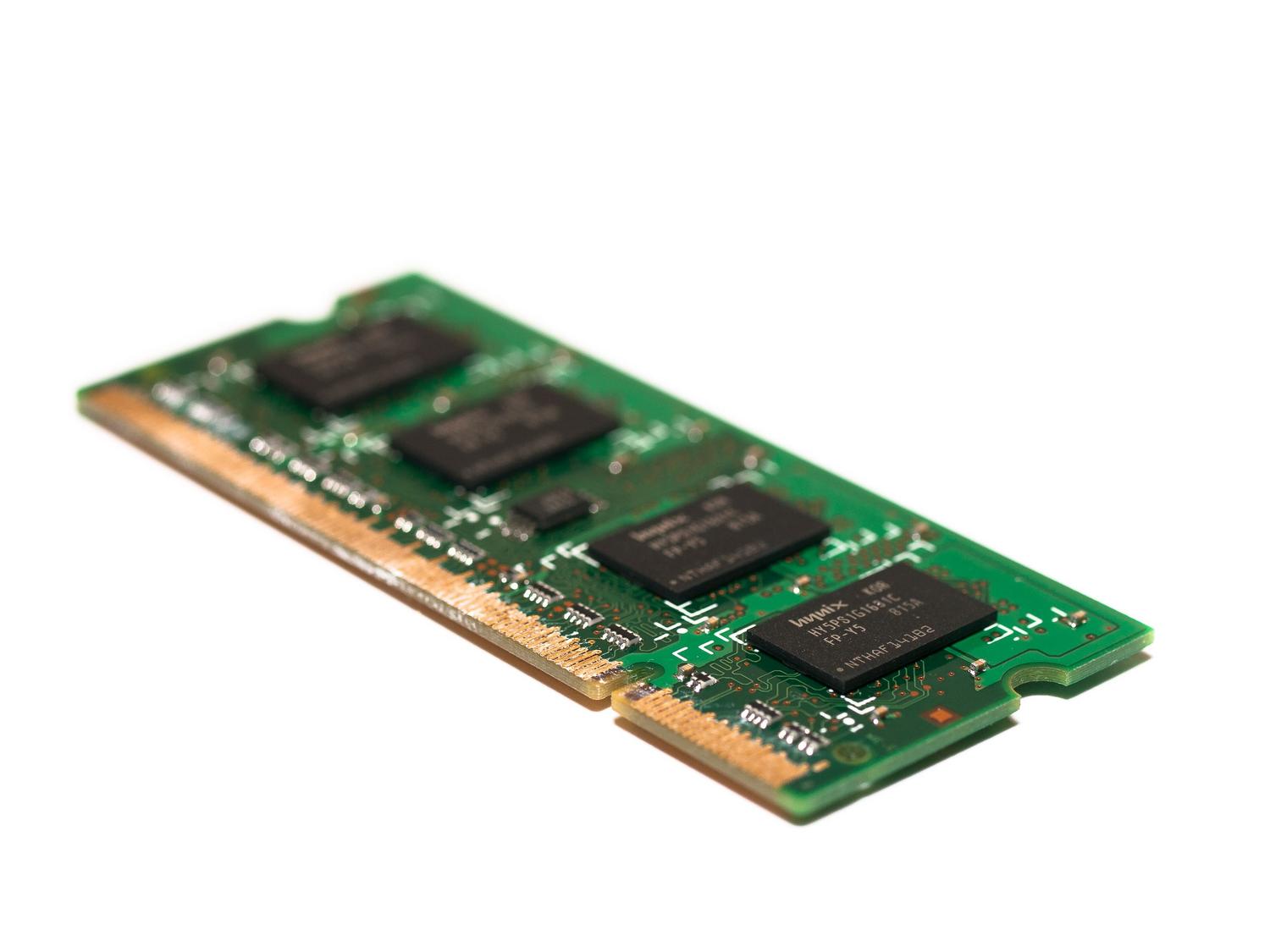
Olen kindel, et see on sinuga juhtunud: avad tegumihalduri (Task Manager), et näha, miks su arvuti veidi aeglasemalt töötab, ja järsku avastad, et süsteemiprotsess neelab gigabaite muutmälu . Esmapilgul on see üsna murettekitav ja esimene asi, millele me mõtleme, on viirus või et Windows on mälulekke tõttu sassi läinud, aga ära muretse, paanikaks pole vaja.
Tegelikkus on see, et enamikul juhtudel pole tegemist süsteemi rikke ega veaga, vaid pigem mäluhaldusstrateegiaga, mille Microsoft rakendas, et vältida meie arvutite hangumist liiga paljude programmide avamisel. Vaatame lähemalt, mis tegelikult toimub ja kuidas saate seda hallata, et teie arvuti töötaks nagu unenägu.

Mis asi see süsteemiprotsess üldse on ja miks see nii palju muutmälu tarbib?

Selle mõistmiseks peame vaatama tagasi. Vanemates Windowsi versioonides teisaldas süsteem RAM-i täitumisel kasutamata andmed lehefaili ehk virtuaalmällu , mis on sisuliselt teie kõvaketta osa, mis toimib virtuaalmäluna. Probleem on selles, et isegi SSD-kettaga on kõvaketas oluliselt aeglasem kui RAM , mistõttu muutus arvuti rakenduste vahel vahetamisel uskumatult aeglaseks.
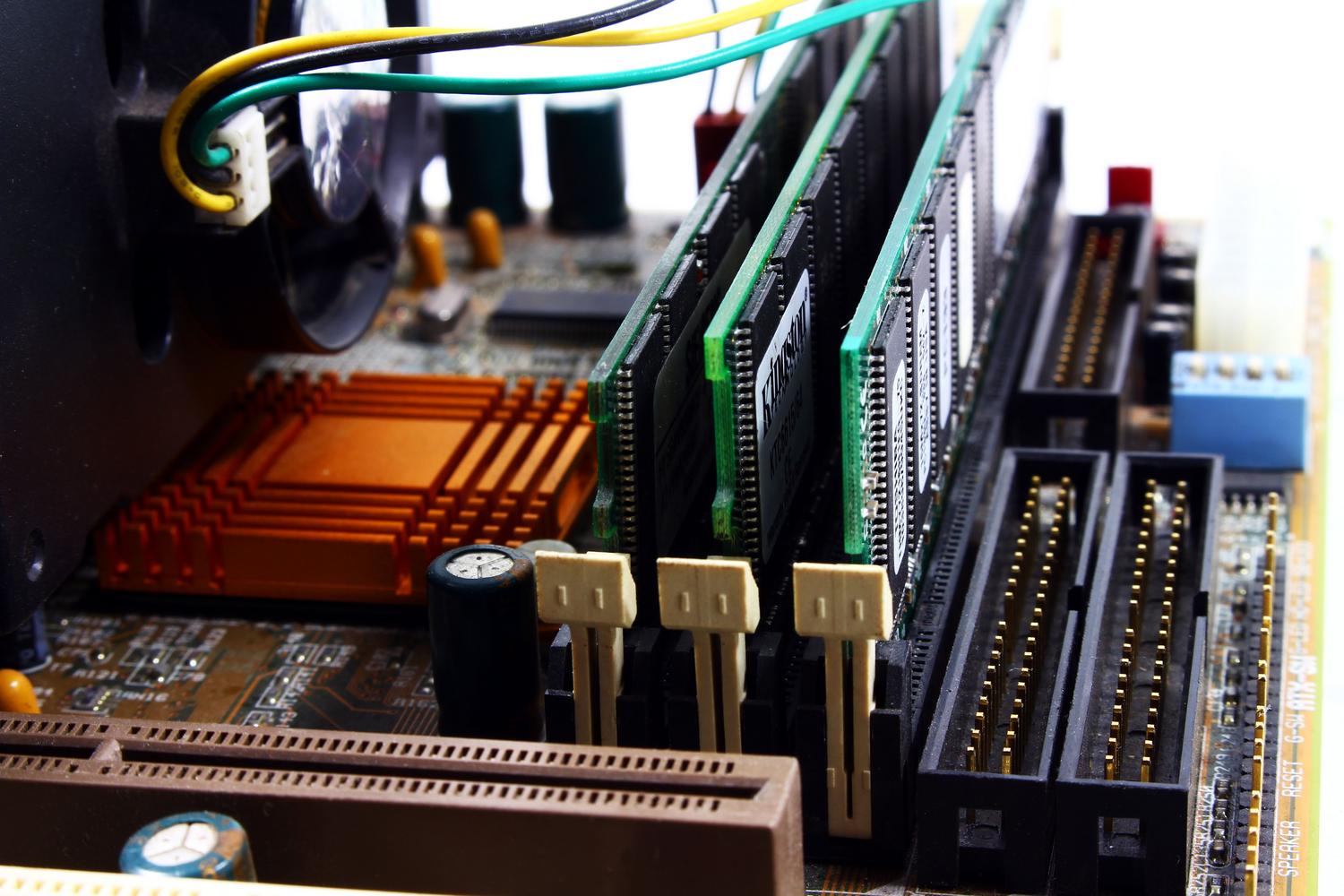
Selle probleemi lahendamiseks tutvustasid Windows 10 ja 11 funktsiooni nimega mälu tihendamine . Andmete otse kõvakettale saatmise asemel tihendab süsteem need ja salvestab RAM-i. Süsteemiprotsess haldab seda tihendatud andmete "salvestumist". Seega, kui näete, et see kasutab 2 GB või 4 GB, ei raiska see aega millelegi kasutule; see salvestab rakendusi tihendatud režiimis, nii et kui te nende juurde tagasi pöördute, avanevad need palju kiiremini kui kõvakettal.

Millal peaks tõesti muretsema?

Nagu me oleme näinud, on süsteemiprotsessi palju muutmälu kasutamine tehniliselt märk sellest, et süsteem optimeerib ressursse. Siiski on olukordi, kus see võib muutuda tüütuks. Näiteks kui teil on kõvaketas (HDD) või tihedalt pakitud komponendid, võite märgata, et teie arvuti aeglustub veidi, kui süsteem täidab neid hooldus-, analüüsi- või värskendusülesandeid.
Kui märkate liigset protsessori kasutust, eriti mängude käivitamisel, ja see tekitab pudelikaela , võivad taustaprotsessid segada. Isegi kui tegemist pole viirusega, võib liiga paljude aktiivsete teenuste olemasolu protsessorit üle koormata. Sellistel juhtudel on kõige targem vähendada mälukasutust , sulgedes kasutamata brauseri vahekaardid või keelates programmid, mis Windowsiga automaatselt käivituvad.

Soovitatavad sammud jõudluse optimeerimiseks
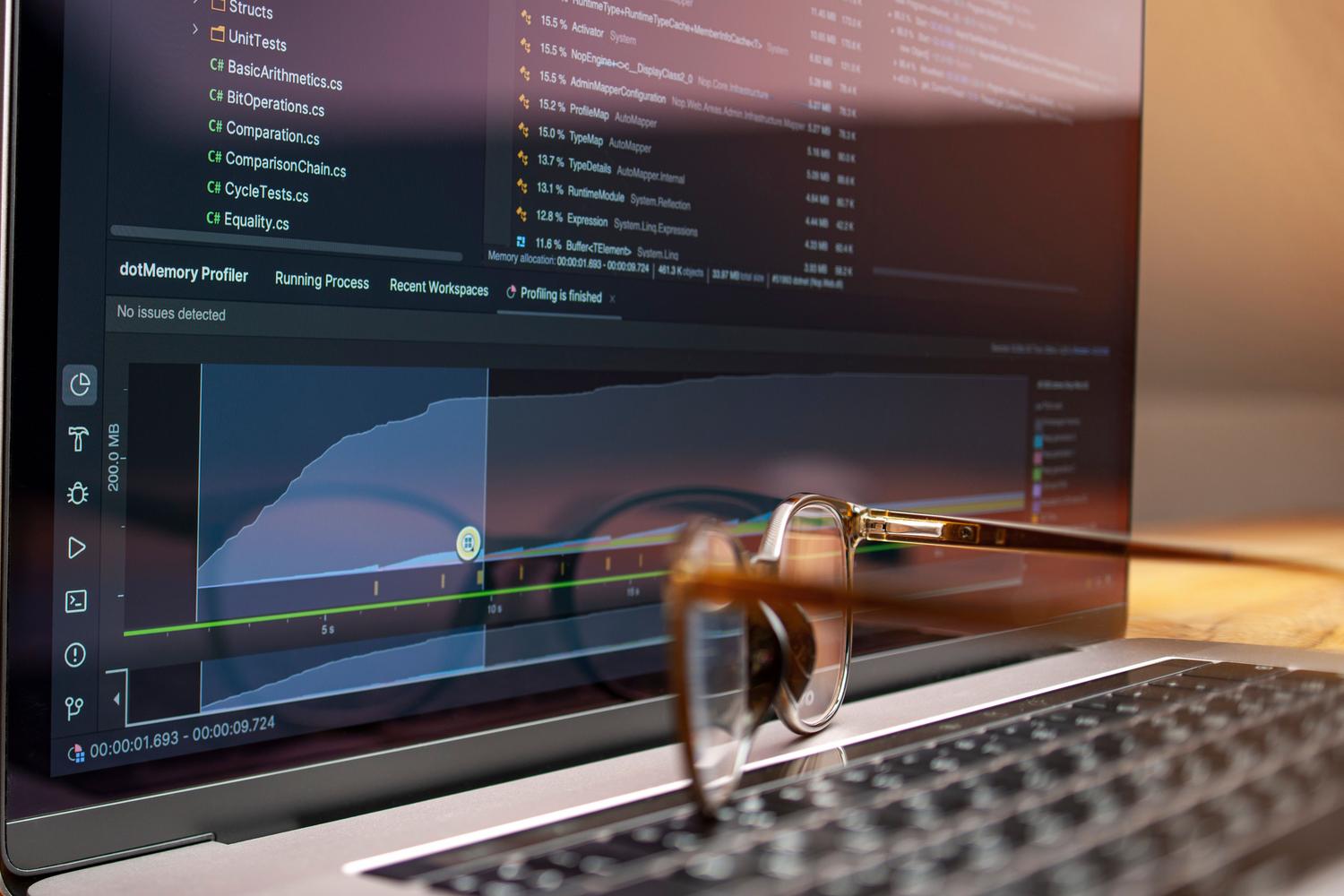
Isegi kui teate, et tegemist on süsteemifunktsiooniga, aga teie arvuti ei tööta ikkagi nii nagu peaks, võite proovida mõningaid meetmeid keskkonna puhastamiseks. Üks võimalus on teha puhas alglaadimine , konfigureerides käivitusprotsessi laadima ainult olulisi operatsioonisüsteemi teenuseid, kõrvaldades seega kõik üleliigsed protsessid, mis võivad süsteemiressursside kasutamist suurendada.
Samuti on olemas kolmanda osapoole tööriistad, mis aitavad teie süsteemi korrastada. Näiteks täiustatud desinstalliprogrammide (nt Revo Uninstaller) kasutamine võimaldab teil eemaldada soovimatud programmid juurkataloogist, kustutades registrikirjed ja järelejäänud kaustad, mis mõnikord konflikte põhjustavad. Selle täiendamine RAM-i ja ajutise failipuhastusprogrammiga (nt CCleaner või Glary Utilities) aitab operatsioonisüsteemil sujuvamalt töötada, kui seda tehakse ettevaatlikult ja pärast registri varundamist.
- Profülaktika: Tõrkeotsingu käivitamine ja registri puhastamine aitab vältida taustaprotsesside mälu koormust.
- Rakenduste haldamine: Mittevajaliku tarkvara kogunemise vältimine käivitamisel vähendab süsteemiprotsessi koormust.
- Nutikas jälgimine: Ärge taaskäivitage arvutit pidevalt, kui süsteem teeb parandus- või värskendustoiminguid, kuna see taaskäivitab energiatarbimise tsükli.
Lühidalt öeldes on süsteemiprotsessi suur RAM-i kasutus sageli jõudluse paranemine , mis on varjatud probleemina, kuna see takistab arvutil aeglase kõvaketta kasutamisel lootmast. Kui arvuti töötab korralikult, pole midagi parandada; aga kui märkate aeglust, on oluline optimeerida installitud tarkvara , teha regulaarseid puhastusi ja vältida süsteemi ülekoormamist ebavajalike taustaprotsessidega.


Kirglik kirjanik baitide maailmast ja üldse tehnoloogiast. Mulle meeldib jagada oma teadmisi kirjutamise kaudu ja just seda ma selles ajaveebis teengi, näitan teile kõike kõige huvitavamat vidinate, tarkvara, riistvara, tehnoloogiliste suundumuste ja muu kohta. Minu eesmärk on aidata teil digimaailmas lihtsal ja meelelahutuslikul viisil navigeerida.