Kas soovite teada, kuidas Photoshopis kujundeid lõigata ? Kui olete Photoshopis uus, peaksite kõigepealt õppima pildi kärpimist. Siin selgitame selle tegemise samme.
1. Importige pilt, et Photoshopis kujundeid lõigata
- samm 1: Kui olete Photoshopi käivitanud, peate esmalt valima pildi, millega kavatsete töötada. Klõpsake nuppu «arhiiv» menüüribal, seejärel «Avatud"
Samuti saate lugeda järgmisest: Kuidas Photoshopis kihte tsentreerida – täielik juhend
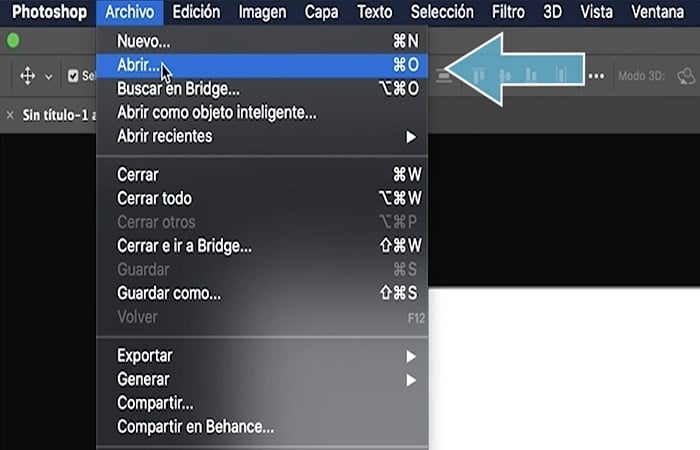
- samm 2: alusta klõpsates «arhiiv", Siis sisse"Avatud"
- samm 3: avaneb explorer-tüüpi aken. Minge oma pilti sisaldavasse kausta, klõpsake selle valimiseks ja klõpsake nuppu «Avatud"
Pilt: valige pilt, mida soovite kärpida.
2. Valige Photoshopis kujundite lõikamiseks objekt
Kärpitav pilt on nüüd toimunud keskses tööpiirkonnas. Nüüd peate enne tausta eemaldamist isoleerima elemendi, mida soovite säilitada. Selleks peate kõigepealt klõpsama tööriistaribal kiirvaliku tööriistal.
- samm 1: valige tööriistaribalt kiirvaliku tööriist.
- samm 2: klõpsake kärbitavale elemendile (näites koer) ja hoidke all hiire vasakut nuppu. Seejärel liigutage valitud ala suurendamiseks liugurit.
- samm 3: Klõpsake kärbitava elemendi peal, hoidke all hiire vasakut nuppu ja liigutage ala suurendamiseks kursorit.
- samm 4: toimingu lõpus peaks valik järgima ligikaudu kärbitava objekti piirjooni.
- samm 5: valige kogu kärbitav objekt.
MÄRKUS : Alloleval pildil on näha, et väljalõige pole veel eriti täpne (näiteks jalgade kõrgusel).
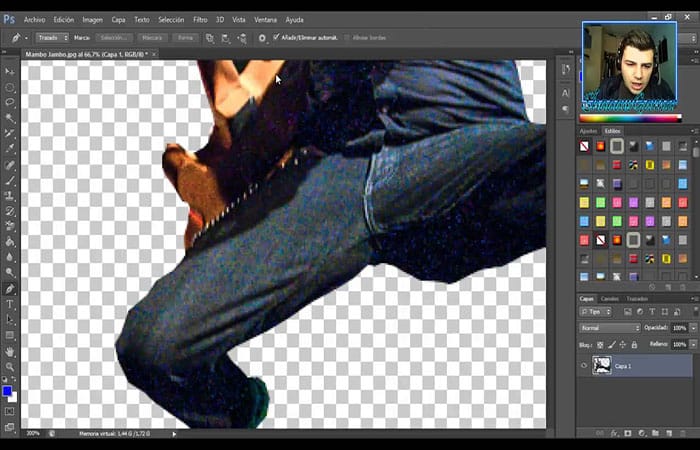
- samm 6: Nüüd peaksite kontuuri selgemalt välja joonistama. Täpsemaks retušeerimiseks võite kasutada tööriista «Zoom"
- samm 7: Pärast selle valimist ekraani vasakpoolsel ribal peate lihtsalt klõpsama pildi osal, mida tuleb suurendada.
- samm 8: soovitud suuruse saavutamiseks võib kuluda mitu klõpsu. Väljasuumimiseks vajutage ja hoidke all "alt" ja klõpsake pildil (suumitööriist peaks alati aktiivne olema).
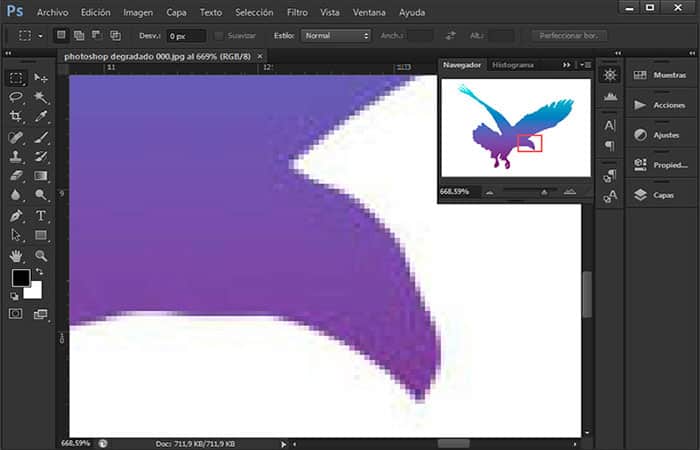
Nüüdsest alates peate valikust soovimatud alad eemaldama. Selleks viige kursor uuesti kiirvaliku tööriista kohale, hoidke all klahvi "alt" ja klõpsake väikestel aladel, mis ei ole objekti osa.
Samamoodi nagu elemendi valimisel, saate hiire vasakut nuppu all hoida, et suumida piirkonda, mida ei tohiks valida.
3. Photoshopis kujundite lõikamiseks eemaldage pildi taust
Kui olete saavutanud rahuldava tulemuse, on aeg kärbitud objekt pildist eraldada ja eraldada. Selleks toimige järgmiselt.
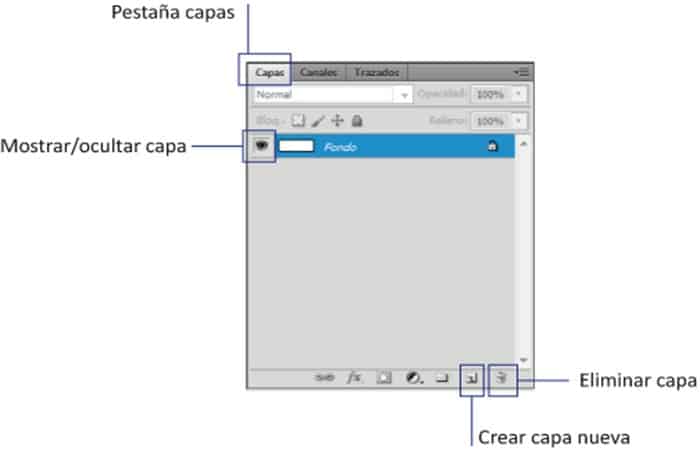
- samm 1: paremklõps objektil ja seejärel «Kiht eksemplari kohta«. Uus kiht ilmub paremale. Allpool saate nüüd paremklõpsata taustal ja valida "Kustuta kiht"
- samm 2: Hallid ja valged kastid näitavad tausta puudumist, see erineb valgest taustast. Lõplik pilt peaks välja nägema selline.
4. Liigutage objekt Photoshopis kujundite lõikamiseks
Kui objekt on välja lõigatud, saate selle hilisemaks kasutamiseks salvestada. Selleks toimige järgmiselt.
- samm 1: kliki "arhiiv"Ja siis"Salvesta nimega» (sobiva vormingu valimine). Kuid teil on ka võimalus see otse teisele pildile peale kanda.
- samm 2: Selleks importige esmalt uus pilt (Fail> Ava) kuvatakse uuel vahelehel.
- samm 3: naasmine esimesele vahelehele.
- samm 4: Seejärel valige tööriist «Liikumar» vasakpoolsel tööriistaribal.
- samm 5: Nüüd tuleb vaid lohistada kärbitud element teisele vahelehele.
5. Lõika pildist kujundid rakenduses Photoshop Elements 11
See õpetuse osa, mis on kirjutatud Photoshop Elements 11 abil , selgitab, kuidas pildist kohandatud kuju välja lõigata. Photoshop Elements 11-s on kaks võimalust: saate kasutada küpsiselõikurit , mis lõikab pildi otse kujundiks, või kohandatud kuju tööriista , mis asetab kuju eraldi kujundikihile.
Kujundite lõikamiseks rakenduses Photoshop Elements 11 jälgige kujundit küpsiselõikuri tööriistaga
Küpsiselõikuri tööriista kasutamiseks toimige järgmiselt.
- samm 1: avage pilt kärpimiseks
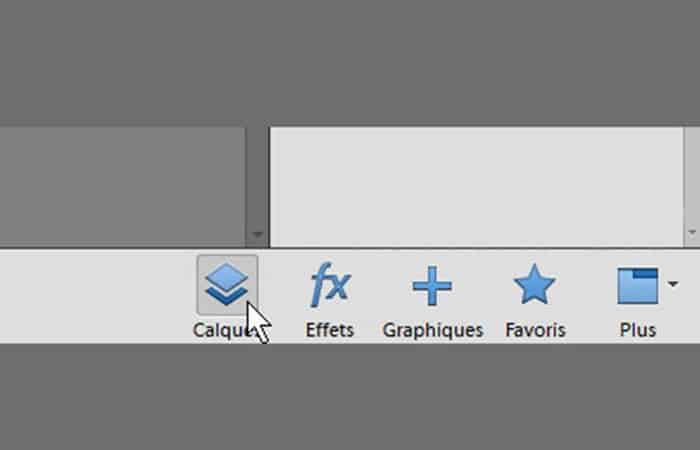
- samm 2: otsige paneeli Kihid klõpsates ekraani paremas alanurgas ikooni või kasutades menüüd Aken / kihid o F11
- samm 3- Kopeerige pilt menüü abil Kiht / dubleeri kiht…(ja kinnitage ilmuv aken)
- samm 4: võtke tööriist Küpsiste lõikur või võti Q
- samm 5- Paremklõpsake pilti ja valige kujund. Saate kuvada muid kujundeid, valides need selle akna vasakus ülanurgas olevast rippmenüüst.
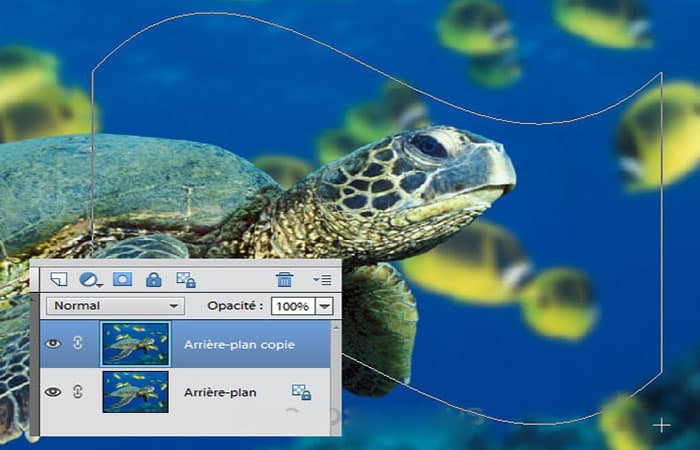
- samm 6: jälgige kujutisel olevat kujundit. Kui hoiate klahvi all nihe, säilitate kuju proportsioonid.
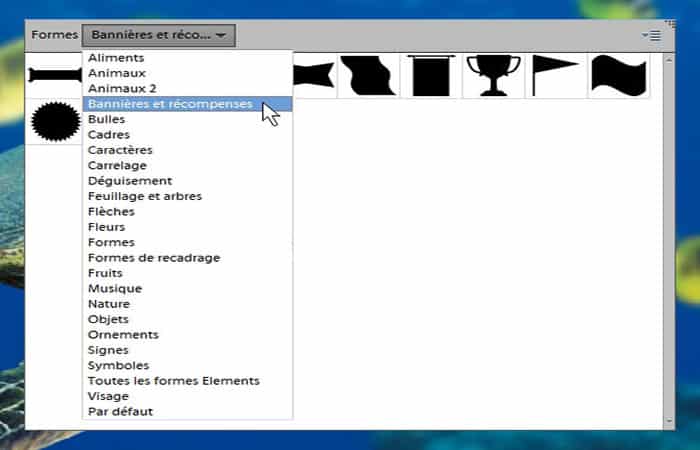
MÄRKUS : Kuju kuvatakse raami sees, külgedel ja nurkades on kandilised käepidemed. Praegu pole kuju veel valideeritud, seega saate seda kursori raami sisse asetades siiski liigutada. Suurust saate muuta käepidemest (kas küljel või nurga all) haarates.
- samm 7- Kui kujund on paigutatud, kinnitage kuju, klõpsates raami allosas rohelist ikooni või topeltklõpsates raamil
- samm 8: peitke algne pildikiht, klõpsates ikoonil ojo selle kihi rea alguses
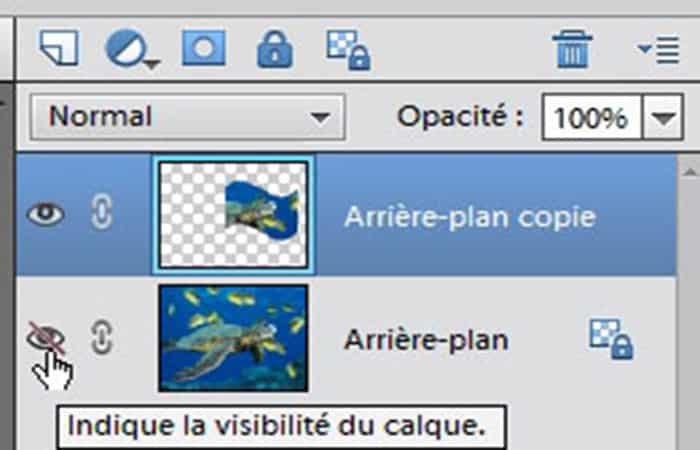
MÄRKUS . Kui soovite pildi olemasoleval kujul salvestada, vajutage Ctrl + klõpsake valiku tegemiseks kihi pisipildil (kuju on ümbritsetud punktidega).
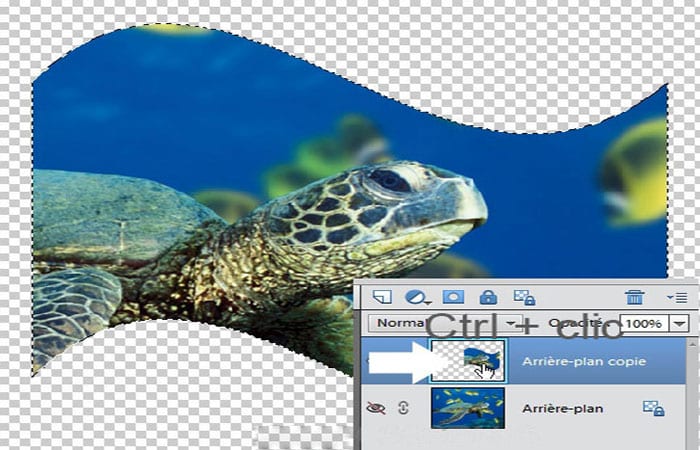
- samm 9: valige menüü Pilt / Kärbi, seejärel valige nupuga Ctrl + D
Teise osa kujundite lõikamine rakenduses Photoshop Elements 11 (Salvesta)
Pilt kärbitakse valiku välismõõtmetele vastavaks. Seejärel, kui pildi salvestate, lisatakse sellele taustavärv . Seega saate näiteks enne salvestamist taustavärvi valida.
Kui teie pilt on mõeldud ekraanil kuvamiseks või internetis avaldamiseks , tuleks see salvestada menüü Fail / Salvesta veebi jaoks… kaudu või klahvikombinatsiooni Alt + Shift + Ctrl + S abil.
Aknas on eelistatav valida ülemisest rippmenüüst JPEG Superior (välja arvatud juhul, kui soovite mõnda muud vormingut, näiteks .gif või .png).
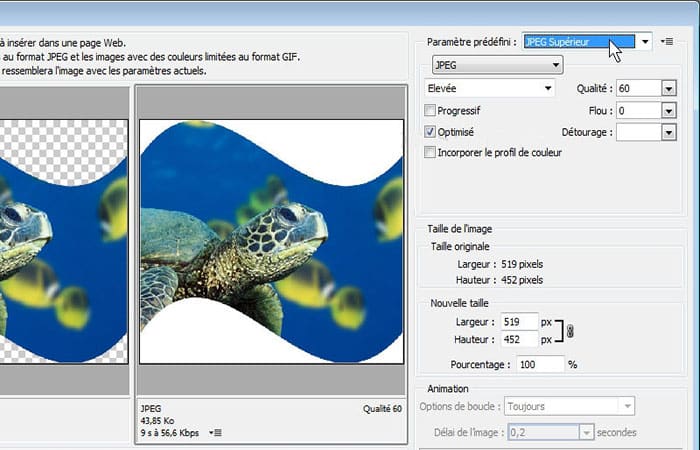
Kuna me pole taustavärvi lisanud, on värviks esiplaani värv, aga aknas saate seda otse muuta rippmenüü „Lõikamine“ abil. Kui valite „Muu…“, avab see värvivalija , mis võimaldab teil värvi valida.
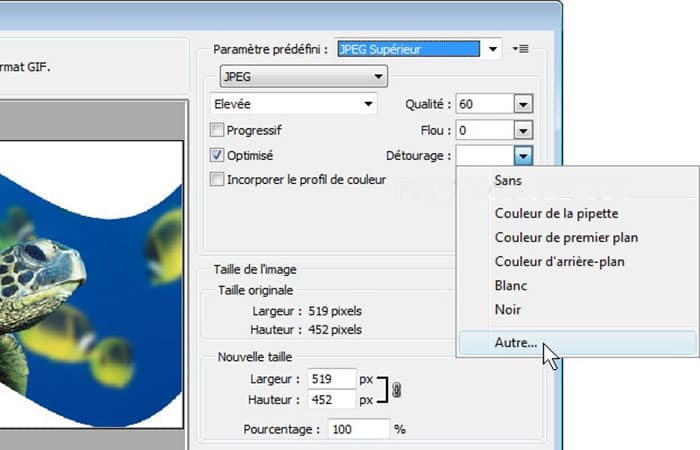
Kui soovite näiteks kuju ümber raami lisada,
- samm 1: valige üksi kujundikiht ja aktiveerige kujukiht uuesti päritolu ikooni kontrollimine ojo rea alguses
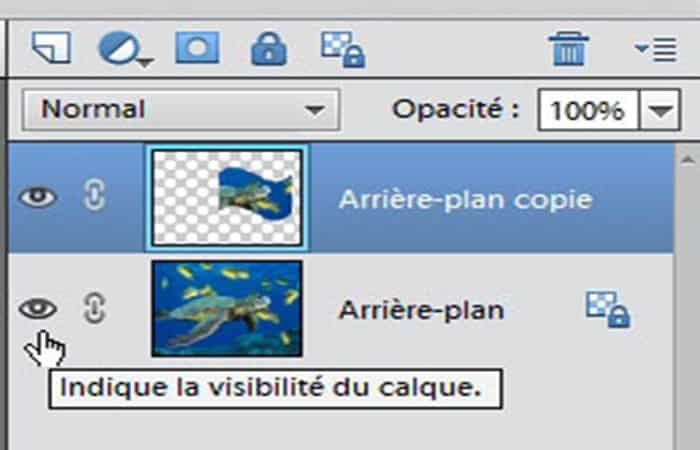
- samm 2: vali valikumenüü Redigeerimine/Outline ...
- samm 3: valige aknas Paksus kontuurist, Värvus (klõpsates pisipildil) ja Asukoht, kui raam on Sisemine, keskus (kontuuri piirides) või Värvivalik, seejärel kinnitage aken
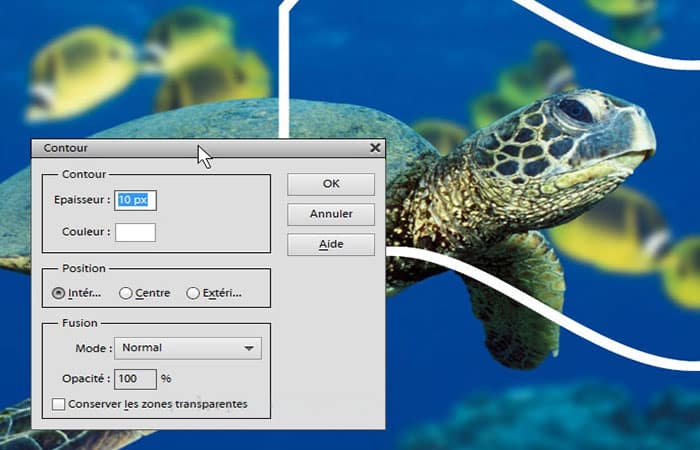
MÄRKUS : Informatiivsel eesmärgil tekitavad valikud „ Keskmine” ja „Väljas” nurkades väikese defekti; seejärel saame selle defekti käsitsi parandada, joonistades vajadusel nurgad täpselt ümber.
Seejärel saate pildi koos raamiga salvestada või lisada muid efekte,
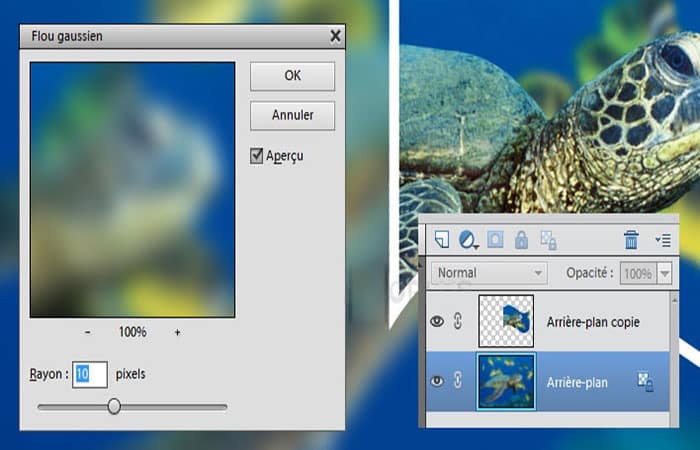
Näiteks võime lisada a Gaussi hägusus taustapildil.
- samm 4: vali algne pildikiht (Fond)
- samm 5: valige menüü Filter / hägu / Gaussi hägu
- Samm 6: valida oluline väärtus, näiteks vahel 4y 10 (või isegi rohkem), oleneb pildist, seejärel kinnitage aken
Lõika kujundid rakenduses Photoshop Elements 11 (lisage vari)
Siis saab ka näiteks kujukihile varju lisada
- samm 1: valige ainult kujundi kiht.
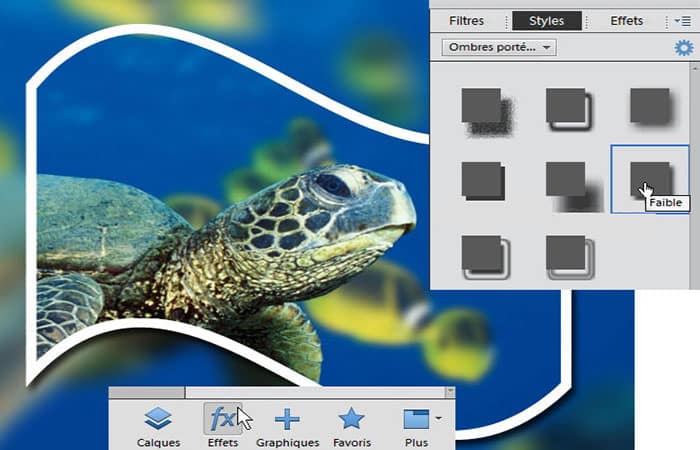
- samm 2: klõpsake ekraani allosas ikoonil FX efectos , seejärel klõpsake ekraani ülaosas nuppu stiilid ripsmed
- samm 3: Valige rippmenüüst efekt, nt. Sombra paralleelselt, seejärel valige siin varjustiil nõrk vari.
Selle rakendamiseks peate efektil topeltklõpsama või ikooni hiirekursoriga liigutama ja pildikihile kukutama.
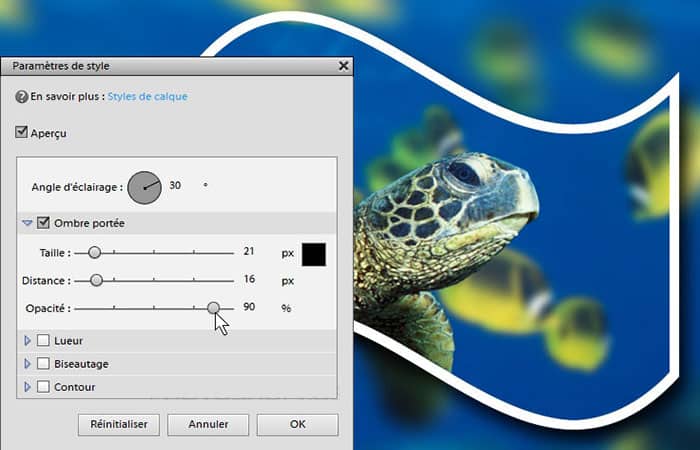
Seejärel on võimalik muuta varju väärtusi , kuvades parameetrite akna, kas klõpsates otse sinisel hammasrattaikoonil või minnes menüüsse Kiht / Kihtide stiilid / Stiili parameetrid.
Aknas saate:
- väärtusi muuta Varju langemine, klõpsates väärtuste kuvamiseks väikest sinist noolt
- Lisa pimestamine, sisemine või välimine
- Lisa piits
- Lisa kava
Siin muudan varju vaikeväärtusi (7, 7, 75) väärtusteks 21 , 16 , 90 ja seejärel valideerin akna.
Joonistage kuju kohandatud kujundi tööriistaga:
Erinevus kohandatud kujundi tööriistaga võrreldes küpsiselõikuriga seisneb selles, et see asetab jälgitava kujundi otse eraldi kihile. See kujund on vektor, nii et see ei halvene, kui muudame seda pärast joonistamist (nii kaua, kuni see on endiselt lihtsalt vektor).
- samm 1: pildi avamine
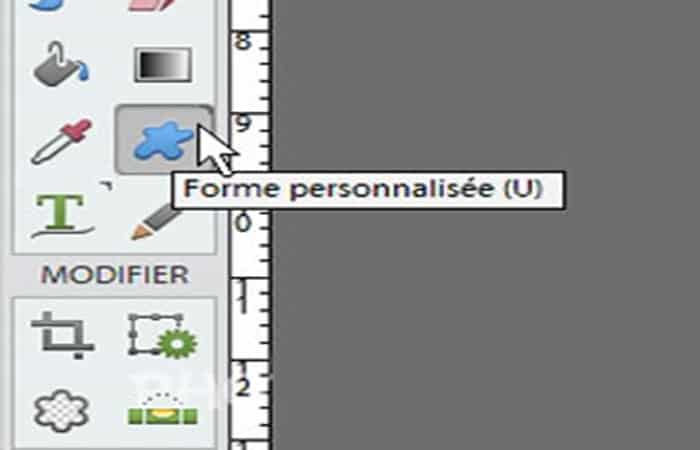
- samm 2: võtke tööriist kohandatud kuju o U
- samm 3: näita paneeli Kihid klõpsates ekraani paremas alanurgas ikoonil või kasutades menüüd Aken / kihid o F11
- Samm 4: paremklõpsake pilti ja valige kujund või kuvage paneel Tööriistavalikud vormidele juurdepääsemiseks ekraani allosas
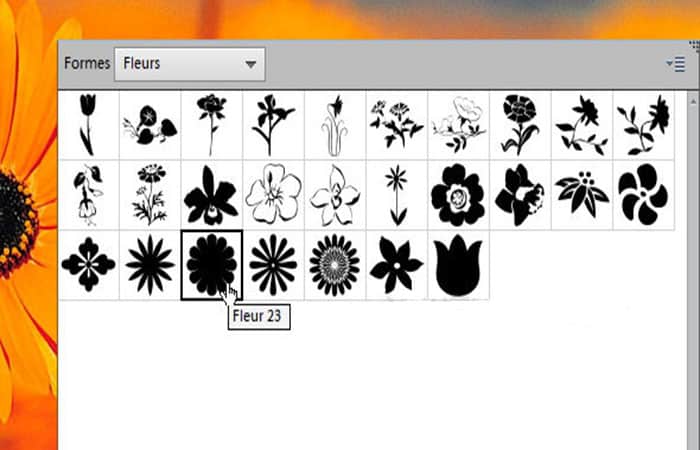
Rippmenüü abil saate kuvada muid kujundeid.
- samm 5- Joonistab kujundi pildile, paneelil tekib automaatselt eraldi kiht Kihid
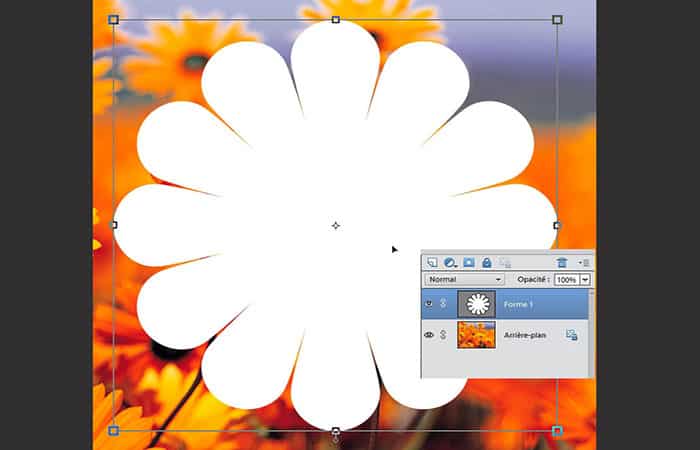
Hõljutage kursorit pildi kohal, et seda suurendada
- samm 6: võtke tööriist Liikuja oV ja liigutage kujundit, et see pildile asetada
- samm 7: Kui soovite näha allolevat pilti, kerige lihtsalt alla Läbipaistmatus kihist, näiteks siin aadressil 50%.
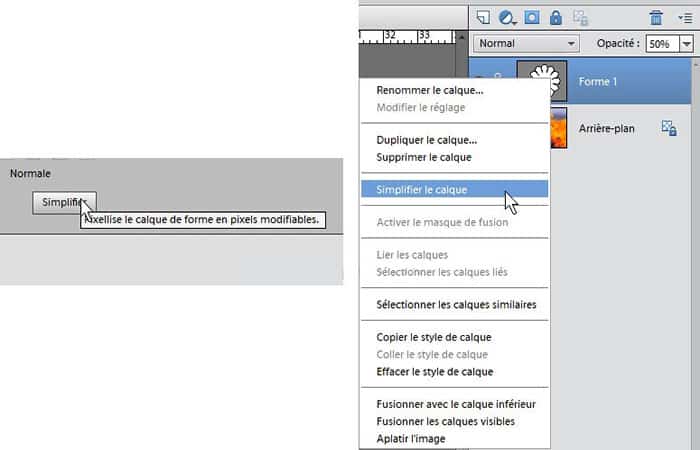
Saate muuta kujundi suurust raami juhtnuppude (küljed või nurgad) abil ja isegi pöörata seda raami allosas keskel asuva ikooni abil.
Kui kujund on paigutatud ja selle suurus määratud, peate selle rastereerima, kui soovite sellele efekte anda.
- samm 8- Taastage kihi läbipaistmatus 100%, hiljem,
võtke Kohandatud või U-kuju tööriist ja klõpsake ekraani allosas nuppu Lihtsustada (Rasterda kiht nii…)
või paremklõpsake paneelil kihil Kihid ja vali Kihi lihtsustamine
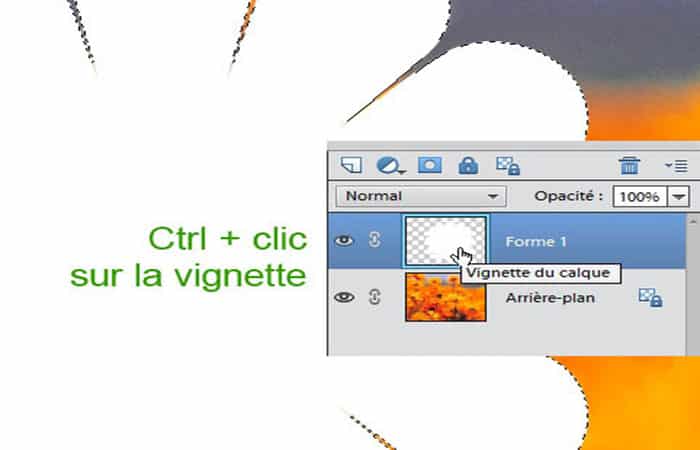
- samm 9: nüüd selle vormi täitmiseks pildiga,
teha Ctrl + klõps selle valimiseks kujundikihi pisipildil
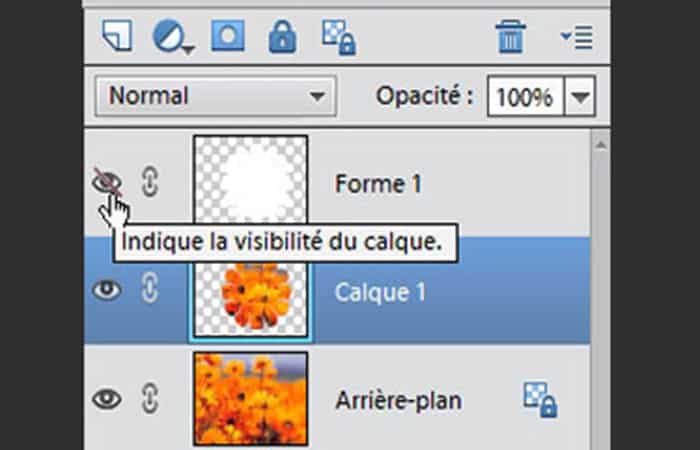
- samm 10: valige kogu pildikiht, seejärel ja tehke Redigeeri/kopeeri, siis Redigeeri/Kleebi, seejärel tühjendage ikooni märge ojo kuju kihi alguses selle peitmiseks
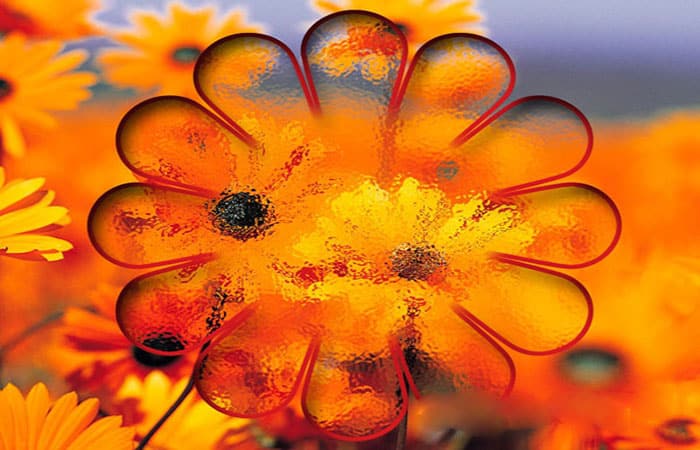
Seejärel saate küpsisevormi puhul seda pildikuju stiliseerida, näiteks filtri , stiili või efekti abil ...
- samm 11: Siin olen näiteks joonistanud a kohandatud kujuvali Vaiade y siis Lill 23.
- samm 12: siis kandideeri Filter / Deformatsioon / Klaas menüü abil Filter, kihis Kohandatud kuju, koos konfiguratsiooniga Deform 5 , Sujuvus 15 , Lihvimine y Escala 100
- Samm 13: seejärel lisage a Kontuur menüü kaudu Redigeerimine/Outline valikust… de 6 pikslit, värv sise- ja punane #d7181f
- Samm 14: siis üks sisemine vari läbi paneeli efectos , siis stiilid vali sisemine vari ja topeltklõpsake Kõrge
Siit saad lugeda järgmisest: Kuidas Photoshopis tsenseerida – näo piksliteks muutmise meetodid
Järeldus
Nagu näete, on need viisid, kuidas Photoshopiga kujundeid lõigata. Photoshop Elementsi menüüdes on nii palju võimalusi, seega soovitame harjutada ja lõbutseda. Loodame, et aitasime teid selle teabega.

Minu nimi on Javier Chirinos ja ma olen kirglik tehnoloogia vastu. Nii kaua kui ma mäletan, meeldisid mulle arvutid ja videomängud ning see hobi lõppes tööga.
Olen tehnoloogia ja vidinate kohta Internetis avaldanud rohkem kui 15 aastat, eriti aastal mundobytesCom
Olen ka veebisuhtluse ja -turunduse ekspert ning oman teadmisi WordPressi arendusest.