
Kui teil on vaja Wordi lisada noote, kuna teie ärisuhtlus või dokumentatsioon tehakse Microsoft Wordiga või mis tahes muul põhjusel, võib abiks olla käsk „Lisa sümbol”. Kuigi seda käsku kasutatakse kõige sagedamini diakriitiliste tähtede, valuutasümbolite või erimärkide (nt kaubamärkide ja autoriõiguse sümbolite) lisamiseks dokumentidesse , sisaldavad teatud fondid laiendatud märgistikku, mis sisaldab nootides nähtavaid noote ja sümboleid.
Wordis on olemas sümbolite komplekt paljude erinevate ja huvitavate ikoonidega. Need ikoonid lisavad teie sisule esteetilist atraktiivsust, eriti kui loote Wordis kaanelehe ja kaunistate selle raami. Selle ikoonide loendi abil ei pea kasutajad pilte otsima ja neid seejärel Wordi sisestama. Noodiikoon pole erand; kasutajad peavad lihtsalt Wordi ikoonide loendist otsima . Järgnev artikkel juhendab teid, kuidas Wordis hõlpsalt noote sisestada.
Teile võib pakkuda huvi ka: Kuidas Wordi emotikone lisada. 6 lihtsat meetodit
Juhised Wordi nootide sisestamiseks
Kui soovite Wordi dokumenti sümboleid sisestada, järgige alltoodud samme.
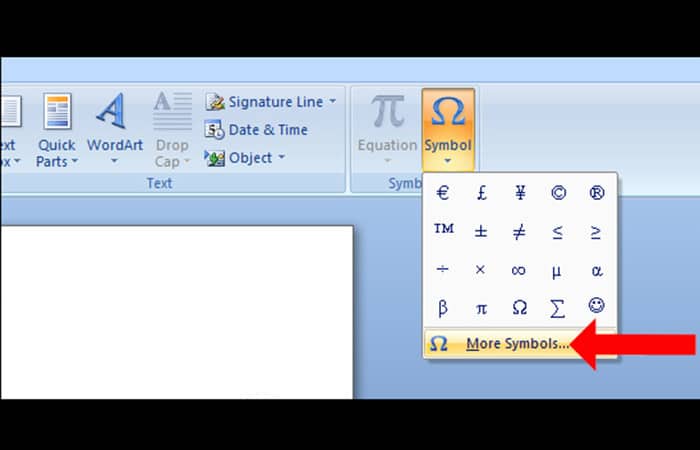
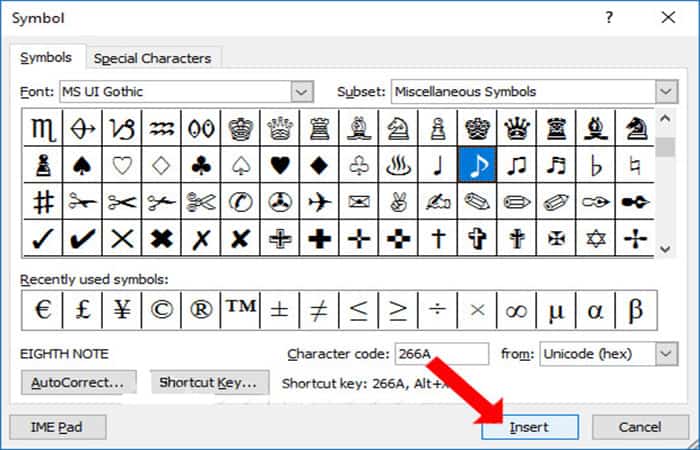
- Samm 1: Klõpsake kohta, kuhu soovite Wordis noodiikooni sisestada. Seejärel klõpsake vahekaarti sisestada lindi ribal. Leidke jaotis Sümbol ja klõpsa Rohkem sümboleid Wordi ikoonide loendi laiendamiseks.
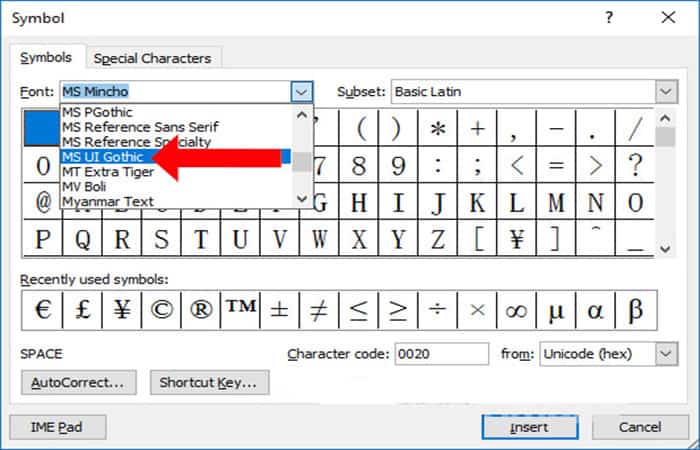
- Samm 2: ikooniliideses jaotises Allikas leidke rippmenüüst MS UI Gothic font. Pange tähele, et MS Gothicu fondil on kasutada ka noodiikoon.
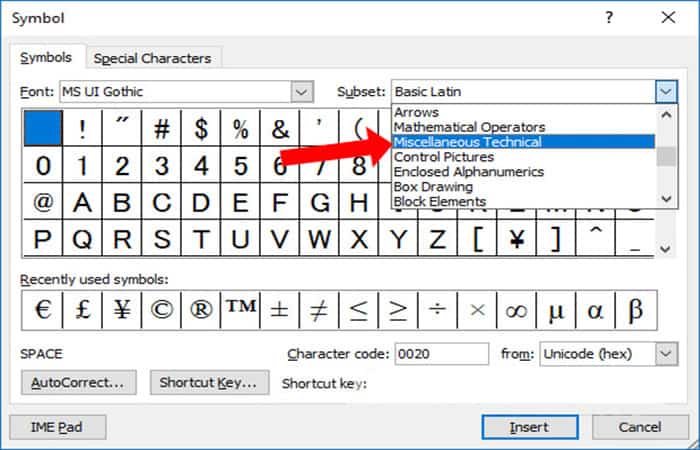
- Samm 3: Otsige alamhulga kõrval ikoonitüüpi Mitmesugused sümbolid.
- Samm 4: Ikoonide jaotis kerib alla umbes 4-5 reale ja kasutajad näevad 7 erinevat noodiikooni järjestuses vasakult paremale:
- Neljas märkus: must noot
- Kaheksas märkus: ühe konksu märkus.
- Kaheksas noot taladega: kaks üksikut nooti on ühendatud sabaga.
- Kuueteistkümnendad noodid: sabaga on ühendatud kaks topeltkonksnooti.
- Muusika tasapinnaline märk: märk Navidad.
- Muusika Loodusmärk: rahu märk.
- Kõrge heliga muusikamärk: terav märk.
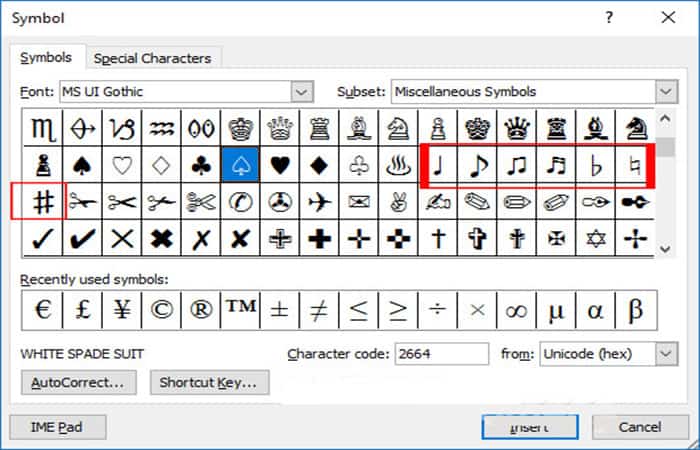
- Samm 5: kasutajad klõpsavad noodiikoon sisestamiseks ja vajutage nuppu sisestada järgmiseks. Samuti saate ikoonil topeltklõpsata, et see kursori asukohas kiiresti Wordi sisusse sisestada. Sõltuvalt vajadustest paigutuse esitamisel ja kujundamisel saame lisada palju märkmeid. Lõpuks klõpsake nuppu lähedal sümbolite liidese sulgemiseks.
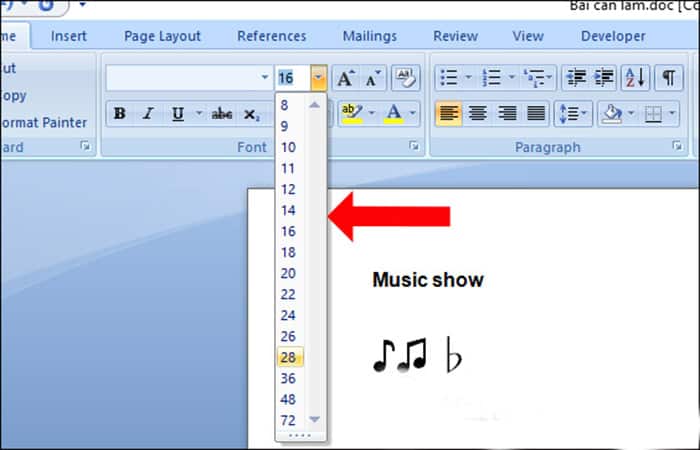
- Samm 6: Pärast sisestamist saate muuta noodiikooni suurust. Joondatakse nii, et see sobiks kogu Wordi sisu teksti suurusega.
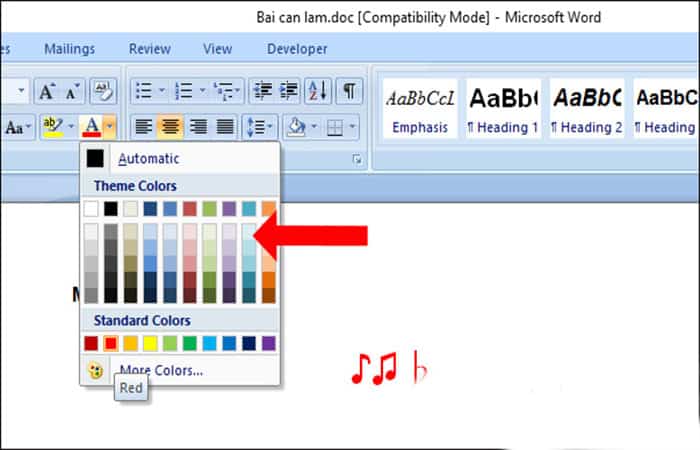
- Samm 7: Saate ka muusikaikoone värvida.
MagicScore tähistus MS Wordi jaoks
MagicScore Notation paigutab noodikirja dünaamiliselt mis tahes Wordi dokumenti vaid ühe klõpsuga. Enamiku noodikirjaprogrammide puuduseks on see, et noodikirja tekstitöötlusdokumenti paigutamiseks peab kasutaja sinna noodikirja pildi kleepima.
Kui märkmed on olemas, ei saa neid muuta ilma neid kustutamata ja uuesti alustamata. MagicScore Notation for Microsoft Word lahendab selle probleemi, võimaldades märkmeid lehel redigeerida lihtsalt tekstitöötlusprogrammis neile klõpsates.
Kuidas MagicScore'i tähistus MS Wordi jaoks töötab?
Muusikaliste sümbolite lisamiseks Wordis peate vaid paigutama dokumenti MagicScore'i noodiobjekti lisandmooduli, kasutades tööriistaribal olevat nuppu või Wordi menüüd Lisa->Objekt .
Kui muusika on lisatud, klõpsake lihtsalt muusika osal, mida tuleb muuta, redigeerige seda muusikat redaktori aknas, seejärel sulgege redaktor ja teie muudatused paigutatakse kohe Wordi dokumenti.
Pärast dokumenti manustamist saavad kõik muusikat vaadata, isegi kui teil pole MagicScore Notationi tarkvara. Igaüks, kellel on juurdepääs Microsoft Wordile, saab avada, vaadata ja printida teie dokumente ja muusikat mis tahes arvutis.
Võib-olla soovite teada ka: Kuidas Wordis tabeleid kohandada – täielik juhend
Kiireim ja lihtsaim viis muusikadokumentide loomiseks
MS Wordi MagicScore Notation töötab Wordis, võimaldades teil lisada kõike alates ühest noodist tervele muusikalehele mis tahes tekstitöötlusdokumendis, avades kümneid erinevaid võimalusi muusikaliseks väljenduseks, juhendamiseks ja avaldamiseks. Need on vaid mõned näited sellest, mida saate teha rakendusega MagicScore Notation for MS Word:
- Loo töölehed kohandatud muusikat, kujundades Wordis küsimused, luues samal ajal nende küsimustega kaasnevat muusikat MS Wordi hindamistööriista MagicScore Notationis.
- Looge kohandatud skaala lehti ja harjutused iga instrumendi jaoks ainult ühe dokumendiga komplektis. Seejärel looge Wordis juhised ja kommentaarid lisada skaalasid, arpedžoid või muud muusikat kasutades MagicScore'i tähistust MS Wordi jaoks. Printige tööleht ja transponeerige muusika kiiresti muudele võtmesignatuuridele ja võtmetele mis tahes muude instrumentide jaoks, mida vajate.
- Looge kiiresti viktoriinid ja ülesanded kompositsiooni lihtsalt lohistades ja kukutades muusikaplokke lehel.
- Tehke muusikaplakateid oma ruumi jaoks, et demonstreerida muuhulgas muusikalisi kontseptsioone, võtmete näpunäiteid.
- Looge hõlpsalt kaarte didaktika, et õpetada peaaegu iga muusikateooria oskust.
- Tehke ulatuslikke märkmeid oma muusikas, et juhtida tähelepanu sellele, kuidas mängida mis tahes erilisi sõrmitusi või laiendatud tehnikaid.
- Tehke kommentaare, mis soovitavad parandusi muusikapalale, mis võimaldab kasutajal parandada vigu või puhastada muusika osad enne selle printimist.
- Kombineerige tabeleid, diagramme, valemeid, teksti ja palju muud MS Wordist koos noodikirjaga, et luua peaaegu kõik vajalikud dokumendid.
Paindlikud sisenemisvõimalused
Kiirsisestuse funktsiooni abil saate kiirendada kogu kompositsiooni kirjutamist või kasutada hiirt koos mitmesuguste muude noodi sisestamise meetoditega, näiteks samm -sammult ja reaalajas noodi sisestamisega MIDI-klaviatuuri abil.
Pianistid ja kitarristid saavad kasu ka spetsiaalsete noodisisestusvalikute kasutamisest, nagu ekraanil kuvatav klaveriklaviatuur või virtuaalne fretboard.
Lohistage kiiresti liigendusi, dünaamikat, tempomärgistusi kõikjal partituuris ja kinnitage need märgised hõlpsalt mis tahes noodi või mõõdu külge ühe hiire- või klaviatuuritoiminguga. Kuulake oma muusikat koos dünaamika ja liigendustega kõlarite või kõrvaklappide kaudu.
Lihtsalt kasutatavad parandustööriistad
Siin on mõned tööriistad, mida saate kasutada koos MagicScore Notationiga Wordi nootide lisamisel.
- Kirjutage muusikat puhta noodikirjaga ja terav, kasutades paindlikke malle, mitut liigendust ja dünaamikat, võimaldades samas juurdepääsu piiramatule arvule nuiadele ja mõõtudele igas partituuris.
- Kohandage mõnda malli eelseadistatud ansamblistiile või valida kümnete instrumentide ja personali konfiguratsioonide hulgast.
- Hinded, nagu kitarri sõrmede skeemid ja tablatuur, lisatakse igale noodile või akordile lihtsa hiireklõpsuga.
Mitu väljundvalikut
Siin on mõned teised MagicScore'i tähistusvalikud:
- Asetage noodikiri otse Microsoft Wordi dokumentidesse ja salvestage see DOC-vormingus ühilduvuse ja kasutamise hõlbustamiseks.
- Printige kõik dokumendid koos märkuste või juhistega otse Wordist.
- Salvestage täielikud tulemused MagicScore Notationsi omapärases SFD noodivormingus või MusicXML-i, karaoke või pDF. Samuti saate eksportida oma muusikat pildifailina (TIFF, BMP, PNG, GIF, JPEG, WMF).
- Avaldage oma muusikat Internetis kasutades MagicScore Notationit koos tasuta MagicScore Online utiliidiga. Vaatajad saavad selle üle kanda teistele klahvidele, printida või esitada arvuti kõlaritest.
- Kasutage MIDI-faile eksporditakse paljudes populaarsetes järjestus- ja proovivõtuprogrammides.
- Loo kiiresti erinevaid kujundusi iga koosteelemendi jaoks, kasutades meie käepäraseid osade eemaldamise tööriistu.
Üksikasjalik ja lihtsalt kasutatav abisüsteem
Vaatame, miks:
- Abisüsteemi saab kohandada üheksas erinevas keeles.
- Uuenduslik kontekstuaalne abisüsteem juhendab teid kompositsioonide loomise protsessis.
- Kasulikud veebipõhised videoõpetused ja koolitusvideod.
- Tasuta veebipõhised tugifoorumid.
- Tasuta e-posti tugi.
- Trükitud käsiraamatud.
MagicScore Notation for MS Word töötab mitteametlikult ka Open Office'i ja teistes OLE (objekti manustamine) ühilduvates programmides.
Süsteemi nõuded
- MS Word XP, 2003, 2007, 2010, 2013, 2016
- Windows 10, 8, 7, Vista, XP
Vaadake: Kuidas MS Wordi pilti lisada
Lõpumõtted
Nootide lisamine Wordis sarnaneb muude sümbolite lisamisega. Ikoonide lisamise protsess Wordis on kõigis versioonides sama. Kui vajate juurdepääsu traditsioonilisemale eraldiseisvale noodikirja tarkvarale ilma MS Wordi integratsioonifunktsioonideta, soovitame teil lähemalt uurida MagicScore'i. Neile, kes vajavad täiustatud redigeerimisvõimalusi, näiteks võimalust muuta üksikute MIDI-nootide kiirust ja salvestada oma kompositsioone MP3- või WAV-helifailidena, kaaluge lipulaevtoodet MagicScore Maestro.
