Kui unustate oma arvuti sisselogimisparooli, võite oma arvutist lihtsalt välja lukustuda. Seetõttu on selliste probleemide vältimiseks vaja luua parooli lähtestamise ketas.
Parooli lähtestamine parooli lähtestamise ketta abil
Windows 10 -s on parooli lähtestamise ketta loomine väga lihtne, mis aitab teil oma arvutis kasutajakonto parooli lähtestada.
Parooli lähtestamise ketas on lihtsalt fail, mis sisaldab teie arvutis asuva kohaliku kasutajakonto parooli taastamise võtit ja selle saab luua eemaldatavale USB- mälupulgale, SD-kaardile või välisele kõvakettale.
Parooli lähtestamise ketta loomisel saab seda igal ajal kasutada oma arvutis põlisisiku konto parooli lähtestamiseks.
Nagu nõustute, on parooli lähtestamise ketta loomine tõhus ettevaatusabinõu, mida võite kasutada, et kaotada võimalus oma isiklikust arvutist välja pääseda.
Märkus. Parooli lähtestamise ketast saab kasutada ainult Windows 10 natiivkasutajakontode avamiseks, mitte Microsofti kontode avamiseks.
Sammud parooli lähtestamise ketta loomiseks avalehes Windows 10
Logige kindlasti sisse oma administraatorikontole ja järgige arvutis parooli lähtestamise ketta loomiseks alltoodud samme.
1. Sisestage USB- mälupulk arvuti USB-porti .
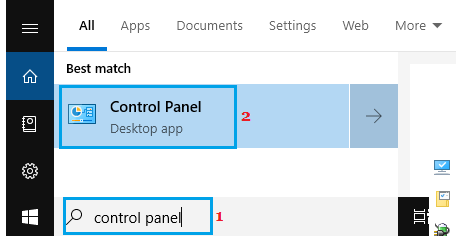
2. Tippige halduspaneel Windowsi otsinguribale ja klõpsake töölauarakenduse halduspaneelil.
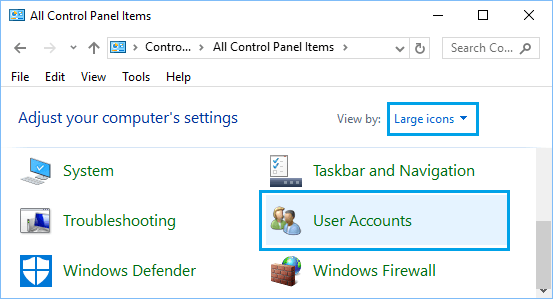
3. Halduspaneeli kuval lülitage sisse massiivsete ikoonide vaade ja klõpsake valikul Isikukontod.
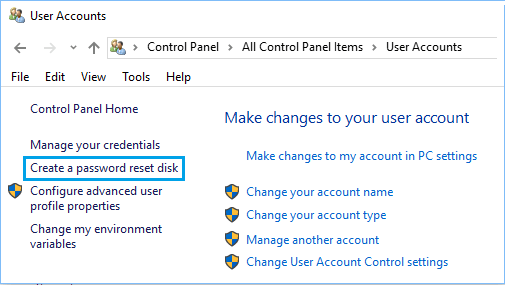
4. Klõpsake isikukontode kuval külgmenüüs valikul „ Loo parooli lähtestamise ketas” .
5. Unustatud parooli viisardi kuval klõpsake parooli taastamise ketta loomise protsessi alustamiseks nuppu Järgmine .
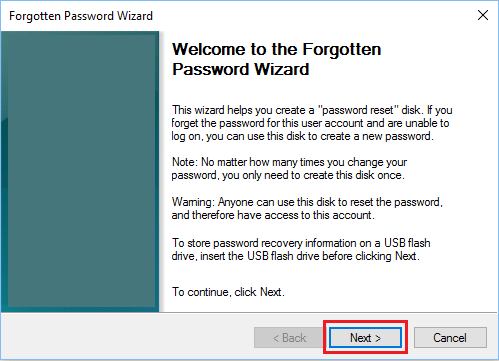
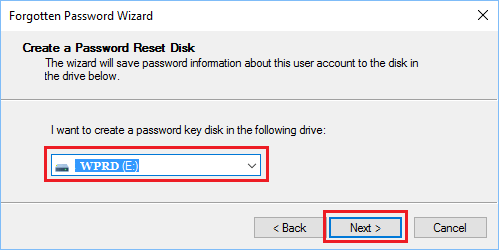
6. Valige USB-draiv , millele soovite parooli taastamise võtme salvestada, ja klõpsake nuppu „Järgmine”.
7. Sisestage oma praeguse isiku kontole parool ja klõpsake nuppu „Järgmised”.
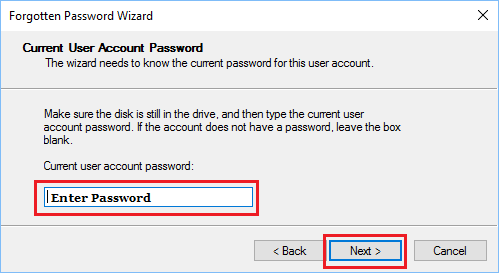
Märkus: See on teie praegune parool, mida kasutate lihtsalt oma Native Person kontole sisselogimiseks.
8. Windows 10 alustab nüüd parooli lähtestamise ketta loomise protsessi. Kui edenemisriba jõuab 100%-ni, klõpsake nuppu „Järgmine” .
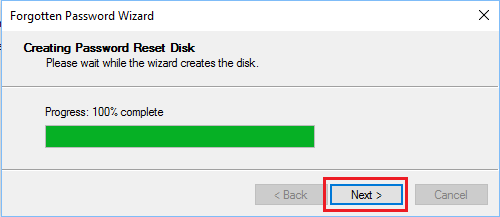
9. Meetodi lõpetamiseks klõpsake nuppu Lõpeta.
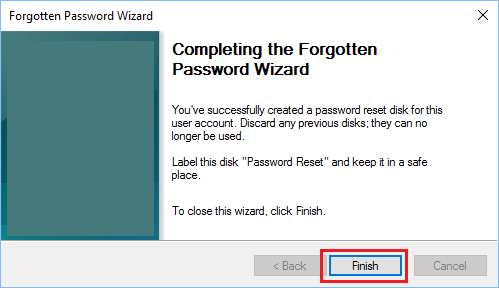
Pärast meetodi rakendamist näete faili nimega userkey.psw eemaldataval USB-draivil.
See fail sisaldab teie arvuti isikukonto parooli lähtestamise võtit. Lihtsalt hoidke seda faili kaitstud kohas ja vältige selle tahtmatut kustutamist.
Kuidas saab kodu aknas 10 isiku parooli lähtestada
Kui juhtub, et jätate oma isikukonto parooli kahe silma vahele ja jääte lukustatuks, võite isikukonto parooli lähtestamiseks ja arvutisse sisenemiseks järgida allolevaid samme.
1. Sisestage parooli lähtestamise ketast sisaldav USB-mälupulk arvuti USB-porti .
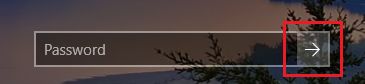
2. Sisselogimisvalikute kuvamiseks klõpsake sisselogimiskuval õiget noolt .
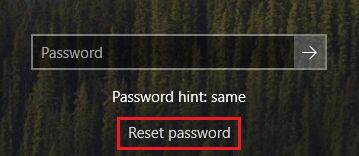
3. Niipea kui sisselogimisvalikud kuvatakse, klõpsake valikul „Lähtesta parool”.
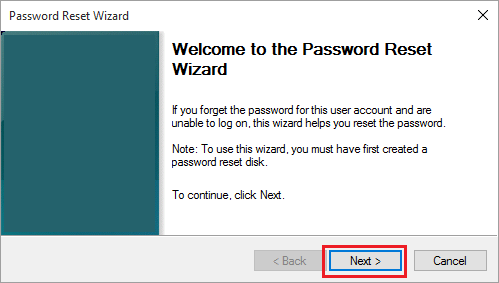
4. Parooli lähtestamise viisardi kuval klõpsake parooli lähtestamise protsessi alustamiseks nuppu Järgmine .
5. Valige oma parooli lähtestamise ketas ja klõpsake nuppu „Järgmine”.
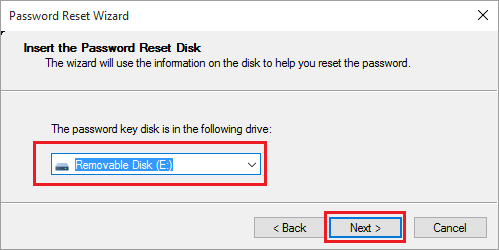
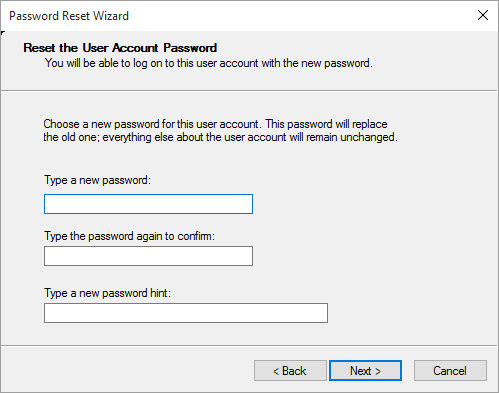
6. Järgmisel ekraanil tippige „Uus parool” , „Parooli jälgimine” ja klõpsake nuppu „Järgmine”.
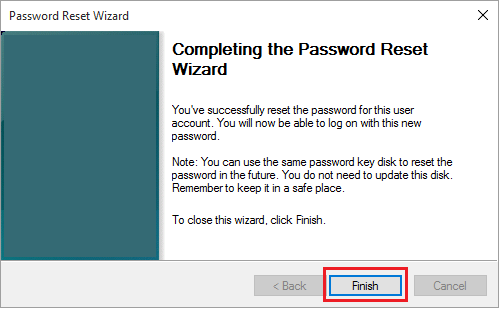
7. Unustatud parooli lähtestamise ekraani sulgemiseks klõpsake nuppu „Lõpeta“.
Nüüd on teil võimalik oma arvutisse sisse logida, kasutades lihtsalt loodud uut parooli!
- Kuidas saab kodu aknas 10 luua külastajakonto
- Kuidas saab BIOS-i või UEFI vaikeseadetele lähtestada

Minu nimi on Javier Chirinos ja ma olen kirglik tehnoloogia vastu. Nii kaua kui ma mäletan, meeldisid mulle arvutid ja videomängud ning see hobi lõppes tööga.
Olen tehnoloogia ja vidinate kohta Internetis avaldanud rohkem kui 15 aastat, eriti aastal mundobytesCom
Olen ka veebisuhtluse ja -turunduse ekspert ning oman teadmisi WordPressi arendusest.