
Netflixi rakendus teie sülearvutil võimaldab teil filme ja telesaateid võrguühenduseta vaadata. Allpool on juhised Netflixile juurdepääsu asukoha muutmiseks Windows 10 Home'is.
Muutke asukohta, et saada Netflixi Dwelling 10 koduakendes
Vaikimisi salvestab Netflix kõik allalaaditud filmid samale draivile, kuhu on teie sülearvutisse installitud Netflixi rakendus.
See tähendab, et Netflixi filme ja telesaateid saab üle kanda sülearvuti põhikettale (C:).
Siiski on võimalik Netflix välisele draivile teisaldada, kui teie sülearvuti salvestusruum hakkab otsa saama või te ei pea oma põhiketast Netflixi allalaadimistega täitma .
Netflixi filmide allalaadimiseks on vaja salvestusruumi
Netflixi video hankimiseks vajalik salvestusruum sõltub ajaperioodist ja video tasemest.
Tavaliselt on 1-minutilise tavalahutusega video saamiseks vaja 60 GB salvestusruumi ja sama pikkusega HD-vormingus video jaoks on vaja 3 GB salvestusruumi.
Salvestusnõue tõuseb 7 GB-ni, kui sama 60-minutiline video laaditakse alla Erakordselt-HD-vormingus.
1. Muutke Netflixi allalaadimiskoht välise draivi vastu
Selle tehnika abil laaditakse Netflixi rakendus ning kõik teie filmid ja telerid praegu teie sülearvutisse uude valitud salvestuskohta.
1. Avage Seaded > puudutage rakenduste ikooni.
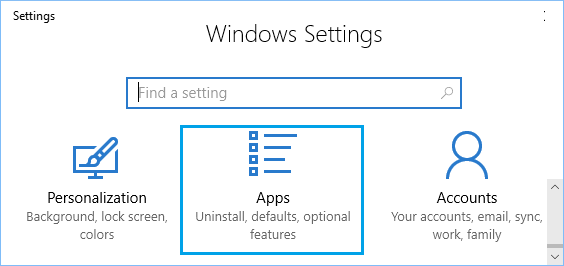
2. Rakenduste ekraanil klõpsake vasakpoolsel paneelil valikul Rakendused ja valikud . Parempoolsel paneelil kerige alla ja klõpsake valikut Netflix.
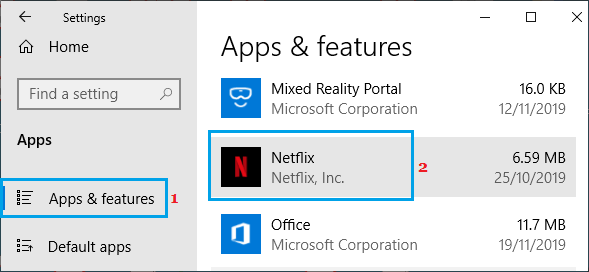
3. Puudutage nuppu „Edasta“ ja valige nupp „ Draiv“ , et valida asukoht, kuhu soovite Netflixi rakenduse ja Netflixi allalaadimised salvestada.
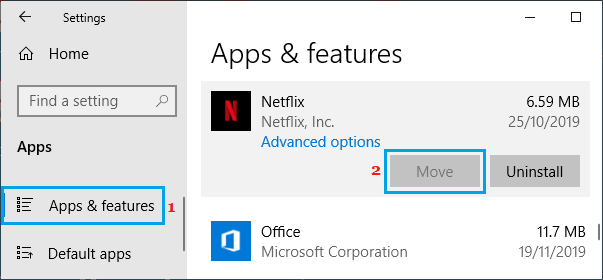
Home Windows 10 loob süstemaatiliselt uue kausta (WindowsApps) valitud draivi juure ja teisaldab kõik Netflixi rakendused ja kõik allalaaditud filmid sellesse kausta.
2. Netflixi allalaadimisnupp on hall
Kui nupp Teisaldamine on hall, järgige allolevaid samme, et muuta Netflixi filmide ja telesaadete asukohta teie välisele draivile.
1. Avage Seaded > klõpsake Süsteem.
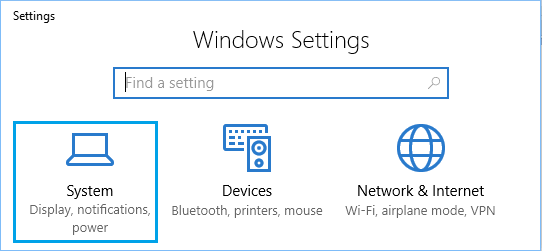
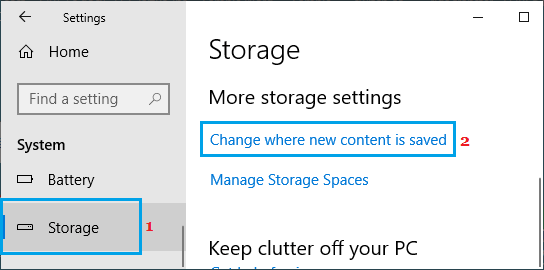
2. Järgmisel ekraanil klõpsake vasakpoolsel paneelil valikut Salvestusruum . Parempoolsel paneelil kerige lehte allapoole ja klõpsake jaotises „Lisasalvestusseaded” valikut Muuda uue sisu salvestuskohta .
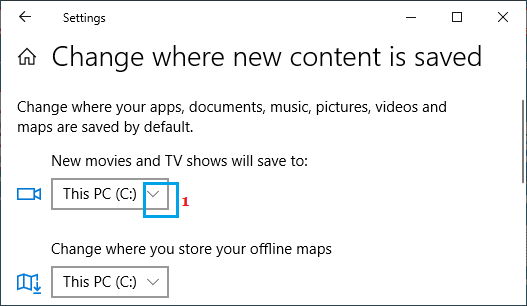
3. Järgmisel ekraanil klõpsake jaotises „Uute filmide ja telesaadete ilmutused” allanoole nuppu.
4. Valige rippmenüüst asukoht, kust soovite Netflixi filme hankida, ja klõpsake nuppu Rakenda.
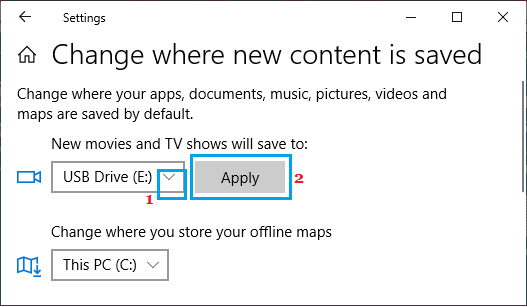
Seejärel saab valitud pleierisse alla laadida uusi Netflixi filme ja telesaateid.
- Kuidas Netflixis vanemlikku haldust konfigureerida
- Kuidas parandada Netflixi heli puudumist eluruumi Windows 10-s
