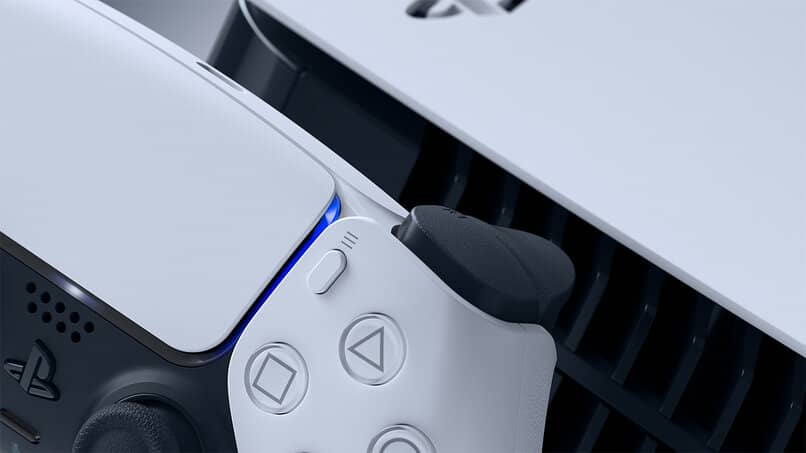
Kõige kuulsam konsool on PS5; Need uusima põlvkonna konsoolid on kuulsad oma suurepärase jõudluse poolest. Mõnikord võib neil siiski tekkida probleeme ebaõnnestunud installi- või värskendusprobleemide tõttu.
See on teie võimalus Räägime CE108255-1 rikkest PlayStation 5, samuti rakenduse tõrge.
Miks toodetakse CE-108255-1?
Teavitusvea CE-108255-1 Mäng on läbi ja peate ukse sulgema. Tõrke võib põhjustada teatud versioonide või värskendustega seotud probleemid, tarkvaraprobleemid või probleemid riistvara. Te ei saa neid rakendusi kasutada, kui need ei tööta.
Teid ei värskendata
Hoidke oma konsooli ajakohasena. Võite külastada PlayStationi ametlik veebisait Kontrollige värskendusi. Samuti peaksite oma mänge värskendama ja installima kõik paigad või värskendused. Kontrollige, kas CE-107251-1 püsib ka pärast seda.
Praeguses versioonis on selles mängus või rakenduses viga.
Probleem praegu kasutatava mängu/rakenduse versioonis on veel üks tõrke CE-107251-1 põhjus.
Mida saate teha, et parandada "Rakenduses ilmnes viga"? CE-108255-1
CE-107251-1 viga saab parandada mitmel viisil Igaüht neist selgitatakse samm-sammult.
Uuendage PlayStation 5
Uusima tarkvara olemasolu tagamiseks peaksite oma PS5 värskendama, et saada lisatud paigad ja täiustused. See võimaldab teil nautida oma PS5 viimaseid uudiseid ja jõudluse täiustusi. Need on PS5 värskendamiseks vajalikud sammud.
- Avage konsool ja klõpsake nuppu "Seaded".
- Ilmub menüü, valige „Võrk.
- Seejärel klõpsake nuppu "Uuenda süsteemitarkvara".
- Valige suvand "Värskenda Internetist".
- Lõpuks saate teate, et praegune versioon on installitud.
- Vahekaart „Konsooli teave” võimaldab teil kontrollida, kas värskendused on saadaval või kas teie tarkvara on ajakohane.
Probleemse rakenduse/mängu saab eemaldada ja uuesti installida.
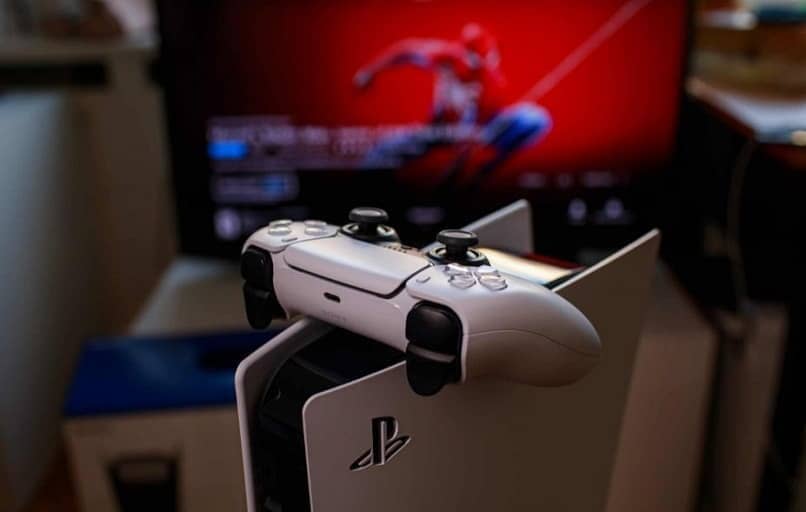
Mäng või rakendus ei pruugi olla õigesti installitud. Võib esineda probleeme, näiteks konsooli sulgemine.
See lahendab probleemi. Selleks peate desinstallima ja uuesti installima kõik mängud või rakendused, mis teile probleeme tekitavad. Järgige neid samme.
- Liikuge rakenduseni, mille soovite kustutada.
- DualSense'i aktiveerimiseks kasutage DualSense'i kontrolleri nuppu "Valikud".
- Klõpsake "Kustuta" ja seejärel "OK".
- Taaskäivitage oma PS5, vajutades nuppu PS! DualSense'i kontrollerist.
- Valige suvand "Toide".
- Valige "Taaskäivita PS5".
- Installige rakendus pärast PS5 taaskäivitamist uuesti.
- Järgmisena avage installitud rakendus. Järgmisena vajutage DualSense'i kontrolleri nuppu "Valikud".
- Rakendust saate värskendada, valides „Otsi värskendusi”.
Alustage andmebaasi taastamist "turvarežiimis".
Samuti saate oma PS5 andmebaasi uuesti üles ehitada, kasutades valikut "Turvarežiim". See ei kustuta teie PS5 mänge ega andmeid, kuid optimeerib teie konsooli ja muudab selle tundlikumaks, vältides külmutamisprobleeme.
Andmebaasi taastamiseks peate tegema järgmist
- Ilma PS4 signaalita televiisor või monitor tuleb välja lülitada ja vooluvõrku ühendada.
- Pärast teise piiksu kuulmist vajutage mõnda aega PS5 toitenuppu.
- Kui kuvatakse viipa, ühendage DualSense'i kontroller kaabli kaudu konsooliga USB.
- DualSense'i kontrolleri ühendamiseks vajutage ja hoidke all nuppu "PS".
- El turvarežiim kuvab PS5 valikute menüü. Sellele juurdepääsuks klõpsake nuppu "Ehita uuesti oma andmebaas".
- Valige "Nõustu".
- Kui ümberehitamine on alanud, saate oma konsooli tavapäraselt taaskäivitada.
- Kui protsess on lõppenud, saate konsooli tagasi logida ja kõik vead peaksid kaduma.
Tehaseseadetele lähtestamiseks taaskäivitage konsool
See valik on viimane, mis parandab vea CE-108255-1. See lahendab kõik probleemid, kuna konsool naaseb tehaseseadetele.

Need sammud on vajalikud konsooli taaskäivitamiseks.
- Klõpsake konsoolis nuppu "Seaded".
- Valige menüüst "Seaded" "Süsteem".
- Järgmisena klõpsake menüüs "Süsteemi tarkvara".
- Näete akent, mis ütleb "Taaskäivitage konsool", klõpsake sellel ja seejärel vajutage taaskäivitusnuppu.
- Viimane hoiatusteade teavitab teid, et nõustumisel kustutatakse kõik andmed.
- Konsooli tehaseseadetele naasmiseks valige "Jah".
Kuna kõik andmed on kustutatud, saate oma PS5 uuesti seadistada.
Siin on mõned täiendavad näpunäited ja lahendused, mis võivad teid aidata.
- Kasutage teist PSN-i kontot.
- Looge uus kasutajaprofiil.
- Kui väline kõvaketas on kasutusel, peate selle välja vahetama.
- Lisaks HDMI2.1-le saate kasutada teist kaablit või porti.
- Saate ühenduse luua WiFi kaudu, mitte Etherneti kaabli kaudu.

Minu nimi on Javier Chirinos ja ma olen kirglik tehnoloogia vastu. Nii kaua kui ma mäletan, meeldisid mulle arvutid ja videomängud ning see hobi lõppes tööga.
Olen tehnoloogia ja vidinate kohta Internetis avaldanud rohkem kui 15 aastat, eriti aastal mundobytesCom
Olen ka veebisuhtluse ja -turunduse ekspert ning oman teadmisi WordPressi arendusest.