- Meetodid tausta muutmiseks sätete paneeli, failihalduri ja Windowsi Spotlighti automatiseerimise abil.
- Täiustatud pildi reguleerimise valikud (täitmine, sobitamine, venitamine) kuvamise optimeerimiseks ühel ja mitmel monitoril.
- Lukustuskuva põhjalik kohandamine, sealhulgas informatiivsete vidinate ja rakenduste olekute haldamine.
- Virtuaalsete töölaudade jaoks sõltumatute taustade seadistamine korralduse ja tootlikkuse parandamiseks.

Arvuti taustapildi kohandamine on üks lihtsamaid ja tõhusamaid viise oma masina isikupärastamiseks. Windows 11-s on kohandamisvõimalusi võrreldes eelmiste versioonidega oluliselt laiendatud, mis võimaldab tööruumi täielikult kasutaja esteetika ja vajadustega kohandada. Kasutajad saavad nüüd muuta mitte ainult töölaua tausta, vaid ka määrata dünaamilisi taustu, muuta aktsentvärve ja hallata mitme monitori välimust.
Olenemata sellest, kas eelistate rahulikku maastikku, lemmikperefotot või puhast ja ühtlast värvi, et vältida segajate mõju, pakub operatsioonisüsteem paindlikke valikuid meeldiva ja produktiivse tööruumi loomiseks. Selles artiklis selgitame üksikasjalikult, kuidas Windows 11-s taustapilti muuta , käsitledes kõike alates kiireimatest käsitsimeetoditest kuni tehisintellekti ja täiustatud virtuaalse töölaua halduse abil automatiseerimiseni.

Taustapildi muutmine Windows 11-s käsitsi
Kõige usaldusväärsem ja põhjalikum viis töölaua välimuse muutmiseks on seadete tööriista kaudu . See paneel koondab kõik süsteemi esteetilised valikud, võimaldades piltide kuvamise täpset kontrolli.
1. samm: Paremklõpsake töölaua mis tahes tühjal alal . Ilmuvas kontekstimenüüs valige suvand „ Isikupärasta”.
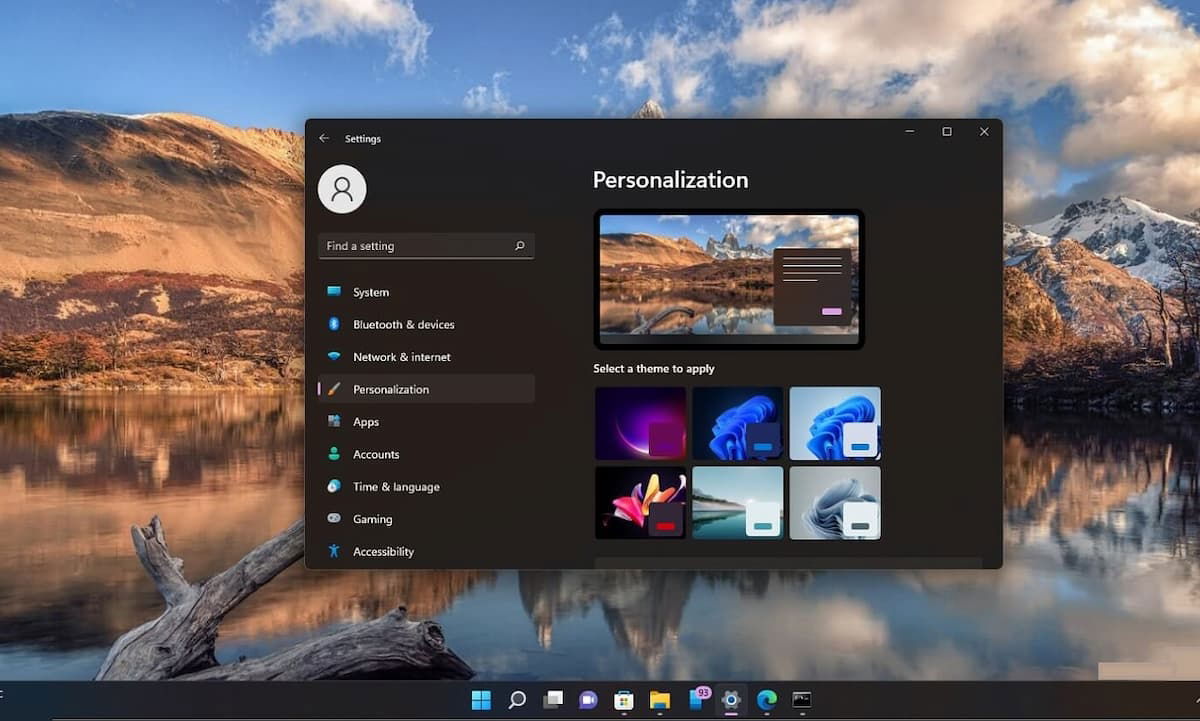
2. samm: Teid suunatakse automaatselt isikupärastamise jaotisse . Leidke selles menüüs suvand nimega Taust ja klõpsake sellel.
3. samm: Jaotises „Tausta kohandamine” leiate rippmenüü mitme valikuga. Siin saate valida Hiljutised pildid , kasutada nuppu „Sirvi fotosid” , et valida kõvakettalt konkreetne fail, või valida isegi ühevärvilised pildid, kui otsite minimalistlikku stiili.
4. samm: Kui eelistate mitmekesisust, saate aktiveerida slaidiseansi režiimi . See funktsioon võimaldab teil valida terve kausta pilte, mida süsteem automaatselt pöörab. Saate määrata muudatuste vahelise ajaintervalli ja valida, kas soovite pilte juhuslikult esitada.
Pildi kuvamise seaded
Kui olete pildi või slaidiseansi valinud, on oluline valida õige reguleerimine , et foto kuvataks teie monitori eraldusvõimega õigesti. Windows 11 pakub järgmisi valikuid:
- Täitma: Suurenda pilti, et see täidaks kogu ekraani. See on kõige levinum valik, kuigi saate foto osi kärpida, kui kuvasuhe ei sobi.
- Reguleerige: Skaleeri pilt ekraanile sobivaks, säilitades samal ajal selle algse kuvasuhte. Kui pilt on monitorist kitsam või lühem, ilmuvad servadesse mustad ribad.
- Venitada: Sunni pilti katma kogu pinda. Ole ettevaatlik, sest see võib fotot moonutada, kui mõõtmed on väga erinevad.
- Mosaiik (ikoon): Korda pilti ruudustiku mustrina. See sobib ideaalselt väikeste mustrite või tekstuuride jaoks.
- Keskus: Aseta pilt keskele ilma selle suurust muutmata. Kui foto on väike, ilmub selle ümber ühtlane ääris.
- Laiendaja: Spetsiaalselt loodud konfiguratsioonide jaoks, mis mitu monitorivõimaldades ühe panoraampildi jaotamist kõigile ekraanidele.

File Exploreri kasutamine
Kui olete juba soovitud pildi leidnud ja ei soovi seadete menüüdes navigeerida, on olemas palju kiirem meetod. File Explorer võimaldab teil selle muudatuse teha vaid kahe klõpsuga.
1. samm: avage File Explorer ja navigeerige kausta, kuhu teie foto on salvestatud. Kui te pole kindel, saate oma taustapildi faili asukoha leida Windows 11-s, et oma pilte hallata.
2. samm: Paremklõpsake valitud pildil ja valige suvand „Määra töölaua taustaks” . Muudatus rakendatakse koheselt kogu teie visuaalsele keskkonnale.
Muutke taustapilti automaatselt
Kasutajatele, kes eelistavad, et süsteem hoolitseks esteetika eest ilma käsitsi sekkumiseta, sisaldab Windows 11 funktsiooni Windows Spotlight . See tööriist kasutab Microsofti pilveteenust, et laadida alla vapustavaid maastike ja vaatamisväärsuste pilte üle kogu maailma.

1. samm: Avage Seaded > Isikupärastamine > Taust ja valige rippmenüüst Windowsi tähelepanu keskpunktis.
Edaspidi vahetub taustapilt automaatselt iga päev. Huvitav funktsioon on see, et töölaual kuvatavale teabeikoonile klõpsates saate avastada huvitavaid fakte foto asukoha või pildi taga oleva loo kohta. Neile, kes otsivad sarnast kogemust, kuid suurema kontrolliga, on Bing Wallpapersi rakendus suurepärane alternatiiv, kuna see värskendab iga päev pilti Microsofti otsingumootori põhjal ja pakub üksikasjalikke kirjeldusi.
Taustade seadistamine mitmele ekraanile ja monitorile
Kui töötate mitme monitoriga, pakub Windows 11 kuvari haldamisel paindlikkust. Staatilise pildi valimisel saate seadete paneelil pildi pisipildil paremklõpsata ja valida, kas soovite Windows 11-s igale töölauale ja monitorile määrata erineva taustapildi või rakendada kõigile sama fotot.
Slaidiseansi kasutamisel määrab süsteem valitud kaustast automaatselt igale ekraanile erineva pildi, luues visuaalselt mitmekesise ja dünaamilise keskkonna.

Lukustuskuva tausta kohandamine Windows 11-s
Lukustuskuva on esimene liides , mida näeme seadme sisselülitamisel või unerežiimist äratamisel. Lisaks turvafunktsioonile on see ka väga kohandatav ala, millest saab kiire teabekeskus.
1. samm: paremklõpsake töölaual, valige Isikupärasta ja seejärel minge jaotisse Lukustuskuva.
2. samm: Valige menüüst „Taustapildi kohandamine” üks järgmistest kolmest valikust:
- Windowsi esiletõstetud sisu: Microsofti piltide pööramine koos kasulike näpunäidete ja teavitustega.
- pilt: Üks foto, kas eelnevalt määratud või isiklikult valitud, kasutades sirvida fotosid.
- Slaidiesitlus: Piltide vaheldumine ühest või mitmest teie seadme kaustast.
Visuaalse järjepidevuse parandamiseks saate lubada valiku „Kuva lukustuskuva taustapilt sisselogimisekraanil” . See hoiab ära ebaühtlase visuaalse ülemineku lukustuskuva ja PIN-koodi või parooli sisestamise ekraani vahel.
Vidinate ja lukustuskuva oleku kohandamine
Üks võimsamaid täiustusi on vidinate lisamise võimalus . Need võimaldavad teil vaadata ilma, kalendrit või rakenduste teatisi ilma süsteemi avamata. Saate hallata, millised rakendused kuvavad üksikasjalikku olekut (näiteks rakendus „Ilm ja muu”, mis pakub andmeid rahanduse, spordi ja liikluse kohta) ja millised kuvavad kiiret olekut väikeste ikoonide abil.

Nende konfigureerimiseks minge lihtsalt Isikupärastamine > Lukustuskuva ja lohistage vidinate jaotises üksusi, et muuta nende lugemisjärjestust või lisada uusi saadaolevast kataloogist.
Pange igale virtuaalsele töölauale erinev taust
Virtuaalsed töölauad on olulised tööviljakuse tööriistad, mis võimaldavad teil näiteks oma töökeskkonna vaba aja veetmise ruumist eraldada. Windows 11 võimaldab teil oma virtuaalsetele töölaudadele määrata erinevaid taustapilte, et need koheselt visuaalselt ära tuntaks.
1. samm: Aktiveerige tegumivaade, vajutades klahvikombinatsiooni Windows + Tab või klõpsates tegumiribal vastaval ikoonil.
2. samm: Paremklõpsake muudetava virtuaalse töölaua pisipildil ja valige „Kohanda”.
3. samm: Valige soovitud pilt. Saate valida ühe hiljutistest piltidest, paremklõpsates sellel ja valides „Määra sellele töölauale“ . Tööruumide eristamiseks korrake seda toimingut iga loodud töölaua puhul.
Oluline on märkida, et virtuaalsete töölaudade puhul ei toetata iga monitori jaoks eraldi tausta määramist ega iga töölaua jaoks eraldi slaidiseansside kasutamist; kohandamine rakendatakse selle konkreetse virtuaalse töölaua globaalsele keskkonnale.
Windows 11 esteetika kohandamise võimalus võimaldab lisaks visuaalsele täiustamisele ka positiivselt mõjutada kasutaja vaimset korraldust ja meeleolu. Alates dünaamiliste piltide kasutamisest, mis kannavad meid maailma teistesse nurkadesse, kuni ülesannete visuaalse segmenteerimiseni virtuaalsete töölaudade abil, pakub süsteem kõiki vajalikke tööriistu, et muuta arvuti meie isiksuse peegelduseks ja liitlaseks meie igapäevases tootlikkuses.

Preguntas frecuentes
Kuidas ma saan Windows 11-s oma foto taustapildiks määrata?
Seda saab teha menüüs Seaded > Isikupärastamine > Taust, valides „Sirvi fotosid” või paremklõpsates pildil failihalduris ja valides „Määra töölaua taustaks”.
Mis on Windowsi tähelepanu keskpunktis?
See on funktsioon, mis muudab automaatselt töölaua ja lukustuskuva tausta, kasutades Microsofti pakutavaid professionaalseid pilte erinevatest maastikest üle maailma.
Kuidas ma saan kahel monitoril erineva tausta kuvada?
Paremklõpsake menüüs Tausta kohandamine soovitud pildil hiljutiste piltide loendis ja valige suvand pildi määramiseks kindlale monitorile.
Kas lukustuskuva on võimalik teabega kohandada?
Jah, Windows 11 võimaldab teil lukustuskuvale lisada vidinaid ja kiireid olekurakendusi, et vaadata ilmateadet, kalendrit ja muid teatisi ilma arvutit avamata.
Kuidas ma saan oma virtuaalseid töölaudu piltide abil eristada?
Vajutades Windows + Tab, paremklõpsake virtuaalse töölaua pisipildil, mida soovite muuta, ja valige „Isikupärasta”, et määrata sellele unikaalne pilt.
Mis vahe on sätetel „Täida” ja „Kohanda”?
Täitmise (Fill) korral laieneb pilt kogu monitori ulatuses, isegi kui servad kärbitakse, samas kui sobitamise (Fit) korral säilib foto algne kuvasuhe isegi siis, kui külgedele jääb tühje kohti.
