
Selles artiklis õpime, kuidas blokeerida hüpikreklaame mis tahes veebibrauseris . Enamikul suurematel brauseritel on sisseehitatud funktsioonid, mis blokeerivad automaatselt tüütud hüpikaknad. Paljudel juhtudel peate aga seadetesse süvenema.
Hüpikaknad võivad olla tüütud, kuid saate neid hõlpsalt hallata või täielikult blokeerida. Hüpikakende haldamiseks oma vajadustele kõige paremini sobival viisil järgige juhiseid (olenevalt teie brauserist).
Enamik hüpikreklaame häirib tähelepanu ja võib põhjustada turvariske. Õpime kasutama hüpikakende blokeerijaid ja avastame, kuidas spetsiaalne Avast Secure Browser saab soovimatud hüpikaknad automaatselt blokeerida ja teid kaitsta.
Teile võib pakkuda huvi ka: 5 parimat turvarakendust iPhone'ile ja iPadile
Hüpikreklaamide blokeerimine Google Chrome'is
Hüpikreklaamide blokeerimise protsess Google Chrome'is on PC-s, Macis ning iOS-i ja Androidi seadmetes üsna sarnane.
Hüpikreklaamide blokeerimine Macis või PC-arvutis Chrome'is
Järgige alltoodud samme:
- Samm 1: Avage Chrome Macis või PC-arvutis.
- Samm 2: vali valik rohkem (seda esindavad kolm vertikaalset punkti, mis asuvad paremas ülanurgas). Pärast seda valige suvand konfiguratsioon.
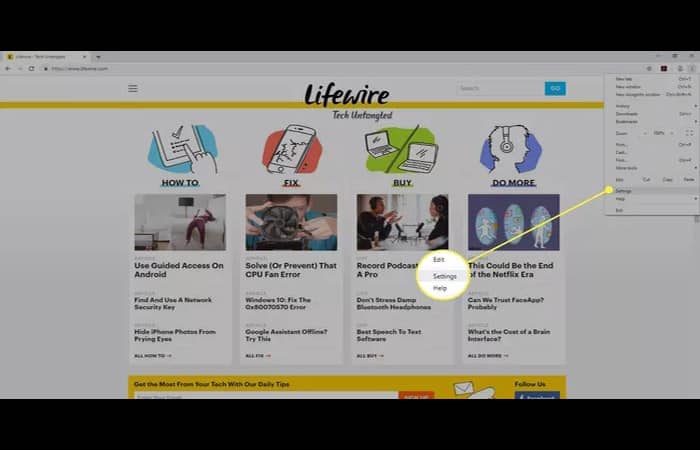
- Samm 3: en la ventana Privaatsus ja turvalisus, vajutage suvandit Saidi seaded.
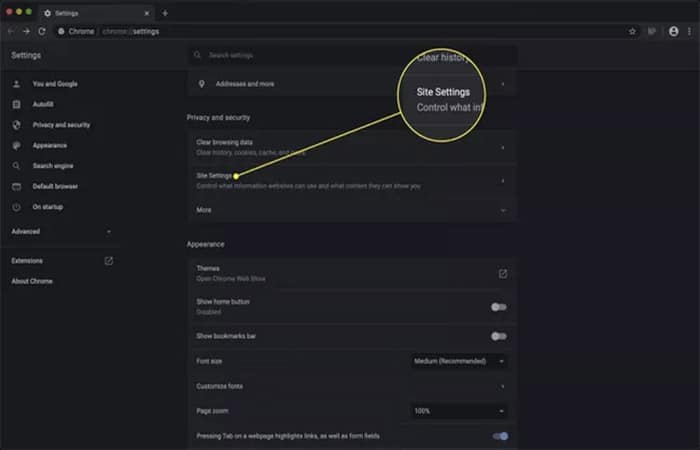
- Samm 4: Valige Hüpikaknad ja ümbersuunamised.
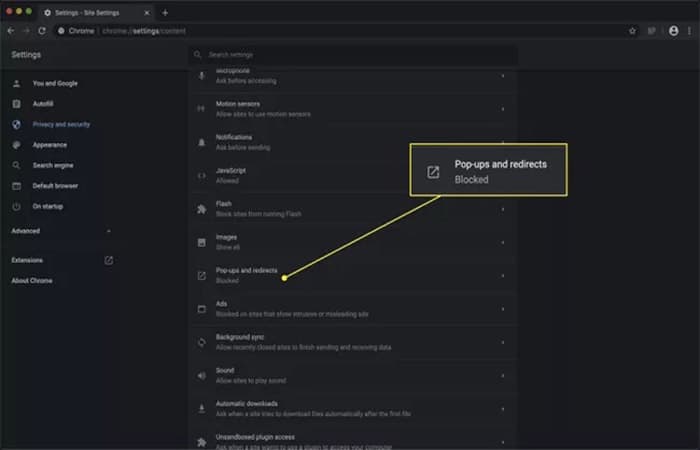
- Samm 5: aktiveerige lülituslüliti Lukustatud.
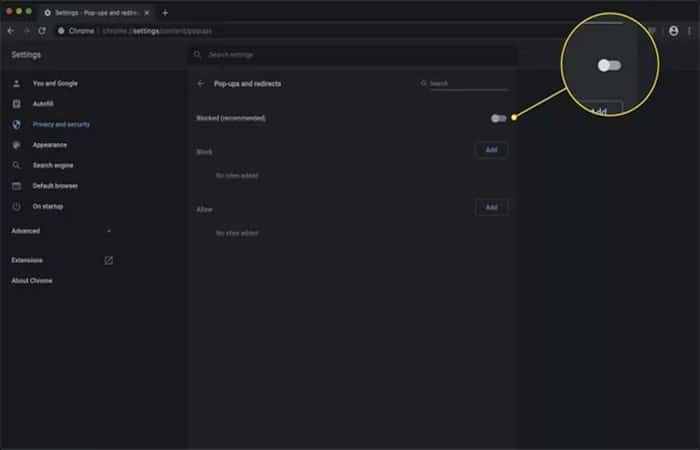
Kuna mõned hüpikaknad on õigustatud, lisage jaotises „Luba ” kõik saidid, millelt soovite hüpikaknaid lubada. Kui soovite blokeerida ainult teatud saitide hüpikreklaame, lisage need saidid jaotises „ Blokeeri”.
Blokeerige iOS-i seadmetes Chrome'is hüpikreklaamid
Hüpikreklaamide blokeerimiseks iOS-i seadmete brauseris toimige järgmiselt.
- Samm 1: avage rakendus Kroomvajutage rohkem (kolm punkti) ja seejärel vajutage valikut konfiguratsioon.
- Samm 2: krediiti sisu seaded ja siis minge Blokeerige hüpikaknad.
- Samm 3: keelake valik Blokeerige hüpikaknad.
Blokeerige hüpikreklaamid Androidi Chrome'is
Järgige alltoodud samme.
- Samm 1: avage rakendus Kroom Android-seadmes.
- Samm 2: minge aadressiribast paremale ja vajutage rohkem (kolm punkti). Seejärel vajutage valikut konfiguratsioon.
- Samm 3: vajutage valikut konfiguratsioon saidilt ja seejärel minge aadressile Hüpikaknad ja ümbersuunamised.
- Samm 4: keelab hüpikaknad ja ümbersuunamised.
Hüpikreklaamide blokeerimine Microsoft Edge'is
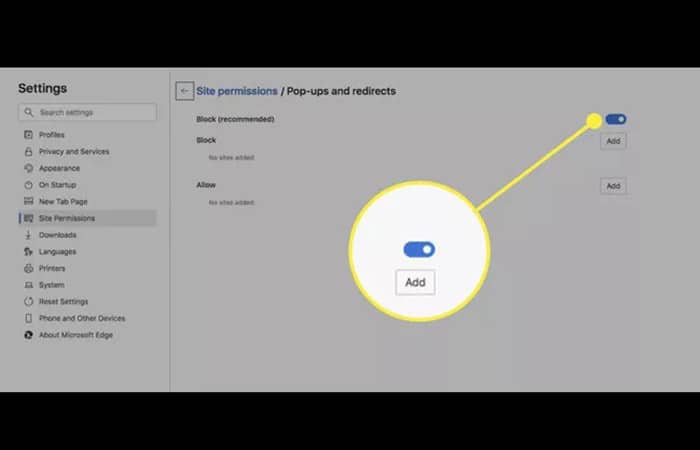
See protseduur kehtib ainult Windowsi Chromiumi-põhise brauseri Microsoft Edge kohta . Maci Edge'i puhul minge menüüsse Seaded , klõpsake valikul Saidi load ja seejärel valikul Hüpikaknad ja ümbersuunamised . Pärast seda lubage suvand Blokeeri . Vaatame nüüd, kuidas see Windowsis töötab:
- Samm 1: Avage Edge, seejärel minge lehele konfiguratsioon ja siis veel (kolm punkti).
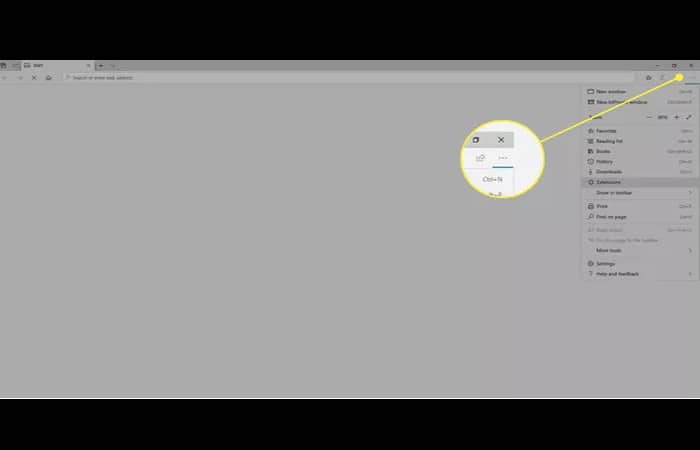
- Samm 2: Valige konfiguratsioon (hammasrattaikoon).
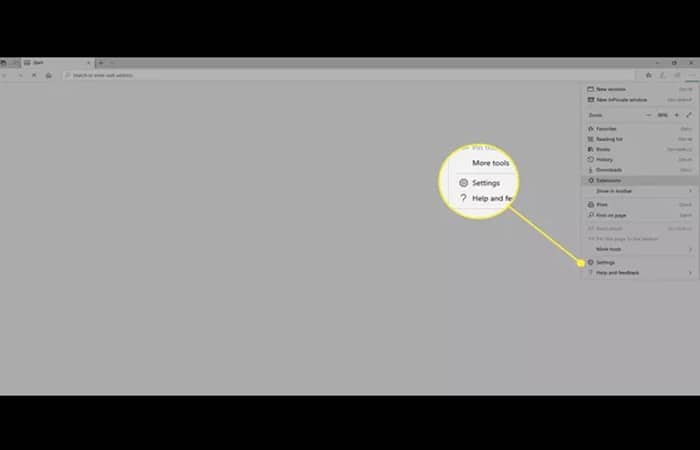
- Samm 3: minema Saidi õigused.
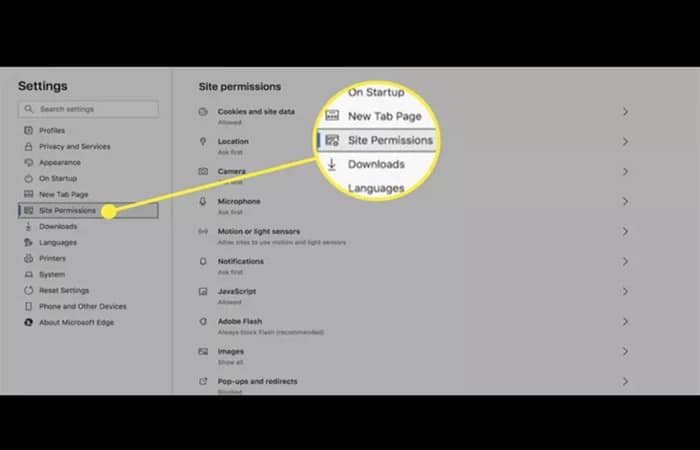
- Samm 4: Valige Hüpikaknad ja ümbersuunamised.
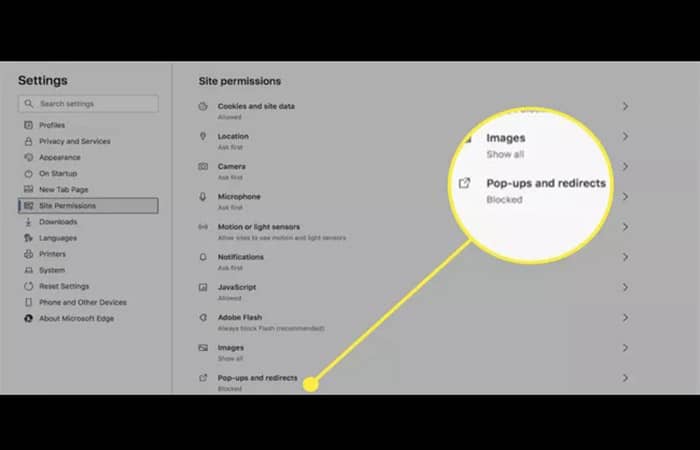
- Samm 5: liigutab lukustuslüliti olekusse Activado.
Hüpikreklaamide blokeerimine Internet Explorer 11-s
Need juhised kehtivad ainult Windowsi Internet Explorer 11 jaoks.
- Samm 1: avatud Internet Explorer 11, Valige töövahendid (hammasrattaikoon) ja seejärel avage Internet options.
- Samm 2: en privaatsus, minge valiku juurde Hüpikakende blokeerija ja vajutage hüpikakende blokeerija aktiveerimiseks märkeruutu. Seejärel vajutage aktsepteerima.
- Samm 3: Valige suvand konfiguratsioon.
- Samm 4: Avage hüpikakende blokeerija seadetes Luku tase. Seal peate määrama kõrge blokeerimise taseme: blokeerige kõik hüpikakna elemendid. Võite vajutada Ctrl + Alt tühistada.
- Samm 5: Valige lähedal ja seejärel vajutage aktsepteerima.
Hüpikreklaamide blokeerimine Operas
Need juhised kehtivad Opera veebibrauseri kohta:
- Samm 1: Vajutage Operas Alt + P avada konfiguratsioon.
- Samm 2: aktiveerima Blokeeri reklaamid.
- Samm 3: Teise võimalusena valige brauseri aadressiriba paremal küljel olev kilbiikoon ja aktiveerige Blokeeri reklaamid.
Hüpikreklaamide blokeerimine Safaris
Järgmisena õpime, kuidas Safaris hüpikreklaame lihtsal viisil blokeerida.
Miks me Safaris hüpikaknad blokeerime?
Uuringute kohaselt on kõige tüütum veebireklaamide tüüp erinevad hüpikaknad, mis hakkavad ootamatult ilmuma aknasse või mõnele teisele vahelehele ja käivad närvidele. Peaaegu kõik meist, kes Safarit kasutame, on selle ebameeldiva probleemiga silmitsi seisnud ja püüdnud leida tõhusat lahendust.
Miks peaksime neid hüpikaknaid blokeerima ? Need reklaamid pole mitte ainult uskumatult tüütud, vaid võivad olla ka kasutajate privaatsuse jaoks väga ohtlikud. Enamik neist püüab inimesi petta, pannes nad uskuma, et nad on usaldusväärsest ettevõttest. Nad teavitavad kasutajaid võidetud auhindadest või hoiatavad neid millegi eest.
Olge ettevaatlik: sellistele hüpikakendele klõpsamine võib teid suunata andmepüügiveebisaitidele ja teid petta oma isikuandmeid või finantsandmeid jagama.
Mõned ribareklaamid on lihtsalt loodud selleks, et panna kasutajad tellima pidevat ebavajalike uudistevoogu, teised aga sunnivad inimesi ahvatlevate tasuta allalaadimiste ja värskenduste abil soovimatut tarkvara installima.
Olge ettevaatlik: need võivad olla viirused, mis on teie seadme ja privaatsuse jaoks väga ohtlikud! Hüpikakende puhul on aga kõige hullem see, et need juhivad inimeste tähelepanu kõrvale otsitava teabe lugemisest ja panevad neid ribareklaame korduvalt sulgema. Mõnikord peavad kasutajad isegi oma brauseri taaskäivitama, kuid tüütud hüpikaknad kipuvad uuesti ilmuma.
See paneb inimesed otsima teavet selle kohta, kuidas hüpikaknaid lõplikult eemaldada või keelata. Järgmistes jaotistes räägime teile, kuidas vabaneda hüpikakendest Safaris, mis on üks populaarsemaid brausereid. Saate teada, millised on erinevate lahenduste eelised ja puudused ning milline blokeerija on parim.
Hüpikreklaamide blokeerimine Safaris töölaual
Kui brauseri taaskäivitamine ei aita ja te ei suuda enam kõigi nende eredate vilkuvate ribareklaamidega arvutiga töötada, hakkate mõtlema reklaamide blokeerimisele . Nagu lubatud, näitame teile peamisi viise hüpikakende keelamiseks Safaris.
Hüpikreklaamide blokeerimine Safari eelistustes
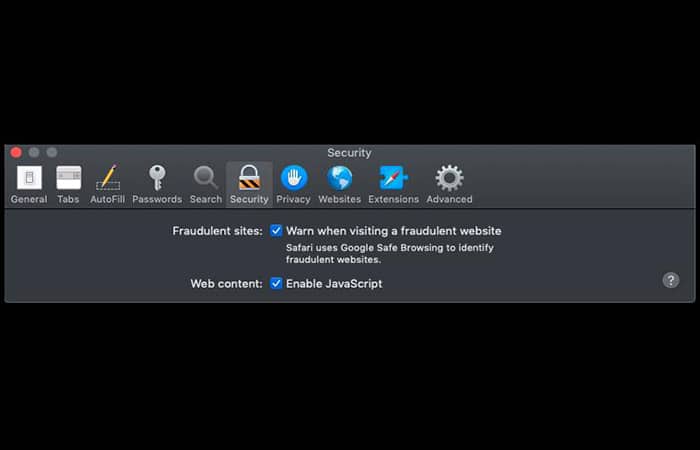
Lihtsaim viis hüpikreklaamide blokeerimiseks Safaris on need arvuti Safari seadetes keelata. Vaatame, kuidas seda teha.
- Samm 1: avatud eelistused Safarist.
- Samm 2: valige vahekaart turvalisus.
- Samm 3: märkige ruut «Hoiatage, kui külastate petturlikku veebisaiti"
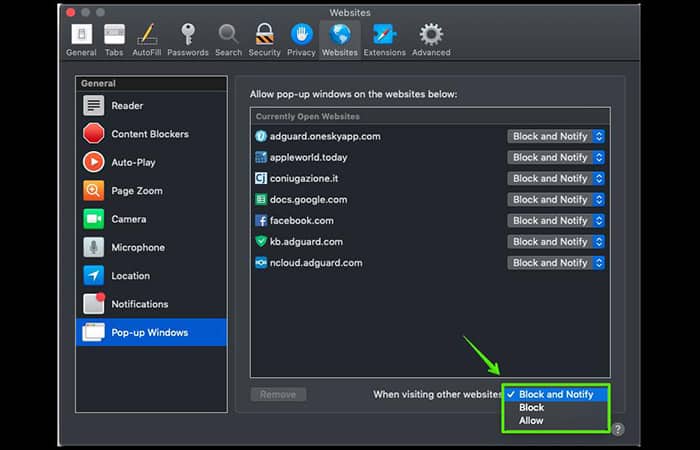
Enamikust hüpikakendest vabanemiseks peaksite tegema ka järgmist.
- Samm 1: avage vahekaart Veebisaidid.
- Samm 2: kliki "Hüpikaknad"
- Samm 3: vali Blokeeri o Blokeeri ja teavita akna paremas alanurgas.
Soovimatute hüpikakende keelamiseks on veel üks lihtne viis : minge Safari eelistustes vahekaardile Laiendused ja kontrollige, kas installitud laiendusi soovite keelata. Teeme kokkuvõtte, hinnates hüpikakende keelamise eeliseid ja puudusi brauseri seadetes.
Eelised:
- Lukku saate Safari seadetes kiiresti ja lihtsalt kohandada.
- Hüpikakende blokeerimiseks brauseris ei pea te midagi installima
Puudused:
- See ei võimalda teil vabaneda igasugustest tüütutest hüpikbänneritest.
- Versioonide värskendamisel peate need valikud ikka ja jälle aktiveerima.
Hüpikreklaamide blokeerimine Safaris blokeerimislaiendite abil
Kui otsite Safari jaoks hüpikakende blokeerijat, ootate tõenäoliselt oma lemmikbrauserile lisandmoodulit. Kõigepealt selgitame välja, mida me reklaamiblokeerija all mõtleme . Reklaamiblokeerija on tavaliselt brauseri laiendus või mõnikord eraldiseisev programm, mis aitab meil internetist erinevat tüüpi reklaame eemaldada.
Safari brauseris on reklaamide blokeerimiseks loodud mitu reklaamiblokeerijat . Neid laiendusi on lihtne installida ja need on tõenäoliselt tasuta. Need leiate oma arvuti App Store'ist.
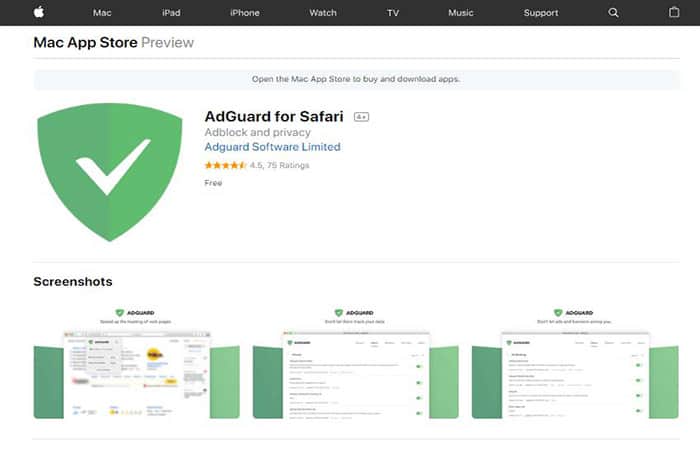
Maci App Store'ist leiate ka AdGuard for Safari, laienduse, mis töötab suurepäraselt Safari brauseris: see blokeerib reklaame, hüpikaknaid, videoreklaame, bännereid ja muud. Samuti kaitseb see kõiki teie isikuandmeid jälgijate ja pahatahtlike veebisaitide eest.
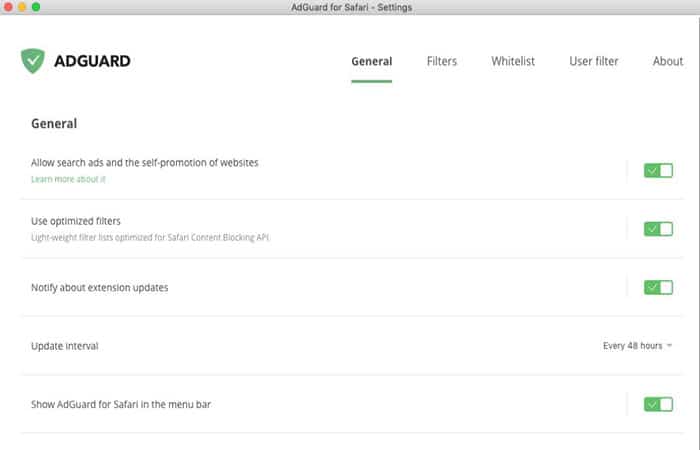
AdGuardi laiendus pakub filtreerimisprotsessi haldamiseks arvukalt valikuid. Saate saite valgesse nimekirja lisada, filtreid lubada/keelata või luua oma filtreerimisreegleid. Lisaks on seal väga kasulik tööriist tüütute elementide blokeerimiseks või veebisaitidest otse lehel teatamiseks.
Kuid Apple'i uue poliitika tõttu on kõigil Safari laiendustel nüüd suuri probleeme . Probleem on selles, et Apple nõudis hiljuti kõigilt uue SDK kasutamist ja selle tulemusel on enamik funktsioone lihtsalt lakanud töötamast. See tähendab, et filtreerimise kvaliteet on halvenenud.
AdGuardi laiendus töötab paremini kui teised laiendused, kuid siiski piiravad filtreerimist brauseri võimalused. Nii et vaatame Safari reklaamide blokeerimislaiendite kasutamise eeliseid ja puudusi.
Eelised:
- Laiendusi on lihtne paigaldada ja kohandada.
- Enamiku laiendusi saate tasuta alla laadida.
- Saate vabaneda enamikust tüütutest bänneritest.
Puudused:
- Apple'i uue poliitika tõttu halvem filtreerimise kvaliteet.
- Blokeerimine ainult Safari brauseris (teistes brauserites ja rakendustes reklaame ei blokeerita).
Asi on hoopis teises suunas, kui tegemist on reklaamiblokeerimisprogrammidega (kuigi mitte kõigi programmidega), mis pakuvad paremat filtreerimiskvaliteeti ja blokeerivad reklaame kõikjal. Altpoolt leiate teavet oma Maci jaoks mõeldud kõige tõhusama hüpikreklaamide blokeerimise lahenduse kohta.
Kõige tõhusam viis hüpikreklaamide blokeerimiseks Maci Safaris
Teid üllatab, kuid Macis on Safari hüpikreklaamide blokeerimiseks suurepärane lahendus. AdGuard on täielik reklaamide blokeerimisprogramm, mis töötab teie arvutis suurepäraselt ilma piiranguteta. AdGuard for Maciga unustate lõplikult kõik pealetükkivad hüpikaknad ja muud tüüpi tüütud reklaamid. Kuid see pole veel kõik!
Kujutage ette, et sirvite oma Macis Safaris veebi ilma tüütute ribareklaamide või videoreklaamideta. Teie isikuandmed on täiesti turvalised. Mida veel võiks reklaamiblokeerijalt oodata? Muidugi turvalisi ja reklaamivabu rakendusi ning brausereid! Mida AdGuard siis teha saab?
AdGuard for Mac aitab teil toime tulla kõigi hüpikakende ja muud tüüpi reklaamidega Safaris ning muudes brauserites ja rakendustes. See töötleb lehti enne nende laadimist, nii et näete ainult seda teavet, mida otsisite, ilma tüütute elementideta.
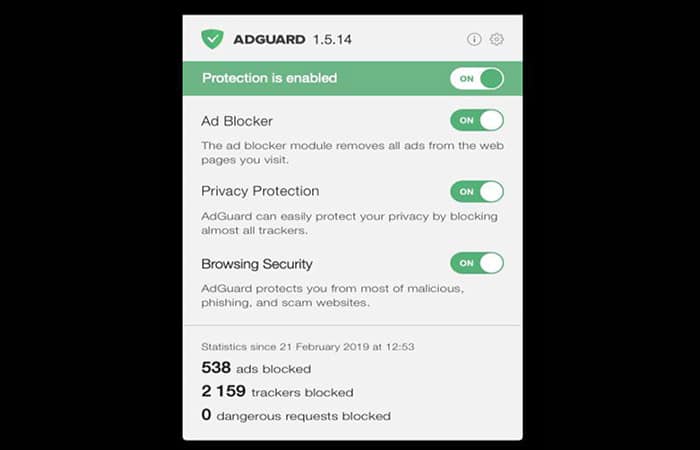
Nagu pildil näidatud, pakub AdGuard, välja arvatud reklaamide blokeerimine, veelgi kasulikumaid valikuid. Need on neist kõige olulisemad:
- Sirvimise turvalisus: moodul, mis kaitseb teid selle eest malware ja andmepüügiveebisaidid. See ei lase teil installida pahavara ja kaitseb teid veebipettuste eest.
- Pange tähele, et AdGuard ei ole viirusetõrjeprogramm: See tähendab, et see ei saa teie arvutist pahavara eemaldada, vaid hoiatab teid ainult pahatahtliku veebisaidi külastamise eest.
- Privaatsuse kaitse: moodul, mis kaitseb teid ja kaitseb teie isikuandmeid jälgijate ja veebipõhise statistika kogumise ressursside eest.
- Funktsionaalsuse laiendamine rakenduse jaoks, lisades AdGuardil erinevaid laiendusi: AdGuardi assistent, hüpikakende blokeerija.
Leiate, et AdGuard sisaldab mitmeid funktsioone, mis kaitsevad teie isikuandmeid võrguohtude eest. Pahatahtlikud, petturlikud, andmepüügi- ja kelmuste veebisaidid – AdGuard ei lase neil kõigil teid häirida.
Kõiki neid ja mõningaid muid sätteid saab kohandada oma arvuti AdGuard for Maci rakenduses pärast programmi allalaadimist. Vaatame lähemalt AdGuard for Maci kasutamise eeliseid ja puudusi.
Eelised:
- Kõrge filtri kvaliteet.
- Safaris ja teistes arvuti brauserites ja rakendustes pole enam reklaame.
- Lehe kiirem laadimine.
- Kaitse analüütiliste ja jälgimissüsteemide eest.
- Kaitse pahatahtlike ja andmepüügi veebisaitide eest.
- 24/7 tugi.
- Prooviperiood: saate AdGuardi enne ostmist proovida.
Puudused:
- Tasuline programm.
Teile võib pakkuda huvi ka: Arvutiussid – mis need on ja kuidas neid ennetada
Hüpikreklaamide blokeerimine mobiilis Safaris
IOS-i seadmetes ja arvutites on Safaris hüpikreklaamide blokeerimiseks erinevaid võimalusi. Siin loetleme kõige sobivamad ja tõhusamad meetodid.
Hüpikakende blokeerimine Safari eelistustes
Hüpikaknad saate iOS-i seadmetes hõlpsalt keelata peaaegu samal viisil nagu arvutite puhul. Niisiis, peate lihtsalt avama seadme seaded ja tegema järgmist.
- Samm 1: Avage seadme seadetes Safari eelistused.
- Samm 2: aktiveerige valik Blokeerige hüpikaknad.
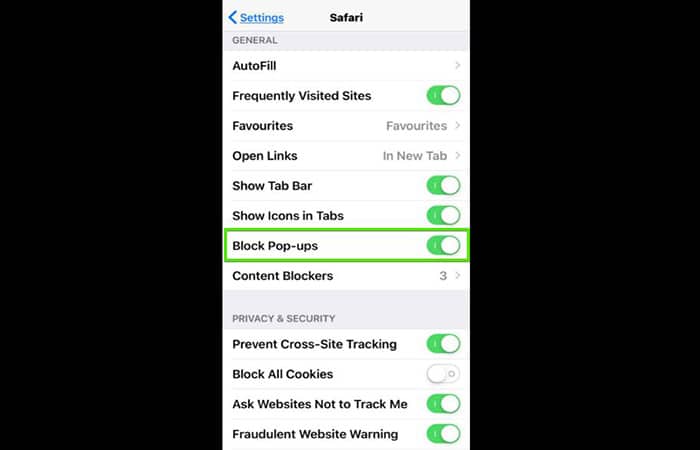
Hüpikreklaamide Safari eelistustes keelamise plussid ja miinused on järgmised.
kasu
- Saate oma seadmes lukustuse lihtsalt ja kiiresti lubada.
- Hüpikakende blokeerimiseks brauseris ei pea te midagi installima.
Puudused:
- See ei võimalda teil vabaneda igasugustest tüütutest hüpikbänneritest.
- Filtreerimist pole võimalik kohandada.
Kui näete Safaris hüpikakent ja soovite selle kustutada, saate uue saidi leidmiseks sisestada otsinguväljale uue URL-i või otsingutermini. Muidugi, mõnikord see töötab, kuid see pole tegelikult lihtne viis hüpikakendest vabanemiseks.
Blokeeri AdGuardiga mobiilseadmete hüpikaknad
Nendele kasutajatele, kes soovivad tagada parema filtreerimise kvaliteedi ja hallata oma seadmetes blokeerimisprotsesse, on ideaalne lahendus: AdGuardi spetsiaalne reklaamide blokeerimise tööriist. Kui räägime AdGuardist iOS-i jaoks, peame silmas rakendust, mis suudab eemaldada kõik Safari reklaamid, kaitsta teie isikuandmeid ja säästa liiklust.
Rakendus sisaldab mitmeid filtreid (sh keelepõhiseid) ja blokeerib tõhusalt kõik tüütud reklaamid ja sotsiaalmeedia vidinad. Ja loomulikult on AdGuard suurepärane Safari hüpikakende blokeerija, mis aitab iPhone'i või iPadi brauseris vabaneda kõigist pealetükkivatest hüpikakendest.
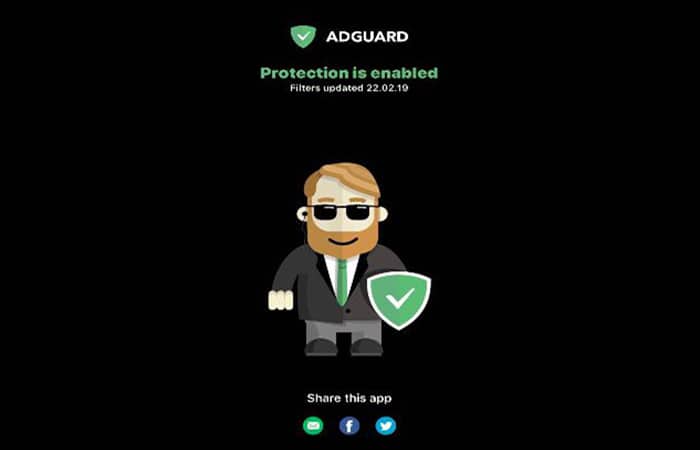
Kui oled edasijõudnud kasutaja , võid proovida AdGuard for iOS Pro'd, millel on palju enamat pakkuda. See blokeerib reklaame kõigis brauserites ja mõnes rakenduses ning võimaldab sul kohandada DNS-i seadeid, tagades parima filtreerimiskvaliteedi. Filtreerimist saad reguleerida ka otse Safarist AdGuard Assistantile minnes.
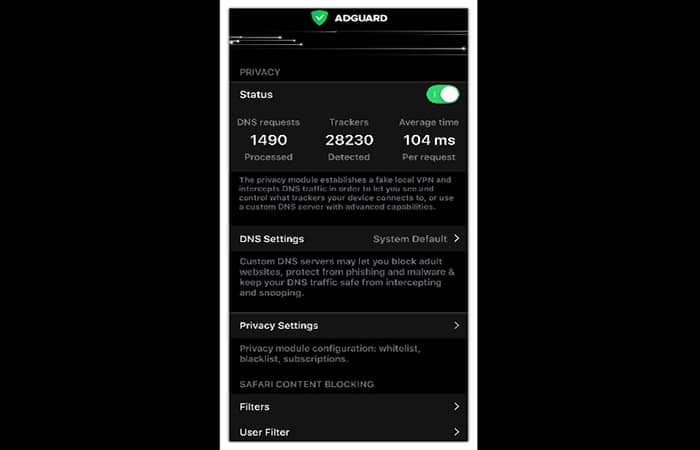
Siin on plussid ja miinused hüpikreklaamide blokeerimisel Safaris AdGuard for iOS Pro abil.
Eelised:
- Kõrge filtri kvaliteet.
- Brauserites ja mõnes rakenduses pole reklaame ega jälgijaid.
- Lehe kiirem laadimine.
- Kaitse pahatahtlike ja andmepüügi veebisaitide eest.
- 24/7 tugi.
Puudused.
- See ei võimalda teil Apple'i poliitika tõttu kõiki reklaame kõigis rakendustes blokeerida.
- AdGuard Pro iOS-ile on tasuline programm.
Millist lahendust valida?
Nagu te juba teate, on Safaris hüpikakende ja muude reklaamide blokeerimiseks täiesti erinevad võimalused. Oleme püüdnud teile näidata nende viiside peamisi eeliseid ja puudusi ning loodame, et leiate midagi, mis sobib teie vajadustega.
Kokkuvõtteks tahaksime öelda, et AdGuardi rakendus on suurepärane lahendus, mis annab teile tõesti rohkem kui tavaline hüpikakende blokeerimise laiendus. See loodi reklaamide blokeerimiseks kõikjal Internetis (sh sotsiaalvõrgustikes) ja teie seadme rakendustes ning töötati välja teie privaatsuse kaitsmiseks jälgimise, andmepüügi ja muude võrguohtude eest.
Miks on AdGuard parem kui muu reklaamide blokeerimise tarkvara?

Oleme juba maininud AdGuard for Mac ja AdGuard for iOS Pro peamisi eeliseid Kahel alloleval pildil näete selgemalt AdGuardi peamisi eeliseid võrreldes teiste reklaamide blokeerimise rakendustega.
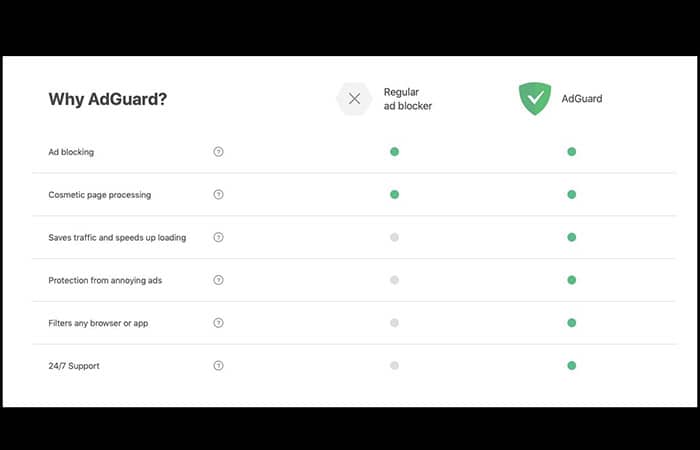
AdGuardi konkurendid
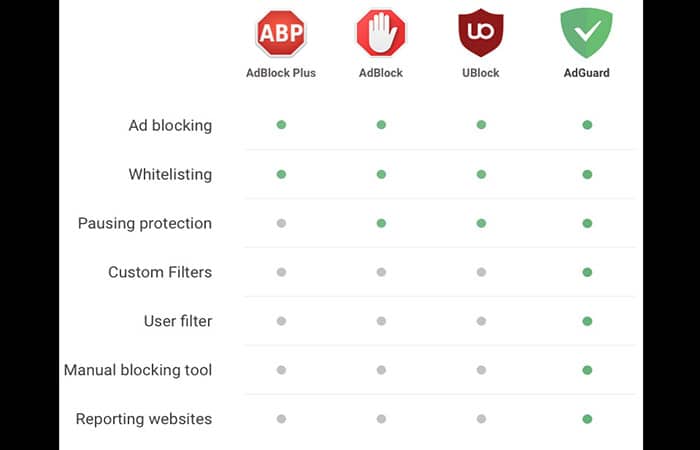
Kui teil pole enam kahtlusi ja soovite AdGuardi võimalikult kiiresti proovida, anname teile hea meelega allalaadimis- ja installijuhised.
AdGuardi allalaadimine ja installimine MAC-i
Need on juhised AdGuardi allalaadimiseks Macis:
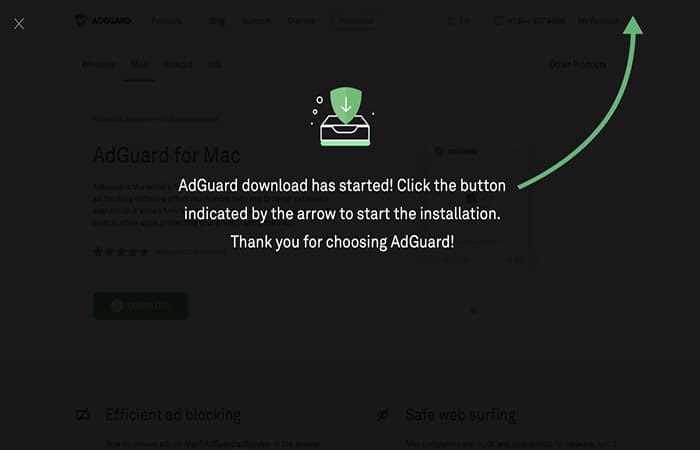
- Samm 1: minge saidile AdGuardi ametlik veebisait ja klõpsake nuppu «lae alla"
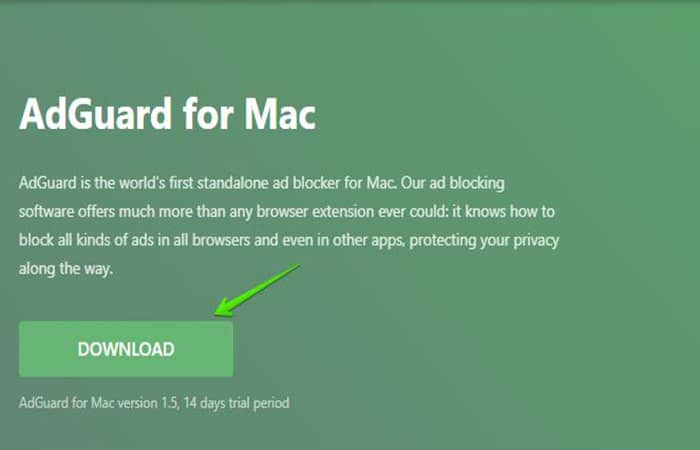
- Samm 2: Oodake faili Adguard.release.dmg allalaadimise lõpuleviimist. Pärast seda puudutage selle ikooni dokipaneeli allalaaditud üksuste loendis. Töölaual kuvatakse ikooni, installirakenduse avamiseks vajutage seda.
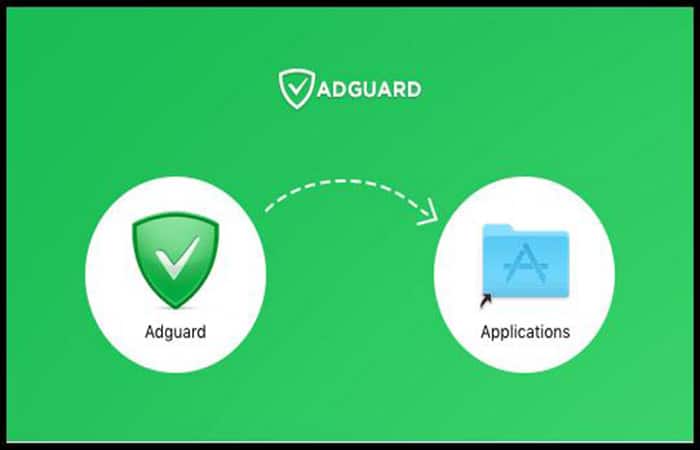
- Samm 3: Lohistage installiaknas AdGuardi ikoon kaustaikoonile rakendused mis on paremal.
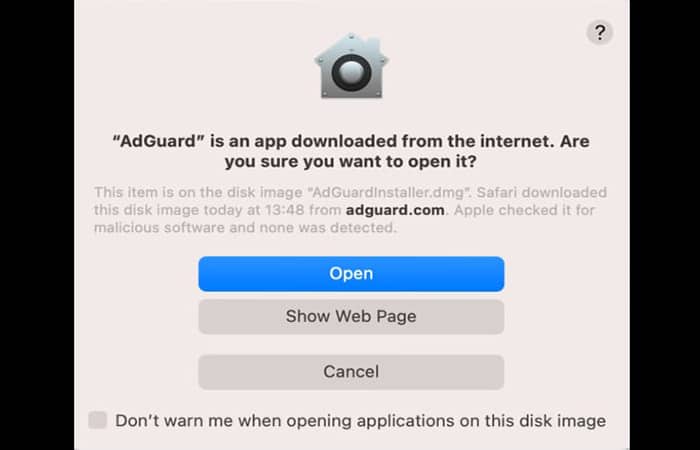
- Samm 4: Nüüd on rakendus teie arvutisse installitud. Rakenduse käivitamiseks topeltklõpsake ikooni Adguard kaustas rakendused millega saate avada Otsing. Teie operatsioonisüsteem hoiatab teid, et rakendus on Internetist alla laaditud. Pärast selle ilmumist vajutage valikut Avatud.
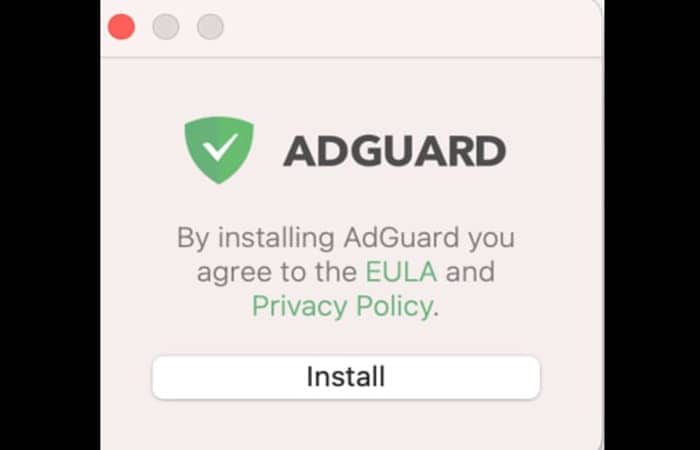
- Samm 5: Rakenduse kasutamiseks vajate oma macOS-i konto administraatori parooli. Sisestage parool dialoogiboksi (kui see kuvatakse) ja vajutage nuppu OK.
Laadige rakendus alla iOS-is
Järgige alltoodud samme:
- Samm 1: minge samale saidile, mida mainiti eelmises jaotises ja laadige alla AdGuard iOS Pro jaoks. Kui sa ei näe Rakenduste pood.
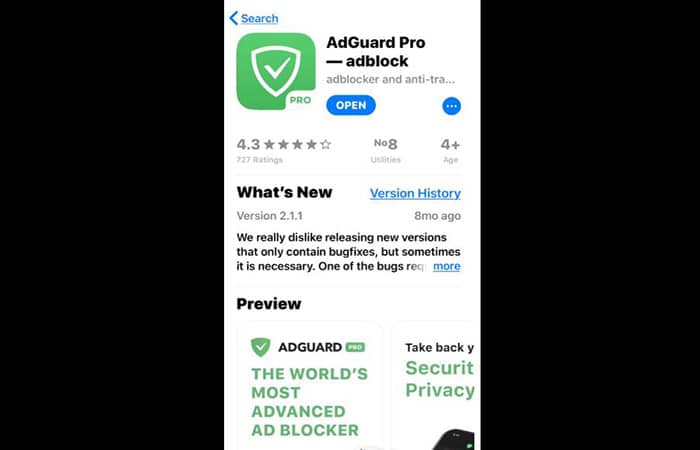
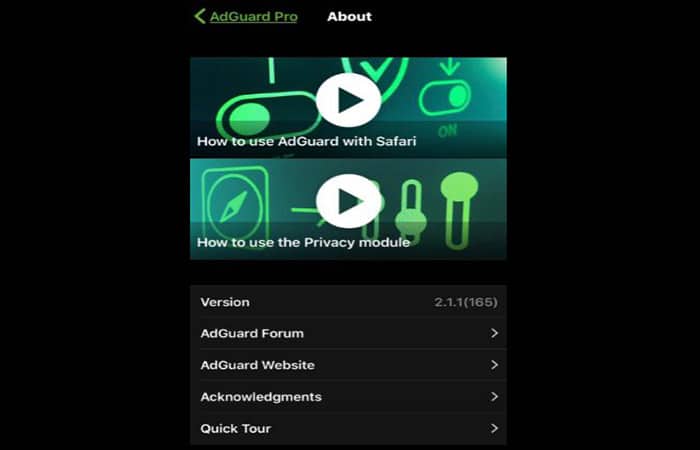
- Samm 2: Laadige rakendus alla ja hankige rakenduses täiendavaid installijuhiseid.
Kuidas pääseda juurde Firefoxi hüpikakna sätetele
Kui soovite Firefoxis hüpikakende blokeerimise funktsiooni hallata, peate esmalt avama seaded. Firefoxis hüpikakna seadetele pääsemiseks tehke järgmist.
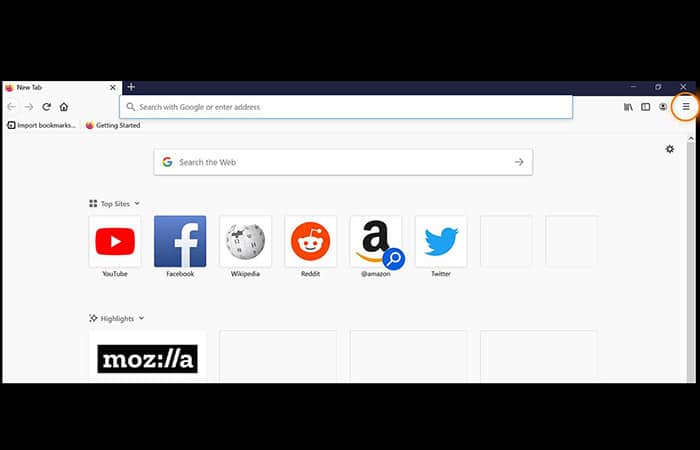
- Samm 1: Avage Firefoxis uus brauseriaken ja klõpsake paremas ülanurgas hamburgeri menüüd (kolm virnastatud rida).
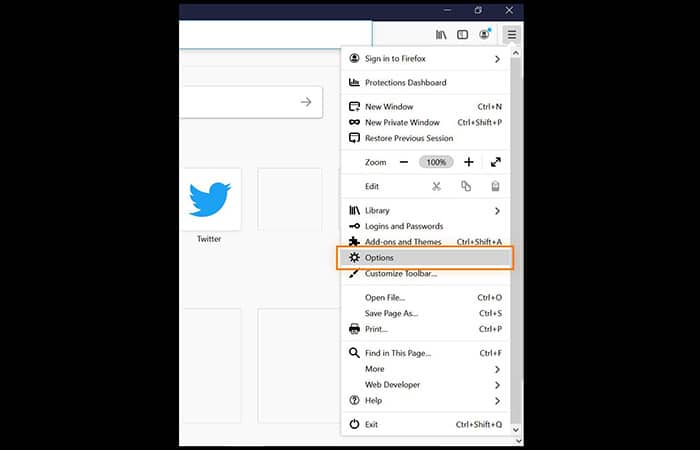
- Samm 2: vali valikud rippmenüüst.
- Samm 3: Valige Privaatsus ja turvalisus vasakpoolses menüüs.
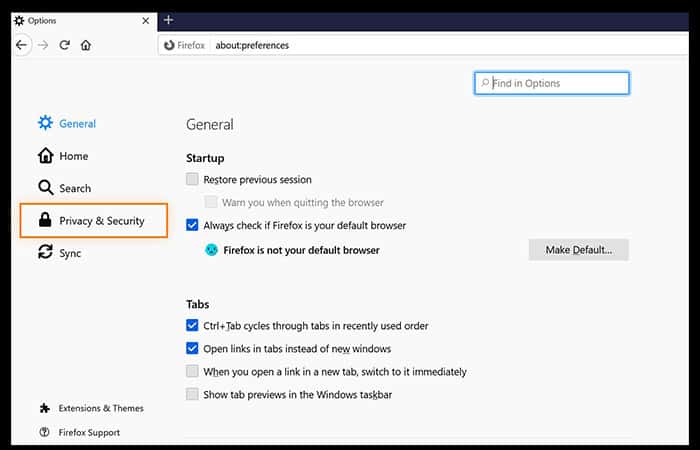
- Samm 4: kerige allapoole, kuni näete jaotist Load. Kui näete seda, otsige valikut Blokeerige hüpikaknad.
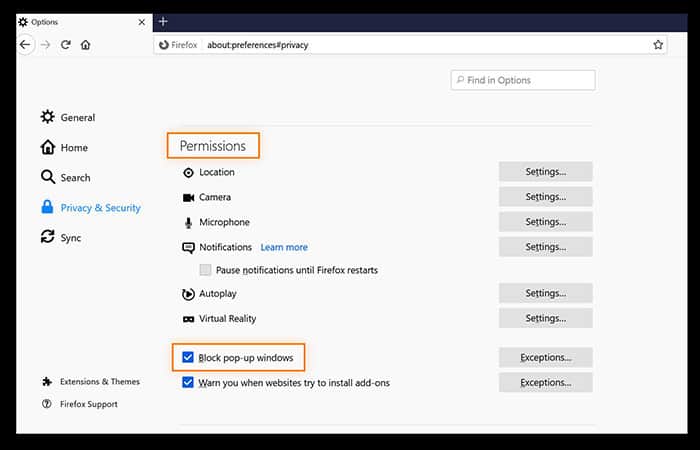
Nüüd saate oma hüpikakende seadeid hallata. Firefox blokeerib hüpikaknad vaikimisi , seega hoidke ruut märgituna, et neid ka edaspidi blokeerida. Kui soovite teatud veebisaitidele hüpikakende erandeid anda (kuna soovite näha nende sõnumeid), minge lahtrisse „ Erandid” ja kohandage seal oma loendit.
Kuidas lubada Firefoxis hüpikaknaid
Firefox teab, et valdav enamus hüpikreklaame on soovimatud: hüpikreklaamide blokeerimine on automaatselt lubatud , mis tähendab, et Firefox blokeerib hüpikaknad vaikimisi. Kui soovite selle sätte keelata, et Firefox lubaks kõik hüpikaknad, toimige järgmiselt.
- Samm 1: Lehele juurdepääsemiseks järgige ülaltoodud samme 1–4 Load ja otsige variant Blokeerige hüpikaknad.
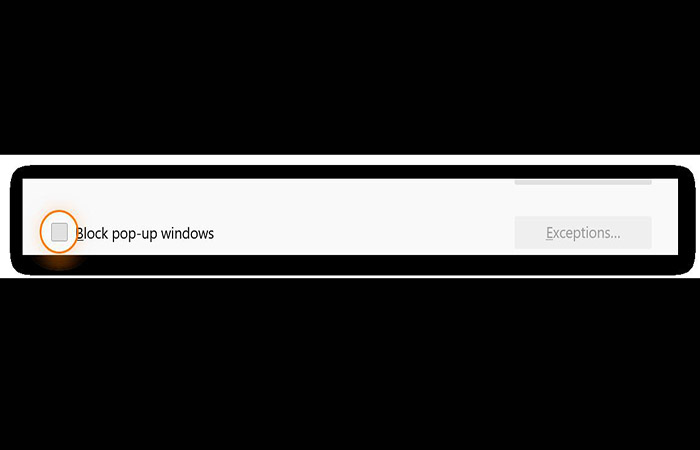
- Samm 2: seejärel tühjendage hüpikakendest vasakul olev ruut Blokeeri hüpikakende blokeerija keelamiseks ja kõigi hüpikakende reklaamide aktsepteerimiseks.
Kuidas lubada Firefoxis hüpikakende erandeid
Võib-olla soovite lubada hüpikaknaid ainult teatud veebisaitidel, kus need võivad olla vajalikud? See on samuti võimalik, tehke järgmist.
- Samm 1: selle asemel, et tühjendada kõrvalolevat kasti Blokeerige hüpikaknad, nagu ülalpool kirjeldatud, jätke hüpikakende blokeerija sisse ja vajutage nuppu Erandid seadest paremal.
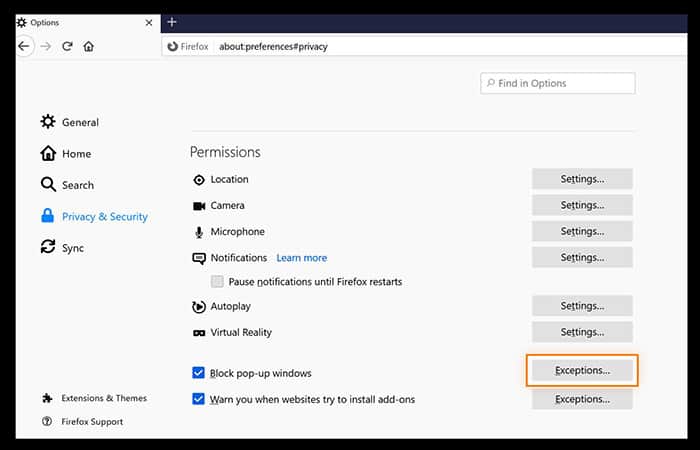
- Samm 2: Avaneb aken veebisaidi aadressi lisamise võimalusega. Sisestage või kleepige nende veebisaitide URL-id, millele soovite endiselt hüpikaknaid saada.
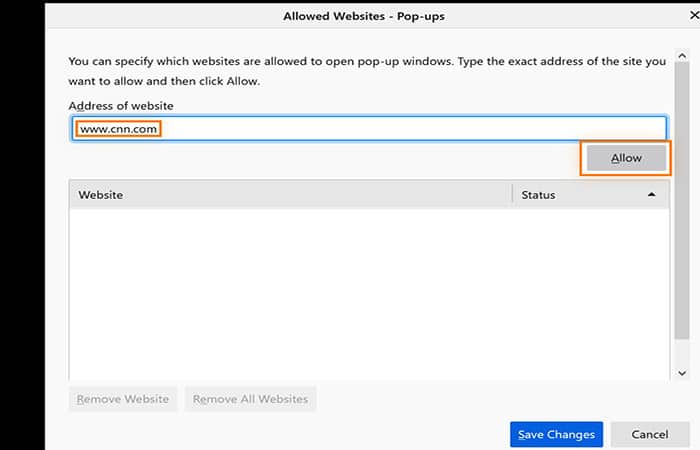
- Samm 3: kliki Luba veebisaidi URL-i all. Veebisait kuvatakse alloleval väljal ja hüpikakna olekuks on määratud "Luba"
- Samm 4: kliki Salvesta muudatused.
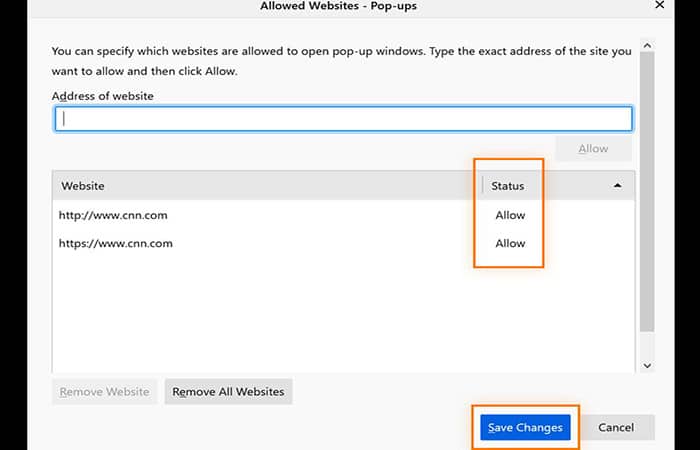
Hüpikaknad peaksid nüüd olema nähtavad kõigil saitidel, mille olete lisanud kategooriasse „ Erandid ”, ja kõigil teistel saitidel peaksid need olema blokeeritud.
Kuidas blokeerida hüpikreklaame Firefoxis
Võib-olla pidite mingil hetkel lubama palju hüpikaknaid, aga nüüd on pidev reklaamide, teavituste ja uute akende voog muutunud tüütuks ning soovite hüpikakende blokeerija uuesti lubada. Firefoxi hüpikakende blokeerija sisselülitamiseks toimige järgmiselt.
- Samm 1: Juurdepääs Firefoxi hüpikakende sätetele. Kasutage ülaltoodud samme 1–4, et pääseda juurde ja hallata Firefoxi hüpikakende seadeid.
- Samm 2: märkige ruut Blokeerige hüpikaknad. Kui olete selle ruudu märkinud, blokeeritakse teie hüpikaknad.
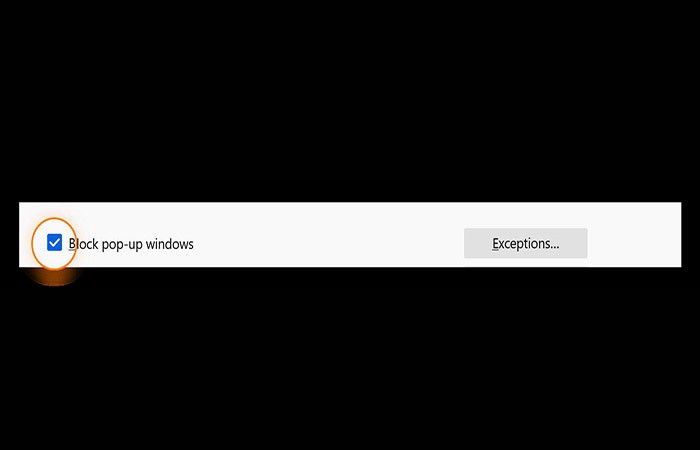
Kõigi hüpikakende blokeerimine muudab sirvimise palju puhtamaks ja vähem tüütuks. Teine viis sujuvama veebikogemuse loomiseks on kustutada kõik brauseriküpsised ja tühjendada sirvimisajalugu, mis võib vabastada kettaruumi selle jaoks, mida sa tegelikult vajad.
Kuigi kõike seda saab teha käsitsi, kustutab brauseri puhastustööriist automaatselt teie küpsised ja sirvimisajaloo, mis aitab teie arvutit kiirendada.
Korduma kippuvad küsimused
Allpool vastame mõnele kahtlusele ja korduma kippuvatele küsimustele, mis on seotud brauserite hüpikreklaamidega:
Miks ma saan Safaris reklaame?
Hüpikaknad on teie brauseriaknas avanevad reklaamid, märguanded või hoiatused. Tegelikud Safari reklaamid võivad olla kasulikud, samas kui teised on sageli soovimatud, igavad või isegi ohtlikud.
Kas reklaamid Safaris on ohtlikud?
Kolmandate osapoolte hüpikaknad võivad kasutada andmepüüki, mis on võrgupettuse vorm, et meelitada teid arvama, et tegemist on usaldusväärse ettevõttega. Oht seisneb selles, et kasutajad võivad jagada oma tundlikke andmeid (isikuandmeid või krediitkaardiandmeid) või laadida alla tarkvara, mis osutub pahatahtlikuks.
Kas reklaamid Safaris võivad viirusi põhjustada?
Kahjuks võivad need teie arvutit ikkagi nakatada, isegi kui Macidel on klassikaliste viiruste vastu sisseehitatud kaitse . Seega on kõige parem mitte riskida ja blokeerida reklaamid ennetavalt.
Kuidas kõik reklaamid blokeerida?
On olemas turvaline viis: installige kogu süsteemi hõlmav reklaamide filtreerimise tarkvara. Parim variant AdGuard sobib ideaalselt.
Kuidas vabaneda reklaamidest ilma reklaamiblokeerijata?
Avage oma brauseri seaded ja keelake reklaamid. Näete vähem hüpikaknaid, kuid enamik reklaame on endiselt seal. Kaaluge tellimuste ostmist teenustele, mille puhul soovite reklaamid blokeerida.
Piirang seisneb selles, et see meetod on liiga kallis : iga reklaamiteenuse eemaldamise eest tuleb maksta ülikõrget hinda, kuid teised veebisaidid uputatakse reklaamidega üle. Seetõttu tundub, et reklaamiblokeerija on parem valik, kui soovite kõik hüpikaknad eemaldada.
Kas reklaamiblokeerijad on seaduslikud?
Absoluutselt. Et saada infost kontrollitav pilt, otsi Google'ist tüli Eyeo, Adblock Plusi sarnaste lahenduste taga oleva tarkvaraarendaja, ja digiväljaandja Alex Springeri vahel. Saksamaa Liidukohus otsustas, et reklaamide blokeerimine on õigustatud ning seetõttu saavad ja peaksid internetikasutajad kontrollima, mida nad veebis näevad.
Kas reklaamiblokeerijad on ohutud?
Nad on. Kui kasutate korraliku arendaja reklaamiblokeerijat. Laadige see alla arendaja saidilt! Olge ettevaatlik ja hoidke kahtlastest reklaamiblokeerijatest eemale; Need võivad olla võltsitud ja teie isikuandmeid väärkasutada.
Kas reklaamiblokeerijad jälgivad teid?
Head reklaamiblokeerijad seda ei tee. Kuidas oma reklaamiblokeerijat kontrollida ? Veendu, et see pärineb usaldusväärselt arendajalt ja et laadisid selle alla kehtivast allikast. Kui sa seda tegid, siis võid muretsemise lõpetada; sinu reklaamiblokeerija tõenäoliselt sind ei jälgi. Samuti pea meeles, et tasuline reklaamiblokeerija on tavaliselt usaldusväärsem kui tasuta.
Miks ma näen pidevalt hüpikaknaid?
Kuigi reklaamiblokeerija on hüpikreklaamide blokeerimisel tõhus, on mõned, mida see kontrollida ei saa . Firefox saab blokeerida ainult brauserist endast pärinevaid hüpikaknaid. Kui hüpikaken pärineb tundmatust allikast , siis Firefox seda ei blokeeri.
Kuigi kolmanda osapoole hüpikaknad ei varja tõenäoliselt midagi pahatahtlikku, võib pahavara petlike brauserilaiendite kaudu kogemata alla laadida. Seetõttu on oluline eemaldada Firefoxist soovimatud laiendused, et eemaldada ka kõik seotud hüpikaknad või isegi pahavara.
Teine viis, kuidas hüpikaknad saavad Firefoxi vaikesätetest mööda hiilida, on see, kui need käivitatakse selliste toimingute abil nagu hiireklõpsud või klahvivajutused (võib-olla tõenäolisemalt nende jaoks, kes teavad iga brauseri jaoks erinevaid kiirklahve ).
Firefox lisas selle lünga tahtlikult oma hüpikakende seadetesse, kuna veebisaidid vajavad hüpikaknaid mõnikord nõuetekohaseks toimimiseks. Näiteks kustutusnupule klõpsamisel peate sageli toimingu eraldi kinnitusaknas kinnitama. Kahjuks saavad salakavalad reklaamijad seda klõpsamise käivitajat kuritarvitada.
Mõnikord sisaldab hüpikreklaam võltsitud nuppu „ Sule ” või „ Välju ” , mis lihtsalt avab uue hüpikakna, viidates võimalikule reklaamvara nakkusele ja lõputule frustratsioonile. Teine põhjus, miks võite Firefoxis hüpikreklaame näha, on see, et need ei ole ehtsad hüpikreklaamid.
Mõned reklaamitüübid, näiteks ujuvad reklaamid ja lehes olevad hüpikaknad, on loodud ilmuma uutes akendes, kuid tehniliselt jäävad need osaks algsest veebilehest. Neid hüpikaknaid ei saa hüpikakende blokeerijaga eemaldada. Selliste reklaamide peatamiseks Firefoxis vajate reklaamiblokeerijat.
Kui soovite reklaame ja hüpikaknaid hõlpsalt blokeerida, kaaluge turvalisele brauserile üleminekut, millel on vaikimisi tugev reklaamide blokeerimise funktsioon. Avast Secure Browser blokeerib automaatselt reklaamid, sealhulgas hõljuvad reklaamid ja lehel olevad hüpikaknad, et tagada palju puhtam veebikogemus.
Mis täpselt on Firefoxi hüpikaknad?
Firefoxi hüpikaknad on brauseri väikesed aknad , mis tavaliselt sisaldavad reklaame ja ilmuvad ootamatult avalehe ette. See agressiivne katkestus, kus reklaamija segab oma sisuga vahele, on internetikasutajaid aastakümneid ärritanud.
Hüpikaknaid kasutati esmakordselt 1990. aastate lõpus, sest reklaamijad ei soovinud, et nende reklaame kuvataks täiskasvanutele mõeldud sisuga veebilehtedel. Kui reklaamiaken kuvatakse aktiivse brauseriakna all, nimetatakse seda hüpikaknaks.
Kuigi see strateegia ei ole nii koheselt häiriv, on see ka peenem, kuna hüpikakent näete alles pärast kõigi brauseriakende sulgemist. Samuti on selle päritolu raskem kindlaks teha. Firefoxi hüpikakende blokeerija töötab nii hüpikakende kui ka nende all olevate hüpikakende puhul, kuna mõlemad kuvatakse brauseri avalehest eraldi akendena.
Kas peaksin lubama Firefoxis hüpikaknad?
Kuigi hüpikaknad on enamasti masendavad, võivad need olla ka funktsionaalsed: võib-olla peate täitma teatud vormi, mis laaditakse hüpikaknas. Internetipanganduse kinnitusaknad ilmuvad mõnikord hüpikakendena ja abiaknad on sageli ka hüpikaknad.
Kui külastate sageli saiti, mis kasutab funktsionaalseid hüpikaknaid, saate selle veebisaidi Firefoxi seadetes lisada erandite loendisse, nii et need hüpikaknad jäävad lubatuks, samal ajal kui kõik teised blokeeritakse. Firefox võimaldab teil hüpikaknaid lubada või blokeerida ja seda teevad ka teised brauserid.
Lisaks hüpikreklaamide tüütule olemusele võib sisu olla ka ebameeldiv. Kui te ei kasuta Firefoxi privaatset sirvimisrežiimi, kogute küpsiseid igalt saidilt ja kõik teie otsingud salvestatakse. Küpsiseid kasutatakse teie käitumise jälgimiseks ja andmete kogumiseks reklaamijate jaoks, et nad saaksid oma reklaame teie tajutavate huvide põhjal isikupärastada.
Juhusliku reklaamiga hüpikaken on tüütu, kuid teie sirvimisandmetel põhineva reklaamiga hüpikaken on tüütu ja invasiivne. Saate kasutada privaatset sirvimist või inkognito režiimi, et kustutada küpsised, ajalugu ja otsingud privaatsessioonist, kui olete sirvimise lõpetanud. Vaadake, kuidas küpsiseid keelata ja lubada (see on oluline). Pidage lihtsalt meeles, et privaatne sirvimine kustutab need andmed teie seadmest ainult lokaalselt.
Oma privaatsuse edasiseks tugevdamiseks kasutage inkognito režiimis sirvimist, mis aitab teie andmeid privaatsena ja turvaliselt hoida. Muidugi kaitsevad mõned brauserid privaatsust paremini kui teised.
Vaadake: 10 suurepärast tasuta viirusetõrjetarkvara allalaadimiseks
Lõpumõtted
Olgu, me teame, kuidas hüpikreklaame igas brauseris blokeerida, olgu see siis arvuti, Mac või Android. Internet on mitmekesine koht ja saate oma kogemust isikupärastada. Selliste tööriistadega nagu Avast Secure Browser ei pea te kannatama korduvate hüpikreklaamide pärast ega muretsema selle pärast, et teie teavet jälgitakse saidilt saidile. Avast Secure Browseri lõid pühendunud turvalisuse ja privaatsuse eksperdid ning see võimaldab teil hüpikaknaid hõlpsalt lubada või keelata ning reklaame ja jälgimist automaatselt blokeerida.
See pakub isegi erifunktsioone, nagu võimalus juhtida, millised veebisaidid pääsevad juurde teie veebikaamerale, ja andmepüügivastaseid funktsioone, mis blokeerivad ohtlikke allalaadimisi ja veebisaite. Kui veedate üha rohkem aega võrgus, on seal kogetud kogemustel suurem tähtsus. Seetõttu on nii oluline kasutada optimeeritud brauserit, mida saate usaldada. Loodame, et see artikkel oli teile kasulik ja informatiivne. Olge kaitstud kõigi Internetiga kaasnevate ohtude eest!

Minu nimi on Javier Chirinos ja ma olen kirglik tehnoloogia vastu. Nii kaua kui ma mäletan, meeldisid mulle arvutid ja videomängud ning see hobi lõppes tööga.
Olen tehnoloogia ja vidinate kohta Internetis avaldanud rohkem kui 15 aastat, eriti aastal mundobytesCom
Olen ka veebisuhtluse ja -turunduse ekspert ning oman teadmisi WordPressi arendusest.