
Selles lihtsas õpetuses näitame teile, kuidas Photoshopis pildist värviproovi luua. Alustuseks peaksite teadma, et värviproovid võimaldavad teil salvestada teile meeldivaid värve ja grupeerida need paneelidesse. Saate esiplaani värvi automaatselt määrata, klõpsates ühel värviproovil oleval ruudul. See võimaldab teil tõhusamalt töötada.
Niisiis, piisavalt juttu, vaatame, kuidas Photoshop CC 2021 pildist värviproovi luua.
Siit saate lugeda järgmisest: 3D-teksti redigeerimine Photoshopis – õpetus
Photoshopiga värviproovi loomise sammud
Nüüd vaatame samme Photoshopiga värviproovi loomiseks:
1. osa: avage oma pilt ja kopeerige see
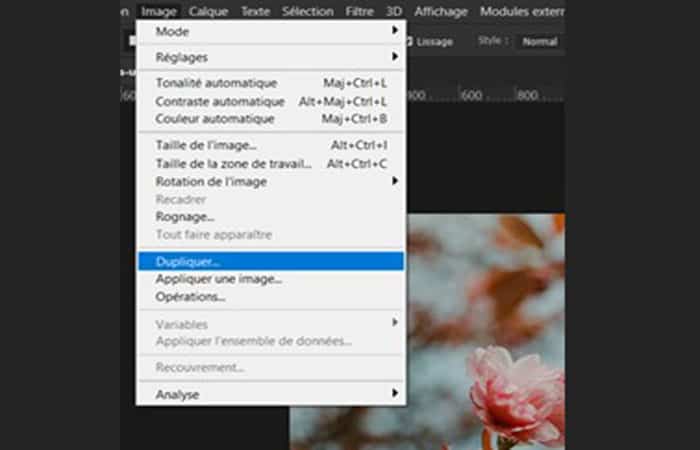
- samm 1: alustamiseks avage valitud pilt Photoshopis. Pange tähele, et selle õpetuse jaoks dubleerime teie pildi pärast selle avamist. Nii et töötate kõnealuse pildi koopia kallal.
- samm 2: Selleks klõpsake menüül «Pilt» ja valige "Duplikaat ...". Ilmuvas dialoogiboksis saate soovi korral määrata duplikaatfailile uue nime. Seejärel tehke «OK"
2. osa: teisenda tu pildi indekseeritud värvirežiimi
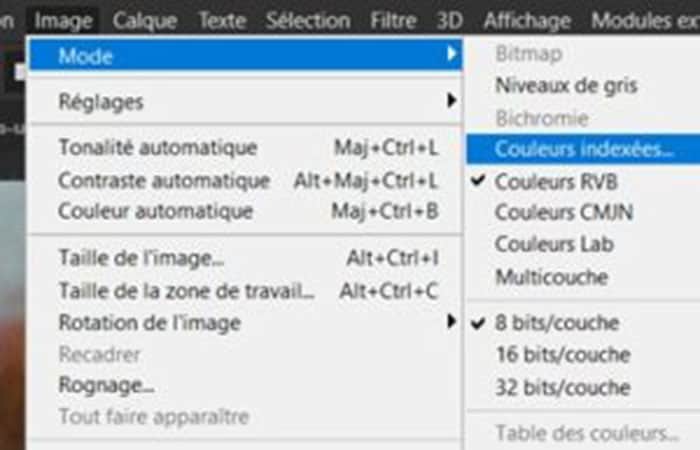
- samm 1: pildi värvide arvu vähendamiseks valige «pilt» > «Režiim» > «Indekseeritud värvid».
- samm 2: kui teie pilt on CMYK-režiimis, peate selle teisendama RGB-vormingusse ja seejärel valima «Indekseeritud värvid"
3. samm: vähendage pildi värvide arvu
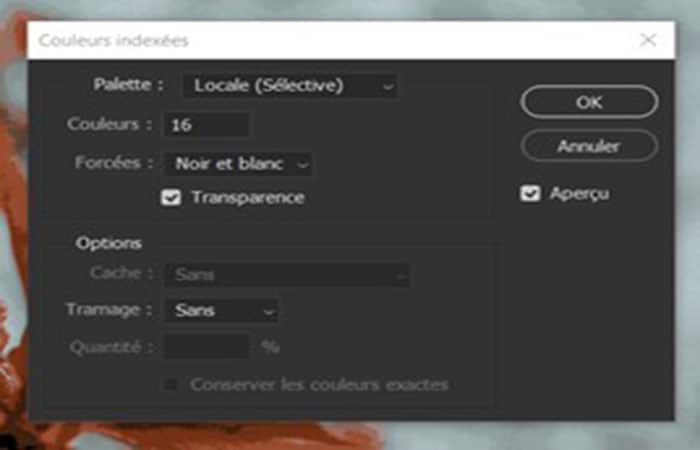
- samm 1: dialoogiboksis «Indekseeritud värvid«, määrake oma värvikaardis värvide arv soovitud värvide arvule, meie õpetuse jaoks valisime 16.
- samm 2: Seejärel veenduge, et «Peidetud" ja "Dithering» on aktiveeritud «Patt«. Lõpeta, klõpsates «aktsepteerima"
4. osa: vaadake värvikaarti
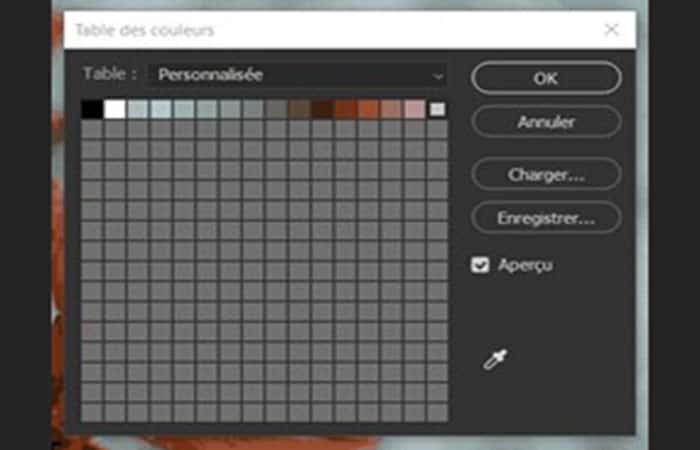
Nüüd säilitate võimaluse vaadata värvitabelit, mis luuakse pildi "Indekseeritud värvide" režiimi teisendamisel .
- Selleks valige "Pilt"> "Režiim" > "Värvilaud". Nüüd näete teie pildilt valitud värve.
5. samm: salvestage teie värvikaart
Kui olete ülaltoodud sammud täitnud, saate nüüd saadud värvitabeli salvestada. Vastasel juhul kaotate selle värvikaardi.
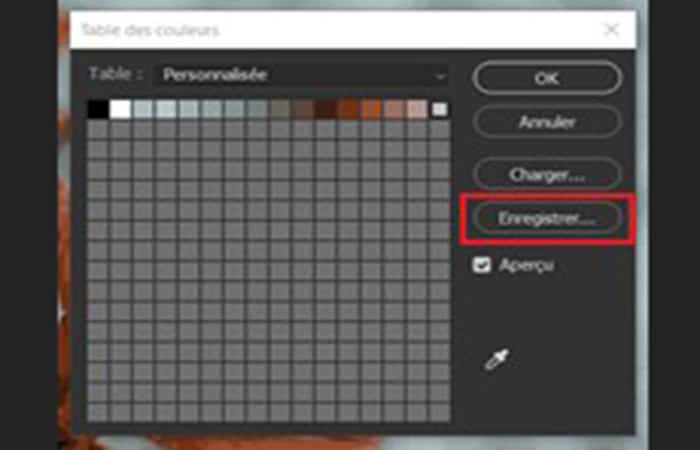
- samm 1: Seejärel klõpsake nuppu "Salvesta"sisse kast dialoogi "Värvilaud"
- samm 2- Seejärel salvestage see kausta, mille olete eelnevalt loonud ja mis on hõlpsasti juurdepääsetav. Ärge unustage oma värvitabelit nimetada!

Joonis 5. Photoshopi värvitabeli dialoogiboks
6. samm: laadige üles oma värvitabel
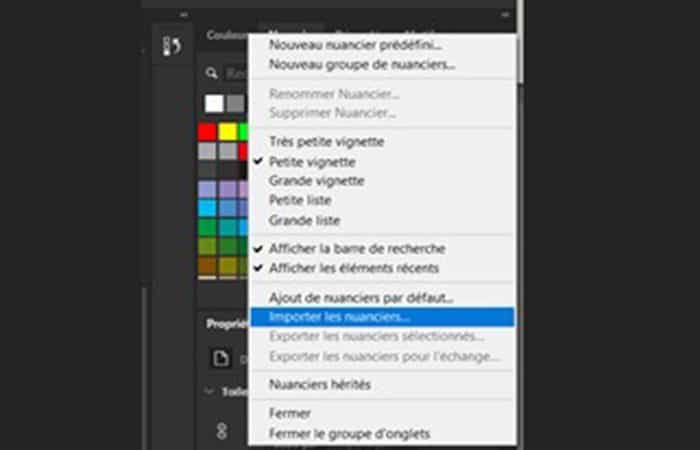
- samm 1: uute näidiste laadimiseks klõpsake paneeli kontekstimenüül "Näidised"ja vali "Impordi näidised".
- samm 2: hiljem saatke kausta, kuhu salvestasite «Proovid».
MÄRKUS : Olge ettevaatlik, värvitabel ei pruugi ilmuda! Sellisel juhul valige kindlasti File Exploreri paremas alanurgas olevast rippmenüüst „Värvitabel (*.ACT)”. Lõpuks klõpsake nuppu „ Laadi ”.
Nüüd saate kasutada oma kohandatud Photoshopi värviproovi värve ja lasta oma kujutlusvõimel lennata.
5 nutikat viisi Photoshopis värviproovide rakendamiseks
Selles õpetuse osas saate teada 5 erinevat viisi, kuidas Photoshopiga värviproove rakendada ja oma töövoogu parandada.
Photoshopis on värvide lisamiseks värvipalettide paneelilt lihtsaim viis lohistada värvipalett kihtide paneelil olevale kihile . Te ei pea kihti valima, sest Photoshop valib selle automaatselt, kui proovipalett sellele lohistate.
Värvide rakendamise viis sõltub aga täielikult valitud kihi tüübist või kasutatavatest kiirklahvidest.
1. meetod Photoshopiga värviproovi tegemiseks (taustakihile värviproovide rakendamiseks lohistage)
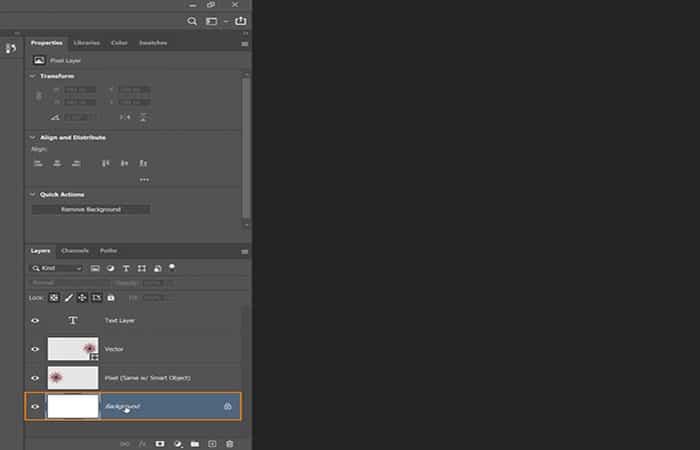
- samm 1: Alustame taustakiht
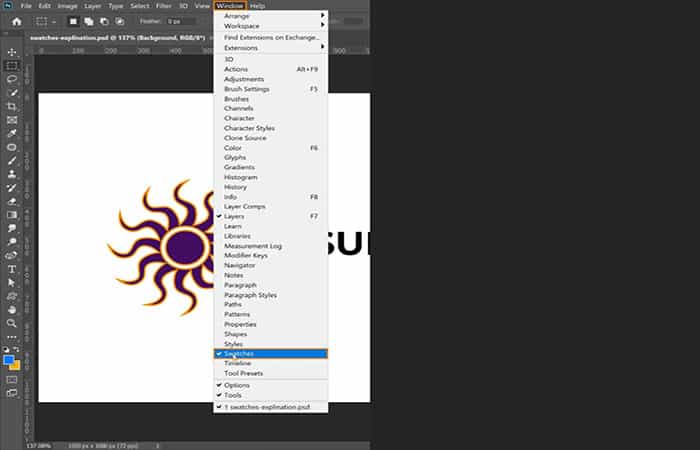
- samm 2: lisage paneel Proovid oma tööruumi, minnes aadressile Windows > Proovid.
- samm 3: paneelil Proovid, on teil põhivärvide loend ja hiljuti kasutatud värviproovid.
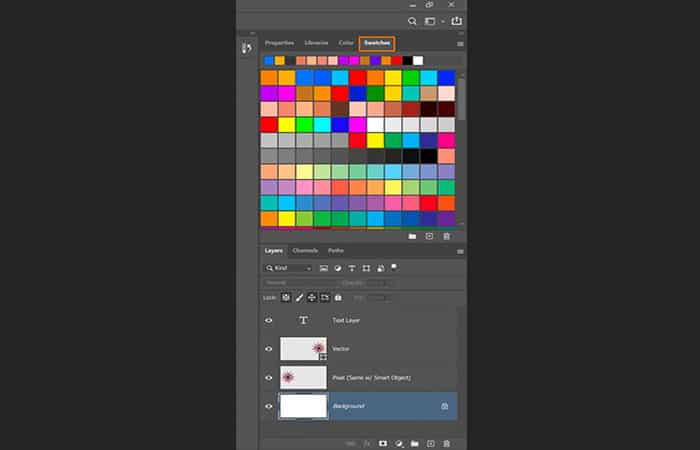
- samm 4: kui te ei näe hiljuti kasutatud värviproove, klõpsake rippmenüül ja klõpsake Kuva hiljutised selle võimaldamiseks.
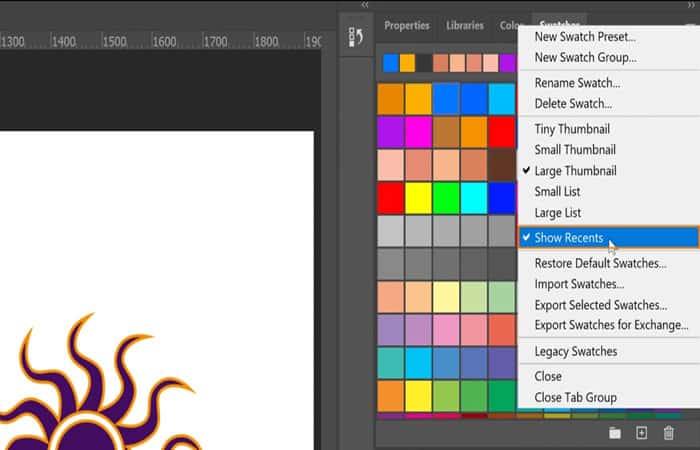
- samm 5: Hiljuti kasutatud proovid ilmuvad paneeli ülaossa ja mis tahes värvid, mille olete tööriistas valinud Tilguti lisatakse koosseisu.
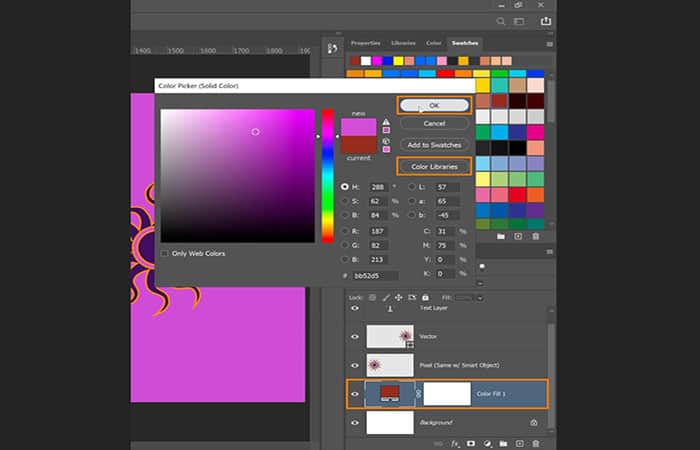
- samm 6: Nüüd paneelilt Proovid, klõpsake ja lohistage värviproovi ja pukseerige see kihti Fond. See loob automaatselt kihi Värvitäide otse tema peale.
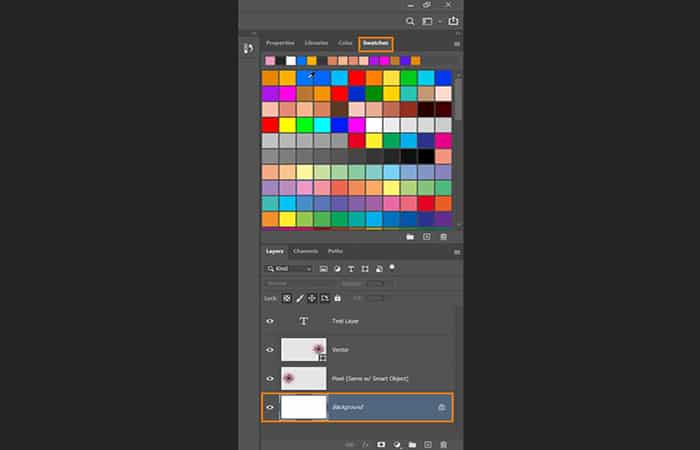
- samm 7: kihiga Värvitäide aktiivne, saate selle hõlpsalt mõne muu värviga vahetada, klõpsates lihtsalt paneeli mis tahes värvil Proovid.
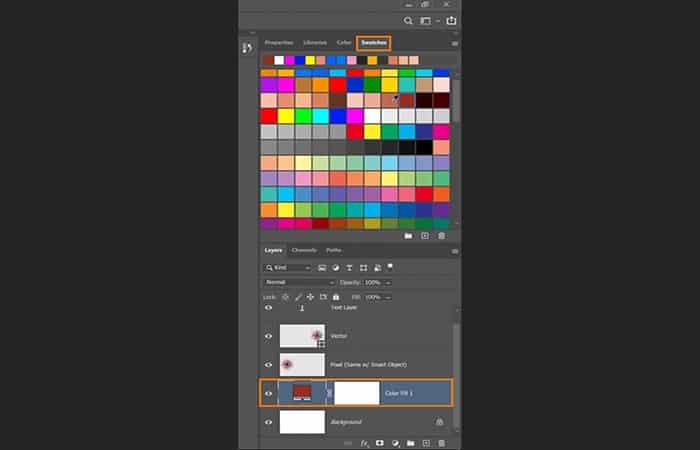
- samm 8: Teine võimalus seda teha on kihi pisipildil topeltklõps. Värvitäide. See avab värvivalija aken, kus saate klõpsata ja lohistada kindlat tooni ning reguleerida liugurit või minna lehele värviraamatukogud suurepärastele värvipalettidele juurdepääsu saamiseks.
- samm 9: Seejärel vajutage OK määratud värvi rakendamiseks.
2. meetod Photoshopiga värviproovi loomiseks (värviproovide pukseerimine pikslikihtidele ja nutikatele objektidele)
- samm 1: Järgmiseks töötame pikslikihtidega. Pikslikihiga töötamine on sarnane a-ga töötamisele tark objekt:saate selle kallal töötada mittepurustav.
- Samm 2: Aastal pikslikiht, on päikesekujuline objekt, mis on loodud tööriist isikupärasel viisil.
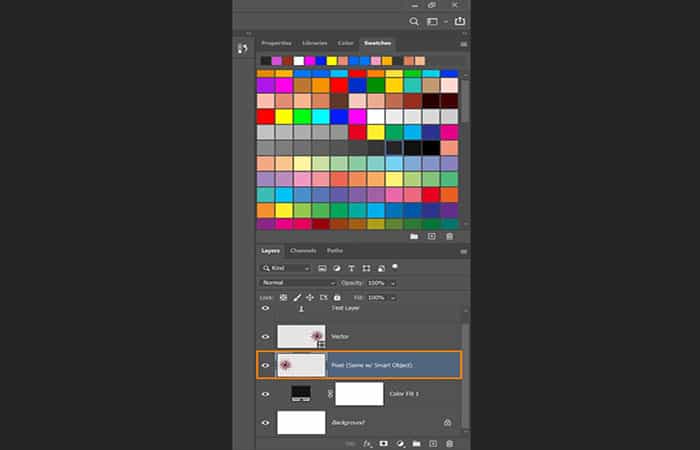
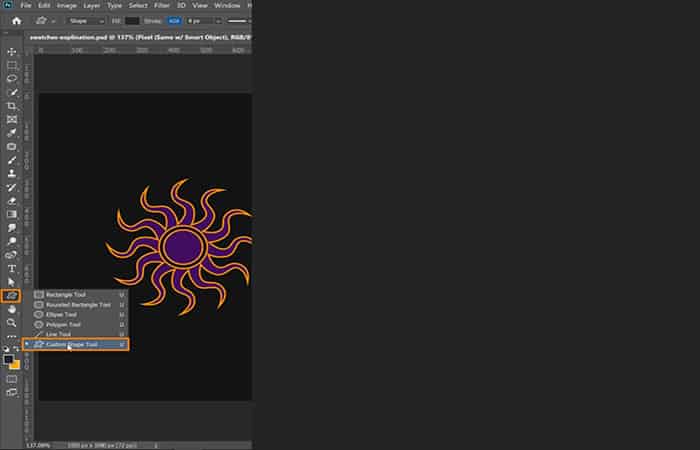
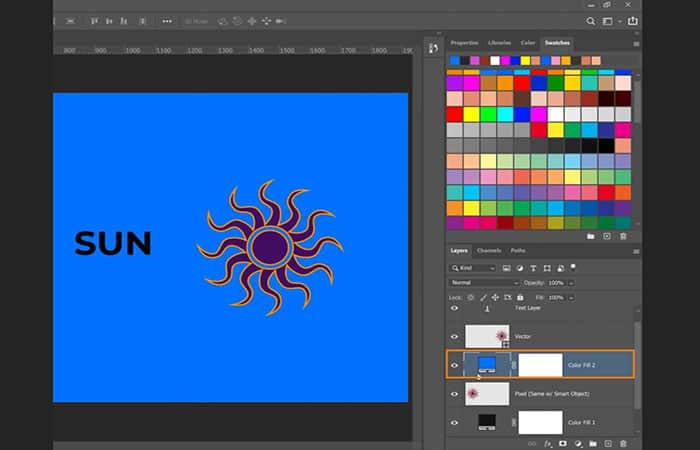
- samm 3: Kui teete klõpsake ja lohistage värv paneelilt Proovid ja kukutage see pikslikihile, teisendab Photoshop selle automaatselt pikslikihiks. Värvitäide. Muudab iga piksli selle värviga läbi a lõikemask.
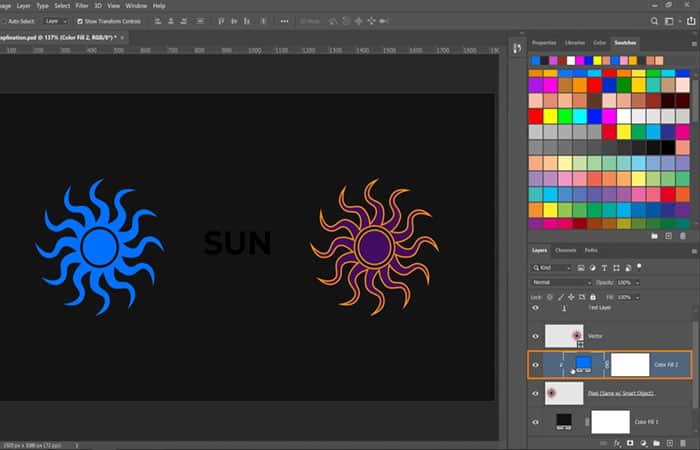
- samm 4: Ei lõikemask See toimib, rakendades selle omadusi otse selle all oleva kihi igale pikslile. Seetõttu on isegi päikesekujulise objekti tõmme muutnud värvi, kuna seda ei mõjuta värv ega stiil, vaid pikslid.
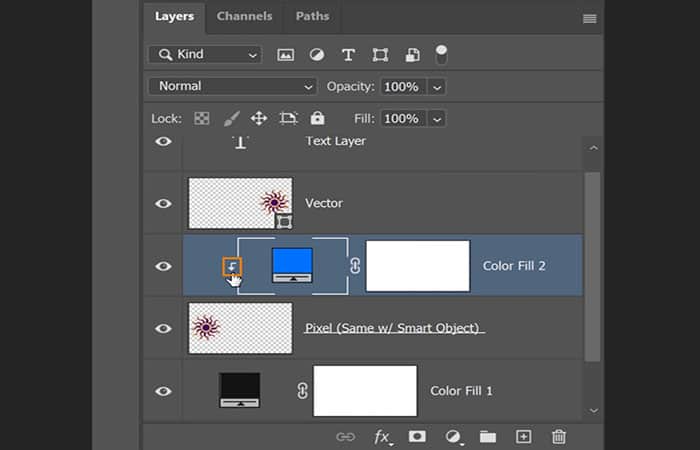
MÄRKUS : Kui soovite luua pikslikihi peale värvilise täitekihi ilma lõikemaskita, valige värv värvipalettide paneelilt.
- samm 5: Hoia hoidke all klahvi Alt (Windows) või Option (macOS).siis lohista see pikslikihile Photoshopi jaoks kihi loomiseks Värvitäide
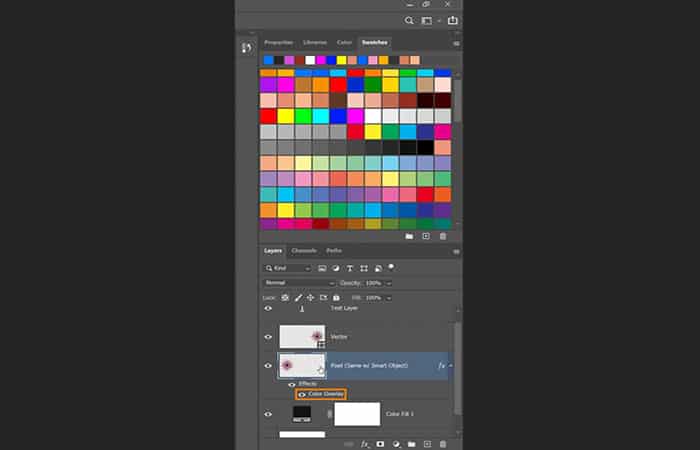
- samm 6: Teine viis kihile värviproovi lisamiseks on hoidmine hoidke all klahvi Ctrl Alt (Windows) või Command Option (macOS) ja seejärel lohistades selle värviproovi Photoshopi kihile, et seda rakendada neeme stiil .
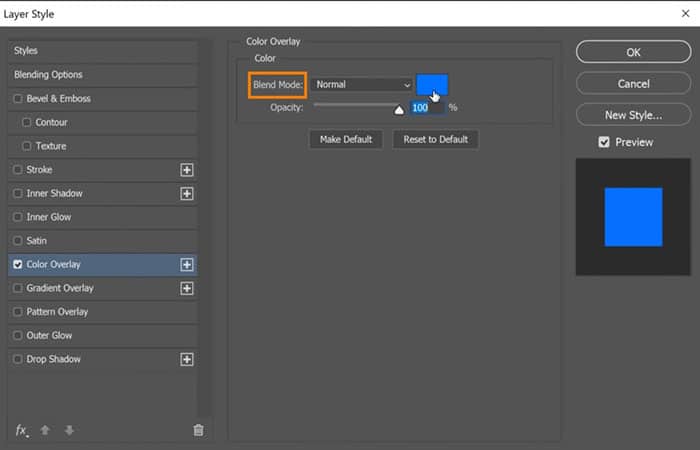
Selles näites muudeti see värviliseks pealiskihiks.
- samm 7: topeltklõps en värviline ülekate , avaneb aken Kihi stiil kus saab muuta värvi või Segamisrežiim .
3. meetod Photoshopiga värviproovi loomiseks (vektorgraafikas värviproovid lohistades)
- samm 1: valige Otsese valiku tööriist ja klõpsake punktide kuvamiseks vektori kujundit. Saate neid kohandada tehes klõpsake ja lohistage nendel üksikutel punktidel, et neid venitada, painutada või moonutada.
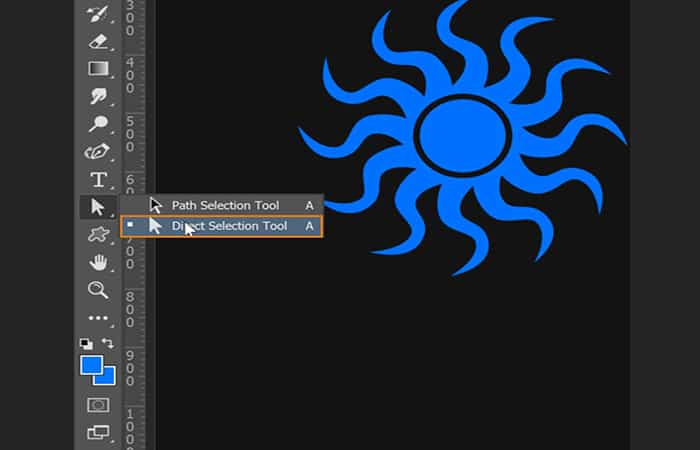
- samm 2: paneeli juurde naasmine Proovid, klõpsake ja lohistage mis tahes värvi ning kukutage see vektori kujundile.
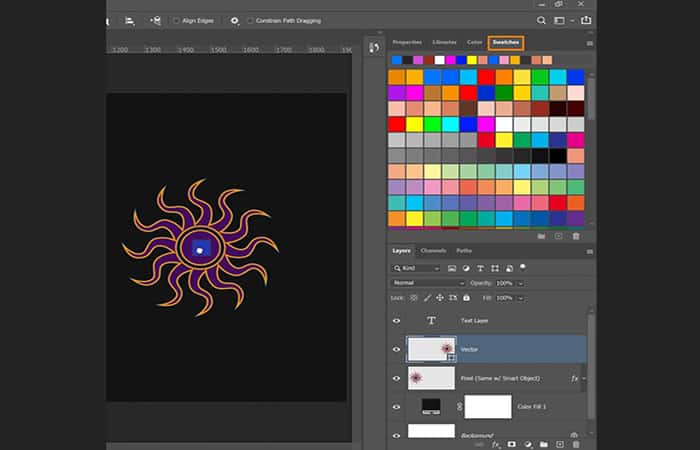
MÄRKUS : Erinevalt pikslikihist muudab värvi klõpsamine ja lohistamine ainult täitevärvi , nagu näete valikuribal.
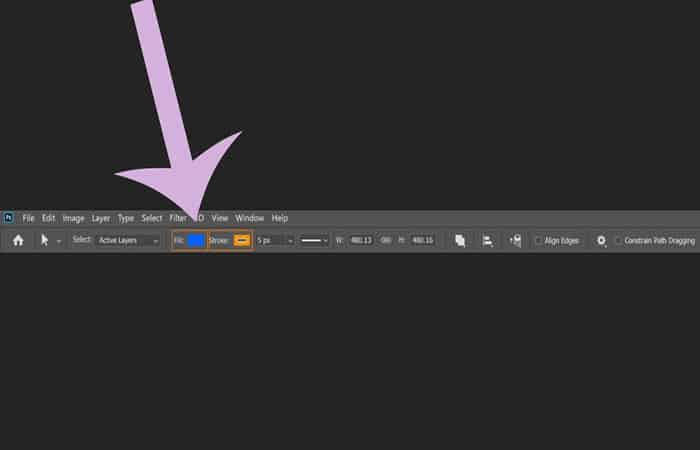
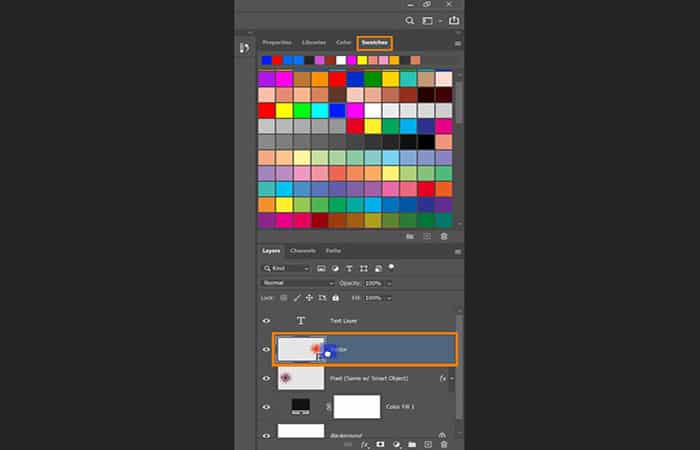
Joonistusstiili ega värvi see ei mõjuta, kuna see on iseseisev omadus. Teine võimalus selleks on klõpsata värvil ja lohistada see värvitoonpaneelilt vektorkihile , mis annab sama tulemuse.
4. meetod Photoshopiga värviproovi loomiseks (värviproovide pukseerimine tekstikihtidele)
Tekstikihti mõjutab samamoodi. Kui klõpsate ja lohistate värviproovi kihile, muutub automaatselt teksti värv. Sama tulemuse saate ka siis, kui klõpsate ja lohistate värviproovi paneelilt otse tekstile.
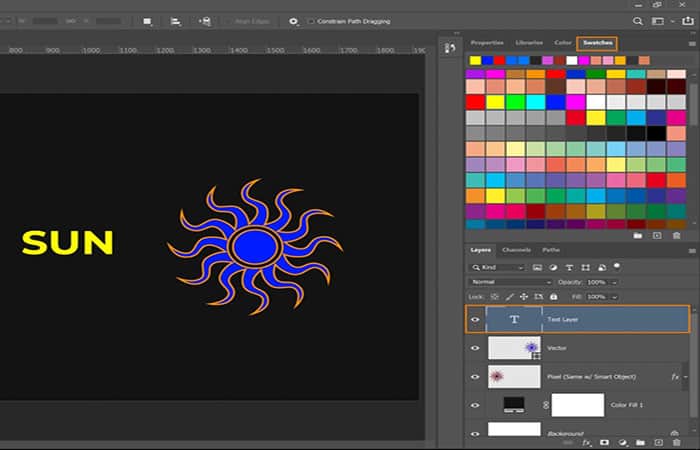
5. meetod Photoshopiga värviproovi loomiseks (värviproovide pukseerimine erinevat tüüpi kihtidele)
Teine suurepärane viis värviproovide pealekandmiseks on valida kaks kihti korraga.
- samm 1: hoidke klahvi all nihe ja klõpsake nende mõlema valimiseks kahte kihti.
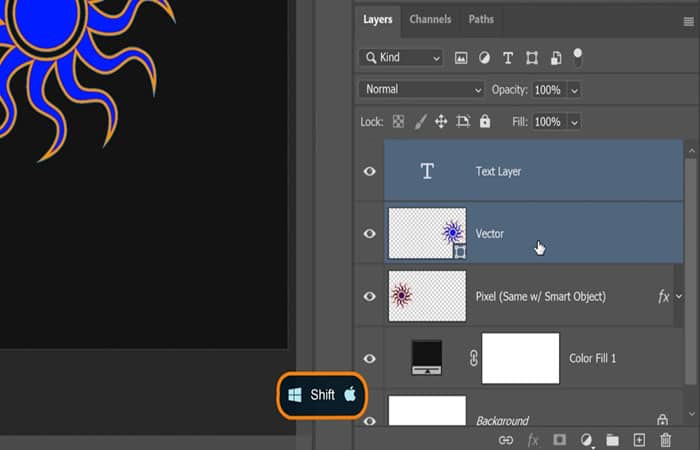
- samm 2: Seejärel klõpsake paneelil värvi Proovid et täita mõlemad kihid valitud värviga.
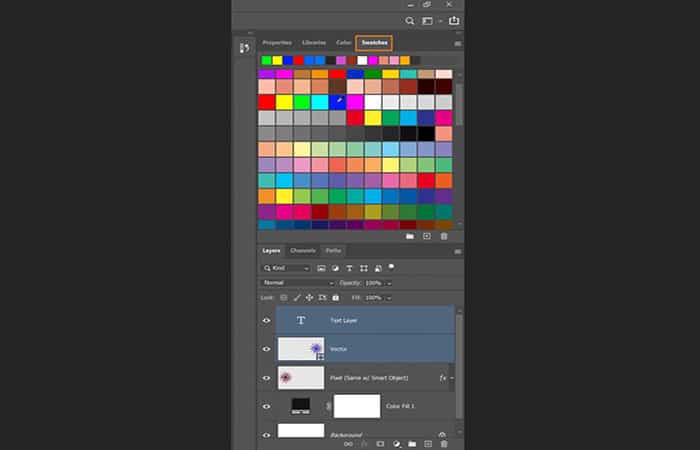
- samm 3: See meetod muudab aga ainult täitevärvi, nii et teie joone värv jääb samaks.
6. meetod Photoshopiga värviproovi loomiseks (värviproovide pukseerimine teegist kihti)
- samm 1: Valige tekstikiht, Vektorikiht, pikslikiht ja minge paneeli juurde Proovid värvi valimiseks. Valitud värv rakendatakse mõlemale Tekstikiht nagu Vectoril.
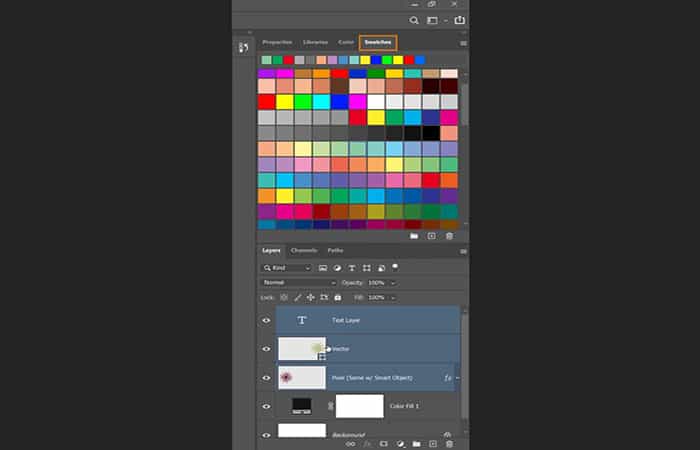
Pikslikiht jääb aga samaks. See on suurepärane punkt meeles pidada, kui valite mitu kihti, kuid märkate, et üks kiht ei ole valitud värviga täidetud.
MÄRKUS : Enne selle õpetuse lõpetamist vaadake, mis juhtub, kui rakendada sama tehnikat oma Teekide paneelil salvestatud värvidele.
- samm 2: valige oma teegist värv ja lohistage see paneelile Kihid.
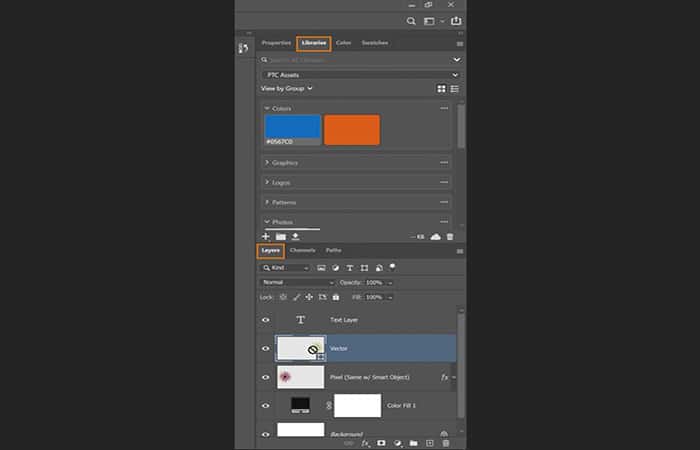
- samm 3: võite märgata, et midagi ei juhtu ja selle asemel kuvatakse sümbol. "keelatud".
Kuid see toimib ka vastupidi! Kui valid kihi ja seejärel klõpsad oma Teekide paneelil salvestatud värvil , muutub täitevärv, kuid kontuuri värv mitte.
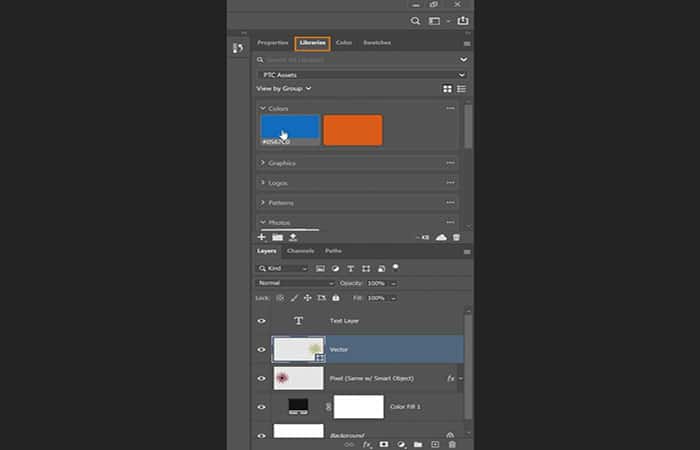
Kui topeltklõpsate salvestatud värvil Teekide paneelil , rakendab Photoshop selle, kuid avab värvivalija akna.
Teile võib pakkuda huvi ka lugemine järgmise kohta: Kuidas luua Photoshopis tuleefektiga teksti
- Üldreeglina:paneelil Libraries rakendatakse see ühe klõpsuga ja topeltklõps avab värvivalija akna.
Kuidas salvestada värvi teekide paneelile
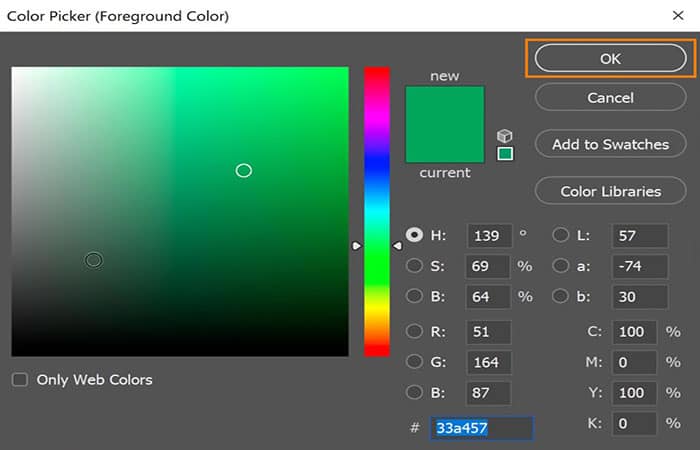
- samm 1: kui soovite hõlpsat juurdepääsu oma lemmikvärvidele, valige paneelilt värv Proovid või topeltklõpsake värvil esiplaan akna avamiseks Värvivalija ja valige soovitud värv ning seejärel vajutage aktsepteerima.
- samm 2: minge oma armatuurlauale Raamatukogud ja klõpsake ikooni más põhjas.
Saate valida praeguse esiplaani värvi või teksti värvi ja lisada selle oma teekide paneelile.
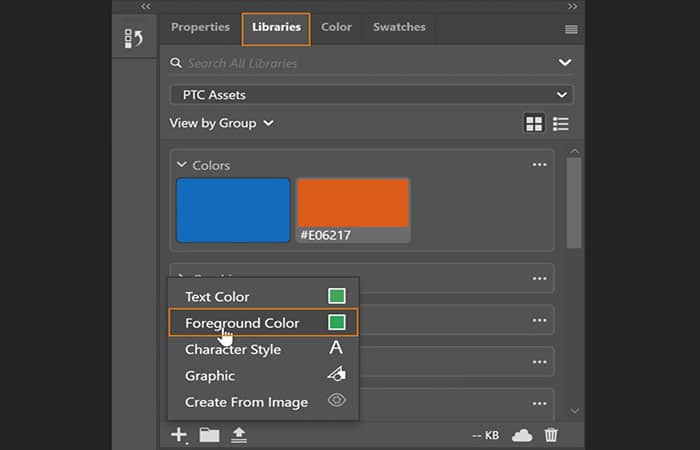
Esiplaani värvi valides lisatakse see jaotisse „Rühmitamata “ ja sealt saate selle õigesse rühma paigutada.
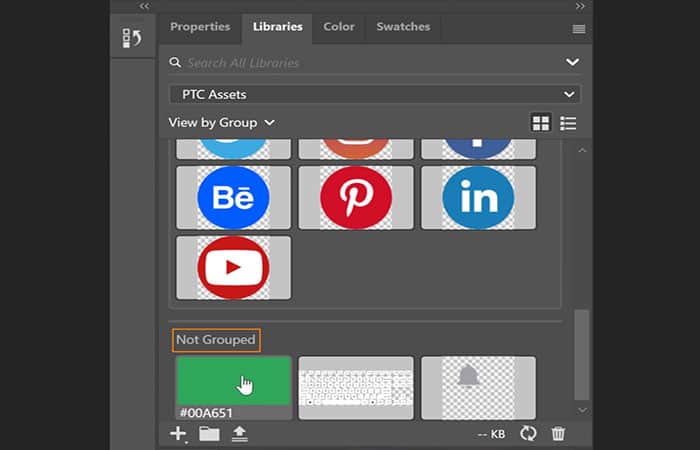
Selle tehnika abil saate oma proovid hõlpsasti rühmadesse korraldada vastavalt töötatavale projektile ja mitte segada neid teiste paneelil olevate proovidega.
Järeldus
Nagu näete, on need meetodid, mida saate Photoshopiga värviproovi loomiseks kasutada. Soovitame teil oma tööala optimeerimiseks harjutada. Loodame, et oleme teid selle õpetusega aidanud

Minu nimi on Javier Chirinos ja ma olen kirglik tehnoloogia vastu. Nii kaua kui ma mäletan, meeldisid mulle arvutid ja videomängud ning see hobi lõppes tööga.
Olen tehnoloogia ja vidinate kohta Internetis avaldanud rohkem kui 15 aastat, eriti aastal mundobytesCom
Olen ka veebisuhtluse ja -turunduse ekspert ning oman teadmisi WordPressi arendusest.