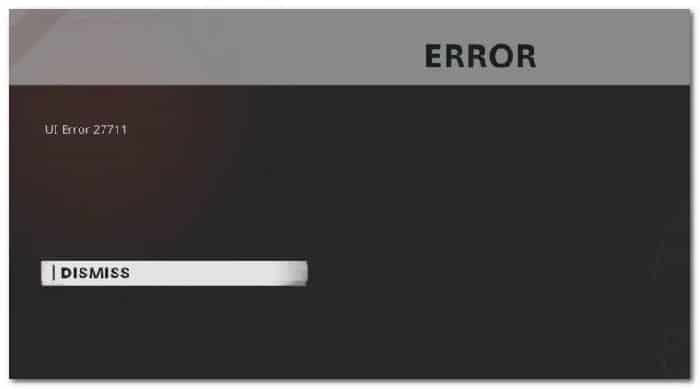
Mõned Call of Duty : Cold Wari mängijad kogevad Cold War Zombie menüüs olles varustust kohandades või uue jooksu alustamiseks valmistudes kasutajaliidese vigu (27711, 6655, 100002, 70754, 0014, 27711 jne) .
Väidetavalt esineb see probleem nii konsoolidel (nii vanadel kui ka uue põlvkonna konsoolidel) kui ka PC-l. Tegelikult on Call of Duty: Cold Wari kasutajaliidese viga reaalne ja siin on juhised selle parandamiseks.
Pärast selle konkreetse probleemi uurimist selgub, et Call of Duty: Külma sõja puhul võib selle veakoodi käivitada mitu erinevat põhjust. Siin on loetelu võimalikest põhjustest, mis võivad seda probleemi põhjustada:
- COD külma sõja aegunud versioon– Mõnede mõjutatud kasutajate sõnul on selle konkreetse probleemi põhjuseks sageli uus mänguvärskendus, mis lükati sel ajal, kui te menüüdes aega veetsite. Sel juhul peaksite saama probleemi lahendada, sulgedes mängu enne uuesti avamist, et sundida seda värskendama.
- Mängufailide rikkumine– Selgub, et seda tüüpi probleemi võib põhjustada ka mingi mängufaili riknemine, mis ei lase mängul zombirežiimis teatud kasutajaliidese elemente laadida. Sel juhul peaksite saama probleemi lahendada, parandades mängu (Battle.Netis) või installides selle uuesti (konsoolidel).
- Aegunud GPU draiverid– Kui näete seda tõrkekoodi mängu käivitamisel arvutis, mis on mängu renderdamiseks enam kui varustatud, peaksite hakkama kaaluma draiveriprobleemi. Vananenud või osaliselt ühildumatu draiver võib takistada teie arvutil mängu käivitamist. Sel juhul peate värskendama GPU draivereid patenteeritud värskendustehnoloogia abil (Nvidia Kogemus või adrenaliin).
Kuidas parandada COD külma sõja kasutajaliidese viga
Nüüd, kui olete rohkem kursis kõigi võimalike süüdlastega, kes võivad selle probleemi eest vastutada, on siin nimekiri kontrollitud meetoditest, mida teised mõjutatud kasutajad on selle probleemi lõpliku lahenduse leidmiseks edukalt kasutanud:
1.- Värskendage COD külma sõja uusimale versioonile
Selgub, et seda veakoodi võid näha neil juhtudel, kui mänguarendajad on just välja andnud uue zombirežiimi värskenduse. Sel juhul ilmneb kasutajaliidese tõrge, kuna esineb versiooni mittevastavus, mis tuleb lahendada.
Kui leiate end sellest stsenaariumist, on ainus viis selle probleemi lahendamiseks sundida mängu värskendama. Enamikul juhtudel piisab mängu sulgemisest ja uuesti avamisest (kui avate selle uuesti, palutakse teil värskendada uusimale saadaolevale versioonile).
Märkus. Kui Battle.net näitab, et installimist ootab ootel olev värskendus, ärge käivitage mängu enne, kui värskendustoiming on lõppenud.
Samuti, kui mängukäivitus palub teil taaskäivitada, tehke seda enne, kui näete, kas probleem on lahendatud.
Märkus. Konsoolidel palutakse mängu ühekordsel sulgemisel värskendus installida järgmisel avamisel.
Kui olete juba veendunud, et kasutate mängu uusimat versiooni, liikuge järgmise võimaliku lahenduse juurde.
2.- Parandage / installige uuesti COD külma sõda
Mitme mõjutatud kasutaja sõnul võib kasutajaliidese tõrge tuleneda ka teatud tüüpi süsteemifailide kahjustusest, mis takistab mängul teatud zombirežiimi kasutajaliidese elemente laadimast. Sel juhul peaksite saama "UI-vea" täielikult lahendada, parandades mängu (arvutis) või installides selle uuesti (konsoolidel).
Olenevalt sellest, millisel platvormil see konkreetne probleem ilmneb, järgige korruptsiooniprobleemi lahendamiseks allolevat vastavat alamjuhendit, parandades või uuesti installides Call of Duty: Cold War:
2.1 COD külma sõja remont arvutis (Battle.Net)
- Veenduge, et Call of Duty Cold War on täielikult suletud ja et ei tööta taustaprotsessid, mis võiksid parandustoimingut mõjutada.
- Seejärel avage rakendus Neto ja klõpsake vahekaarti mängud ülaosas olevast menüüst.
- Vahekaardiga mängud valitud, klõpsake selle valimiseks Call of Duty Cold War.
- Pärast seda minge ekraani paremasse osasse ja klõpsake nuppu Valikud > Skanni ja paranda.
- Klõpsake kinnitussõnumis Alustage skannimist ja oodake operatsiooni lõpuleviimist.
- Nüüd peate ootama, kuni toiming on lõpule viidud, seejärel taaskäivitage arvuti ja käivitage uuesti Call of Duty Cold War, et näha, kas Zombie-režiimi sisenemisel kuvatakse ikka sama veakood.
2.2 COD külma sõja uuesti installimine PS4-le
- Minge oma PS4 konsooli peamenüüst edasi ja avage menüü Library.
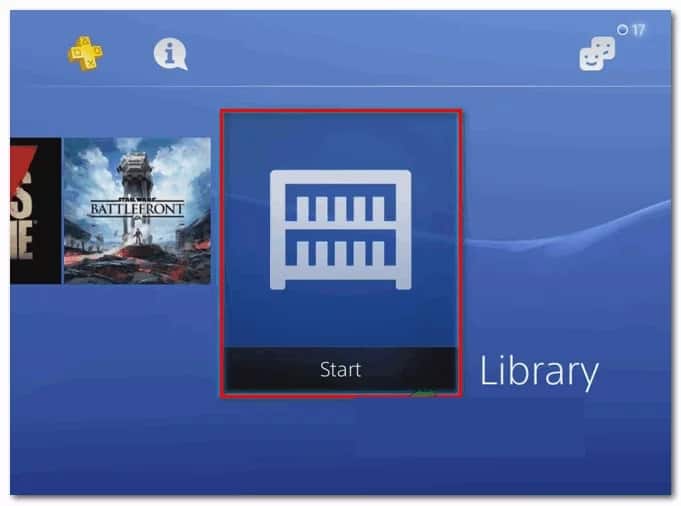
- Menüü sees raamatukogu teie konsoolist PS4, Valige mängud (ekraani vasakpoolses osas), seejärel liikuge ekraani paremasse sektsiooni ja leidke kirjega seotud kirje Overwatch ja vajutage nuppu valikud arvutis. .
- Järgmisena kasutage äsja ilmunud kontekstimenüü suvandit Kõrvaldama ja kinnitage toiming, kui seda küsitakse.
- Kui desinstallimisprotseduur on lõpuks lõppenud, taaskäivitage konsool ja installige Overwatch uuesti, kui järgmine käivitamine on lõppenud.
- Pärast mängu uuesti installimist ja kõigi asjakohaste värskenduste rakendamist käivitage see, et näha, kas vigala kasutajaliides See on juba lahendatud.
2.3 COD külma sõja uuesti installimine PS5-le
- Minge oma peamisele armatuurlauale PS5, seejärel valige Call of Duty Cold War ja vajutage valikud(teie DualSense'i kontrolleril), et avada kontekstimenüü.
- Valige äsja ilmunud kontekstimenüüst Kõrvaldama ja kinnitage lõplikus kinnitussõnumis.
- Järgmiseks valige kõik Call of Duty külma sõja alamkomponendid, enne kui klõpsate OK ja alustate desinstallimist.
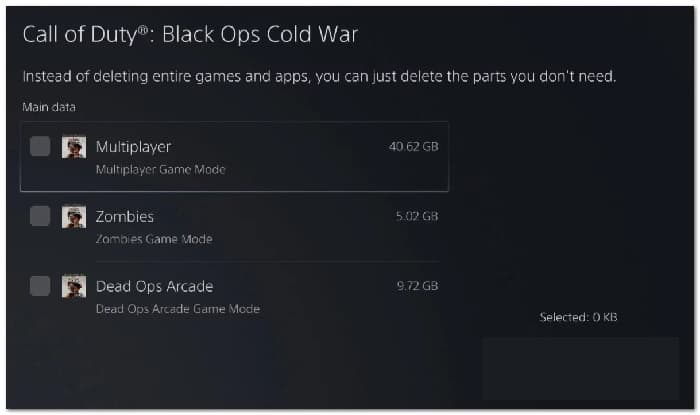
- Kui toiming on lõpetatud, kasutage uuesti peamist armatuurlauda, et navigeerida üksuste loendi paremasse serva ja avada menüü mängude raamatukogu.
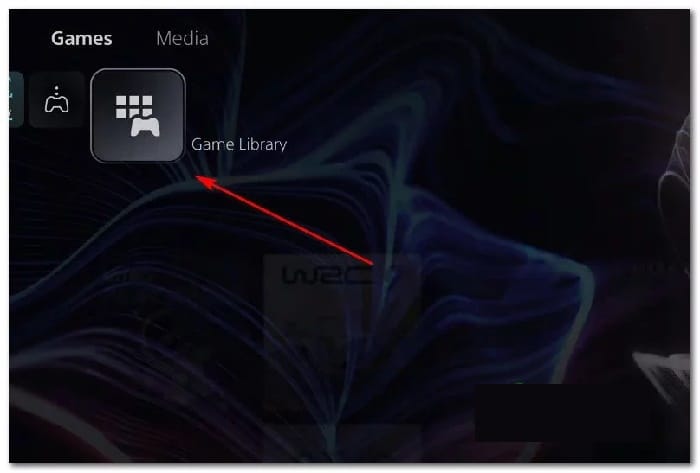
- Kui teegi mängude loend on uuesti täielikult laaditud, liikuge äsja uuesti installitud mängu juurde ja valige see, vajutades lae alla ja oodake operatsiooni lõpuleviimist.
- Kui näete COD: Cold War allalaadimist ja uuesti installimist, taaskäivitage süsteem enne selle esmakordset avamist ja kontrollige, kas kasutajaliidese viga on nüüd parandatud.
2.4 COD külma sõja uuesti installimine Xbox One'i / Xboxi seeriasse
- Teie konsooli põhipaneelilt Xbox Üks. Alustage, klõpsates nuppu Xboxi nupp oma kontrolleril, seejärel kasutage menüüle juurdepääsuks just ilmunud juhendmenüüd Minu mängud ja rakendused.
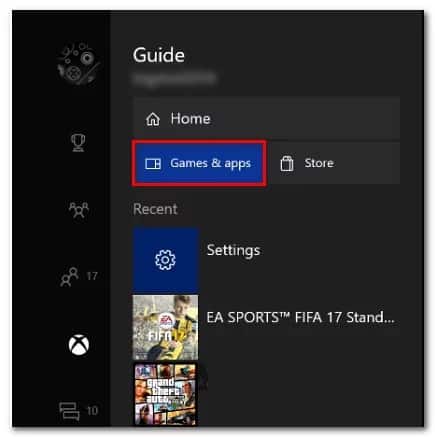
- Kui olete menüüs sees Mängud ja rakendused, kerige installitud rakenduste loendis alla ja leidke Call of Duty: külm sõda.
- Pärast Overwatchiga seotud loendi avastamist vajutage nuppu algatamine ja vali mängu juhtida äsja ilmunud kontekstimenüüs.
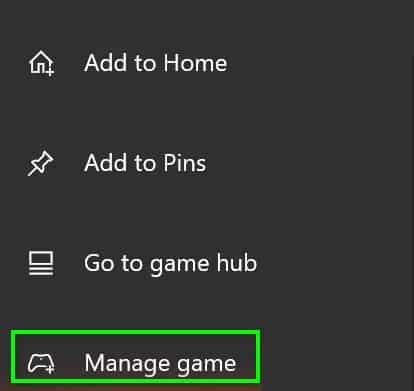
- Kui jõuate järgmisse menüüsse, valige Desinstallige kõik, seejärel järgige ekraanil kuvatavaid juhiseid veendumaks, et desinstallite nii põhilise COD: Cold War mängu kui ka kõik lisandmoodulid, mille olete võinud baasinstalli peale installida.
- Märkus: Ärge muretsege selle pärast, et see toiming mõjutab teie tegelaste andmeid, laadimisi jne. Need andmed salvestatakse turvaliselt pilves ja uuesti installimine neid ei mõjuta.
- Kui desinstallimine on lõppenud, taaskäivitage oma konsool ja installige Call of Duty Cold War nullist, kasutades oma poe tunnust.
- Käivitage mäng uuesti ja vaadake, kas probleem on nüüd lahendatud.
3.- värskendage GPU draivereid (ainult arvutis)
Kui teil tekib see kasutajaliidese tõrge iga kord, kui proovite mängu käivitada (te isegi ei jõua Zombie alammenüüsse), on teil tõenäoliselt tegemist draiveriprobleemiga.
Enamikul juhtudel on selle põhjuseks graafikakaardi draiveri vananenud versioon või osaliselt ühildumatu GPU draiver. Sel juhul peaksite saama probleemi lahendada, installides uuesti kõik GPU draiverid, mida aktiivselt kasutate.
Märkus . GPU draiverite värskendamise sammud varieeruvad olenevalt tootjast. Oleme loonud kaks eraldi juhendit, mis aitavad teil GPU desinstallida ja uuesti installida, olenemata sellest, kas kasutate AMD või Nvidia graafikakaarte.
3.1 GPU draiverite uuesti installimine AMD-le
- Oma vaikebrauseris külastage aadressi AMD Cleanupi utiliidi allalaadimisleht ja laadige alla uusim versioon.
- Kui utiliit AMD Cleanup on alla laaditud, topeltklõpsake käivitatavat faili ja seejärel klõpsake nuppu Jah kinnitusteates utiliidi käivitamiseks turvarežiim ja desinstallige kõik AMD draiverid.
Märkus. See utiliit on loodud kõigi installitud AMD draiverite, registrikirjete ja draiverisalvestuse allkirjade täielikuks eemaldamiseks, säästes teid kõigi draiverifailide käsitsi otsimise ja desinstallimise vaevast. Veendumaks, et ühtegi faili alles ei jää, käivitage utiliit kindlasti turvarežiimis.
- Utiliidi käivitamiseks klõpsake nuppu aktsepteerima teises sõnumis, et alustada AMD puhastusprotsessi. Pärast seda töötab utiliit taustal.
Märkus: Selle toimingu ajal võib ekraan mõneks sekundiks virvendada või mustaks minna. See on täiesti normaalne, kuna ekraani komponente eemaldatakse.
- Kui näete eduteadet, klõpsake nuppu Lõpeta, seejärel taaskäivitage arvuti käsitsi, kui teil seda automaatselt ei paluta.
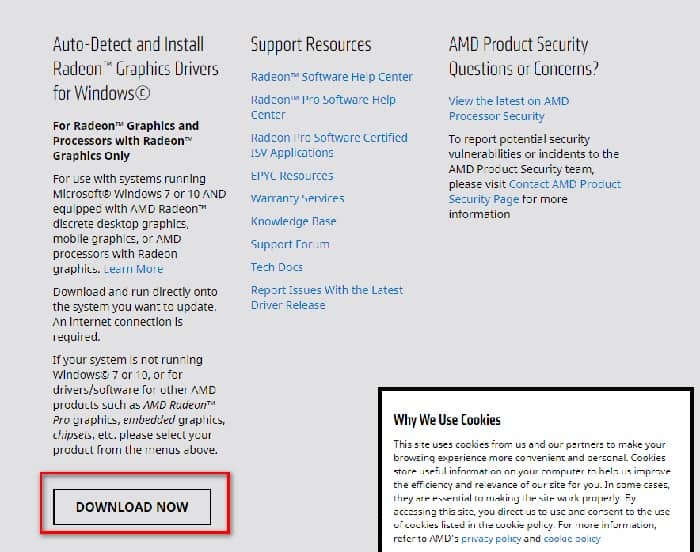
- Kui näete, et järgmised sammud on lõpetatud saabas, külastage veebisaiti GPU automaattuvastuse lehe allalaadimisleht, seejärel kerige alla kuni Tuvastage ja installige Radeoni graafikadraiverid para Windows ja klõpsake nuppu Laadige kohe alla.
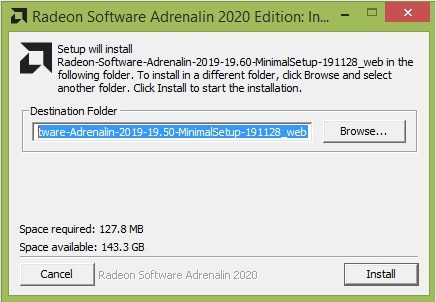
- Pärast käivitatava faili allalaadimist avage see topeltklõpsuga ja järgige Radeon Adrenalini installimiseks ekraanil kuvatavaid juhiseid.
Märkus. Soovi korral saate vaikesihtkausta tagasi muuta, kuid see pole soovitatav.
- Pärast allalaadimise lõpetamist peaks utiliit automaatselt käivituma, püüdes tuvastada AMD graafikatoode ja installitud operatsioonisüsteem.
- Kui tööriist tuvastab edukalt teie süsteemikonfiguratsiooni ja vajalikud draiverid, installige paketid. soovitatavad ja valikulised draiverid valides mõlemad ja klõpsates
- Seejärel nõustuge EULA pärast tingimustega tutvumist klõpsake nuppu paigaldama Installimise alustamiseks.
- Pärast kõigi vajalike draiverite installimist taaskäivitage arvuti ja proovige pärast järgmise käivitamise lõpetamist mäng käivitada, et näha, kas probleem on lahendatud.
3.2 GPU draiverite uuesti installimine Nvidiasse
- Vajutage Windowsi klahv + R dialoogiboksi avamiseks Jookse. Järgmisena tippige käsk plc tekstikasti sees ja vajutage sisestusklahvi menüü avamiseks Programmid ja failid.
- Menüü sees Programmid ja funktsioonid, jätkake vahekaardil klõpsates toimetaja redaktori installitud programmide loendi sorteerimiseks.
- Otsi kirjeid, mille avaldas NVIDIA Corporation ja paremklõpsake neid süstemaatiliselt ja seejärel klõpsake nuppu Desinstallige kõik üksused kontekstimenüü abil.
- Seejärel järgige desinstalliprotsessi lõpuleviimiseks ekraanil kuvatavaid juhiseid. Tehke seda süstemaatiliselt iga draiveriga, mille avaldas Nvidia Corporation.
- Pärast kõigi Nvidia draiverite desinstallimist taaskäivitage arvuti ja oodake, kuni järgmine käivitamine lõpeb.
- Kui järgmine käivitamine on lõpetatud, külastage Nvidia GeForce'i allalaadimisleht ja installige GeForce Experience, klõpsates nuppu Laadige kohe alla ja järgige ekraanile ilmuvaid juhiseid.
Märkus. See utiliit töötab nii, et otsib automaatselt üles draiverid, mida peate installima vastavalt teie GPU mudelile, ja soovitab neid.
- Avage Nvidia Experience, logige sisse kontoga ja installige seejärel soovitatud draiverid saidilt Kontrollerid.
- Pärast kõigi soovitatud draiverite installimist taaskäivitage arvuti ja vaadake, kas probleem laheneb järgmisel arvuti käivitamisel.
- Käivitage mäng, mis varem kasutajaliidese tõrke käivitas, ja vaadake, kas probleem on nüüd lahendatud.
Rakendades mõnda neist meetoditest, saate kasutajaliidese vea edukalt parandada. Rakendage neid ja rääkige meile oma kogemustest allpool olevas kommentaaride jaotises. Kohtumiseni meie järgmises väljaandes.
