
Mitmed kasutajad on hiljuti teatanud, et teatud rakenduste käivitamisel kuvatakse nende ekraanil Runtime Error 217. Analüüsisime seda probleemi ja leidsime, et selle võivad põhjustada järgmised tegurid:
- Kolmanda osapoole rakenduste konflikt: Kolmandate osapoolte rakendused võivad teie süsteemiprotsesse häirida.
- Korruptsiooniviga- Teie operatsioonisüsteem võib tegeleda teatud tüüpi failikahjustustega, mis ei lase rakendustel korralikult töötada.
- Rakenduse mittetäielik installimine- On võimalus, et rakenduse installimine ei pruugi olla lõppenud ootamatu süsteemikrahhi või kolmanda osapoole rakenduse katkestamise tõttu.
Allpool loetleme mitu tõrkeotsingu sammu, mis aitavad teil Windows 11-s esineva käitusaja vea 217 kiiresti lahendada.
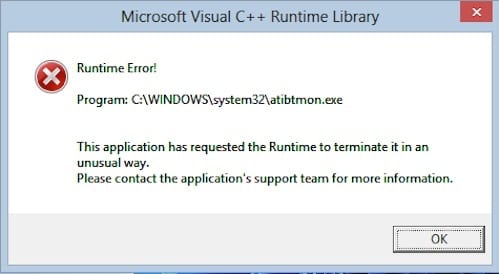
Kuidas parandada käitustõrget 217 operatsioonisüsteemis Windows 11
Nagu ma just mainisin, näitame selles juhendis teile meetodeid, mida saate selle vea parandamiseks kasutada.
Käivitage SFC ja DISM käsud
Nagu me eespool arutlesime, on sellised vead nagu meil käsil olevad vead tavaliselt põhjustatud korruptsiooniveadest ja süsteemis esinevatest vigadest.
Õnneks on Windowsil mitu sisseehitatud tõrkeotsingu utiliiti, mis saavad teie arvutit vigade suhtes skannida ja need minimaalse kasutaja sekkumiseta parandada. Kaks neist utiliitidest on süsteemifailide kontrollija (SFC) ja juurutamispiltide hooldus ja haldus (DISM).
Enamiku failide riknemise juhtudest saab lahendada SFC ja DISM utiliitide käivitamisega, seega soovitame teil seda proovida. Loodetavasti lahendate probleemi kiiresti.
Installige rakendus uuesti
Võimalik, et teil võib olla probleeme sihtrakenduse avamisega, kuna rakendus pole täielikult installitud. Kui see stsenaarium on rakendatav, peaks rakenduse uuesti installimine toimima.
- kirjutama Programmide lisamine või eemaldamine tegumiriba otsingualal ja klõpsake nuppu Avatud.
- Nüüd leidke sihtrakendus ja paremklõpsake sellel.
- Valige Desinstallige.
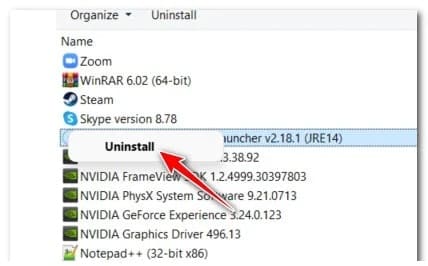
- Kui rakendus on edukalt desinstallitud, installige see uuesti ja kontrollige, kas probleem on lahendatud.
Parandage Microsoft Visual C++ installimine
Visual C++ Redistributables on dünaamilised lingiteekid (DLL-id), mida nõuavad Microsofti Visual Studio tarkvaraarenduskeskkonnaga loodud programmid või mängud. Kui programm vajab käitamiseks DLL-i või muud tugifaili, nimetatakse seda sõltuvuseks.
Käitustõrge 217 võib samuti viidata sellele, et käivitatava programmi nõutav konkreetne Visual C++ Redistributable versioon on rikutud või puudub. Sel juhul võib Microsoft Visual C++ installi parandamine aidata teil probleemi lahendada.
- kirjutama Juhtpaneel tegumiriba otsingualal ja vajutage nuppu Avatud.
- Mine Programmid ja seejärel klõpsake Programmid ja funktsioonid.
- Nüüd valige Microsoft Visual C++ 2015–2019 edasilevitatav (x64) ja vajutage Muuda nagu allpool näidatud.
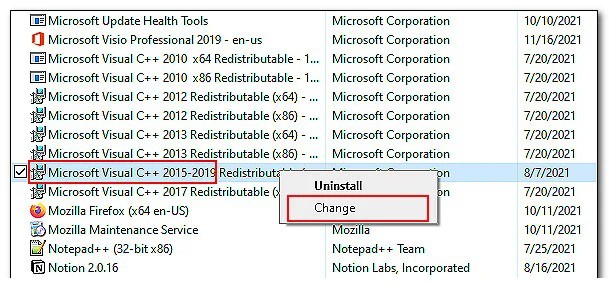
- Klõpsake nuppu Remondi nupp ja oodake, kuni protsess lõpeb. Seejärel kontrollige, kas see lahendas teie arvuti käitusaja vea 217.
Puhas alglaadimisoleku tõrkeotsing
Puhast käivitust kasutatakse Windowsi keerukamate probleemide diagnoosimiseks ja tõrkeotsinguks . Kui ülaltoodud parandused ei aidanud, proovige Windowsi käivitada turvarežiimis ja korrake toimingut, mis tõrke põhjustas. Kui probleemi turvarežiimis ei esine, tehke puhas käivitus.
Windowsis puhta alglaadimise saate teha järgmiselt.
- Vajutage nuppu windowsi võtmed + R dialoogiboksi avamiseks Jookse.
- Dialoogiboksi tekstiväljale peate käsu kopeerima msconfig y vajutage sisestusklahvi.
- Nüüd klõpsake nuppu Tavaline algus ja minge juurde Teenuste vahekaart.
- Märkige ruut kõrval Peida kõik Microsofti teenused ja seejärel klõpsake nuppu Keela kõik.
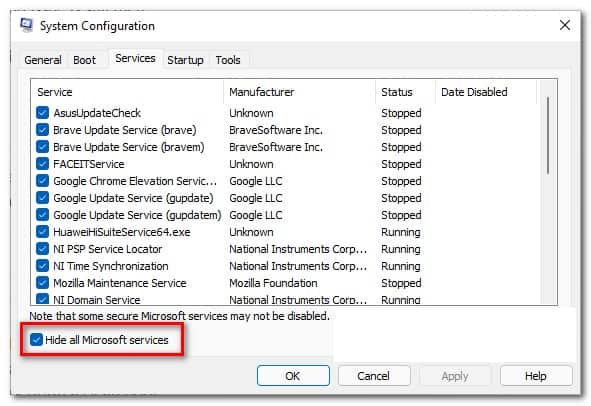
- Vajutage aplicar ja siis aktsepteerima.
- Lõpuks taaskäivitage arvuti ja kontrollige, kas probleem püsib.
Lähtestage arvuti
Viimase abinõuna võite proovida ka arvuti lähtestada, et lahendada Windows 11-s esinev käitusaja tõrge 217. See taastab teie operatsioonisüsteemi algse ja veavaba oleku. Samuti saate valida failide säilitamise või kõigi failide kustutamise.
- Alustage Windowsi seaded ja mine Süsteem -> RECUPERACION.
- Klõpsake nuppu Nupp arvuti lähtestamine.
- Nüüd vali hoia mu faile o Eemalda kõik jätkamiseks vastavalt teie eelistustele.
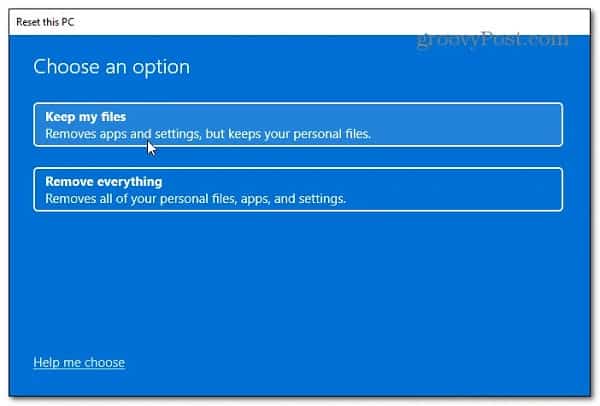
- Seejärel valige «pilve allalaadimine»Ja«Kohalik uuesti installimine» Taastamised Kohalikud on parim valik, kui teie süsteem töötab põhimõtteliselt hästi ja kui soovite lihtsalt sätteid ja andmeid kustutada ning uuesti alustada. Kui teil on rikutud süsteemifaile, võib pilve allalaadimine teid aidata.
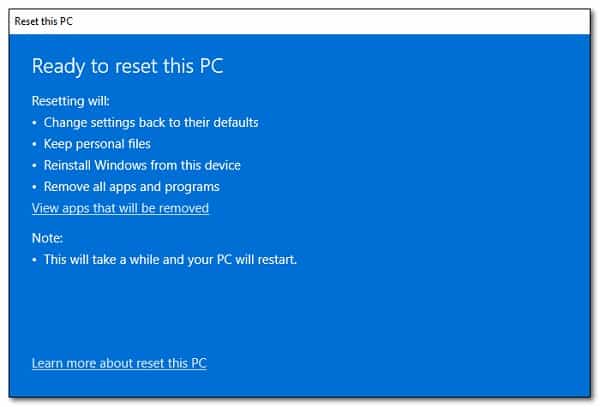
- Järgmised ekraanid peaksid näitama taaskäivitamise üksikasju. Kontrollige neid ja vajutage järgmine.
- Lõpuks vajutage nuppu Lähtesta.
Nende lihtsate sammudega saate käitustõrke 217 probleemideta lahendada. Kui teile see juhend meeldis, ärge unustage, et saate seda jagada kellega iganes soovite. Varsti näeme, seni.
