
Kui olete loonud mustreid, olete ilmselt kogenud, et Illustrator kuvab nende sees valgeid (või tumedaid) jooni. Need väikesed jooned ilmuvad siis, kui teie mustrikordus pole õigesti loodud ja mõnikord isegi siis, kui olete mustri õigesti loonud. Selles artiklis toome välja nende tüütute väikeste joonte levinuma põhjuse ja pakume välja mõned lahendused mustrite parandamiseks.
Mustri diagnostika
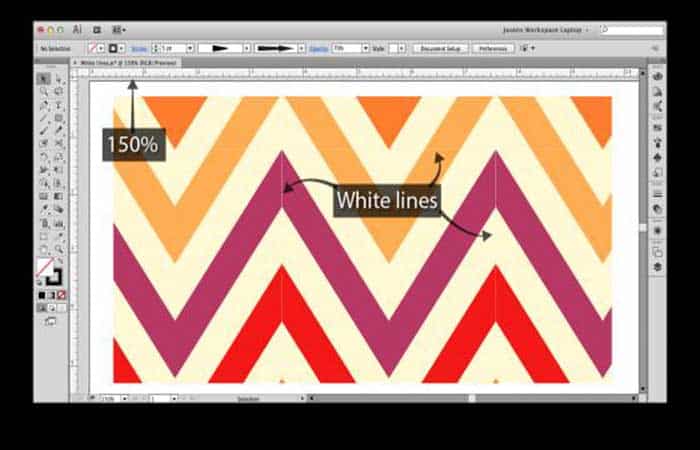
Suumi mustri täitmist sisse ja välja. Kui näed mustris õhukesi valgeid jooni, mis ühel suumitasemel kaovad ja teisel uuesti ilmuvad, on need ekraaniplaatide artefaktid ja probleem on Illustratoris. See on Adobe Illustratoris korduvate mustritäitetega seotud levinud probleem (viga).
Teile võib pakkuda huvi ka järgmine: Kuidas Illustratoris pipeti tööriista kasutada
Mustri eksport
Kui valged jooned on Illustratori vea tagajärg , mõjutab see ainult mustri ekraanil kuvamist, mis tähendab, et muster prinditakse Illustratorist ikkagi õigesti. See võib aga ikkagi teie eksporditud failis (st PNG- või JPG-vormingus) ilmuda.
Korduvate mustritäitetega kunstiteoste eksportimisel valige Fail > Ekspordi ja seejärel suvandite dialoogiboksis Valige Kunstiteose optimeeritud silumine . Optimeeritud tüübi valimisel võite Illustratorist eksportimisel näha jooni.
Illustrator vaatab joonte järgi. Järgitavad sammud
Kui Illustrator vaatab ridade kaupa, tuleb mustri parandamiseks järgida järgmisi samme.
Samm 1a: märkige korduskast (CS6-eelne)
CS6-le eelnevates Illustratori versioonides asetatakse mustriobjektide taha läbipaistev kast (nimetame seda korduskastiks), et Illustratoril korrata ainult seda, mis on selles korduskastis.
Mõnikord liigub korduv kast või ei ole selle kohal oleva värvilise taustakasti täpne suurus, mis võib põhjustada mustritesse joonte ilmumist.
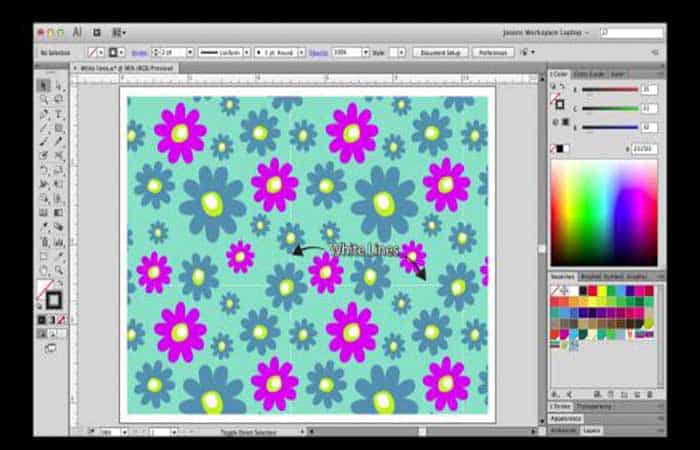
Saate kontrollida, kas see on probleem, suumides mustrit ja minnes menüüsse Vaade / Kontuur, et näha, kas teie korduskast ja taustakast on õigesti joondatud.
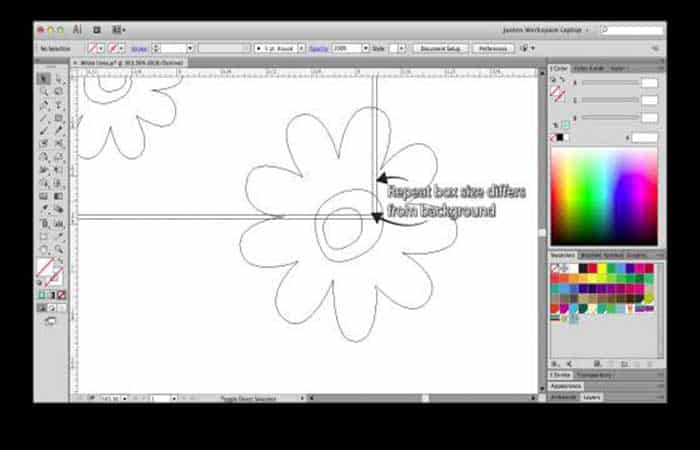
Kui korduskast ja taustakast on õigesti joondatud, lohistage muster proovidele ja proovige oma objekte uuesti täita.
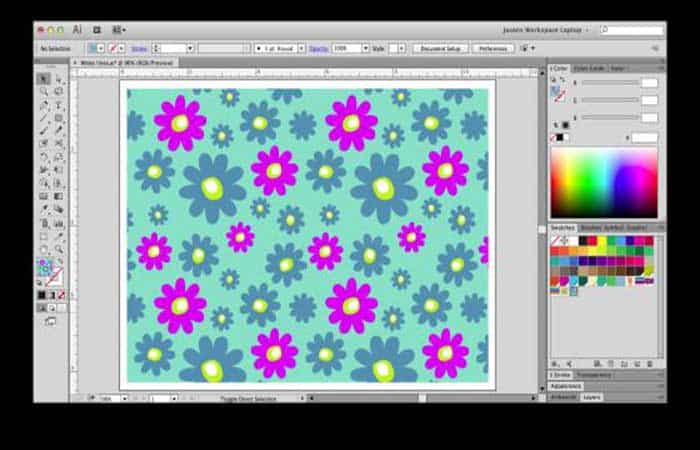
Samuti saate olemasoleva korduva kasti kustutada ja luua uue, kopeerides taustakasti. Minge menüüsse „Muuda“ / „Kleebi taha“ ja täitke lõpuks taha kleebitud kast.
Samm 1b: kas taustakasti suurus erineb teie mustriplaadist (CS6 ja uuem)?
Uues mustrifunktsioonis (mis on seni parim funktsioon!) on lihtne luua taustakast, mis ei ole täpselt teie mustriplaadi suurune või ei joondu sellega õigesti. Sellisel juhul võivad mustritesse tekkida valged jooned.
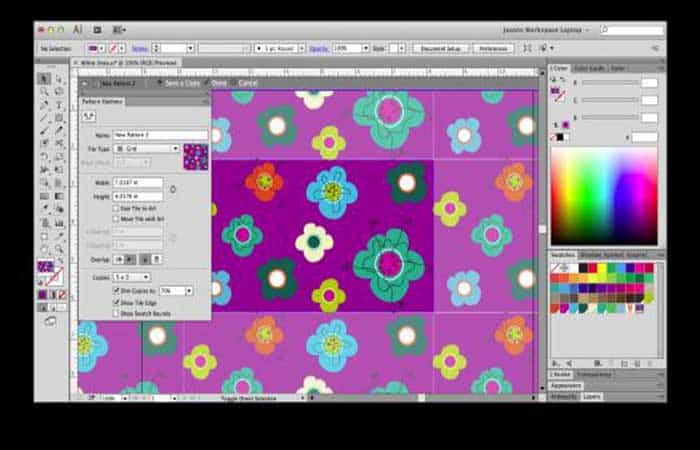
Veendu, et mustri paan ja taust on täpselt sama suured ja õigesti joondatud. Seda saad teha käsitsi taustapaani suumides ja suurust muutes või mustripaani kohandades.
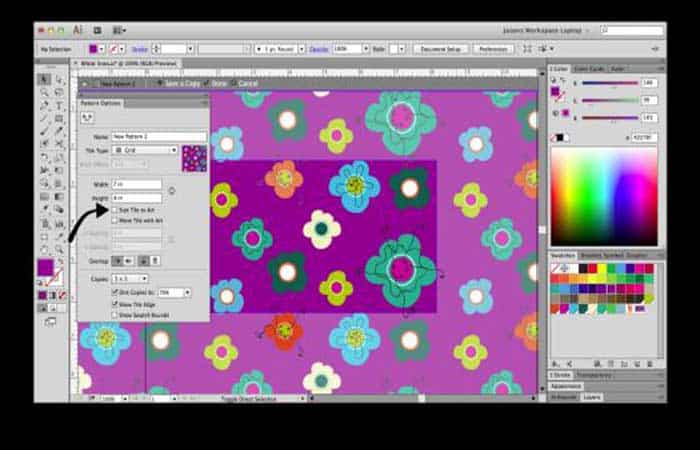
Samuti saate kõik objektid tausta ristküliku keskele teisaldada ja seejärel mustri valikute paneelil märkida ruut „Plaadi suurus kunstilises suuruses“ . See muudab mustri plaadi suurust, et see sobiks täpselt teie tausta ruuduga.
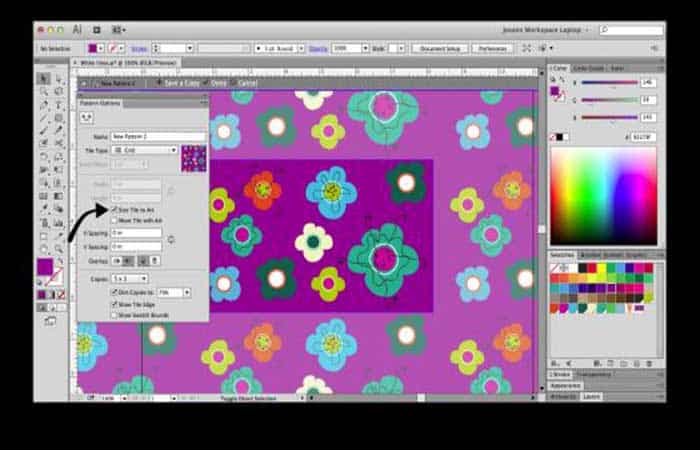
Seejärel tühjendage linnuke ruudu „Plaadi suurus kunsti jaoks” , liigutage objekte vastavalt soovile ja kui olete lõpetanud, klõpsake nuppu Valmis .
2. samm: kas näete ikka jooni? Võib olla ümber joonistamise probleem
Kui mustrites on ikka veel õhukesi valgeid jooni , proovige erinevatel tasemetel suumida. Tõenäoliselt, kui Illustrator kuvab jooni mõnel suumitasemel, aga mitte mõnel, on probleem lihtsalt selles, et programm ei joonista lehte teatud suumitasemetel õigesti uuesti.
Teile võib meeldida ka: Kuidas luua Illustratoris punktiirjoont: 8 lihtsat sammu
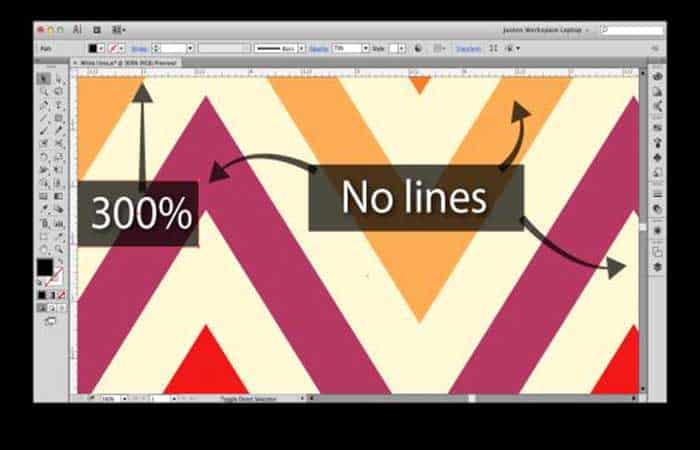
Kui näete jooni ikka kõigil suumitasemetel , kontrollige üle, kas korduskast on õigesti joondatud.
3. samm: proovige Anti-aliasing keelata
Teine võimalus on Illustratori eelistustes kunstiteoste silumine keelata. Macis minge Illustratorisse / Eelistused / Üldine või PC-s menüüsse Redigeerimine / Eelistused / Üldine ja eemaldage linnuke valiku „Kunstiteoste silumine” ees .
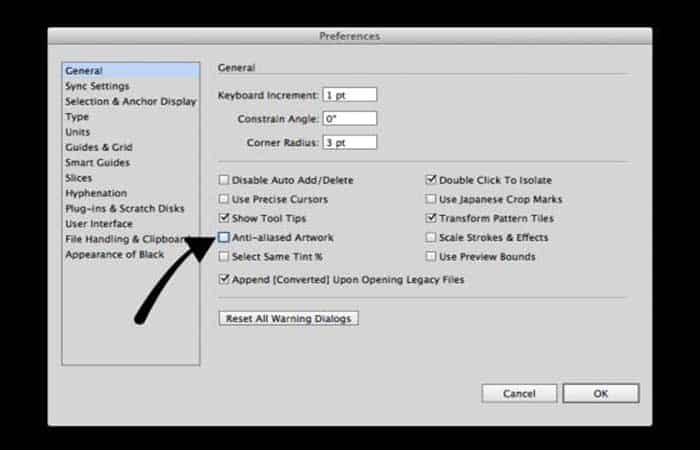
See mitte ainult ei lahenda mõningaid valgete ruudujoontega seotud ümberjoonistusprobleeme , vaid aitab ka Illustratorit kiirendada. Anti-aliasing silub teie kunstiteose servi ja on Illustratorile väga koormav, seega selle väljalülitamine aitab Illustratoril teie lehte kiiremini renderdada, kui suumite sisse ja välja, pöörate või muudate lehel olevaid objekte.
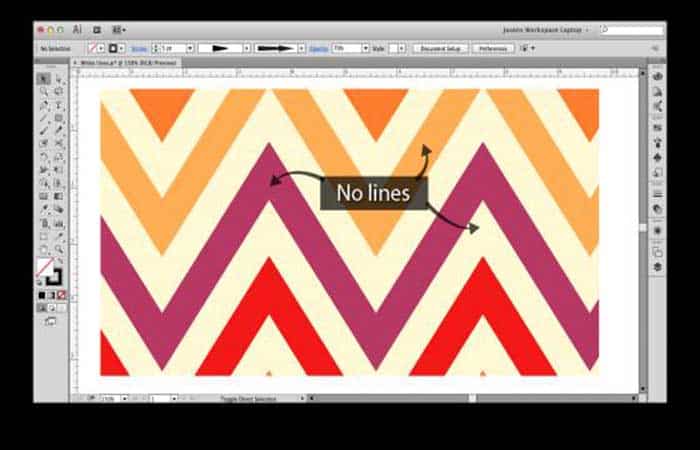
4. samm: viimase võimalusena lisage oma objektile teine polster
Kui Illustrator näitab ikka jooni ja olete kindel, et korduskasti (enne CS6) või mustripaani (CS6-CC) puhul on kõik õige, proovige lisada objekti(de)le teine täide.
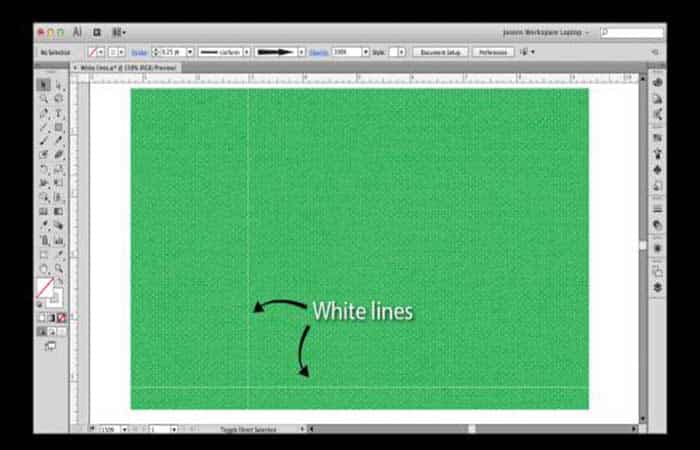
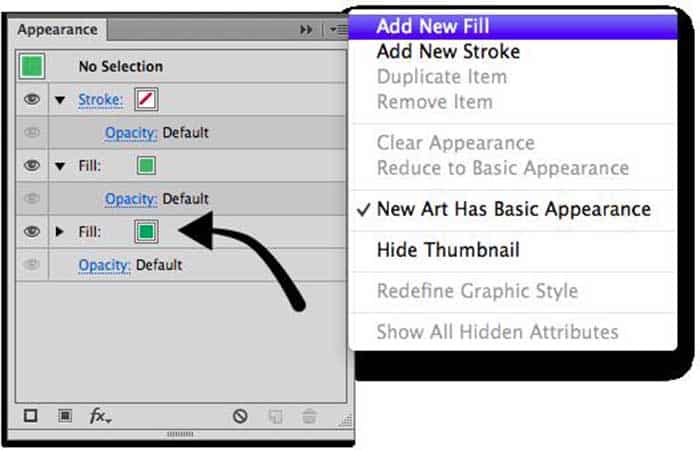
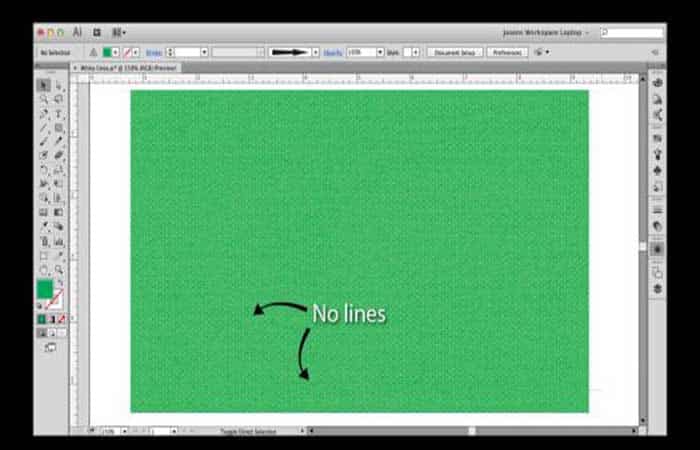
Vali joontega täidetud mustriga objekt ja mine välimuse paneelile . Sealt mine paremal asuvasse hüpikmenüüsse ja vali Lisa uus täide . Muuda alumine täitevärv värviks, mis kõige paremini sobiks (meie puhul roheline), ja ongi kõik – jooni pole enam!
Samuti võite proovida teist täiteatribuuti muuta sama mustriga. Otsese valiku tööriista abil hoidke all tilde-klahvi (~) ja liigutage mustrit ühe või kahe piksli võrra ülespoole. See toimib tavaliselt imeliselt joonte eemaldamisel, kui kõik muu ebaõnnestub.
Lõpumõtted
See on kõik, kuidas parandada Illustratoris joonte kuvamise probleeme. Sellel probleemil võib olla mitu põhjust, mida oleme selles artiklis välja toonud. Kui teil on teema või õpetuse kohta kommentaare, jätke need julgelt kommentaaride sektsiooni. Oleme avatud ka ettepanekutele. Rohkem seotud õpetusi leiate meie ajaveebist; vaadake seda!
Indeks
- 1 Mustri diagnostika
- 2 Mustri eksport
- 3 Illustrator vaatab joonte järgi. Järgitavad sammud
- 3.1 Samm 1a: märkige korduskast (CS6-eelne)
- 3.2 Samm 1b: kas taustakasti suurus erineb teie mustriplaadist (CS6 ja uuem)?
- 3.3 2. samm: kas näete ikka jooni? Võib olla ümber joonistamise probleem
- 3.4 3. samm: proovige Anti-aliasing keelata
- 3.5 4. samm: viimase võimalusena lisage oma objektile teine polster
- 4 Lõpumõtted
