- Firefoxi õiguste õige seadistamine hoiab ära videokõnede vead ja põhifunktsioonide blokeerimise.
- Tabalukuikoon võimaldab kiiret juurdepääsu saidipõhistele õigustele.
- Lubade seadete, küpsiste ja laienduste kombinatsioon mõjutab lehtede laadimist.
- Brauserite erinevuste mõistmine aitab säilitada ühtlast funktsionaalsust kõigis neis.
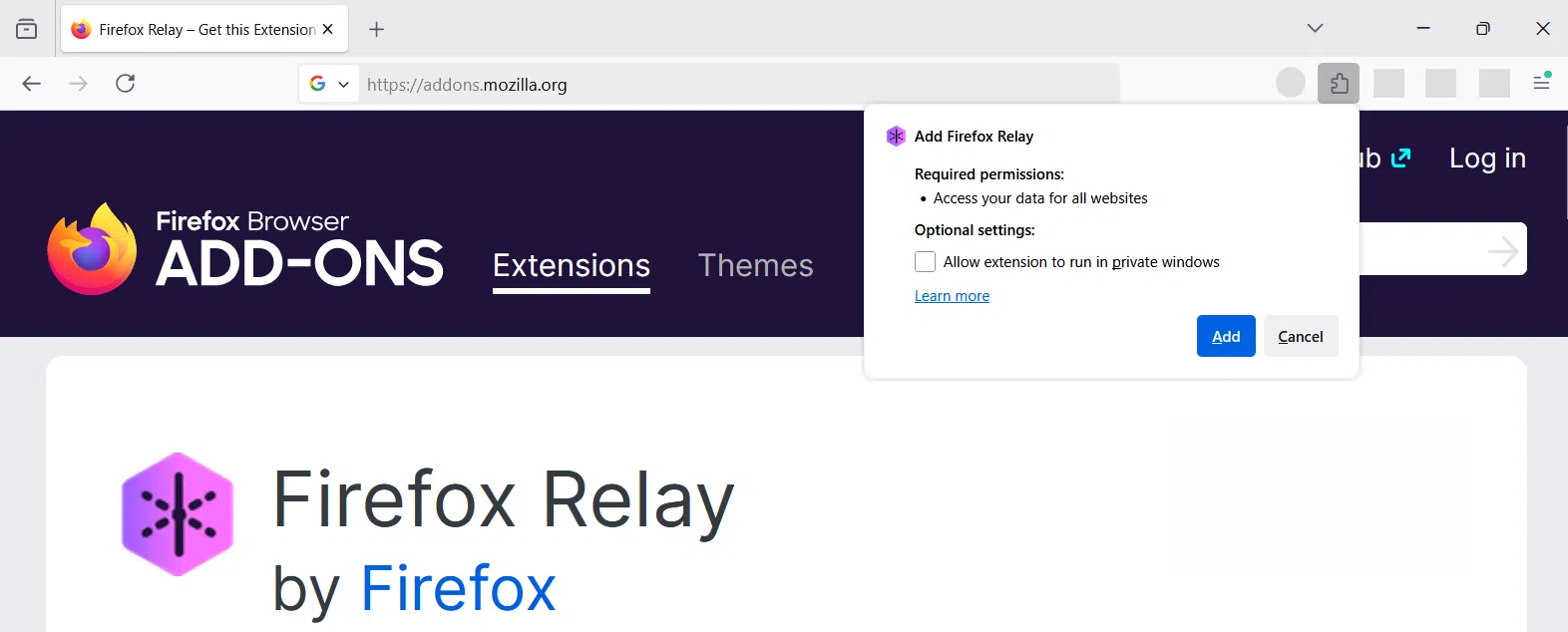
Iga veebisaidi brauseris tehtavate toimingute kontrollimine on muutunud peaaegu sama oluliseks kui hea viirusetõrje omamine. Õiguste haldamine Firefoxis (kaamera, mikrofon, küpsised, hüpikaknad jne) on teie privaatsuse, videokõnede sujuva toimimise ja brauserilaienduste või sätete põhjustatud kummaliste blokeeringute vältimise võtmeks.
Tihti, kui veebisait ei laadi korralikult, kaamera pole veebikoosolekul nähtav või koolitusplatvorm ei tuvasta mikrofoni, pole probleem mitte lehel endas, vaid... Firefox blokeerib mõned olulised õigusedMõnikord jätab selline teade nagu „Selle saidi vajalikku osa ei saanud laadida” teid segadusse ja te ei tea, mida teha. Selles artiklis näete samm-sammult ja üksikasjalikult, kuidas neid õigusi peavalude vältimiseks üle vaadata ja kohandada.
Mis on Firefoxi õigused ja miks need on olulised?
Firefoxis saab iga veebisait taotleda juurdepääsu süsteemiressurssidele või brauseri funktsioonidele, näiteks kaamerale, mikrofonile, teavitustele ja ladustamine kohalik, küpsised või automaatne taasesitus. Firefoxi õigused Need on õigused, mille annate (või keelate) igale lehele nende ressursside kasutamiseks.
Kui neid seadeid hästi hallata, saavutatakse kaks olulist asja: ühelt poolt Sa kaitsed oma privaatsust ja turvalisustJa teisest küljest tagate, et lehed, mida te tegelikult vajate (näiteks koolitusplatvorm või videokonverentsi tööriist), töötavad katkestuste ja absurdsete vigadeta.
Kui sait vajab oluliste osade laadimiseks interaktiivseid komponente, skripte või täiustatud tehnoloogiat ja te ei anna vajalikke õigusi, näete tõenäoliselt hoiatust „Kliendi väljakutse” või teateid, mis näitavad, et Lehe vajalikku osa ei saanud laadidaTavaliselt on see seotud laiendustega (nt reklaamiblokeerijatega), võrguprobleemidega või liiga piiravate turvaseadetega.
Lisaks kasutavad paljud tänapäevased teenused, näiteks sotsiaalvõrgustikud või professionaalsed platvormid Olulised ja valikulised küpsised Põhifunktsioonide pakkumiseks, kogemuse isikupärastamiseks ja suunatud reklaamide (nt professionaalsed reklaamid ja tööpakkumised) kuvamiseks. See tähendab, et kui te need küpsised blokeerite teadmata, mida te teete, ei pruugi veebisait ettenähtud viisil töötada.
Levinumad veateated: mida need tähendavad ja miks need ilmuvad
Üks tüüpilisemaid teateid, mis annab märku, kui kusagil on midagi valesti, on hoiatus, mis näitab, et „Selle saidi kohustuslikku osa ei saanud laadida” (Selle saidi olulist osa ei saanud laadida). Kuigi see on inglise keeles, on oluline aru saada, mida see teile ütleb: veebisaidil on oluline komponent, mida ei saanud käivitada.
See probleem on tavaliselt tingitud kolmest peamisest põhjusest: Sisu blokeerivad brauserilaiendused (näiteks reklaami- või skriptiblokeerijad), võrguühenduse probleemid (katkestused, tulemüürid, puhverserverid) või brauseri seaded (küpsised keelatud, range jälgimise blokeerimine, veebisaidi load keelatud jne).
Mõnel juhul, eriti saitidel, mis kasutavad täiustatud kaitsesüsteeme, ilmub isegi silt „Kliendi väljakutse”. See tähendab, et leht üritab kontrollida teie brauseri usaldusväärsust. (mitte robot) ja võib vajada teatud skriptide käivitamist või ressursside laadimist, mille teie laiendused või Firefoxi privaatsusseaded võivad blokeerida.
Lisaks neile tehnilistele probleemidele hoiatavad paljud platvormid teid selgesõnaliselt, et nad kasutavad nii oma kui ka kolmandate osapoolte küpsiseid: see on tüüpiline teade, mis teid teavitab Vajalikud küpsised ja valikulised küpsised teenuse kasutamise analüüsimiseks, toimivuse parandamiseks ja isikupärastatud reklaamide või asjakohase sisu kuvamiseks, näiteks tööpakkumiste kuvamiseks professionaalsete teenuste valdkonnas.
Sellistes teadetes antakse tavaliselt kaks selget valikut: aktsepteerima (nõustuda mittevajalike küpsiste kasutamisega) või Keelduge (Lubage ainult need, mis on hädavajalikud). Samuti tuletatakse teile sageli meelde, et saate neid eelistusi hiljem oma konto või brauseri seadetes muuta. Nende lubade õige mõistmine ja kohandamine on veebisaitide nõuetekohaseks toimimiseks ja samal ajal andmete üle kontrolli säilitamiseks hädavajalik.
Kuidas Firefoxis saidiõiguste haldusele ligi pääseda
Firefoxis saab konkreetse lehe õigusi väga visuaalselt hallata aadressiribalt. Idee seisneb selles, et sait haaval vaadata, millised õigused igaühele on määratud, eriti kui midagi olulist lakkab töötamast, näiteks kaamera või mikrofon veebikoosolekul. Klassikaline meetod Firefoxis Kasutage URL-i kõrval olevat tabaluku ikooni.
Kui oled lehel, mis sulle probleeme tekitab (näiteks koolitus- või videokonverentsiplatvorm), siis aseta end Firefoxi aadressiribale ja leia aadressi vasakul pool olev tabalukuikoon. Klõpsake tabalukul , et kuvada väike paneel ühenduse teabe ja mõne kiire saidiga seotud juhtelemendiga.
Sellel paneelil näete tavaliselt teksti, mis näitab ühenduse turvalisust või midagi sarnast. Selle jaotise paremal pool on tavaliselt... väike külgmine nool või nupp, mis võimaldab teil saidi üksikasju laiendada. Sellele noolele klõpsamine avab täielikuma kasti lisateabega ja väga kasuliku lingi õiguste kohta lisateabe saamiseks.
Selle kasti allosas on Firefoxil nupp, millel on midagi sellist kirjas "Rohkem informatsiooni" (või sarnane, olenevalt versioonist ja keelesätetest). Sellel nupul klõpsates avatakse eraldi aken, kus näete kõiki saidi tehnilisi üksikasju ja mis kõige tähtsam – spetsiaalset vahekaarti õiguste haldamiseks.
See avab akna, mille ülaosas on ikoonide kaupa korraldatud mitu vahekaarti. Nende hulka kuuluvad tavaliselt Üldine teave, Meedia, Turvalisus ja see, mis meid huvitab: vahekaart „Load”Selles jaotises saate palju suurema kontrolliga muuta, mida iga leht teie brauseris teha saab.
Konfigureerige õigused Firefoxi vahekaardil „Load”
Saidi teabe akna vahekaardil „Load” kuvab Firefox põhjaliku loendi elementidest, millele leht võib proovida juurde pääseda või millega suhelda. Siin näete valikuid, nagu automaatne esitamine, pistikprogrammide installimine, salvestusruum, märguanded ja, mis on videokõnede puhul väga oluline, kaamera ja mikrofoni õigused.
Iga elemendiga kaasnevad märkeruudud või menüüd, mis võimaldavad teil otsustada, kas sait saab seda ressurssi kasutada. Tavaliselt on iga loa juures märgitud valik... „Kasuta vaikeseadet”See tähendab, et lehte juhib Firefoxis kõigi saitide jaoks konfigureeritud üldine käitumine (nt küsi alati enne kaamera kasutamist, blokeeri hüpikaknad jne).
Kui veebisait streamingKui virtuaalne koosolekuruum või haridusplatvorm ei pääse teie kaamerale või mikrofonile ligi, peaksite kerima õiguste loendi lõppu, kus need kaks seadet tavaliselt on loetletud. Paljudel juhtudel sellest piisabki. Tühjendage märkeruut „Kasuta vaikeväärtust” lõpetada üldisele keskkonnale lootmine ja luua sellele saidile konkreetne eelistus.
Kui olete vaikesätte keelanud, saate valida lubamise või blokeerimise vahel. Heli ja video salvestamise korrektseks toimimiseks valige suvand "Lubama" Nii kaamera kui ka mikrofoni load on seatud. See annab Firefoxile märku anda otsejuurdepääs sellele konkreetsele veebisaidile ilma pidevalt küsimata.
Pärast nende muudatuste rakendamist õiguste aknas naaske vahekaardile, kus teil on avatud koosoleku leht, delegaatide ala või voogedastusplatvorm. Paljudel juhtudel peate Laadi leht uuesti või alusta koosolekut uuesti nii et sait tuvastab uued load ja hakkab teie kaamerat ja mikrofoni tavapäraselt kasutama.
Praktilised sammud kaamera ja mikrofoni juurdepääsu lubamiseks Firefoxis
Et see täiesti selge oleks, oletame, et olete veebipõhises koolituskeskkonnas või virtuaalkonverentsil ja peate olema katkestusteta nähtav ja kuuldav. Kuigi tüüpiline näide kasutab tavaliselt kindlat domeeni (näiteks kursuse veebisaiti), toimib see protseduur ... iga sait, mis vajab Firefoxis kaamerat ja mikrofoni.
Esimene samm on minna veebisaidile, kus koosolek toimub või kus otseülekannet pakutakse, tavaliselt registreeritud kasutajatele või delegaatidele mõeldud spetsiaalses jaotises. Kui olete seal ja enne koosoleku algust, leidke tabalukk saidi aadressi kõrval akna ülaosas, aadressiriba sees.
Klõpsa tabaluku ikoonil ja kui hüpikaken avaneb, klõpsa turvalise ühendusega seotud teksti paremal pool asuval noolel. See kuvab sulle rohkem üksikasju ja allosas näed nuppu. "Rohkem informatsiooni"Sellele klõpsates avaneb täiendav aken erinevate vahekaartidega, kus peate valima vahekaardi "Load".
Sellel vahekaardil kerige allapoole, kuni leiate kaamera ja mikrofoni sisendid. Eemaldage nende juurest linnuke. „Kasuta vaikeseadet” igas neist. Nii toimides aktiveeritakse valikud konkreetse käitumise valimiseks. Valige nii kaamera kui ka mikrofoni jaoks lubamise valik, et sait saaks neid seadmeid blokeerimata kasutada.
Kui olete mõlemal juhul valinud „Luba“, sulgege saidi teabe aken ja naaske koosoleku lehele. See on soovitatav. Värskenda lehte või logi uuesti sisse Seejärel taotleb voogedastusplatvorm ühendust teie video- ja heliseadmega. Seejärel peaks ruum teie kaamera ja mikrofoni ära tundma, kui muid väliseid takistusi pole.
Erinevused õiguste haldamisel teistes brauserites
Kuigi see sisu keskendub Firefoxile, on kasulik mõista, et Iga brauser haldab õigusi veidi erinevalt.Kuigi üldine idee on sama: kontrollida, mida iga veebisait teie ressurssidega teha saab. See võib olla kasulik, kui lisaks Firefoxile kasutate ka Chrome'i. Microsoft Edge või Safari.
Chromiumi-põhistes brauserites, näiteks Google Chrome Microsoft Edge'is pääseb saidiõigustele juurde ka URL-i kõrval oleva tabaluku kaudu, kuid valikute kuvamise viis muutub. Pärast tabaluku ikooni klõpsamist leiate sellise valiku: "Saidi seaded" või „Saidi seaded”, tavaliselt hüpikakna allosas.
Sellele valikule klõpsamine avab brauseris sisemise lehe, kus on selge kategooriate loend: kaamera, mikrofon, teavitused, hüpikaknad jne. Iga ikooni või sildi kõrvale ilmub rippmenüü, mis võimaldab teil muuta vaikekäitumist (küsi, luba, blokeeri) ja määra see spetsiaalselt selle veebisaidi jaoks.
Chrome'i ja Edge'i puhul, kui soovite, et leht pääseks teie kaamerale ja mikrofonile probleemideta ligi, peate lihtsalt minema nendesse rippmenüüdesse ja asendama kuvatava sätte (näiteks „Küsi” või „Blokeeri”) valikuga "Lubama"Kui need valikud on valitud, naaske lihtsalt algsele vahekaardile ja laadige veebisait uuesti või taaskäivitage koosolek, et muudatused jõustuksid.
Safari seevastu kasutab teistsugust lähenemisviisi, mis on süsteemiga paremini integreeritud. Tabaluku samamoodi kasutamise asemel kasutab see tavaliselt brauseripõhiseid menüüsid. Ülemiselt ribalt pääsete juurde... „Safari“ ja seejärel „Selle veebisaidi seaded“See avab väikese kontekstuaalse akna, kus saate määrata, kas kaamera ja mikrofon on lubatud, blokeeritud või vajavad iga kord luba.
Safari õigused: kaamera, mikrofon ja lehe uuesti laadimine
Kui kasutate macOS-is ka Safarit, on hea mõista, kuidas õigusi hallatakse, kuna see toimib sarnaselt Firefoxiga, kuid valikutele pääseb ligi teistmoodi. Kui sisenete saidile, kus kavatsete videot ja heli kasutada, minge süsteemi ülemisse menüüsse ja valige „Safari”ja selle sees valik „Selle veebisaidi seaded“.
Seejärel avaneb aken või dialoogiboks, kus näete mitut sellele lehele kehtivat seadet: hüpikakende lubamine, lugeja kasutamine, sisu blokeerimine ja ennekõike valikud kaamera ja mikrofonIgal neist on tavaliselt rippmenüü erinevate valikutega, näiteks „Küsi”, „Keelda” või „Luba”.
Selleks, et Safari ei blokeeriks juurdepääsu teie seadmetele, peate mõlemas valikus (kaamera ja mikrofon) valima "Lubama"Nii teab brauser, et selle konkreetse saidi puhul saab ta neid ressursse kasutada ilma pidevalt kinnitust küsimata ja neid vaikimisi blokeerimata, mis sageli põhjustab videokõnede ja saadete tõrkeid.
Pärast nende sätete muutmist on soovitatav laadige leht uuestiSageli kuvab Safari hüpikakna, milles küsitakse, kas soovite praeguselt lehelt lahkuda või sellele jääda. Muudatuste õige rakendamise tagamiseks on kõige parem valida suvand „lahku“, et leht laadiks uute lubade sätetega uuesti nullist.
Kui sait on uuendatud õigustega uuesti laadinud, sisene uuesti alale, kus voogesitus või koosolek toimub. Sealt saad Alusta video- ja heliseanssi tavaliselt, kui pole muid väliseid tõkkeid ega võrguprobleeme, mis segavad.
Olulised ja valikulised küpsised ning nende seos lubadega
Lisaks kaamera ja mikrofoni juurdepääsule on õiguste haldamise põhiaspektiks kontroll järgmise üle: Küpsised ja jälgimistehnoloogiadPaljud platvormid kombineerivad oluliste küpsiste (veebisaidi toimimiseks vajalike) kasutamist valikuliste küpsistega, mida kasutatakse statistika analüüsimiseks, teenuse täiustamiseks ja teie huvidele kohandatud reklaamide kuvamiseks.
Professionaalses keskkonnas või tööga seotud sotsiaalvõrgustikes kasutatakse valikulisi küpsiseid sageli näiteks pakkumiseks asjakohane reklaam, sh professionaalsed kuulutused ja tööpakkumised nii platvormi enda sees kui ka välistel saitidel. Need küpsised võivad koguda teavet teie tegevuse kohta, et teile nähtavat sisu ja reklaame paremini suunata.
Kui külastate esimest korda ühte neist lehtedest, kuvatakse küpsiste teade, mis selgitab vastavas poliitikas, milliseid küpsiseid ja mis eesmärkidel nad kasutavad. Tavaliselt pakuvad nad selles teates võimalust aktsepteerima mittevajalike küpsiste kasutamisega nõustumiseks või Keelduge piirata kasutamist sellega, mis on teenuse põhitoimimiseks hädavajalik.
Paljudel platvormidel saate sellele eelistuste paneelile naasta ka oma konto seadetest või jaluses oleva lingi kaudu. Nii saate igal ajal meelt muutes Uuenda oma küpsiste eelistusiSee võimaldab teil lubada või tühistada teatud kategooriate (näiteks analüütika, isikupärastamine või reklaam) kasutamise. Seda täiendavad Firefoxi privaatsusseaded, mis võimaldavad teil blokeerida ka kolmandate osapoolte jälgijaid ja küpsiseid.
Kui kombineerite Firefoxis valikuliste küpsiste täieliku keeldumise väga rangete privaatsusseadetega, ei pruugi mõned saitide täiustatud funktsioonid ootuspäraselt toimida. Peamine on leida tasakaal Kaitske oma privaatsust ja säilitage olulised funktsioonid ülesannete jaoks, mida sa tegelikult vajad, näiteks töö, koolitus või veebikoosolekud.
Praktilised näpunäited, kui osa veebisaidist Firefoxis ei laadi
Kui Firefox kuvab teateid, mis hoiatavad, et lehe kohustuslikku osa ei saanud laadida, või näete "Kliendi väljakutsega" seotud vigu, on hea mõte järgida lühikest kontroll-loendit. Sageli saab seda lahendada mõne põhilise kohandusega ilma et peaks midagi imelikku tegema.
Esimene samm on veenduda, et teie internetiühendus töötab korralikult. Proovige avada teisi lehti, taaskäivitage arvuti või kasutage mõnda muud brauserit. ruuter või kontrollige, kas seal on tulemüür või ettevõtte võrk väliste ressursside blokeerimineVõrguprobleemid võivad põhjustada skriptide või saidi oluliste osade allalaadimise nurjumist või pooleldi takerdumist.
Kui ühendus tundub toimivat, kontrollige oma Firefoxi laiendusi, eriti neid reklaamiblokeerijad, skriptiblokeerijad või jälgimisblokeerijadSeda tüüpi laiendused võivad takistada mõnede veebisaidi komponentide töötamist, mille tulemuseks on teated vajaliku osa puudumise kohta. Võite proovida need laiendused mõjutatud lehel ajutiselt keelata ja lehe uuesti laadida, et näha, kas see lahendab probleemi.
Samuti on oluline kontrollida veebisaidi lubade seaded Nagu varem nägime, aadressiribal oleva tabaluku ikooni kaudu. Veenduge, et peamised ressursid (kaamera, mikrofon, hüpikaknad, automaatne esitamine) oleksid selle saidi jaoks õigesti konfigureeritud. Kui mõni võtmevalik on seatud väärtusele „Blokeeri“, võib see kasutuskogemust rikkuda.
Lõpuks pidage meeles, et paljud veebiteenused tuginevad toimimiseks küpsistele ja kohalikule salvestusruumile. Kui teil on lubatud väga range kolmanda osapoole küpsiste blokeerimine või täiustatud kaitserežiim, proovige [järgmist]. leevendage neid piiranguid teatud saitide jaoks veidi Usaldusväärne. Kahtluse korral saate veebisaidi avada privaatses aknas või mõnes teises Firefoxi profiilis, et välistada, et probleem on teie praeguses konfiguratsioonis.
Firefoxi saidiõiguste haldamise oskus, lehe oluliste osade laadimise ebaõnnestumisel tekkivate vigade mõistmine ning kaamera, mikrofoni, küpsiste ja laienduste reguleerimise tundmine annab teile sirvimiskogemuse üle täpse kontrolli; seega saate Hea privaatsustaseme säilitamine ilma töö-, koolitus- ja suhtlusplatvormide funktsionaalsust kahjustamata.vältides krüptilisi sõnumeid ja viimasel minutil ärajäänud kohtumisi.


Kirglik kirjanik baitide maailmast ja üldse tehnoloogiast. Mulle meeldib jagada oma teadmisi kirjutamise kaudu ja just seda ma selles ajaveebis teengi, näitan teile kõike kõige huvitavamat vidinate, tarkvara, riistvara, tehnoloogiliste suundumuste ja muu kohta. Minu eesmärk on aidata teil digimaailmas lihtsal ja meelelahutuslikul viisil navigeerida.