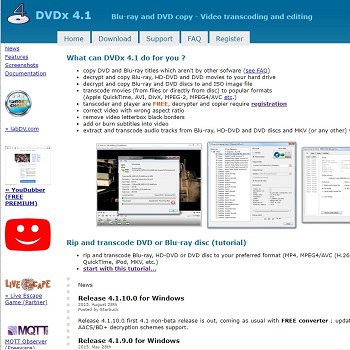
DVDx tarkvara pakub tõhusat ja kasutajasõbralikku haldust, võimaldades teil keskenduda sellele, mis on tõeliselt oluline. Selle intuitiivne liides on paljude kasutajate seas populaarne ning see ühildub Windows 7, Windows 8, Windows 8.1 ja Windows 10-ga.
DVDx võimaldab teil DVD-sid ühe klõpsuga teisendada VCD2.0, SVCD1.0, DivX, AVI või Windows Media (WMV) vormingutesse. Seda protsessi nimetatakse ka DVD rippimiseks.
DVDx toodab kvaliteetseid filme AVI, MPEG1, MPEG2 ja WMV9 vormingutes, seega vajate oma filmide jaoks vähem salvestusruumi . DVDx on loodud ka kogenematutele kasutajatele. Ja kuigi selle liides võib tunduda vananenud, on see tegelikult väga funktsionaalne.
Saate DVDx-i tasuta alla laadida ja selle ametlikult saidilt ohutult installida uusima proovi- või täisversiooni Windows 10 jaoks (x32, 64 bit, 86).
Mis on DVDx
DVDx on heli ja video kodeerija ning võimas DVD kopeerija . See suudab lugeda DVD-sid ja kopeerida mis tahes heli- või videofaili ning kodeerida neid mis tahes populaarses videovormingus: VCD/CVD/SVCD/DVD, Xvid/DivX, MPEG-4, H.264, AVC, QuickTime, Flash Video, Ogg, WebM, AC.3, WAV, MP3 , MP4/AAC, kadudeta heli, PCM, Vorbis jne.
DVDx-il ei ole oma tasuta versioonis kõiki tasulise versiooni funktsioone, kuid seda on lihtne kasutada DVD-de kopeerimiseks ning heli- ja videofailide teisendamiseks. Tasuta versioon on avatud lähtekoodiga ja platvormideülene. Mõlemad versioonid eemaldavad DVD-kaitse.
DVDx-i on väga lihtne kasutada: avage DVD või fail oma pleieris, esitage seda valitud heli ja subtiitritega. Kodeerige lühike eelvaade ja esitage see uuesti, et veenduda, kas see vastab teie ootustele, ning seejärel alustage täielikku kodeerimisprotsessi.
Tarkvara teeb teie eest kõik head valikud, populaarsed videokoodekid, heli ja sobivad sätted, kuid soovi korral saate kodeerijat ka oma sätetega reguleerida.
DVDx põhineb kõige populaarsematel ja võimsamatel kodeerijatel: x264, MEncoder ja FFmpeg. See on saadaval ainult Windowsi jaoks.
Milleks saab DVDx-i kasutada?
DVDx utiliit on loodud hõlpsasti kasutatavaks tööriistaks neile, kes soovivad DVD-lt VCD-, SVCD- või DivX-faile luua, ning sellega kaasnev liides muudab selle kasutamise tõeliselt lihtsaks.
Tegelikult pole GUI midagi muud kui üks aken, mis sisaldab kõiki uue projektiga töötamiseks vajalikke valikuid.
DVDx võimaldab teil valida väljundvormingu, DVD pealkirja ning esitada video-, heli- või subtiitrite seadeid või valida koodekeid – kõik samast peaaknast.
Samuti on olemas põhiseadete menüü, mis sisaldab vaid mõnda üldist ja ajastusvalikut, et te ei eksiks üksikasjadesse. Lisaks DVD-failide väga kiirele laadimisele toimub teisendamine ka mõne minutiga.
See on peamiselt tingitud asjaolust, et DVDx loeb ja dekrüpteerib samaaegselt kodeerimisega ning see aitab rakendusel tööd teha kiiremini kui sarnased utiliidid.
DVDx on väga kasutajasõbralik rakendus, mis töötab kiiresti, võimaldades teil ülesandeid kiiresti täita, mis on seda tüüpi tarkvaralahenduse kohta üsna hea jõudlus. Kohandamisfunktsioonid on piisavad ja sobivad nii algajate kui ka kogenud kasutajate vajadustele.
Teile võib pakkuda huvi ka: Mis on Format Factory? Kasutusalad, funktsioonid, arvustused, hinnad
DVDx funktsioonid
- DVD konverteerimise tarkvara.
- Audio ja video kodeerija.
- Audio- ja videopleier.
- See on avatud lähtekoodiga.
- Heli koos video sünkroonimisega.
- Subtiitrite tugi.
- Saadaval mitmes keeles.
Eelis
- DVDx funktsionaalsus on suurepärane.
- Suure jõudlusega tarkvara.
- Suurepärane tugi.
- Sellel on tasuta versioon.
- Lihtne kasutada, sobib väga hästi algajatele.
Puudused
- Selle liides tundub vananenud, kuigi see ei võta selle funktsionaalsust ära.
- Selle ametlik leht tundub samuti aegunud.
- Tasuta versioon on piiratud. Kui soovite täisversiooni, peate tasuma tellimuse.
Plaanid ja hinnad
DVDx pakub oma ametlikul veebisaidil kahte versiooni oma tarkvarast: LabDV . Saadaval on tasuta ja registreeritud versioon. Lisaks pakuvad nad linki tarkvara täiustatud versioonile VideoHelpi veebisaidil.
Tasuta versioon on varustatud ümberkodeerimise ja mängija funktsioonidega. Registreerimisversiooniga on lisaks tasuta funktsioonidele kaasas ka dekrüpteerija ja koopiamasin.
Registreerida saab üheks või kaheks aastaks, hinnaga vastavalt 49 ja 79 dollarit . Lisaks pakub VideoHelp oma uusima versiooni tasuta prooviperioodi ja tasulist versiooni hinnaga 50 dollarit.
Kuidas ja kust DVDx alla laadida
DVDx-i saab alla laadida nende ametlikult veebisaidilt: LabDV.
- Visita LabDV.
- Seejärel klõpsake selle peamenüüs "Allalaadimised".
- Jaotises „Downloads", klõpsake nuppu "Laadige alla DVDx 4.1".
- Installifail laaditakse alla teie seadme allalaadimiste kausta.
- Kui allalaadimine on lõppenud, topeltklõpsake installiprotsessi alustamiseks installiprogrammi.
- Järgige vastavaid samme ja installige oma Windowsi arvutisse.
- Valmis, teil on nüüd installitud piiratud tasuta versioon DVDx 4.1.
Samuti saate uusima versiooni alla laadida VideoHelpist.
- Visita Videoabi.
- Seejärel klõpsake "Tühjendamine", jaotises DVDx.
- Avaneb leht kogu tarkvara teabega. Klõpsake edasi "Laadi alla DVDx 4.2".
- Installifail laaditakse alla teie seadme allalaadimiste kausta.
- Kui allalaadimine on lõppenud, topeltklõpsake installiprotsessi alustamiseks installiprogrammi.
- Järgige vastavaid samme ja installige oma Windowsi arvutisse.
- Valmis, nüüd on tasuta versioon piiratud ajaks installitud DVDx 4.2.
DVDx-i kasutanud kasutajate arvamused
Vaatame mõningaid arvamusi kasutajatelt, kes on juba DVDx-i alla laadinud ja proovinud.
- Awgie:
„VOB-i DivX-i teisendamisel algas mu heli/video sünkroonis, kuid 20-minutilise klipi lõpus toimus peaaegu 2-sekundiline nihe. Ma ei ole üldse rahul. Muul pole tähtsust, kui lõpptulemus pole vastuvõetav. "Nad oleksid pidanud kulutama vähem aega kaunistamisele ja rohkem aega selle toimimiseks."
- JamesC01:
„Esimesel katsel tundub DVDx pisut räpane (töökatele arendajatele pole pahandust, ma saan aru, et see on tasuta). Kasutajaliidese kujundus pole kaugeltki ilmne. Kõik, mida proovisin, andis salapärase veateate või hoiatuse mõne piirangu kohta. Kui mul lõpuks õnnestus mpeg-fail toota, nägin, et põimimine oli sassis.
Olen kindel, et saan sellest kõigest üle patsientide uurimise ja katsetamise abil, kuid ma olen vist ära hellitatud: tundub, et DVDx ei vasta sellele lihvitud standardile, mida olen parimalt tasuta tarkvaralt oodanud.
- Afonic:
“Kõigepealt on see tasuta!
Teiseks on palju juhendeid, millele pilk peale visata.
See programm on parim VCD/SVCD looja. Võib-olla ei tee see DivX-i ja muuga hästi, aga VCD-l on see lihtsalt suurepärane!
- Pähkel:
"Olen proovinud oma DVD-de varundamiseks kasutada mitmeid tööriistu. Olen algaja ja mul on olnud probleeme varukoopia tegemisega, kasutades mitmeid sellel saidil kirjeldatud tööriistu. Kui ma DVDx-i leidsin, lugesin juhendid läbi ja hakkasin kiiresti tööle.
Sain oma dvd-dest suurepärased divx-, svcd- ja vcd-koopiad. See programm teeb, mida ta ütleb, et suudab ja hinda ei saa ületada. DVD teisendamine võtab veidi aega, kuid siiani pole õnnestunud seda DVD-R-le tagasi teisendada, nii et saan sellega praegu kaasa elada. Soovitan DVDx-i kõigile. ”
- FoxValley:
"Mulle meeldib see programm ja see on TASUTA. Olen teinud umbes 10 DVD varukoopiat. See hoiab mind hõivatud, kuni ma lõpuks uuendan DVD-kirjutajale. 4-tunnise filmi jaoks kulub umbes 2 tundi. Seejärel põletan selle NERO 6 abil.
Kui olete algaja nagu mina ja soovite lihtsat programmi, kus peate kopeerimiseks klõpsama ja seejärel kirjutama, on DVDx see, mida vajate.
Alternatiivid DVDx-le. Selle aasta 5 parimat
Kõigi sisseehitatud funktsioonidega DVDx-le alternatiivi leidmine oleks tohutu õnnistus. Siin tutvustame mõnda sarnast tarkvara, millel on erinevad funktsioonid, mida saate võrrelda ja teha oma järeldused.
1. MacTheRipper
MacTheRipper , ametliku lühendina MTR, on tasuta DVD-de rippimise rakendus macOS-ile. See aitab teil DVD-filme Mac-i kopeerida ilma kopeerimiskaitse või kvaliteedi kadumiseta.
See on väga kasulik, kui te ei soovi esitada originaal-DVD-plaati ega teha oma auto jaoks DVD-koopiaid
MacTheRipper on ideaalne, kui soovid DVD-delt videoid rippida, et neid mujal esitada. Kuigi liides võib alguses veidi segane tunduda, keskendu lihtsalt vahekaartidele „Plaat” ja „Režiim”.
Esimesel vahekaardil saate valida piirkonnad, kus soovite videot töötada, ja valida, millised toimingud DVD rippimise ajal keelata.
Vahekaart „Režiim” võimaldab valida rippimismeetodi, olgu selleks terve plaat, konkreetne peatükk või konkreetne pealkiri. Kui olete oma valikuga rahul, vajutage lihtsalt nuppu „Mine” ja laske MacTheRipperil oma töö teha. Protsess on tavaliselt üsna kiire.
Alternatiivide leidmine on suurepärane tava, mis tagab, et kasutaja ei tugine kunagi ühele programmile, mis võib probleeme põhjustada.
2. Brorsoft iMedia Converter
Brorsoft iMedia Converter Macile on võimas rakendus, mis on integreeritud enam kui 250 formaadiga, et toetada kogu teisendusprotsessi.
Konverteril on ka sujuv meediakeskus, mis võimaldab kasutajal saada parimat ja tipptasemel protsesside haldamist nii meediumi kui ka failiedastuse osas, muutes selle lihtsamaks kui kunagi varem.
Programmil on 30 korda kiirem töötlemiskiirus kui ühelgi teisel veebis saadaoleval konverteril, mis teeb sellest ühe parima saadaoleva valiku. See pakub üle 150 video eelseadistuse iPadi , iPhone'i , Apple TV ja muu jaoks.
Programm toimib ka videopleierina, mida saab kasutada mis tahes videovormingu esitamiseks, mida kasutaja võib mõelda.
3. Vormingute tehas
Format Factory on tarkvara, mis suudab teisendada video-, heli- ja pildifaile mitmesse vormingusse. See on põhjalik, võimas ja tasuta tarkvara, mis pakub suurepäraseid funktsioone. See toetab kõigi populaarsete video-, heli- ja pildivormingute teisendamist teistesse vormingutesse. Selle tarkvaraga saate isegi kahjustatud heli- ja videofaile parandada.
See võib ka vähendada meediumifaili suurust ja toetab iPhone'i ja iPodi meediumifailivorminguid.
Format Factory on üks väheseid muundureid, mis toetab RMVB-faile, mis tähendab, et sellel on lai tugi. Selle programmi abil saab teisendada laia valikut vorminguid ja seadmeid. See ühildub ka iDevice'ide ja Android- seadmetega.
Üldised funktsioonid on kergesti arusaadavad ja kasutaja saab programmi probleemideta kasutada. Kuigi Format Factory on tasuta ja multifunktsionaalne, toetab see ainult Windowsi süsteemi, piirdudes krüptimata Blu-ray- ja DVD-videofailide teisendamisega.
4.MakeMKV
MakeMKV on programm, mis on loodud videote kopeerimiseks DVD- ja Blu-ray-ketastelt. MKV on konteinervorming, mis mahutab mitu video- ja heliriba, säilitades samal ajal suurema osa algsest teabest, sealhulgas kõik metaandmed, peatükid jne, ilma seda mingil moel muutmata.
MKV-vorming valiti Matroska eesmärgi tõttu luua failivorming, mis toimib nagu DVD ja mille lihtsa konteineri kujundusega saab salvestada suvalise arvu video- ja heliradasid koos kogu metateabega, sealhulgas peatükkidega.
MakeMKV saab ka väljundit voogesitada. MakeMKV on videomuundur, tuntud ka kui transkooder, mis teisendab DVD- ja Blu-Ray-plaatidele salvestatud videoklipid MKV-ks.
MakeMKV on tarkvara, mis möödub ketta kopeerimiskaitsest, pakub teile kõiki protsessi käigus leitud faile ja loob leitud failide hulgast tehtud valikust vaieldamatu pildikvaliteedi ja heliga MKV-faili.
Seejärel saate seda oma lemmikmeediapleieriga esitada. Tarkvara on saadaval Windowsi, Mac OSX-i ja Linuxi jaoks.
5. Käsipidur
Populaarse videotöötlusprogrammina nii PC kui ka Maci jaoks on HandBrake'il tuhandeid igapäevaseid kasutajaid, kellest paljud töötavad väikestes ja keskmise suurusega ettevõtetes. Üks HandBrake'i sageli kiidetud omadus on see, et kasutajad ütlevad, et see säästab neile aega ja vähendab pettumust, mis kaasneb mõnede pilvepõhiste rakendustega.
Videotranskooder laadib ja töötleb kiiresti videofaile, ilma et oleks vaja neid üles- ja alla laadida. Rakenduse kiirus annab teile tohutu eelise, eriti sotsiaalmeedia jaoks videote ettevalmistamisel.
Hind mängib olulist rolli ka kasutajate arvamustes. Rakendus on tasuta kõigile, kes soovivad seda proovida. Teisisõnu saavad ettevõtted HandBrake'i kasutada ilma igasuguse riskita.
Lisaks, kuigi ametlikud tugivõimalused on piiratud, teatavad kasutajad, et tavaliselt leiavad nad oma küsimustele vastused veebipõhisest teadmistebaasist ja veebiotsingutest.
Tegelikult armastavad paljud arvustajad seda, kuidas HandBrake'i kogukond jagab meelsasti näpunäiteid ja muud teavet. Selline kaasatud kasutajabaas aitab rakendusel vältida mõningaid negatiivseid stereotüüpe, mis võivad avatud lähtekoodiga kasutajakogemusi rikkuda.
Preguntas frecuentes
Vaatame mõningaid korduma kippuvaid küsimusi, mida DVDx-i kasutajad küsivad.
1. Kas DVDx-ga saab toota DVD-ga ühilduvat faili?
Jah, jah, saate. Kõigil kaadriteenusega programmidel on võimalused DVD-ga ühilduvate failide loomiseks ja DVDx pole erand.
2. Mis on TAP-i suuruse muutmine ja miks seda kasutada, kui see on aeglasem kui tavalised suuruse muutmise võimalused?
TAP-i suuruse muutmine on astmeline suuruse muutmine. See tähendab, et see ei muuda lõplikku suurust korraga. Selle asemel muudetakse raami suurust keskpunktini ja seejärel muudetakse selle suurus lõplikuks suuruseks. See tagab täpsema suuruse muutmise ja parema kvaliteedi.
Võrrelge seda näiteks filmi subtiitrite või diagonaaljoontega objektidega ja näete erinevust, eriti DVD-lt VCD-le üleminekul. Mida rohkem samme, seda parem kvaliteet, kuid kiiruse hinnaga.
DVDx-is on rakendatud ainult üks TAP, kuna see parandab märgatavalt kvaliteeti koos minimaalse kodeerimisaja pikenemisega.
3. Kui valin subtiitreid või heli, siis mõnikord läheb mul midagi valesti, miks?
Kui saate vale heli, proovige valida mõni muu voog, sest kui registris on mitu kirjet, võib erinev heli kuuluda erinevatele videotele või olla lisana, nagu režissööride kommentaarid jne.
4. Kas DVDx on ohutu?
Kuigi näib, et sellel pole värskendusi alates 2015. aastast, on DVDx ohutu seni, kuni laadite alla selle ametlikult veebisaidilt või volitatud saidilt, näiteks VideoHelp.
5. Kuidas ma saan DVDx-i desinstallida?
DVDx-i saate desinstallida, minnes oma Windows 10 rakenduste sektsiooni või aktiveerides allalaaditavas paketis oleva desinstalliprogrammi.
Järeldus
Teile võivad huvi pakkuda ka järgmised teemad: Mis on käsipidur? Kasutusalad, omadused, arvustused, hinnad
DVDx on selge näide sellest, et mõisted "funktsionaalne" ja "ajakohane" ei käi alati käsikäes. Tarkvara, mida pole pikka aega uuendatud, kuid mis säilitab siiski oma funktsionaalsuse, on asi, mida tuleks kaaluda.
Lihtsus ja kasutusmugavus koos suure jõudlusega muudavad DVDx-i turul üheks viitemängija ja kodeerija tarkvaraks.

Minu nimi on Javier Chirinos ja ma olen kirglik tehnoloogia vastu. Nii kaua kui ma mäletan, meeldisid mulle arvutid ja videomängud ning see hobi lõppes tööga.
Olen tehnoloogia ja vidinate kohta Internetis avaldanud rohkem kui 15 aastat, eriti aastal mundobytesCom
Olen ka veebisuhtluse ja -turunduse ekspert ning oman teadmisi WordPressi arendusest.