- Esimesed põhisammud on automatiseeritud diagnostikavahendite kasutamine ja draiverite värskendamine seadmehalduri kaudu.
- Süsteemiteenuste haldamine ja adapteri toitesätete konfigureerimine võivad lahendada püsivaid ühenduvusprobleeme.
- Draiverite käsitsi uuesti installimine tootja veebisaidilt või BIOS-i püsivara värskendamine tagab riistvara täieliku ühilduvuse.
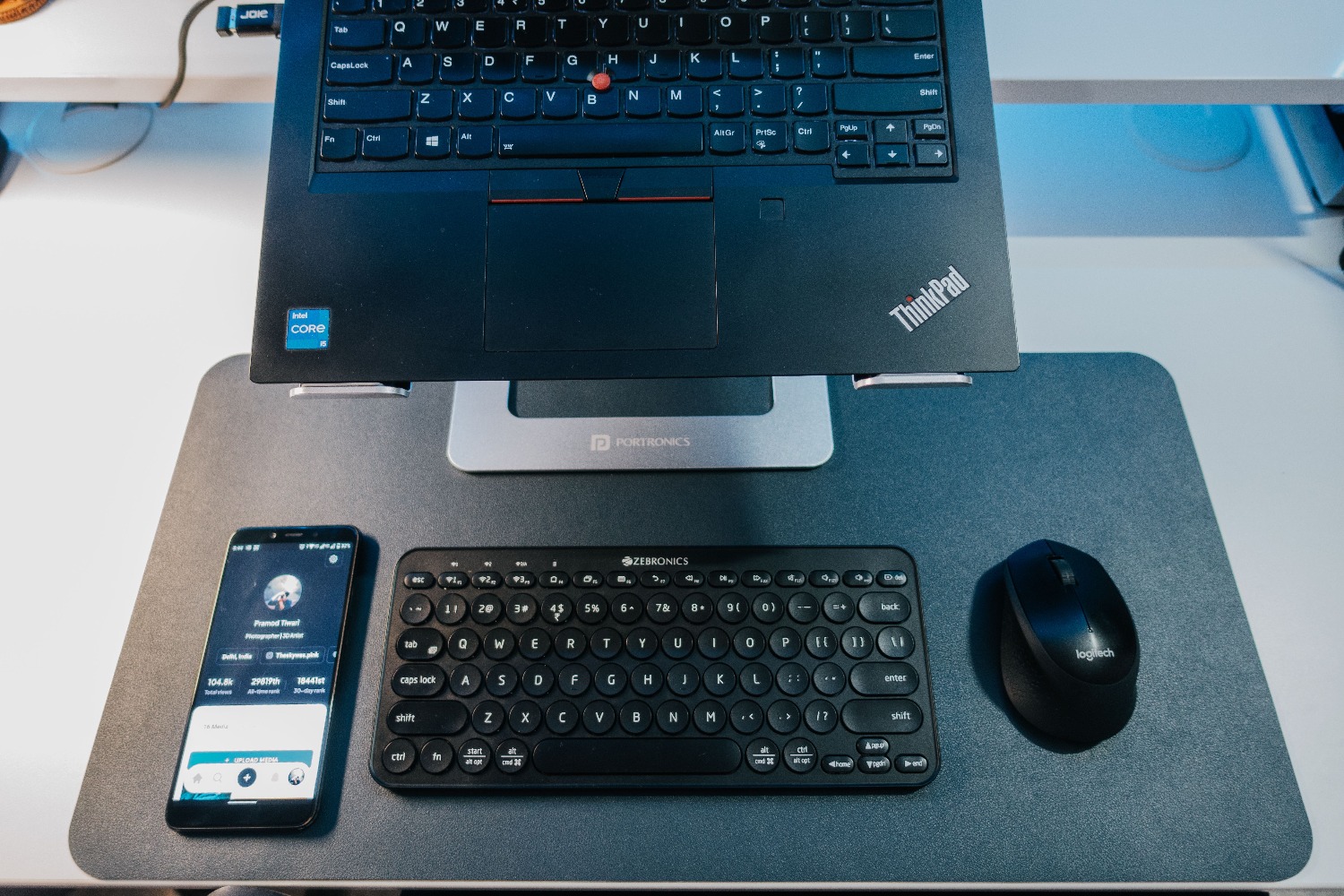
Bluetoothi häire arvutis on tõeline peavalu, eriti kui mugava töö tagamiseks on vaja ühendada kõrvaklapid või hiir. Kuigi tegemist on laialt levinud tehnoloogiaga, mis laseb meil kaablid unustada, lähevad draiverid mõnikord sassi või lakkavad välisseadmeid hoiatuseta tuvastamast, jättes meid hätta.
Kui leiate end olukorrast, kus ikoon on kadunud või sidumine ebaõnnestub, ärge heitke meelt. Selles artiklis käsitleme kõiki võimalikke lahendusi, alates kõige lihtsamatest kuni nendeni, mis nõuavad süsteemi sügavamat uurimist , et saaksite oma traadita ühenduse võimalikult kiiresti taastada.
Diagnostikavahendid ja põhikontrollid
Enne draiverite juurde asumist on kõige targem lasta Windowsil endal probleemi lahendada. Võite avada rakenduse „Abi otsimine” ja käivitada Bluetoothi tõrkeotsingu , mis skannib teie süsteemi ja parandab automaatselt levinud vead.
Samuti on oluline kontrollida rumalaid vigu. Veenduge, et lennurežiim oleks välja lülitatud, vajutades Windows + A; kui see on sisse lülitatud, on Bluetooth täielikult keelatud. Samuti kontrollige, kas teie seadmel on piisavalt akut ja et pole häireid, kuna mõned varjestamata USB 3.0 pordid võivad tekitada müra ja muuta ühenduse aeglaseks või ebastabiilseks.
Draiverite haldamine seadmehalduri abil
Kui probleem on draiveris, on Seadmehaldur teie parim sõber. Sellele juurdepääsemiseks paremklõpsake nuppu Start ja valige see. Kui olete sees, laiendage Bluetoothi jaotist ja leidke oma adapter (tavaliselt on seal kirjas „Raadio” või kaubamärgi nimi, näiteks Intel või Realtek). Paremklõpsake sellel ja valige Värskenda draiverit , valides Automaatne tarkvaraotsing.
Kui värskendus ei tööta, võite proovida seadet uuesti installida . Desinstallige Bluetooth-adapter, kinnitage toiming ja taaskäivitage arvuti. Taaskäivitumisel proovib Windows installida draiveri puhta koopia. Juhtudel, kui probleem tekkis pärast hiljutist värskendust, on kõige parem minna atribuutide juurde ja kasutada valikut „ Draiveri tagasipööramine”, et naasta töötava versiooni juurde.
Käsitsi installimine ja täiustatud värskendused
Kui Windows ei leia õiget draiverit, peate minema oma arvuti või emaplaadi tootja ametlikule veebisaidile. Leidke oma täpne mudel ja laadige alla uusim draiver. Kui see on .exe-fail, käivitage see lihtsalt; kui see on .inf- või .sys-fail, peate minema seadmehaldurisse, valima "Värskenda draiverit" ja leidma failid käsitsi kaustast, kuhu need salvestasite.
Ära unusta kontrollida Windows Update'i, kuna paljud draiverid saabuvad valikuliste värskenduste kaudu . Riistvara stabiilsuse parandamiseks ava Seaded > Windows Update > Lisavalikud ja kontrolli, kas installimist ootavad püsivara parandused või Bluetoothi draiverid.
Sügavsüsteemi ja teenuste kohandused
Kui ükski ülaltoodust ei tööta, võib probleem olla taustateenustes. Vajutage Win + R, tippige services.msc ja otsige üles Bluetoothi tugiteenus . Veenduge, et käivitustüübiks oleks seatud Automaatne ja olek oleks „Töötab“. Tehke sama ka seadmete seostamise teenuse ja seadmete installimise teenusega, et veenduda, et süsteem saab välisseadmete ühendustega hakkama.
Teine väga tõhus nipp on energiasäästu sätete muutmine. Seadmehalduri Bluetooth-adapteri omadustes minge vahekaardile „Toitehaldus” ja eemaldage linnuke valikult, mis lubab arvutil seadme energia säästmiseks välja lülitada; see hoiab ära Bluetoothi iseseisva lahtiühendamise.
Karmid lahendused kangekaelsetele juhtumitele
Kui probleem püsib, võite proovida puhast käivitust, kasutades msconfig'i. See hõlmab kõigi kolmandate osapoolte teenuste ja käivitusprogrammide keelamist, et välistada Bluetoothi blokeeriv väline tarkvara. Samuti on soovitatav lähtestada võrguseaded menüüst „Täpsemad võrguseaded”, et kõrvaldada kõik adapterikonfliktid.
Äärmuslikes olukordades, näiteks pärast riistvara muutmist või Windowsi uuesti installimist, võib olla vajalik BIOS-i või arvuti püsivara värskendamine . See lahendab füüsilise kommunikatsiooni probleemid emaplaadi ja Bluetooth-kiibi vahel. Lõpuks proovige arvuti täielikku sulgemist, hoides arvuti väljalülitamise ajal all Shift-klahvi. See sunnib süsteemi mälu tühjendama ja riistvara nullist lähtestama.
Veaotsinguks on kõige parem alustada kõige lihtsamatest asjadest, näiteks lennurežiimist ja automaatsest tõrkeotsingust, seejärel proovida draivereid värskendada või uuesti installida ning kui probleem püsib, reguleerida süsteemiteenuseid või püsivara. Enamik Windows 11 ühendusprobleeme lahendatakse draiveri värskendamisega tootja veebisaidilt või adapteri toiteseadete muutmisega.
Preguntas frecuentes
Kuidas ma saan Windows 11-s Bluetoothi draivereid värskendada?
Peate avama Seadmehalduri, paremklõpsama Bluetooth-adapteril ja valima draiveri automaatse otsingu abil värskendamise valiku.
Mida teha, kui Bluetoothi ikoon on arvutist kadunud?
Soovitatav on adapter seadmehaldurist desinstallida ja arvuti taaskäivitada, et Windows selle automaatselt uuesti installiks.
Kuidas sundida Bluetoothi riistvara lähtestama?
Täieliku sulgemise saab teha, hoides all Shift-klahvi ja valides samal ajal arvuti sulgemise suvandi.
Milleks on Bluetoothi tugiteenus mõeldud?
See teenus vastutab traadita ühenduse haldamise eest ja Bluetoothi töötamiseks peab see olema seatud automaatrežiimi ja käivitatud olekusse.
Kas lennurežiim mõjutab Bluetoothi funktsionaalsust?
Lennurežiim keelab kõik traadita ühendused, seega Bluetooth lakkab töötamast kuni selle valiku väljalülitamiseni.
Kust ma saan draivereid alla laadida, kui Windows neid ei leia?
Uusimad ja ühilduvaimad draiverid leiate arvuti või emaplaadi tootja ametliku veebisaidi tehnilise toe jaotisest.
Miks mu Bluetooth-seade pidevalt lahti ühendab?
Tavaliselt juhtub see energiasäästu sätete tõttu, mis tuleb seadmehalduri adapteri omadustes keelata.
