- Firefox salvestab seansid, ajaloo ja järjehoidjad kindlatesse profiilifailidesse, mida saab tavaliselt taastada.
- Eelmisi seansse on võimalik taastada seansisalvestusfailide ja profiilikausta kopeerimise ja ümbernimetamise teel.
- Ajalugu ja muid andmeid saab taastada kohalikest varukoopiatest või taastamistööriistade abil.
- Firefoxi profiili regulaarsete varukoopiate loomine minimeerib vahelehtede, paroolide ja sätete kadumist.
Kõigi avatud vahelehtede, ajaloo või isegi järjehoidjate ja paroolide ootamatu kaotamine Firefoxis võib olla tõeline digitaalne katastroof. Mõnikord juhtub see brauseri krahhi tõttu, teinekord brauseri kogemata sulgemise, versiooni vanemale või uuemale versioonile ülemineku või lihtsalt tahtmatu vale seadistuse puudutamise tõttu. Hea uudis on see, et Firefox salvestab suure osa sellest teabest sisemistesse failidesse mida väikese oskusega saab taastada.
Selles juhendis vaatleme rahulikult ja ilma tarbetu tehnilise žargoonita, Kuidas taastada kaotatud seansse ja andmeid FirefoxisSee hõlmab avatud vahekaarte ja aknaid, sirvimisajalugu, järjehoidjaid, küpsiseid, paroole ja isegi varasemaid seansse päevade tagant. Samuti vaatame üle, kus need andmed teie kasutajaprofiilis salvestatakse ja mida teha, kui olete need failid juba kaotanud või kustutanud.
Kuidas Firefoxi profiil töötab ja kuhu see teie andmeid salvestab
Firefoxis asjade taastamise mõistmiseks peate kõigepealt teadma, et Kõik oluline salvestatakse kausta nimega profiil.See kaust sisaldab kõike alates järjehoidjatest ja ajaloost kuni avatud seansside, paroolide, õiguste ja palju muuni.
En WindowsTüüpiline tee Firefoxi peamise profiili juurde on C:\Users\(your_user)\AppData\Roaming\Mozilla\Firefox\Profiilid\Sees näete ühte või mitut kummaliste nimedega kausta, midagi sellist nagu xxxx.default-release või sarnane. Igaüks neist on erinev profiil oma andmete, laienduste ja sätetega.
Lisaks rändluskaustale on olemas ka tee C:\Users\(teie_kasutaja)\AppData\Local\Mozillakuhu salvestatakse vahemälu ja muud ajutised üksused. See pole järjehoidjate ja ajaloo peamine asukoht, kuid paljud inimesed salvestavad sinna enne muudatuste tegemist täieliku koopia Mozillast ja see koopia võib olla proovimiseks sobiv allikas. Järjehoidjate, paroolide ja sätete taastamine puhtas asutuses.
Andmete taastamise nipp seisneb põhimõtteliselt kaotatud andmeid sisaldavate failide leidmises kaustadest ja kopeeri need uude või praegusesse profiili et Firefox need uuesti ära tunneks.
Peamised profiilifailid: mida igaüks neist salvestab
Profiilikaustas on rida faile ja alamkaustu, mis meid tegelikult huvitavad. Nende funktsiooni mõistmine aitab teil päästa täpselt see, mida vajad ilma toorest kopeerimist tegemata.
Mõned kõige olulisemad failid Järgmised tuleks kindlaks teha ja paljudel juhtudel varukoopiana salvestada:
- kohad.sqliteSee fail salvestab nii sirvimisajaloo kui ka järjehoidjad. See on üks olulisemaid faile teabe taastamisel.
- küpsised.sqlite: salvestab veebisaidi küpsiseid, sealhulgas sisselogimisseansse paljudel lehtedel.
- formhistory.sqlite: sisaldab vormi ajalugu, st mida te otsinguväljadele, veebivormidele jne sisestate.
- sisselogimised.json (Alates Firefox 32-st): Kogub salvestatud paroole koos võtmefailidega.
- võti3.db / võti4.dbNeed on failid, mis salvestavad paroolide ja muude tundlike andmete krüptimiseks kasutatavaid võtmeid. Ilma nendeta on logins.json üksi kasutu.
- cert8.db: vana sertifikaatide andmebaas (Firefoxi vanemad versioonid).
- signons.sqliteparoolifail Firefoxi versioonides enne 32.
- mimeTypes.rdf: failitüüpide seosed ja kuidas neid avada.
- persdict.datisiklik sõnastik (sõnad, mille lisate õigekirjakontrolli).
- search.json.mozlz4: installitud ja kohandatud otsingumootorite konfiguratsioon.
- sessionstore-backups kaust: sisaldab seansi varukoopiaid, kus asuvad teie avatud aknad ja vahelehed.
Kaust sessionstore-backups See on eriti oluline vahelehtede ja akende taastamisel. Sellised failid ilmuvad sageli nende sees. taastamine.jsonlz4, taastumine.baklz4 y eelmine.jsonlz4, mis tähistavad vastavalt praegust seanssi, vahetut varukoopiat ja eelmist seanssi.
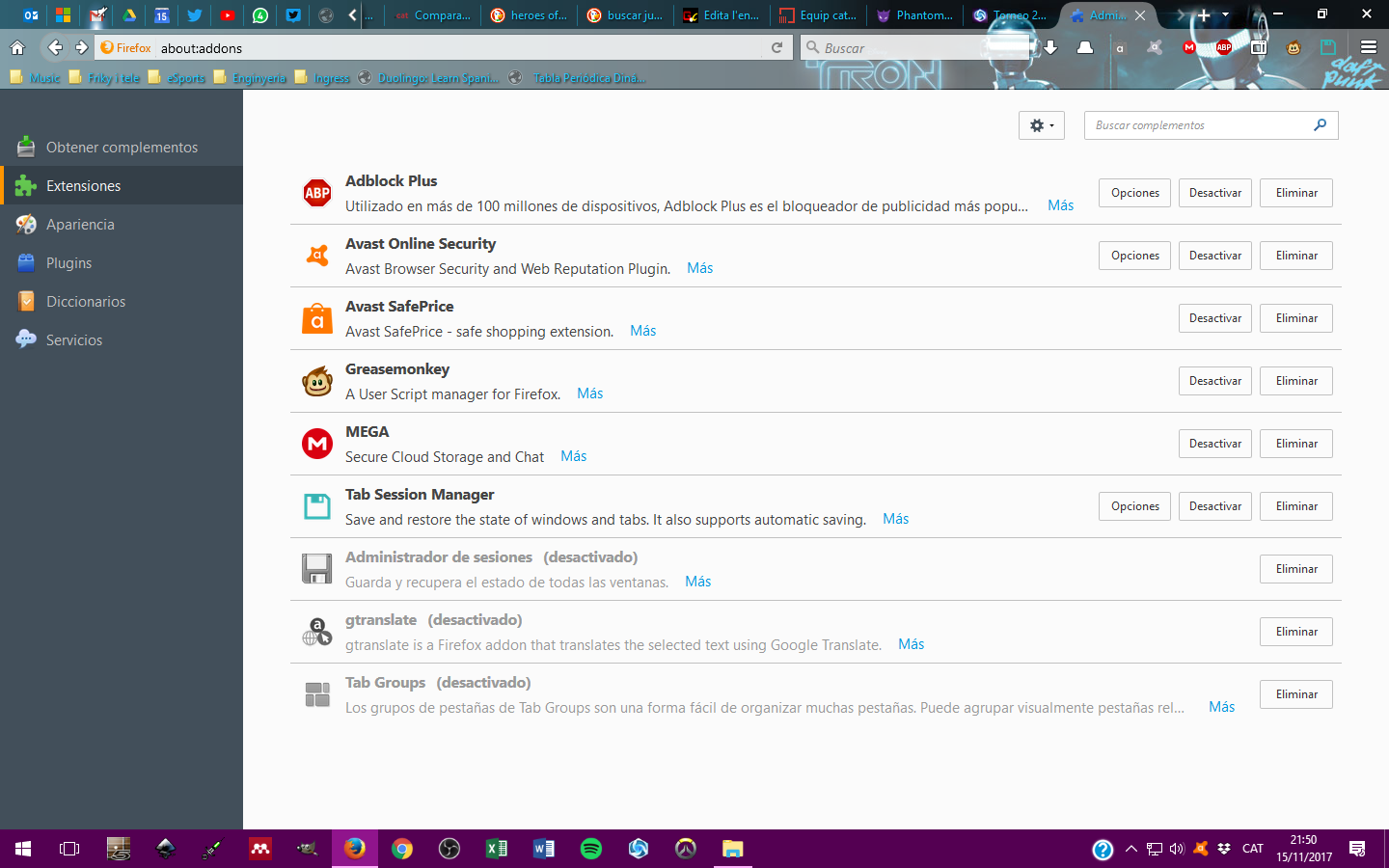
Firefoxi vanemates versioonides salvestati seanss sellistesse failidesse nagu sessionstore.js y sessionstore.bakTänapäeval kasutatakse tihendatud .jsonlz4 formaati, aga idee on sama: Seal on nimekiri kõigist vahekaartidest ja akendest. mis sul lahti oli.
Eelmise seansi taastamine, kui Firefox seda valikut ei paku
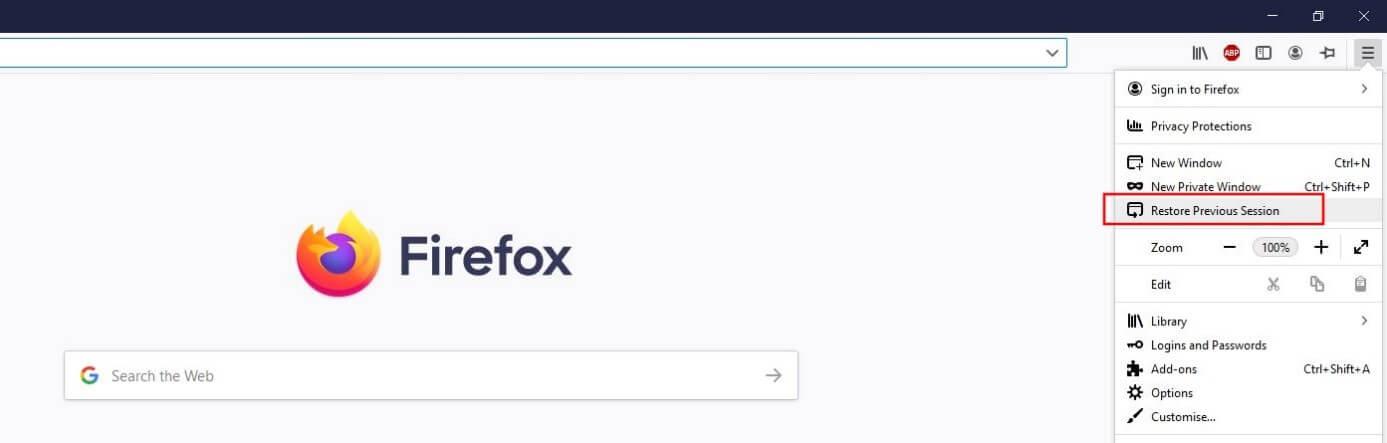
Üks Firefoxi praktilisemaid funktsioone on nupp "Taasta eelmine seanss"Kui brauser ootamatult sulgub või arvuti taaskäivitub, kuvatakse Firefoxi avamisel tavaliselt valik akende ja vahelehtede eelmise oleku taastamiseks.
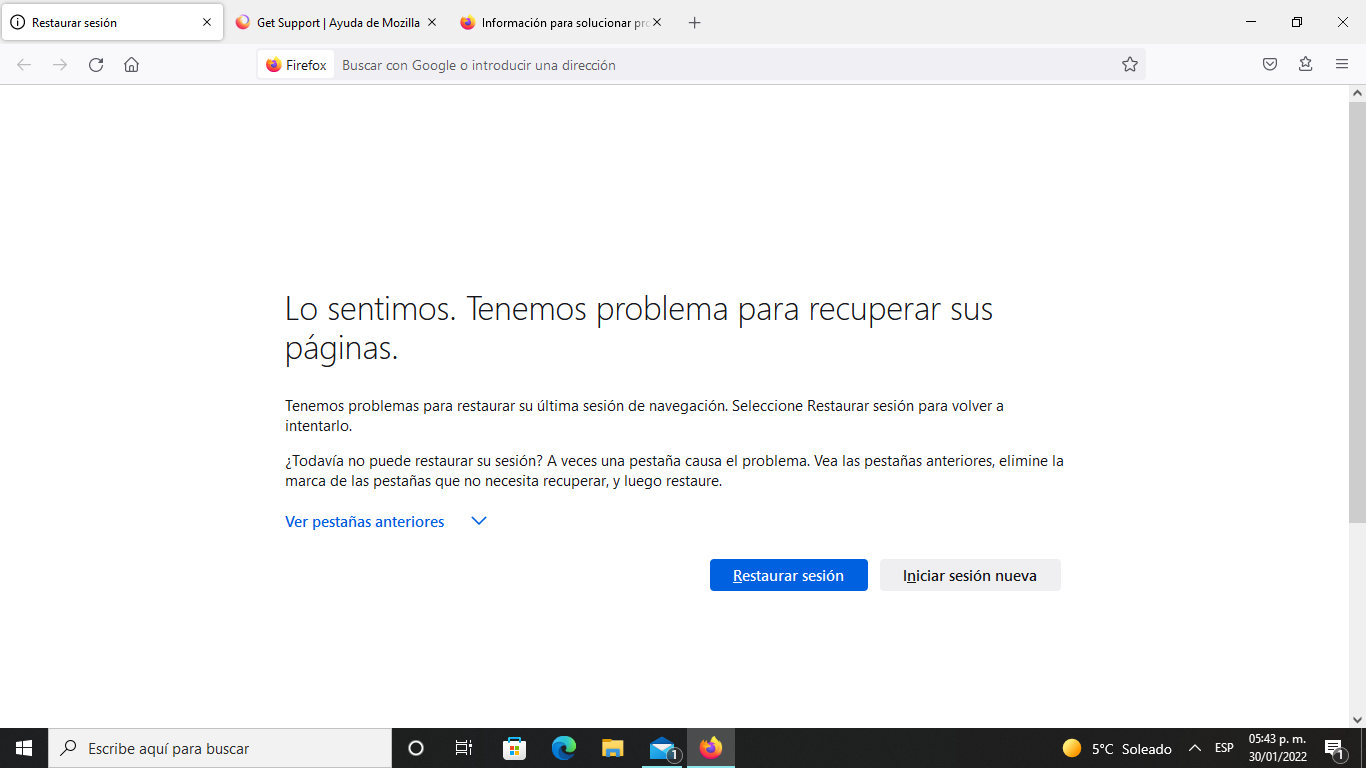
Probleem tekib siis, kui mingil põhjusel See valik ei ilmu.Võib-olla avasite ja sulgesite Firefoxi uuesti, loodi uus tühi seanss või läks protsessi käigus midagi valesti. Sellisel juhul arvavad paljud inimesed, et on kõik kaotanud, kuid seansi saab siiski käsitsi taastada.
Kõige usaldusväärsem meetod hõlmab otse profiilikaustaga töötamist. Kiireks avamiseks avage Firefox ja tippige aadressiribale järgmine tekst: kohta: toetusAvaneval lehel näete profiilikausta jaotises nuppu, millel on midagi sellist nagu „Kuva kaust” või „Ava kaust”. Sellele klõpsamine avab otse täpse asukoha, kus Firefox salvestab teie praeguse profiili.
Kui see nupp midagi ei tee või eelistate seda käsitsi teha, saate failihalduris navigeerida, et c:\kasutajad\sinu_kasutajanimi\rakenduse_andmed\rändlus\mozilla\firefox\profiili_nimiKui olete seal, on teil juurdepääs kõigile failidele, mida me varem mainisime.
Enne millegi puudutamist on tungivalt soovitatav teha võtmefailide varundamineKopeeri kõik need elemendid uude kausta: cert8.db, cookies.sqlite, formhistory.sqlite, key3.db (ja/või key4.db praegustes versioonides), logins.json, mimeTypes.rdf, permissions.sqlite, persdict.dat, places.sqlite, search.json.mozlz4, signons.sqlite (kui see on olemas) ja eriti oluline on kaust sessionstore-backups.
Seansi taastamise sundkäivitamine uue profiili abil
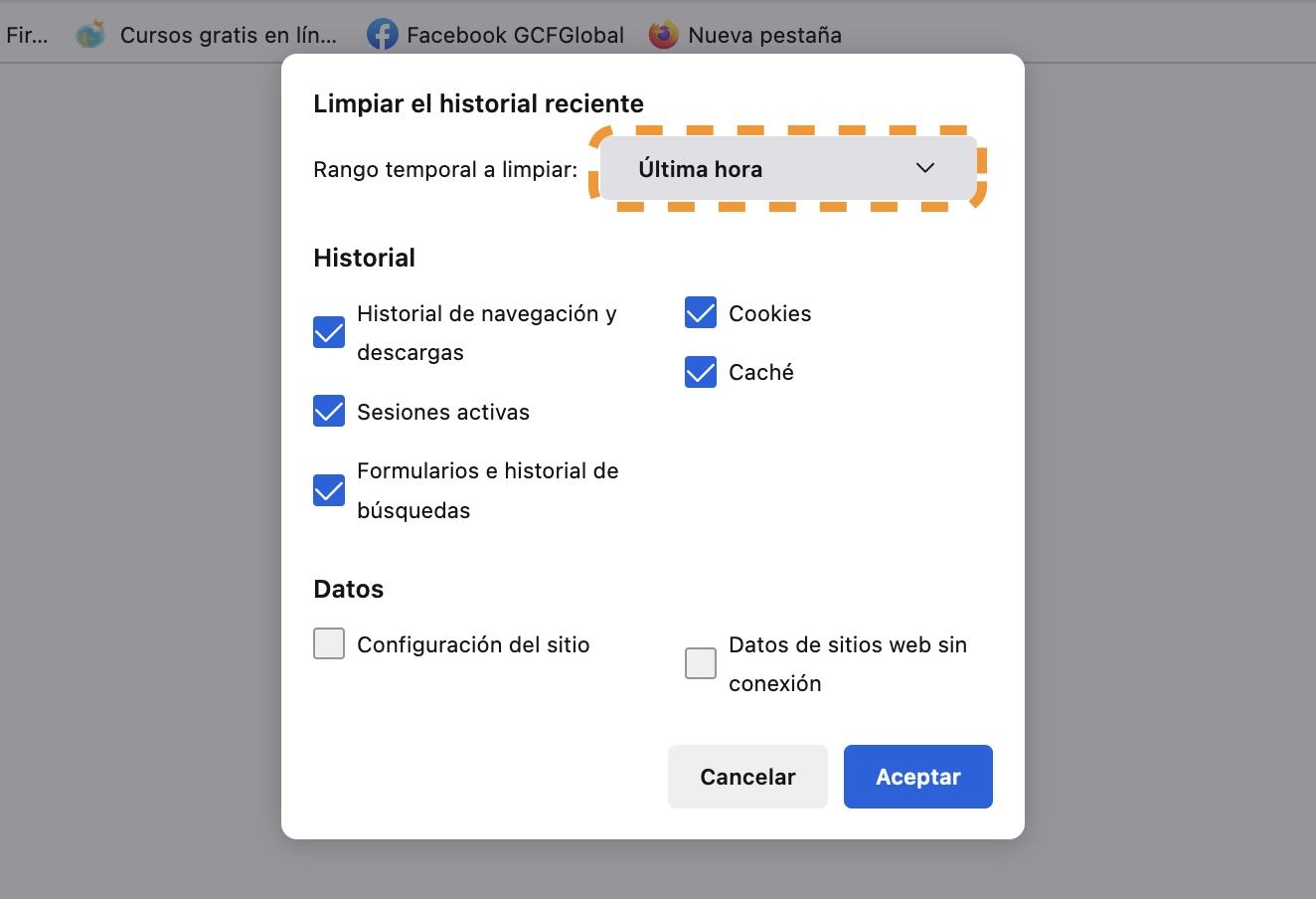
Kui seanss, mida soovite taastada, ei lae enam automaatselt, on väga tõhus taktika luua uus Firefoxi profiil ja kopeeri seansifailid oma algsest profiilist sinna. Nii "petad" seda arvama, et käivitamisel peaks avama eelmise seansi.
Uue profiili loomiseks sulgege Firefox täielikult ja vajutage Windows + R klaviatuuril. Avanevas aknas tippige firefox-profilemanager ja kinnitage. Avaneb Firefoxi profiilihaldur, kus saate loo uus profiil soovitud nimegaKui see on loodud, sulgege haldur ilma Firefoxi veel käivitamata.
Nüüd mine uude profiilikausta (selle leiad samamoodi nagu enne, kasutades esmakordsel avamisel about:support või otsides AppData\Roaming\Mozilla\Firefox\Profiles). Selles kaustas kleepige kõik salvestatud failid eelmisest profiilist: cookies.sqlite, places.sqlite, logins.json, key3.db/key4.db jne, ning ka kaust sessionstore-backups.
Sees sessionstore-backups Teil on mitu faili. Kui see on ikka veel olemas taastamine.jsonlz4Tavaliselt on see viimane seanss, mida Firefox proovis kasutada. Kui seda enam pole, kuna brauser sulgus pärast seda tavapäraselt, pakub teile huvi fail. eelmine.jsonlz4, mis tähistab vahetult eelnevat seanssi.
Nipp seisneb selles, et kui olete Firefoxi uuesti avanud ja on genereeritud tühi seanss, saate seda teha Nimeta eelmine.jsonlz4 ümber failiks recovery.jsonlz4 selle uue profiili sees. Nii tõlgendab brauser Firefoxi selle profiiliga käivitamisel taastamiseks pakutavat seanssi kui seda, mis salvestati kui "eelmine". Paljudel juhtudel on tänu sellele väikesele nimemuudatusele taas võimalik kuvada tuttavat teadet "taastamisseanss".
Pane tähele, et kui Firefox sulgub tavapäraselt, kustutab automaatselt failid recovery.jsonlz4 ja recovery.baklz4Seepärast on nii oluline tegutseda nii kiiresti kui võimalik: mida rohkem te pärast probleemi brauserit kasutate, seda tõenäolisemalt kirjutatakse seanss üle, mida soovite salvestada.
Taastage vahekaardid ja URL-id, kui seanssi ei saa enam avada
Võib juhtuda, et isegi pärast failide kopeerimist ja ümbernimetamist Firefox See ei kuva ikka veel seansi taastamise valikutVõi on seanss rikutud ja ei saa normaalselt laadida. Sellistel juhtudel on teil veel üks võimalus: aadressid seansifailidest käsitsi eraldada.
Failid taastamine.jsonlz4 ja eelmine.jsonlz4 Need on küll spetsiaalses vormingus kokku pakitud, kuid nende sisu on põhimõtteliselt JSON, kus kõik vahekaardid ja aknad on avatud hetkel, kui seanss salvestati. Nende kasutamiseks on kaks võimalust: üks käsitsi ja teine automatiseeritum.
Kui valite käsitsi marsruudi, saate kasutada täiustatud tekstiredaktorit, näiteks Notepad + +Esmalt tehke koopia sind huvitavast seansifailist (recovery.jsonlz4 või previous.jsonlz4) ja töötage koopia kallal pidevalt, et vältida originaali rikkumist. Seejärel saate mozlz4 vormingut lahtipakkivate utiliitide abil (tööriistad ja skriptid on saadaval veebis) loetava JSON-faili, kuhu saate otsige käsitsi olulisi URL-e.
Kõige mugavam variant, kui te ei soovi dekompressorite ja ebatavaliste vormingutega vaeva näha, on kasutada teenust või tööriista, mis seansifaili automaatselt töötlema ja see tagastab kõigi aadresside loendi. Peate lihtsalt need URL-id kopeerima ja uutel vahekaartidel avama, lisades need, mis on teile tõeliselt olulised, oma järjehoidjatesse, et te neid uuesti ei kaotaks.
See meetod ei tagasta seanssi täpselt sellisena, nagu see oli, selle täpse aknastruktuuriga, kuid see võimaldab teil salvesta avatud vahelehtede sisuSee on eriti kasulik, kui oled kuude kaupa lehekülgi kogunud mõne referaadi, projekti või lõputöö jaoks ja ei saa endale lubada nullist alustamist.
Taasta kustutatud Firefoxi ajalugu varukoopiatest
Lisaks seanssidele on üks levinumaid üllatusi Firefoxi avastamine ja avastamine, et Kogu sirvimisajalugu on kadunudSee võib olla tingitud sellest, et kustutasite oma ajaloo brauserist endast, kasutasite süsteemi puhastustööriista või oli teie profiiliga probleem.
Firefoxi ajalugu salvestatakse peamiselt faili kohad.sqlite profiili sees, kuigi mõnes vanemas keskkonnas nimetati faile ka indeks.dat Sirvimisajaloo osas võivad need failid toimida omamoodi võrgutegevuse peidetud koopiana.
Vanemates Windowsi süsteemides on üks viis ajaloo jäänuste leidmiseks otsida index.dat failid kettal. Selleks peate esmalt peidetud süsteemifailid nähtavaks tegema. Avage File Explorer ja minge kaustasuvandite juurde: märkige vahekaardil "Vaade" ruut "Kuva peidetud failid ja kaustad" ja eemaldage linnuke nii valikute "Peida teadaolevate failitüüpide laiendused" kui ka "Peida kaitstud operatsioonisüsteemi failid" juurest.
Seejärel tippige C-draivi otsinguväljale indeks.dat ja laske Windowsil ketast skannida. Kui leiate seda tüüpi faile ja teil on index.dat faililugeja Pärast installimist saate need avada ja vaadata üle osa seal talletatud sirvimisajaloost, kopeerides aadresse, mida soovite uuesti külastada.
See pole kõige kaasaegsem ega eksimatum meetod, kuid väga spetsiifilistes olukordades võib see olla abiks. viimane abinõu vanade seansside URL-ide taastamiseks kui fail places.sqlite ei sisalda enam midagi kasulikku või on üle kirjutatud.
Kus ajaloofaile hoitakse ja kuidas neid varukoopiana kasutada
Nagu me oleme näinud, jagavad Firefoxi praegustes versioonides ajalugu ja järjehoidjad sama faili. kohad.sqliteKui sa mingil hetkel tegid profiili käsitsi varundamine (näiteks kogu rändluskausta või Mozilla kausta kopeerimine kaustast Local enne formaat või versiooni muutma), sul veab, sest on väga tõenäoline, et sul on selles koopias terve places.sqlite fail.
Konkreetne tee, mida peaksite oma koopias otsima, on umbes selline: C:\Users\(kasutaja)\AppData\Roaming\Mozilla\Firefox\Profiilid\Sees näed vana profiili koos selle failidega. Kui leiad sealt faili places.sqlite, saad asenda oma praeguses profiilis fail places.sqlite (teeb enne a backup (praegusest) vana koopia oma jaoks, et importida uuesti nii ajalugu kui ka järjehoidjad.
Kui kahjuks olete ka selle eelmise koopia kustutanud või kaotanud, on siiski veidi keerukam valik: pöörduda andmete taastamise tarkvara pooleNeed tööriistad on võimelised ketast skannima failide suhtes, mis on kustutatud või kadunud vormindamise või failisüsteemi rikkumise tõttu.
Spetsialiseeritud programmid, näiteks EaseUS Data Recovery Wizard või teised samasse kategooriasse kuuluvad kasutajad saavad leida faili places.sqlite vanemad versioonid, täieliku profiilikausta ja isegi muid faile, näiteks cookies.sqlite või logins.json. Pärast taastamist on protsess sama: asendage praegused profiilifailid ettevaatlikult äsja taastatutega.
Kuid mida kauem aega möödub ja mida rohkem te seadet pärast kaotust kasutate, Mida keerulisem on terveid faile taastadaSellepärast on kõige parem peatuda, vältida asjade juhuslikku installimist ja käivitada taastetööriist nii kiiresti kui võimalik, kui soovite reaalset eduvõimalust.
Hiljuti külastatud saitide vaatamiseks kasutage DNS-i vahemälu
On üks vähemtuntud nipp, mis võib sind aidata mäleta hiljuti külastatud lehti Isegi kui Firefox ajalugu ei kuva: Windowsi DNS-vahemälu. Iga kord, kui külastate veebisaiti, salvestab operatsioonisüsteem ajutiselt domeeninimede eraldusvõimed ja seda saab kasutada hiljuti külastatud saitide loendi vaatamiseks.
Tingimus on oluline: see ressurss on kasulik ainult siis, kui Sa pole arvutit välja lülitanud ega taaskäivitanud kuna sirvisite. Kui arvuti on taaskäivitatud, tühjendatakse DNS-vahemälu ja selle meetodi abil pole enam midagi kätte saada.
Kui see tingimus on täidetud, vajutage Windows + R, kirjutab cmd ja nõustuge konsooli avamisega käsudSamuti võite otsida "cmd" menüüst Start. Mustas aknas tippige ipconfig / displaydns ja vajutage sisestusklahvi (Enter). Näete üsna pikka nimekirja kõigist hiljuti lahendatud domeenidest.
Selle nimekirja hulgast leiate veebisaidid, mida külastasite FirefoxistSa ei näe täpset URL-i koos täieliku teega, aga näed peamist domeeni, mis on sageli piisav, et leht uuesti üles leida ja järjehoidjatesse lisada. Sa saad sind huvitavad domeenid kopeerida ja Firefoxi kleepida, et neid ükshaaval üle vaadata.
See on mõnevõrra algeline meetod, aga meeleheitlikes olukordades, kus Puudub ajalugu, seanss ja varukoopiad.See võib anda sulle vihje, mida vajasid selle veebisaidi taastamiseks, mida töö või uurimisprojekti jaoks uurisid.
Järjehoidjate, paroolide ja muude andmete taastamine vanalt profiililt
Üsna tavaline juhtum on see, et keegi üritab installige Firefoxi teine versioon (Näiteks vanemale versioonile üleminek ühildumatu lisandmooduli tõttu) loob täiesti puhta profiili. Brauseri avamisel näete Firefoxi, mis näeb välja nagu uus: pole järjehoidjaid, paroole, ajalugu, mitte midagi.
Kui kopeerisite kausta enne katse tegemist Mozilla AppData\Locali või rändlusprofiili kaudu on sul hea positsioon. Isegi kui Firefox seda kausta lihtsalt lehele kleepides ära ei tunne, saad kasutage attrib'i, icacl'i ja takeown'i võtmefailide (places.sqlite, logins.json, key3.db/key4.db, cookies.sqlite jne) eraldamiseks ja nende uude profiili teisaldamiseks profiilihalduri meetodi abil.
Üldine idee oleks järgmine: installite või avate Firefoxi, loote profiilihalduriga uue profiili, sulgete brauseri ja seejärel... Kopeeri failid vanast profiilist uude profiili mille salvestasite. Kui säilitasite logins.json-faili koos vastavate key3.db/key4.db failidega, näete, et paroolid ilmuvad uuesti, nagu poleks midagi juhtunud. Sama kehtib järjehoidjate ja ajaloo kohta, kui asendate places.sqlite.
Oluline on mitte versioonifaile suvaliselt segada. väga vana, kuid väga uute Firefoxi versioonidegaSeda seetõttu, et vormingutes võib esineda sisemisi muudatusi. Sellegipoolest suudab brauser enamikul juhtudel, eriti kui versioonide erinevus pole suur, need andmed ilma suuremate probleemideta migreerida.
Samuti on olemas markerite valik. varukoopiad HTML- või JSON-vormingus Firefox saab selle faili otse oma järjehoidjate haldurist eksportida. Kui salvestasite ühe neist koopiatest, saate selle lihtsalt uude installi importida. Aga kui te seda ei teinud, on ainus viis seda teha otse vanast profiilist faili places.sqlite hankimine.
Parimad tavad seansside ja andmete kadumise vältimiseks Firefoxis
Kui oled kord kogenud vahelehtede, ajaloo või paroolide kaotamise šokki, siis loomulikult ei taha sa seda enam korrata. Õnneks on mitu lihtsat harjumust, mis säästavad sind tulevikus paljudest probleemidest ja muudavad sirvimise lihtsamaks. Andmete taastamine on minutite küsimus kui midagi valesti läheb.
Kõige tähtsam on harjuda sellega tegelema. profiilikausta perioodilised varukoopiadMidagi uhket pole vaja: sulge lihtsalt Firefox, mine kausta Roaming\Mozilla\Firefox\Profiles ja tihenda profiilikaust dateeritud ZIP-failiks. Selle ZIP-faili salvestamine välisele draivile või pilve on üks parimaid turvameetmeid, mida saad võtta.
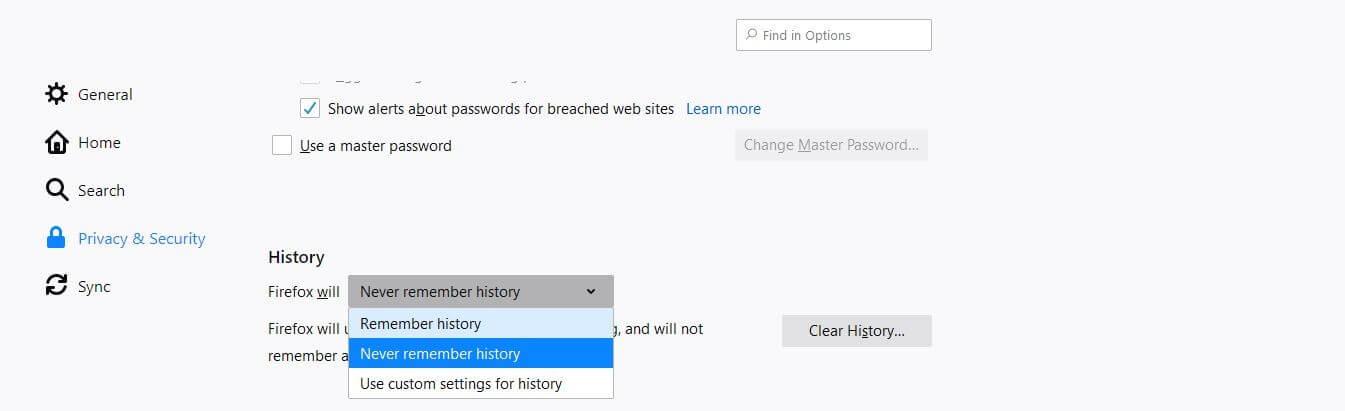
Samuti on hea mõte aeg-ajalt üle vaadata Firefoxi käivitusseaded, täpsemalt see, mida see peaks käivitamisel tegema: avama avalehe, laadima tühja seansi või taastab automaatselt eelmise seansiKui sul on alati kümneid vahelehti avatud, on see viimane valik mugavam ja muide minimeerib ootamatu sulgemise mõju.
Kui on aeg Firefoxi versiooni uuendada või muuta (näiteks stabiilsest harust ESR-harusse või vastupidi kolimisel), on see otstarbekas. Enne millegi puudutamist tehke oma profiilist täielik varukoopiaNii saate alati oma isikuandmeid kaotamata taastada, kui uus versioon mõne plugina või teie sätetega hästi ei tööta.
Ja lõpuks on kõige parem suhtuda igasse tõsisesse vigasse rahulikult: kui te mingil hetkel märkate, et Teie ajalugu või järjehoidjad on kadunudHalvim asi, mida teha saad, on brauseri edasine kasutamine nii, nagu poleks midagi juhtunud, sest nii kirjutad üle failid ja kustutad jälgi, mida saaks hiljem andmete taastamiseks kasutada. Ideaalis peaksid brauseri sulgema, oma profiili allesjäänud osad varundama ja alles seejärel taastamisprotsessi alustama.
Seansside ja andmete kaotamine Firefoxis ei pea tähendama nullist alustamist: abiks võib olla profiilide toimimise mõistmine, võtmefailide (places.sqlite, logins.json, sessionstore-backups jne) tundmine ja mõne lihtsa paranduse rakendamine. Trikid Näiteks profiilihalduri, DNS-i vahemällu salvestamise või andmete taastamise tööriistade kasutamine on täiesti võimalik. Järjehoidjate, ajaloo, paroolide ja vahelehtede toomine varasematest seanssidestKui sellele kõigele lisada harjumus oma profiili regulaarselt varundada, on teie Firefoxi seansid tulevaste probleemide eest palju paremini kaitstud.

Kirglik kirjanik baitide maailmast ja üldse tehnoloogiast. Mulle meeldib jagada oma teadmisi kirjutamise kaudu ja just seda ma selles ajaveebis teengi, näitan teile kõike kõige huvitavamat vidinate, tarkvara, riistvara, tehnoloogiliste suundumuste ja muu kohta. Minu eesmärk on aidata teil digimaailmas lihtsal ja meelelahutuslikul viisil navigeerida.