- Windows 11 võimaldab teil failide prügikasti saatmisel või jäädavalt kustutamisel kinnituskasti lubada või keelata.
- Sätteid saab muuta prügikasti omaduste kaudu või registris oleva ConfirmFileDelete väärtuse abil.
- Tööriistad nagu cleanmgr ja Storage Sense aitavad prügikasti automaatselt tühjendada ja hallata ning lukustumist vältida.
- Kustutamise kinnituse säilitamise või mittejätkamise valik sõltub veaohutuse ja töö kiiruse vahelisest tasakaalust.

Kui kipute oma arvutist faile peaaegu mõtlematult kustutama, on väga tõenäoline, et tüüpiline aken "Kas olete kindel, et soovite selle faili kustutada?" See võib tunduda tüütu. Aga samal ajal võis see sind mitu korda päästa olulise prügikasti saatmisest. Teades, kuidas... Prügikastist kustutatud failide taastamine See on teile kasulik. Windows 11-s saab seda kinnitust vastavalt soovile lubada või keelata ning üllatuste vältimiseks on hea mõista, kuidas see toimib.
Lisaks ei räägi me oma igapäevatöös mitte ainult kustutamise kinnitusaknast, vaid ka sellest, Kuidas prügikasti hallatakse?Mis juhtub, kui see täitub?täis, aga tühi prügikast), kuidas seda ummistuse korral tühjendada või kuidas saame selle puhastamist automatiseerida selliste funktsioonide abil nagu Storage Sense. Selle kontrolli all hoidmine aitab vabastada ruumi ja vähendada andmete kadumise ohtu.
Kuidas failide kustutamine Windows 11-s toimib
Windows 11-s, kui otsustate faili Explorerist kustutada, saadab süsteem selle tavaliselt kõigepealt prügikasti, seega Seda ei kustutata kohe jäädavalt.See fail võtab ikkagi kettaruumi, aga kui muudate meelt või kustutate selle kogemata, saate selle hõlpsalt taastada.
See standardkäitumine muutub, kui kasutate klahvikombinatsiooni Tõstuklahv + DelSellisel juhul kustutatakse fail ilma prügikasti minemata ja Windows võib kuvada erineva dialoogiboksi, kus küsitakse, kas soovite faili tõesti jäädavalt kustutada. See kahekordne turvakiht on loodud selleks, et vältida juhuslikku äraviskamisteriti tundlike dokumentidega töötamisel.
Vaikimisi sisaldab Windows 11 lisamehhanisme, näiteks Salvestusruumi sensorSee suudab prügikasti teatud aja möödudes automaatselt tühjendada või puhastada kaustu, näiteks allalaadimisi. Seega, isegi kui te prügikasti käsitsi ei tühjenda, saab süsteem perioodiliselt ruumi vabastada, ilma et peaksite liiga palju muretsema.
Siiski haldavad mõned kasutajad iga päev palju faile, liigutavad draivide vahel sadu gigabaite või teevad ulatuslikke sisupuhastusi ning nende jaoks on kustutamise kinnitusaken pigem takistuseks kui abiks. Sellistel juhtudel võib see olla kasulik. kustutamise kinnituse keelamine ja sujuvamaks muuta töövoogu, teades, et prügikast jääb alati turvavõrguks, välja arvatud juhul, kui kasutate jäädavat kustutamist.
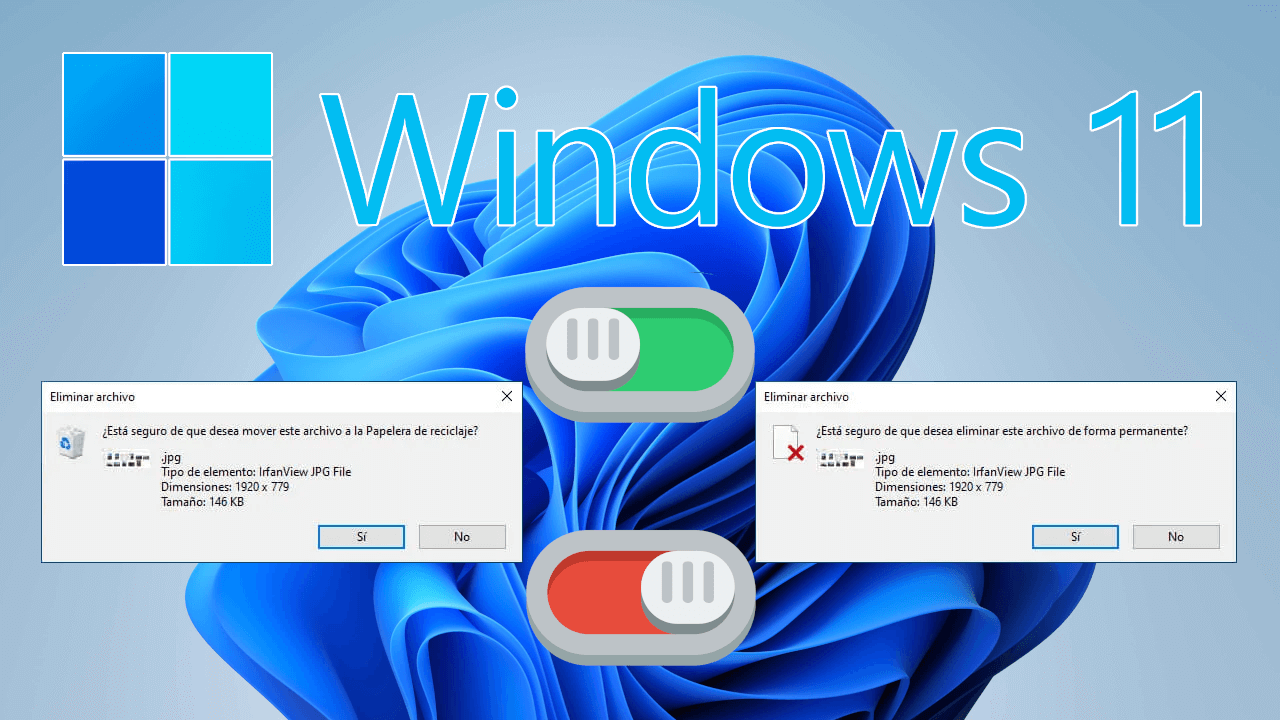
Prügikasti atribuutide kaudu kustutamise kinnituse lubamine või keelamine
Kõige otsesem viis kontrollida, kas Windows 11 küsib teilt enne prügikasti saatmist luba, on Prügikasti omaduste konfigureerimineSee säte kehtib nii kontekstimenüüst kustutamise kui ka kustutamise korral kustutusklahvi (Delete) abil, kui fail läheb prügikasti.
Alustamiseks leidke oma töölaualt prügikasti ikoon. Kui see on peidetud, saate selle töölaua ikooni seadetest uuesti kuvada. Taasta prügikasti ikoonKlõpsake koos paremklõpsake prügikasti ikoonil ja avanevas menüüs valige suvand "Atribuudid".
Avaneb aken prügikasti konkreetsete sätetega. Siin näete muuhulgas järgmist parameetrit: maksimaalne suurus, mida see igas ühikus hõivata saab ja mis meid kõige rohkem huvitab, on kast nimega "Kuva kustutamise kinnitamiseks dialoogiboks"See kast kontrollib hoiatuse käitumist, kui saadate üksusi prügikasti.
Kui lubate selle valiku, kuvab süsteem iga kord, kui proovite faile või kaustu prügikastist kustutada, kinnitusakna, näiteks "Kas olete kindel, et soovite selle faili prügikasti teisaldada?". Seejärel peate toimingu lõpetamiseks klõpsama nuppu Jah või tühistamiseks nuppu Ei. täiendav kaitsekiht vigade eest.
Kui aga tühjendate linnukese, saadetakse failid kohe prügikasti. ilma hoiatusakna kuvamataSeda konfiguratsiooni eelistavad need, kes kustutavad iga päev palju teavet ja soovivad vältida lisaklõpsu, teades, et seni, kuni nad prügikasti ei tühjenda, saavad nad mis tahes üksuse paari klõpsuga taastada.
Püsiva kustutamise teate aktiveerimine või deaktiveerimine (Shift + Delete)
Lisaks teatele, mis kuvatakse prügikasti teisaldamise kohta, saab Windows kuvada dialoogiboksi ka siis, kui kustutate faili jäädavalt kombinatsiooni abil Tõstuklahv + DelSellisel juhul on tüüpiline teade "Kas olete kindel, et soovite selle faili jäädavalt kustutada?", mis teeb selgeks, et prügikasti ei jää ühtegi koopiat.
See teine hoiatus on eriti oluline, sest kui te kinnitate, fail kaob prügikasti minemataSee raskendab vea korral taastamist. Seega, kuigi mõned kasutajad võivad seda akent tüütuks pidada, tasub kaaluda, kas seda on turvavõrguna aktiivsena hoida.
Peamine on see, et Windows võimaldab teil hallata nii prügikasti saatmise kinnitust kui ka jäädava kustutamise kinnitust ning see on võimalik luba üks, keela teine või kohanda mõlemat et kohandada neid oma töövoogudega. Kasutajad, kes töötavad kriitiliste dokumentidega, eelistavad sageli kõiki teavitusi alles hoida, samas kui need, kes sageli masspuhastust teevad, eelistavad sõnumeid minimeerida.
Kui olete harjunud kaustade kiireks tühjendamiseks kasutama klahvikombinatsiooni Shift + Delete, ei pruugi te seda kinnitust keelata, sest võite kogemata kustutada väärtuslikku materjali ilma taastamisvõimaluseta. Kui aga kasutate harva jäädavat kustutamist ja töötate alati prügikastiga, on mõistlikum keskenduda... kohanda ainult tavalist kustutamise kinnitust.
Igal juhul pidage meeles, et need kinnitusaknad ei mõjuta prügikastis juba olevate failide taastamise võimalust: seni, kuni te seda ei tühjenda, saate taastada kogemata kustutatud üksusi, olenemata sellest, kas eelnev teatamine toimus või mitte.
Muutke Windowsi registrist kustutamise kinnitust
Lisaks graafilisele meetodile prügikasti omaduste kaudu on kinnitusteate aktiveerimiseks või deaktiveerimiseks veel üks täiustatud viis: redigeeri Windowsi registritSee valik on mõeldud teatud oskusteabe tasemega kasutajatele või neile, kes soovivad muudatust põhjalikumalt rakendada või juurutada mitmele profiilile.
Register salvestab süsteemi sisemised sätted ja nende valikute hulgas on kustutamise kinnituse juhtimine väärtuse nimega KinnitaFailiKustutaSelle muutmine võimaldab teil dialoogiboksi lubada või keelata nii prügikasti kui ka otsese kustutamise jaoks nii Windows 11-s kui ka Windows 10-s.
Sellele juurdepääsemiseks avage registriredaktor (näiteks vajutage Windows + R ja tippige regedit (ja vajutades sisestusklahvi). Kui olete sees, liikuge järgmisele teele: Computer\HKEY_CURRENT_USER\Software\Microsoft\Windows\CurrentVersion\Policies. Siin saate luua või muuta väärtust, mis käitumist kontrollib.
Paremklõpsake parempoolsel paneelil tühjal alal ja valige "Uus" > "DWORD (32-bitine) väärtus". Pange sellele nimi. KinnitaFailiKustutaSeejärel topeltklõpsake sellel uuel väärtusel, et avada selle redigeerimisaken, ja tippige väljale "Väärtuse andmed" väärtus 0 või 1, olenevalt sellest, mida soovite konfigureerida.
Väärtust 0 kasutatakse selleks, et Keela failide ja kaustade kustutamise kinnitusVäärtust 1 kasutatakse kustutamise kinnitusdialoogi lubamiseks. Kui olete andmeid muutnud, klõpsake nuppu OK ja sulgege registriredaktor. Muudatuste täielikuks jõustumiseks on soovitatav arvuti taaskäivitada.
Prügikasti seadistamine nii, et selle tühjendamisel vigu ei tekiks
Prügikasti käitumine ei piirdu ainult kinnitusteatega. Mõnikord, eriti mitme kõvaketta haldamisel ja suurte andmemahtude teisaldamisel, võivad ilmuda ka muud teated. blokeerib prügikasti vaatamise või tühjendamise katselSellistel juhtudel võib File Explorer jääda 0% juures seisma, kui kuvatakse teade „Failide tuvastamine” või „Draivi puhastamine”.
See olukord tekib tavaliselt siis, kui prügikastis on palju üksusi, rikutud faile või kirjeid, mida süsteem ei suuda korralikult käsitseda. Kui teie prügikast on mitme gigabaidi suurune ja seda pole mõnda aega tühjendatud, võib Windowsil kuluda märkimisväärselt aega kõigi nende failide loetlemiseks enne nende tegelikku kustutamist.
Kui prügikasti avamine hangub Exploreri või kui nupule „Tühjenda prügikast” vajutamine jätab kõik 0%-le ilma edasiminekut tegemata, on võimalikuks pääseteeks süsteemi enda puhastustööriistade kasutamine, mis töötavad Explorerist veidi erineval tasemel. Puhasta teistest liidestest See suudab avada olukordi, mis graafilisest vaatest ei edene.
Pea meeles, et prügikast on iga draivi jaoks sõltumatu: igal kettal (C:, D: jne) on oma reserveeritud ruum. Kui failid kogunevad mitmele köitele, võib hõivatud ruumi kogumaht olla tohutu, mistõttu on vajadus selle järele veelgi olulisem. tühjendage seda regulaarselt ketaste mahutavuse taastamiseks.
Kui töötate suure hulga ajutise materjaliga (videod, virtuaalmasinad, testkoopiad jne), on hea mõte aeg-ajalt kontrollida, kui palju ruumi prügikast igal draivil võtab, või loota automaatsetele funktsioonidele, näiteks Storage Sense'ile, et muuta see ülesanne vähem käsitsi tehtavaks ja prognoositavamaks.
Tühjendage prügikast kettapuhastuse ja cleanmgr abil
Kui prügikasti tavapärane tühjendamine ebaõnnestub, on klassikaline alternatiiv kasutada Ketta puhastamine, tuntud ka kui cleanmgr. See tööriist on Windowsi integreeritud ja võimaldab teil puhastada erinevat tüüpi süsteemifaile, sealhulgas prügikasti sisu.
Selle avamiseks võite vajutada Windows + R, tippida cleanmgr ja kinnitage. Teil palutakse valida draiv, millega soovite töötada, näiteks C:. Pärast lühikest skannimist kuvatakse kustutatavate failikategooriate loend koos nende hinnangulise ruumikasutusega. Üks neist kastidest vastab prügikastile.
Märkige prügikastiga seotud ruut ja soovi korral saate valida ka muid kategooriaid, näiteks ajutised failid, pisipildid või eelmiste installide jäänused. Seejärel klõpsake süsteemi protsessi alustamiseks nuppu OK. seadme puhastaminePaljudel juhtudel õnnestub sellel meetodil prügikast tühjendada isegi siis, kui Explorer proovimise ajal hangub.
Kui protsess jääb ikka veel 0% peale "Draivi puhastamine" ja ei edene, võib teil olla eriti kahjustatud prügikast või failid, mida süsteem ei suuda normaalselt käsitseda. Sellistel äärmuslikumatel juhtudel on olemas tööriistad kustutatud failide taastamiseks, näiteks prügikasti süsteemitasandil uuesti loomine, aga esimese sammuna tasub alati proovida ka cleanmgr-i, sest See on ohutu ja toetatud Microsofti poolt.
Windows 10 ja Windows 11 süsteemides toimib see tööriist sarnaselt, seega on see kasulik ka siis, kui prügikasti probleemid ilmnevad Windows 10-ga arvutites, näiteks versiooniga 19045.5487 või sama süsteemi muudes versioonides.
Tühjendage ja hallake prügikasti automaatselt Storage Sense'i abil
Kui te ei soovi prügikasti käsitsi tühjendada, sisaldab Windows 11 spetsiaalselt teile loodud funktsiooni: Salvestusruumi sensorSee funktsioon vastutab ajutiste failide, vanade üksuste ja liiga kaua prügikastis olnud üksuste perioodilise kustutamise eest.
Sellele juurdepääsemiseks minge menüüsse Start ja avage rakendus Seaded. Seejärel minge jaotisse „Süsteem” ja valige „Salvestusruum”. Selles jaotises näete plokki nimega „Salvestusruumi haldus”, kus leiate valiku „Salvestusruumi sensor”. Klõpsake sellel, et pääseda juurde selle üksikasjalikele sätetele.
Salvestusruumi sensori ekraanil saate aktiveerida valiku "Kasutaja sisu automaatne puhastamine"Siit kuvatakse mitu valikut: üks neist on menüü "Käivita salvestussensor", mis võimaldab teil määrata, kui tihti soovite, et Windows puhastust käivitaks (näiteks iga päev, iga nädal või iga kuu).
Veidi allpool näete prügikasti jaoks spetsiaalset sätet tekstiga nagu „Kustuta prügikastis olevad failid, kui nad on seal olnud kauem kui…” ja aja rippmenüüga. Seal saate valida näiteks 1 päeva, 14 päeva, 30 päeva või 60 päeva, olenevalt sellest, kui kaua soovite failide kustutamiseni oodata. failid kustutatakse jäädavalt.
Lisaks saate samal ekraanil otsustada, kuidas teie allalaadimiste kaustas olevaid faile hallatakse, ja need saab ka automaatselt kustutada, kui neid pole teatud aja jooksul kasutatud. Soovi korral on sätete allosas nupp „Käivita salvestusruumi sensor kohe”, mis käivitab teie valitud kriteeriumide alusel kohese puhastuse.
Millal on asjakohane kustutamise kinnitus lubada või keelata?
Kustutamise kinnitusdialoogiboksi lubamise otsustamine sõltub suuresti sinu arvutikasutusviis ja failitüübid, millega töötate. Tundlike töödokumentide haldamine ei ole sama mis duplikaatfotode või ebaoluliste allalaaditud videote puhastamine.
Kui kipute faile kiiruga kustutama ja teile ei häiri mõne faili kaotamine, on tõenäoliselt mugavam kinnitus keelata ja lasta kõik failid ilma edasiste klõpsamisteta prügikasti minna. Kuna saate prügikasti enne tühjendamist üle vaadata, on teil katastroofide vältimiseks teine filter. Kui aga kasutate sageli klahvikombinatsiooni Shift + Delete, kaaluge jäädava kustutamise hoiatuse lubamist.
Kui aga jagate arvutit teiste inimestega, töötate tundlike andmetega või olete lihtsalt keegi, kes kahetseb sageli millegi kustutamist, võib see olla targem. hoia kõik kinnitused lubatudSa kaotad veidi kiirust, aga saavutad palju meelerahu, eriti kui sul pole sagedasi varukoopiaid.
Samuti on oluline arvestada süsteemi seisukorraga: prügikast, mida kunagi ei tühjendata, koguneb gigabaitide kaupa, mis võib pikas perspektiivis põhjustada krahhe või jõudlusprobleeme. Salvestusruumi sensori õige konfigureerimine osa tööst teie eest ära tegema koos selge kustutamiskinnituste poliitikaga aitab tagada, et Windows 11 püsib puhtam ja reageerimisvõimelisem.
Lühidalt, kõigi saadaolevate valikute tundmine – alates prügikasti omadustest ja registriredaktorist kuni selliste tööriistadeni nagu cleanmgr ja Storage Sense – annab teile täieliku kontrolli selle üle, kuidas teie arvutis faile kustutatakse ja puhastatakse. Vaid mõneminutilise konfigureerimisega saate süsteemi, mis kustutab täpselt teie soovitud failid, ilma tarbetute hoiatuste või pöördumatute kustutamiste šokita.


Kirglik kirjanik baitide maailmast ja üldse tehnoloogiast. Mulle meeldib jagada oma teadmisi kirjutamise kaudu ja just seda ma selles ajaveebis teengi, näitan teile kõike kõige huvitavamat vidinate, tarkvara, riistvara, tehnoloogiliste suundumuste ja muu kohta. Minu eesmärk on aidata teil digimaailmas lihtsal ja meelelahutuslikul viisil navigeerida.