- Sinu Apple ID on sinu digitaalne identiteet Apple'is ja see annab ühtse juurdepääsu teenustele nagu App Store, iCloud, Apple Music ja Apple TV+.
- Saate luua konto a-st iPhone, iPad, moon, PC koos Windows või mis tahes veebilehitseja juhendatud abilise järgimine.
- Pere jagamise kaudu on võimalik lastele Apple ID-sid registreerida, vanusepiirangud on riigiti erinevad.
- Tugevate paroolide ja kaheastmelise kinnitamise kasutamine on teie konto ja isikuandmete kaitsmiseks võtmetähtsusega.
Kui sul on iPhone, iPad või Mac või mõtled selle ostmisele, on esimene asi, mida vajad, Apple ID konto õigesti konfigureeritudIlma selleta ei saa te alla laadida apps App Store'ist, varundamine iCloudi, iMessage'i kasutamine, FaceTime ega ka teisi teenuseid, mis Apple'i seadme tõeliselt väärtuslikuks muudavad.
Apple ID loomine on lihtne protsess, kuid sellel on palju pisiasju, mida tasub teada. vältida vigu, dubleerivaid kontosid või juurdepääsuprobleemid Hiljem. Siit leiad väga põhjaliku juhendi, mis on selgitatud arusaadavas keeles ja sisaldab kõiki võimalikke meetodeid: uuest iPhone'ist, App Store'ist, Macist, Windowsi arvutist või otse veebist. Samuti näeme, kuidas lapsele kontot luua ja mis vahe on Apple ID-l ja iCloudil.
Mis täpselt on Apple ID konto ja milleks seda kasutatakse?
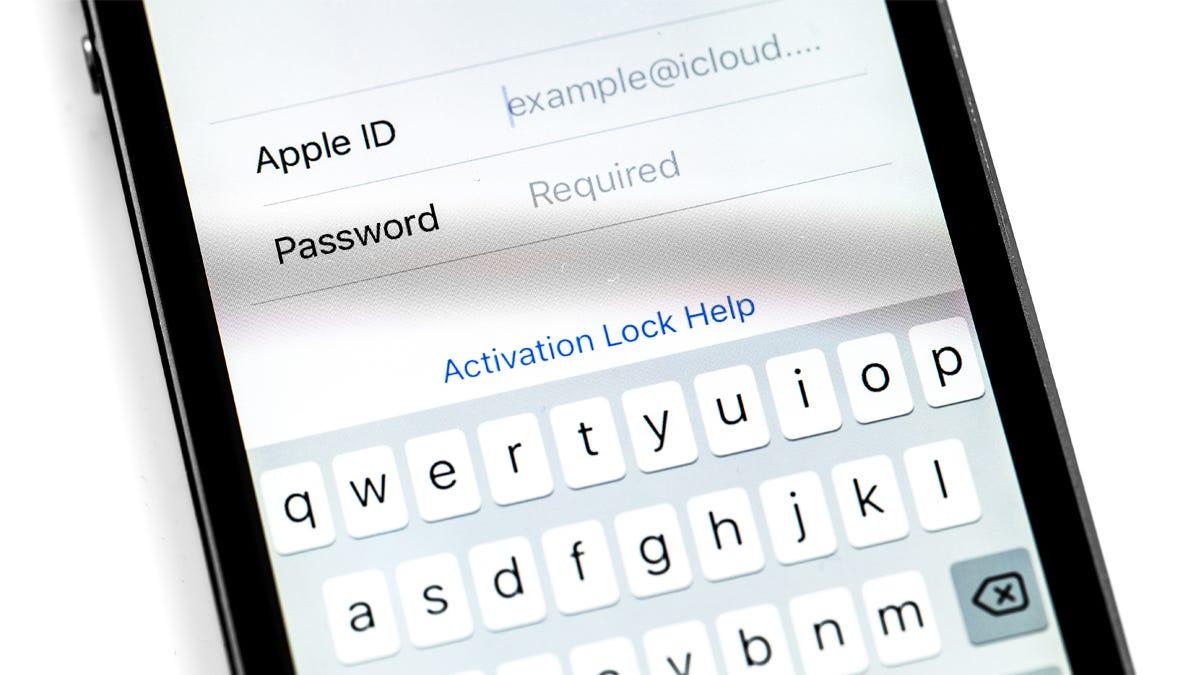
Apple ID on põhimõtteliselt... teie digitaalne identiteet Apple'i ökosüsteemisSee on isiklik konto, mis koosneb e-posti aadressist ja paroolist ning mida kasutate sisselogimiseks kõikidesse brändi teenustesse ja seadmetesse.
Sama kontoga saate ligipääs App Store'ile, iTunes Store'ile, Apple Musicule, Apple TV+'ile, iCloudile, Apple Booksile ja Apple Arcade'ile praktiliselt iga Apple'i teenus, olgu see siis iPhone'is, iPadis, Macis, Apple Watchis, Apple TV-s või isegi veebibrauseris.
Lisaks võimaldab teie Apple ID teie andmeid alati sünkroonida: Kontaktid, fotod, märkmed, kalendrid, meeldetuletused, dokumendid ja seaded Tänu iCloudile püsivad need kõigis teie seadmetes ajakohasena, kui kasutate neis kõigis sama kontot.
Teine oluline punkt on turvalisus. Teie Apple ID-d saab kaitsta järgmiselt: kahefaktoriline autentimineSee lisab teie usaldusväärsetele seadmetele täiendava kinnituskoodi, et vältida volitamata juurdepääsu isegi siis, kui keegi teie parooli teada saab.
Kokkuvõttes toimib see konto järgmiselt: Peavõti, mis avab kõik Apple'i teenusedIlma selleta seade töötab, aga kaotad suure osa sellest, mis ökosüsteemi eriliseks teeb (pilvevarundused, rakenduste pood, sisu sünkroonimine jne).
Apple ID ja iCloudi konto erinevus
Paljud inimesed ajavad need terminid segadusse ja see pole ime: Apple ID ja iCloud on tihedalt seotudKuid need ei ole täpselt samad, kuigi praktikas käivad nad sageli käsikäes.
Ühelt poolt on Apple ID Üldine konto, mida kasutate Apple'i teenustesse sisselogimiseksSa haldad oste, tellimusi, isikuandmeid, makseviise jne. Saad selle luua peaaegu iga e-posti aadressiga: Gmail, Outlook, Yahoo, oma internetipakkuja e-post jne.
Teisest küljest on iCloud see teenust ladustamine ja Apple'i pilvesünkroniseerimineSee sisaldab iCloud Drive'i, iCloud Photosi, seadme varundamist, iCloud Maili, iCloud Keychaini, märkmete sünkroonimist, kalendreid ja palju muud.
Apple'is uue iCloudi konto loomisel genereeritakse tavaliselt aadress, näiteks sinunimi@icloud.comSee @icloud.com aadress omakorda toimib ka kehtiva Apple ID-na, seega Iga iCloudi konto on automaatselt Apple ID.
Siiski on ka võimalik, et teie Apple ID põhineb kolmanda osapoole e-posti aadressil (näiteks kasutaja@gmail.comja et teil on ka lingitud iCloudi konto. Sellisel juhul Teie Apple ID võib eksisteerida koos seotud @icloud.com e-posti aadressiga või ilma selleta.; kui sul on vaja muuda Apple ID e-posti aadressiIPhone'ist on olemas meetodeid, kuidas seda teha.
Apple ID konto loomise põhinõuded
Enne Apple ID loomise alustamist on hea mõte varuda teatud teavet, sest süsteem küsib seda mitmes etapis ja seega Väldite katkestusi protsessi keskel.
Üldiselt peate esitama Teie ees- ja perekonnanimi, sünnikuupäev ja kehtiv e-posti aadressSee e-posti aadress on teie peamine Apple ID identifikaator, välja arvatud juhul, kui otsustate luua uue @icloud.com aadressi, kui teile antakse selline võimalus.
Samuti peate määratlema a Turvaline parool, mis vastab keerukusnõueteleParoolid peaksid olema minimaalse pikkusega, tähtede ja numbrite kombinatsioon ning tuleks vältida liiga ilmseid paroole. Oluline on, et need oleksid tugevad, aga samas ka meeldejäävad või turvalises kohas hoitavad. paroolihaldur usaldusväärne.
Apple küsib teilt telefoninumber, millele teil on püsiv juurdepääsSeda numbrit kasutatakse nii kaheastmeliseks kinnitamiseks kui ka kontole juurdepääsu taastamiseks, kui... Unustasid parooli?.
Sõltuvalt konto loomise meetodist võidakse teil paluda makse- ja arveldusinfo (krediit-/deebetkaart, aadress, postiindeks jne). Paljudel juhtudel saate valida Valik „Puudub” makseviisina ja lisage see hiljem esimese ostu sooritamisel.
Kuidas luua Apple ID uue iPhone'i, iPadi või iPod touchi seadistamisel?
Kõige levinum viis uue Apple ID saamiseks on ajal Uue iPhone'i, iPadi või iPod touchi esmane seadistamineAlustamisassistendis näete ekraani, kus saate oma Apple'i kontoga sisse logida.
Kui sul pole seda kunagi olnud, saad sellel ekraanil valikut puudutada Kas unustasite parooli või teil pole Apple'i kontot? Seejärel vali tasuta Apple ID loomine. See on kõige otsem viis poest lahkuda täielikult kasutusvalmis seadmega.
Protsess juhendab teid samm-sammult, et Valige oma sünnikuupäev, kirjutage oma täisnimi ja klõpsake nuppu „Jätka“. Seejärel peate märkima, kas soovite kasutada juba olemasolevat e-posti aadressi või Loo uus tasuta iCloudi aadressmis toimib ka Apple ID-na.
Kui olete oma e-posti aadressi valinud, peate Kinnitage see aadress koodiga, mille Apple teile e-posti teel saadabLooge turvaline parool, märkige riik või piirkond ja aktiveerige soovi korral kahefaktoriline autentimine (soovitav).
Kui süsteem on teie aadressi kinnitanud, on teie konto valmis. Logige sisse iCloudi, App Store'i ja teistesse teenustesseUue seadme kasutamisel võib süsteem hiljem seadistamise lõpuleviimiseks küsida teie telefoninumbrit ja makseviisi.
Looge iPhone'is või iPadis App Store'ist Apple ID
Kui jätsite seadme seadistamise ajal konto loomise vahele, ärge muretsege: saate seda ikkagi teha. Registreeri Apple ID otse App Store'ist oma iPhone'is või iPadis.
Esiteks veenduge, et ükski iCloudi seanss pole aktiivne selles seadmes. Seejärel avage App Store ja puudutage oma profiiliikooni või konto nuppu paremas ülanurgas.
Ilmuvas menüüs saate puudutada Looge uus Apple IDAssistent küsib teilt e-posti aadressi ja turvalise parooli valimist ning riigi või piirkonna valimist, mida kasutatakse poe ja arvelduse viitena.
Järgmisena peate sisestama oma makseviis ja arveldusinfoSiiski saate valida „Puudub”, kui soovite alla laadida ainult tasuta rakendusi ja õppida neid hiljem kasutama. eemalda kaartSeejärel küsib süsteem teilt kinnita oma telefoninumber et seda saaks kasutada verifitseerimis- ja taastamismeetodina.
Viimane samm on oma postkasti kontrollimine: Apple saadab teile e-kiri kinnituslingi või -koodigaKui olete selle e-kirja kinnitanud, aktiveeritakse teie konto ja saate hakata rakendusi, mänge, muusikat või sisu App Store'ist ja muudest teenustest alla laadima.
Looge oma Apple ID Macis
Samuti saate Macis Apple'i konto luua nullist ilma esmalt iPhone'i vajamata. Tavaliselt teeksite seda... süsteemi seadetest või sisselogimispääsust endast meeskonna.
macOS-i uuemates versioonides saate minna aadressile Avage Apple'i menüü ja süsteemiseadedKülgribal näete valikut Apple ID-ga sisselogimiseks; selle all on tavaliselt link, näiteks „Kas teil pole kontot?”.
Sellele valikule klõpsates palutakse assistendil Sisestage oma sünnikuupäev, e-posti aadress ja tugev paroolja valige vastav riik või piirkond. Selle e-posti aadressi abil saate hiljem kõigisse oma seadmetesse sisse logida.
Järgmine osa keskendub finantsaspektile: teil on vaja Lisage makseviis ja arveldusinfoSiiski on teil taas võimalus valida „Puudub”, kui te ei soovi veel kaarti linkida. Seejärel palub süsteem teil seda teha. kinnitage telefoninumber.
Lõpuks, nagu ka teiste meetodite puhul, peate Kinnitage oma e-posti aadress Apple'i saadetud sõnumi abil.Kui olete kinnitamise lõpetanud, on teie Apple'i konto valmis ja saate oma arvutist kasutada iCloudi, Mac App Store'i, Apple Musicut ja ülejäänud teenuseid.
Apple ID loomine Windowsi arvutis
Kui sul pole Apple'i seadet, aga soovid alustada, saad ka Looge oma Apple ID konto Windowsi arvutistApple pakub selle osa haldamiseks rakendusi nagu Apple Music, Apple TV või mõnel juhul iTunes.
Windowsi arvutites, kui see on saadaval, avage Apple Musicu rakendus või Apple TV rakendusKülgriba allosas on sisselogimisvalik; klõpsake sellel ja seejärel valige Loo uus Apple'i konto.
Assistent juhendab teid nii, et Esitage kehtiv e-posti aadress, määrake turvaline parool ja valige oma piirkond. seadmest. Seda e-posti aadressi ja parooli kombinatsiooni kasutate edaspidi Apple'i teenustesse sisselogimiseks.
Järgmisena peate täitma väljad makseviis ja arveldusinfoNii nagu Macis või iPhone'is, saate makseviisiks valida „Puudub”, kui soovite ainult konto luua ja hiljem otsustada, millise kaardi linkida.
Pärast nende toimingute tegemist kontrollige oma postkasti: Apple on saatnud teile kinnitusmeilKui aadress on kinnitatud, muutub teie Apple ID aktiivseks ja saate seda kasutada selles arvutis (Apple Musicu, TV jms jaoks) ja ka kõigis hiljem ostetud Apple'i seadmetes.
Looge Apple ID veebist (mis tahes seadmest)
Teine väga mugav viis konto loomiseks, olenemata kasutatavast seadmest, on veebibrauseri kaudu. Apple'il on spetsiaalne leht, kus saate registreerige Apple ID nullist mõne minutiga
Sa pead lihtsalt minema account.apple.com o appleid.apple.com ja puudutage avakuval kuvatavat linki „Loo oma Apple ID“. See toimib mobiilseadmetes samamoodi. AndroidWindowsi arvutid, Smart TV brauseri, tahvelarvutite… praktiliselt iga seadmega.
Vorm palub teil sisestada Teie ees- ja perekonnanimi, riik või piirkond, e-posti aadress ja paroolSamuti peate sisestama oma sünnikuupäeva ja andma telefoninumbri, millele saate vajadusel ligi pääseda.
Soovi korral võite linnukese teha, et Saate Apple'ilt värskendusi ja uudiseid toodete, teenuste või tarkvara kohta. See pole kohustuslik, aga aitab teil olla kursis uudiste ja pakkumistega.
Kui klõpsate nuppu „Jätka“, saadab süsteem teile kinnituskood saadeti nii e-posti aadressile kui ka telefoninumbrile mille te esitasite. Nende koodide õigesti sisestamisel luuakse teie Apple ID ja sellega saate sisse logida mis tahes Apple'i seadmesse või veebiteenusesse.
Kuidas lapsele Apple ID-d luua
Teatud vanusest nooremad lapsed ei saa ise Apple ID-d luua, kuid vanemad või eestkostjad saavad seda funktsiooni abil teha. Perekonna jagamineVanuse alammäär on riigiti erinev, kuigi enamikus piirkondades vajavad alla 13-aastased lapsed täiskasvanu abi.
Hispaanias ja teistes riikides, kui te olete Pere jagamise grupi korraldaja või esindajaSaate oma lapsele Apple'i konto luua oma iPhone'ist, iPadist või Macist. Olenevalt olukorrast peate võib-olla oma täiskasvanu staatust kinnitama krediitkaardi või isikutunnistusega, mis on lisatud rakendusse Wallet.
iPhone'is või iPadis minge aadressile Seaded > Perekond ja klõpsake liikme lisamiseks nuppu. Seejärel valige suvand „Loo lapsekonto“ ja järgige viisardi juhiseid. Teil on vaja Sisestage lapse nimi ja sünnikuupäevJa on oluline, et see oleks õige, sest see mõjutab kaitsemeetmeid ja seda ei saa hiljem alati muuta.
Süsteem palub teil teha veel mõned sammud, et Loo lapse konto tema e-posti aadressi või soovitatud @icloud.com aadressiga. või isegi selle Game Centeri hüüdnimega. Sealt saate oma täiskasvanukontolt hallata vanemlikku kontrolli, sisupiiranguid, ekraaniaega ja oste.


Kirglik kirjanik baitide maailmast ja üldse tehnoloogiast. Mulle meeldib jagada oma teadmisi kirjutamise kaudu ja just seda ma selles ajaveebis teengi, näitan teile kõike kõige huvitavamat vidinate, tarkvara, riistvara, tehnoloogiliste suundumuste ja muu kohta. Minu eesmärk on aidata teil digimaailmas lihtsal ja meelelahutuslikul viisil navigeerida.